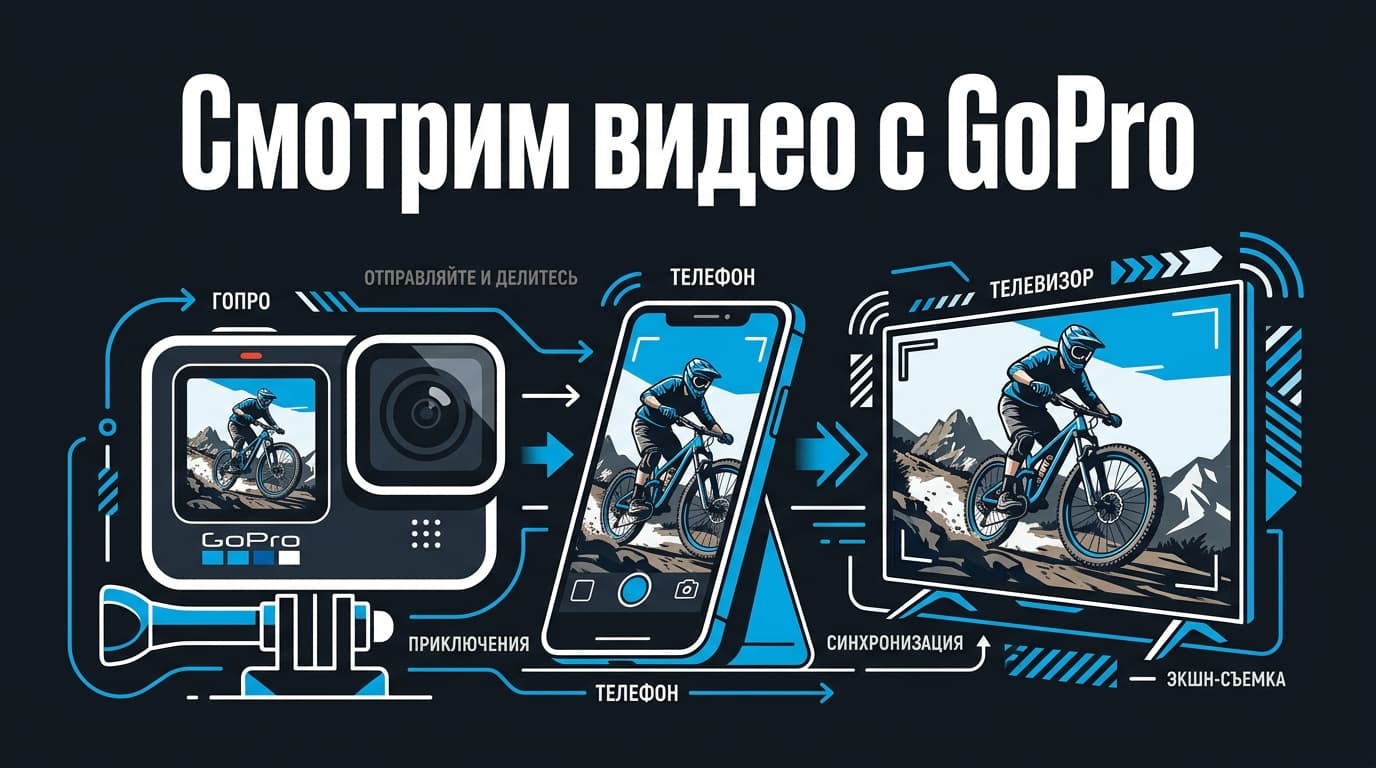
Посмотреть отснятое можно прямо на GoPro, не сливая файлы никуда: у большинства современных камер есть экран и галерея, где ролики листаются и проигрываются на месте. Но экран у камеры маленький, так что для нормального просмотра материал выводят на телефон или телевизор. Разберу все пути: как открыть видео на самой камере, что делать, если экран показывает чёрный кадр, и как смотреть отснятое на большом экране, когда хочется рассмотреть кадры по-человечески.
Сразу проясню, откуда растёт путаница. У разных GoPro экраны разные: у одних полноценный тачскрин сзади, у других крохотный статусный дисплей, у кубика Session экрана почти нет. Поэтому «посмотреть на камере» для разных моделей значит разное, и способ зависит от того, что у тебя за GoPro.
Экран экрану рознь.
И короткая ремарка про удобство. Смотреть с крошечного экрана камеры — на любителя, а вот из облака GoPro отснятое доступно на любом устройстве, где бы ты ни был. Для простого просмотра на месте оно не нужно, но как удобная опция существует.
Как открыть отснятое прямо на экране камеры
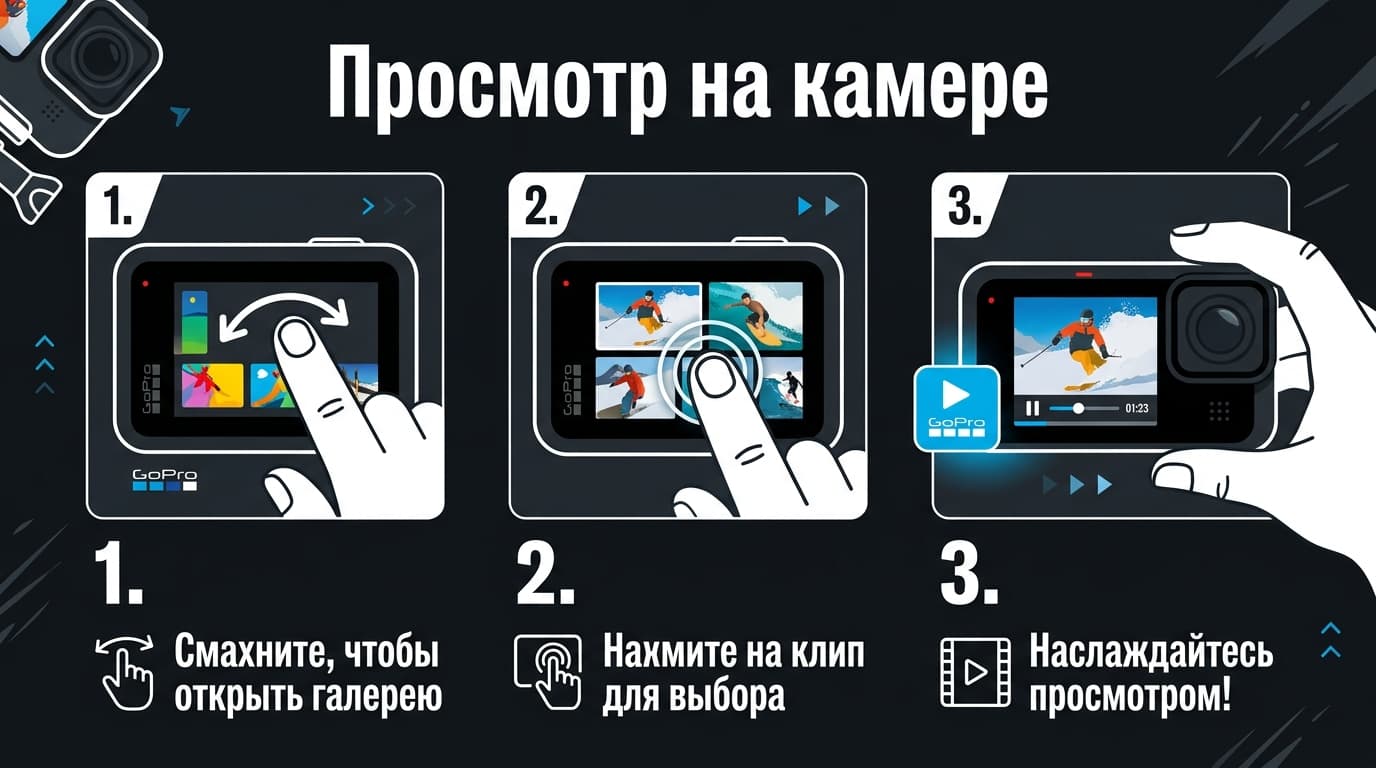
Начнём с камеры. На моделях с сенсорным экраном всё просто: смахни по экрану, чтобы попасть в медиагалерею, — обычно это свайп вверх или нажатие на иконку последнего кадра. Откроется лента отснятого, где ролики и фото идут по порядку. Устроена она привычно: свежие кадры с краю, листаешь пальцем, находишь нужный. Первое знакомство с галереей занимает минуту, дальше рука сама тянется к нужным жестам.
Тапаешь по нужному ролику — он открывается на весь экран и запускается. Управление стандартное: пауза, перемотка, возврат к ленте. Для быстрого «глянуть, что получилось» прямо в поле этого хватает с головой.
На камерах без полноценного экрана просмотр на месте ограничен. Крохотный статусный дисплей показывает настройки, а не картинку, так что там отснятое не посмотришь — нужен телефон или компьютер. Это не поломка, а особенность модели.
Держи в голове: экран камеры — для контроля, а не для просмотра в удовольствие. Убедиться, что кадр в фокусе и композиция та, — да. Пересматривать поездку — уже нет, для этого есть экраны побольше.
Тогда просмотр на самой камере отпадает — крохотный статусный дисплей показывает режимы, а не картинку. Такие модели, вроде Session, изначально рассчитаны на то, что отснятое ты смотришь на телефоне или компьютере. Это не ограничение конкретного экземпляра, а задумка: камера снимает, а просмотр — на большом экране.
Нет экрана — сразу на телефон.
Листаем галерею и управляем просмотром
В галерее камеры отснятое листается свайпами, как в телефоне. Влево-вправо переключаешь ролики и фото, тап открывает, ещё свайп возвращает к ленте. Всё интуитивно, привыкаешь за минуту.
Внутри ролика доступна перемотка: тянешь по шкале времени, чтобы прыгнуть к нужному моменту. Удобно, когда снял длинный кусок и хочешь проверить конкретную секунду, не пересматривая всё подряд.
Оттуда же обычно можно удалить неудачный дубль или отметить понравившийся кадр, чтобы потом легко его найти. Это экономит время при разборе: отметил лучшее сразу на камере — и на компьютере не ищешь его среди сотни файлов.
Один нюанс про перемотку. На длинных роликах в высоком разрешении перемотка на камере может подтормаживать — процессору тяжело быстро перескакивать по тяжёлому видео. Это нормально: на компьютере та же перемотка летает. Так что если внутри камеры листается медленно, дело в железе экрана, а не в файле.
Медленно на камере — быстро на компьютере.
Короткие вопросы про просмотр
### Почему на экране камеры чёрный кадр?
Чаще всего это не сломанное видео, а заминка экрана или тяжёлый файл, который камера медленно открывает. Подожди пару секунд, перемотай ролик или перезапусти камеру. Если чёрными показываются все ролики подряд, дело может быть в сбое прошивки — помогает перезагрузка или обновление. А вот если чёрный только один конкретный файл, возможно, это прерванная запись, и её нужно уже восстанавливать, а не просто открывать.
### Можно ли смотреть со звуком?
На камере — да, но звук идёт из крошечного динамика и годится лишь для проверки, есть ли он вообще. Оценить качество звука с такого динамика невозможно. Для нормального прослушивания выводи ролик на телефон или компьютер с приличными колонками или наушниками — там и услышишь, что реально записалось.
### Можно ли на камере отметить лучшие кадры?
На многих моделях — да. Прямо в галерее ролик или момент помечается флажком, и потом при переносе и монтаже отмеченное легко найти. Удобно в поездке: пересмотрел вечером отснятое, пометил удачное, а на компьютере сразу видишь, что стоит внимания, и не перелопачиваешь всё подряд.
### Куда делись старые ролики из галереи?
Если галерея внезапно опустела или показывает не всё, первым делом проверь карту памяти: возможно, вставлена другая карта или произошёл сбой файловой системы. Камера показывает то, что лежит на текущей карте, так что «пропавшие» ролики почти всегда на другой карте или требуют восстановления после сбоя. Сама камера файлы просто так не удаляет.
### Обязательно ли приложение, чтобы смотреть на телефоне?
Нет. Через переходник-картридер ролики попадают в память телефона без всякого Quik и смотрятся стандартным плеером. Приложение удобно для беспроводного переноса и монтажа, но для простого «перекинул и посмотрел» оно не обязательно. Многие смотрят отснятое на телефоне вообще без фирменного софта.
### Сохраняется ли, где я остановил просмотр?
Обычно нет — при следующем открытии ролик начинается сначала, камера не запоминает позицию, как это делает стриминг. Для коротких клипов это неважно, а для длинного видео просто перематывай к нужному моменту вручную. На компьютере с плеером, который помнит позицию, пересматривать длинное удобнее.
### Можно ли листать фото и видео вперемешку?
Да, галерея показывает всё отснятое подряд — и ролики, и снимки, в одной ленте по времени. Отдельно фильтровать по типу на камере обычно негде, но это и не мешает: листаешь всё вместе, а разбираешь уже на компьютере, где удобно раскладывать по папкам и типам.
Почему видео чёрное или не воспроизводится
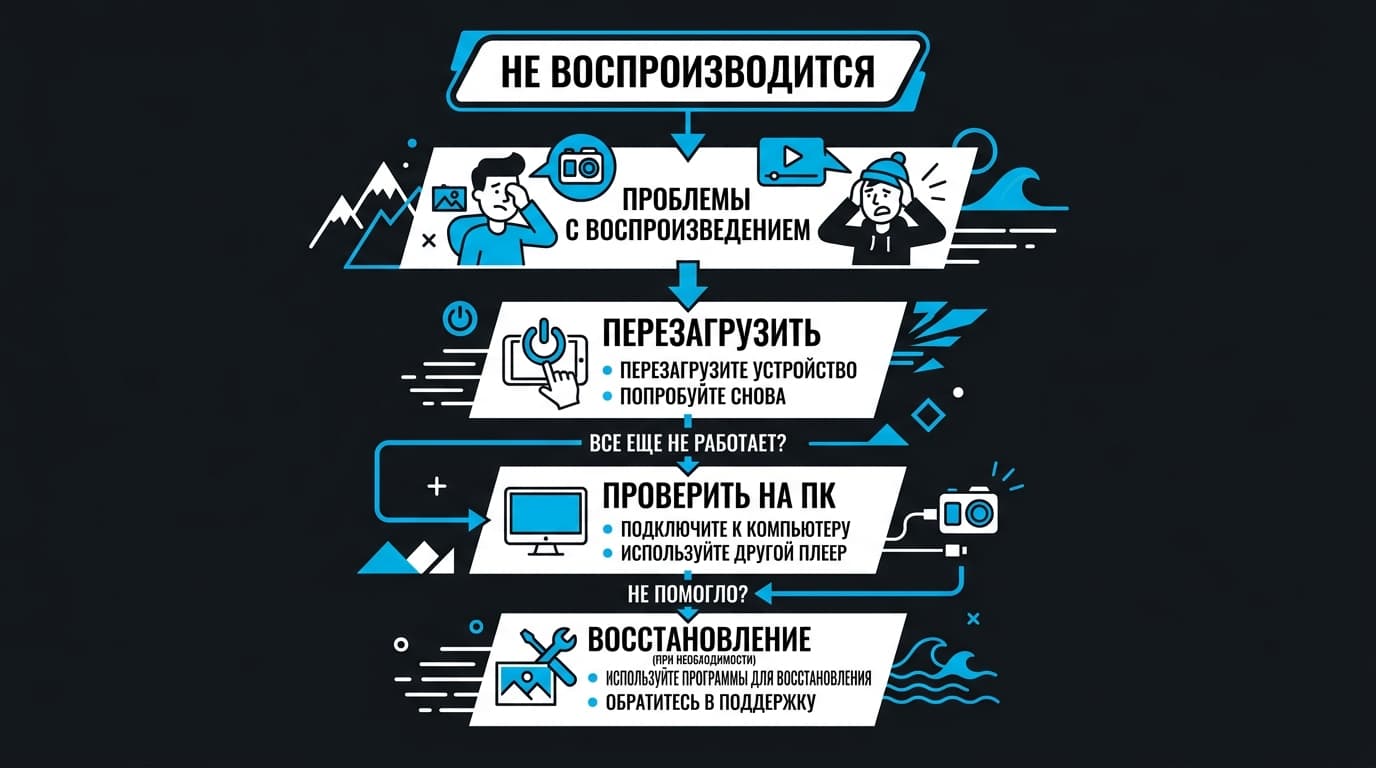
Разберём поломку просмотра отдельно, потому что причин несколько. Первая — прерванная запись: сел аккумулятор или выдернули карту во время съёмки, и файл остался недописанным. Такой ролик камера открывает с трудом или показывает чёрным.
Вторая — тяжёлый формат и слабый экран: камера медленно раскодирует высокое разрешение, отсюда задержки и артефакты при просмотре на месте. Третья — сбой прошивки, когда галерея глючит целиком; лечится перезагрузкой или обновлением.
Что делать по порядку: перезапусти камеру, попробуй открыть ролик на компьютере — если там он играет, дело было в экране камеры, а не в файле. Не играет нигде и весит подозрительно мало — это битая запись, и её путь лежит через восстановление, а не через плеер.
Короткий разбор по симптомам:
чёрный один файл, остальные играют — вероятно, битая запись;
чёрные все ролики — сбой прошивки, перезагрузи или обнови;
на камере чёрное, а на компьютере играет — виноват экран, а не видео.
Отдельно предупрежу: не спеши удалять «чёрный» ролик прямо на камере. Если это битая запись, у неё ещё есть шанс на восстановление, а удаление этот шанс убивает. Скинь подозрительный файл на компьютер и попробуй оживить его там, прежде чем стирать.
Чёрный ролик — не приговор, а повод для восстановления.
Смотрим на телефоне
Самый популярный способ нормально посмотреть отснятое — перекинуть на телефон. Через приложение по Wi-Fi или через переходник-картридер ролики попадают в память телефона, а дальше смотришь их на большом ярком экране, листаешь, показываешь друзьям.
Плюс телефона — он всегда с собой, экран приличный, и тут же можно смонтировать и выложить. Для быстрого просмотра и шеринга это идеальный вариант, куда удобнее крохотного дисплея камеры.
Смотрим на большом экране телевизора
Когда хочется рассмотреть кадры во всей красе, дорога одна — телевизор. Часть камер подключается к нему кабелем HDMI напрямую, и тогда отснятое играет на всю диагональ. У старых моделей для этого есть мини-HDMI, у новых способ может отличаться, так что уточни по своей камере.
Второй путь на телевизор — через компьютер или приставку: скинул ролики, открыл на большом экране привычным плеером. А если телевизор умный, отснятое можно показать и через него, залив предварительно в доступное ему хранилище.
### Почему нет картинки, когда подключил к телевизору?
Чаще всего дело в кабеле или входе телевизора. Проверь, что выбран правильный HDMI-вход, что кабель исправен и что камера включена в режиме воспроизведения. У старых GoPro нужен ещё и правильный переходник под мини-HDMI. Перебери эти мелочи — и картинка появится.
Что удобнее для длинных роликов и монтажа
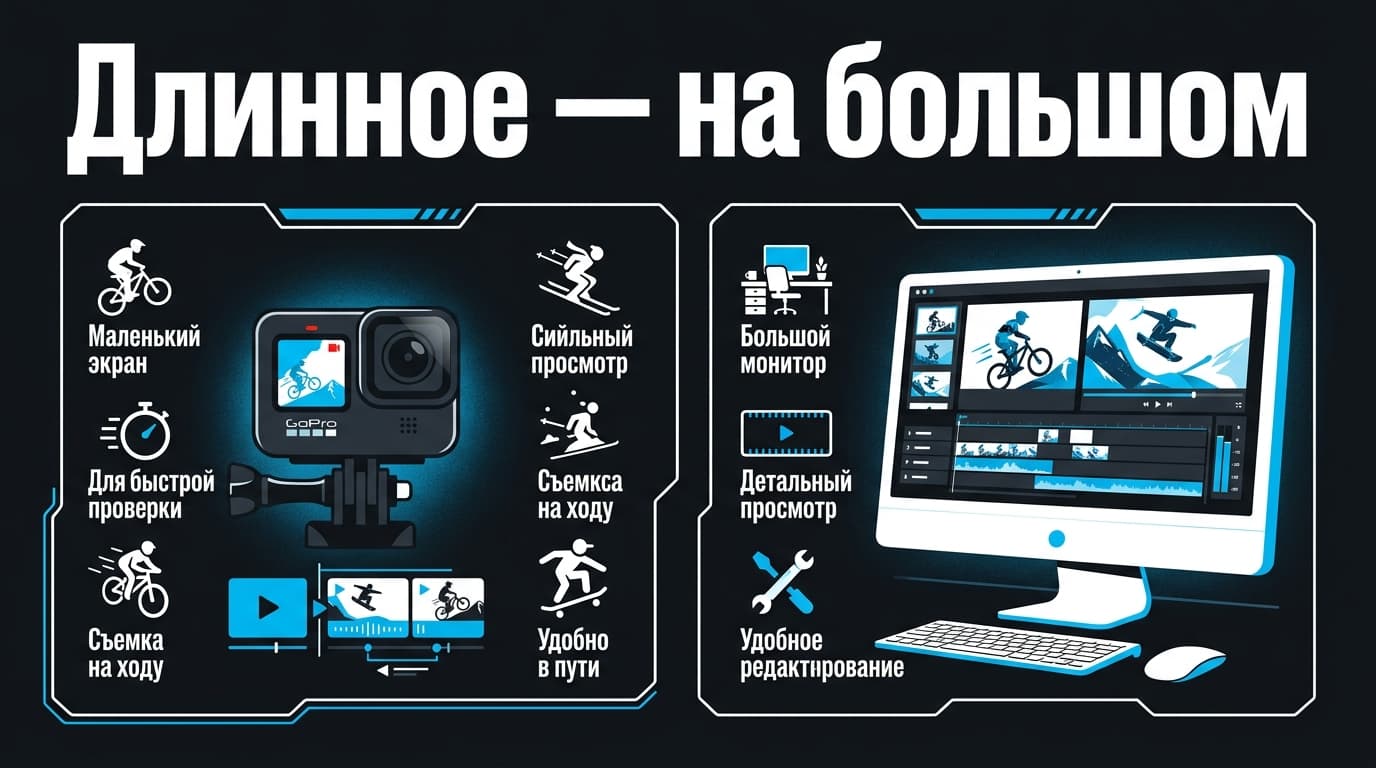
Для длинного материала и монтажа экран камеры и телефона уже тесноват. Тут выигрывает компьютер: большой экран, удобная перемотка, нормальный плеер и редактор под рукой. Разбирать час отснятого проще на компьютере, чем тыкать в маленький дисплей.
Правило простое: короткий ролик глянуть — телефон или сама камера; серьёзно разобрать и смонтировать поездку — компьютер. Не мучай себя просмотром длинных кусков на крошечном экране, для этого есть инструменты удобнее.
Большой экран экономит уйму времени.
Особенно это чувствуется при монтаже. Отсматривать час материала, вырезать лучшее, синхронизировать с музыкой — на телефоне терпимо, а на компьютере кратно быстрее и приятнее. Снимаешь много и монтируешь всерьёз — компьютер экономит часы на каждом проекте.
Когда пора чистить карту
Просмотрел, отобрал, скинул нужное — теперь можно освобождать карту. Но только после того, как убедился, что всё важное перенесено и лежит в надёжном месте, а лучше в двух. Чистить карту прямо на камере удобно форматированием — оно держит её в правильном формате и снижает риск сбоев.
Не тяни с разгрузкой до последнего кадра свободного места: забитая под завязку карта — это и обрыв записи в самый интересный момент, и соблазн стереть что-то нужное впопыхах. Разобрал материал вовремя — и карта всегда готова к новой съёмке, а отснятое в сохранности.
Если свести всё в одну мысль: смотреть на камере — для быстрой проверки, на телефоне — для удовольствия и шеринга, на телевизоре и компьютере — чтобы рассмотреть кадры в деталях и смонтировать. Выбирай экран под задачу, и отснятое перестанет пылиться на карте, а начнёт радовать глаз так, как и задумывалось.
Если дело дойдёт до оплаты
GoPro из России картой российского банка не оплатить — про рабочие способы есть отдельный разбор.











Комментарии
Войдите, чтобы написать комментарий