Достал Hero 13 из коробки и не знаешь, с чего начать? Разложим по полочкам весь путь: зарядка и карта памяти, первое включение и язык, приложение Quik с поправкой на Россию, обновление прошивки, а дальше — разрешение, стабилизация и то, куда всё это сохранять. Полчаса спокойной настройки — и камера готова снимать так, как тебе нужно, а не как встала из коробки по умолчанию.
Сразу задам порядок, чтобы не метаться. Сначала железо и первое включение, потом приложение и прошивка, затем параметры съёмки и в конце — куда девать отснятое. Идти лучше именно так: часть настроек проще делать с телефона, а телефон подружится с камерой не с первой секунды.
И ремарка про деньги. Сама камера и вся базовая настройка бесплатны. Но чтобы снимать и настраивать Hero 13, платить не нужно ни рубля.
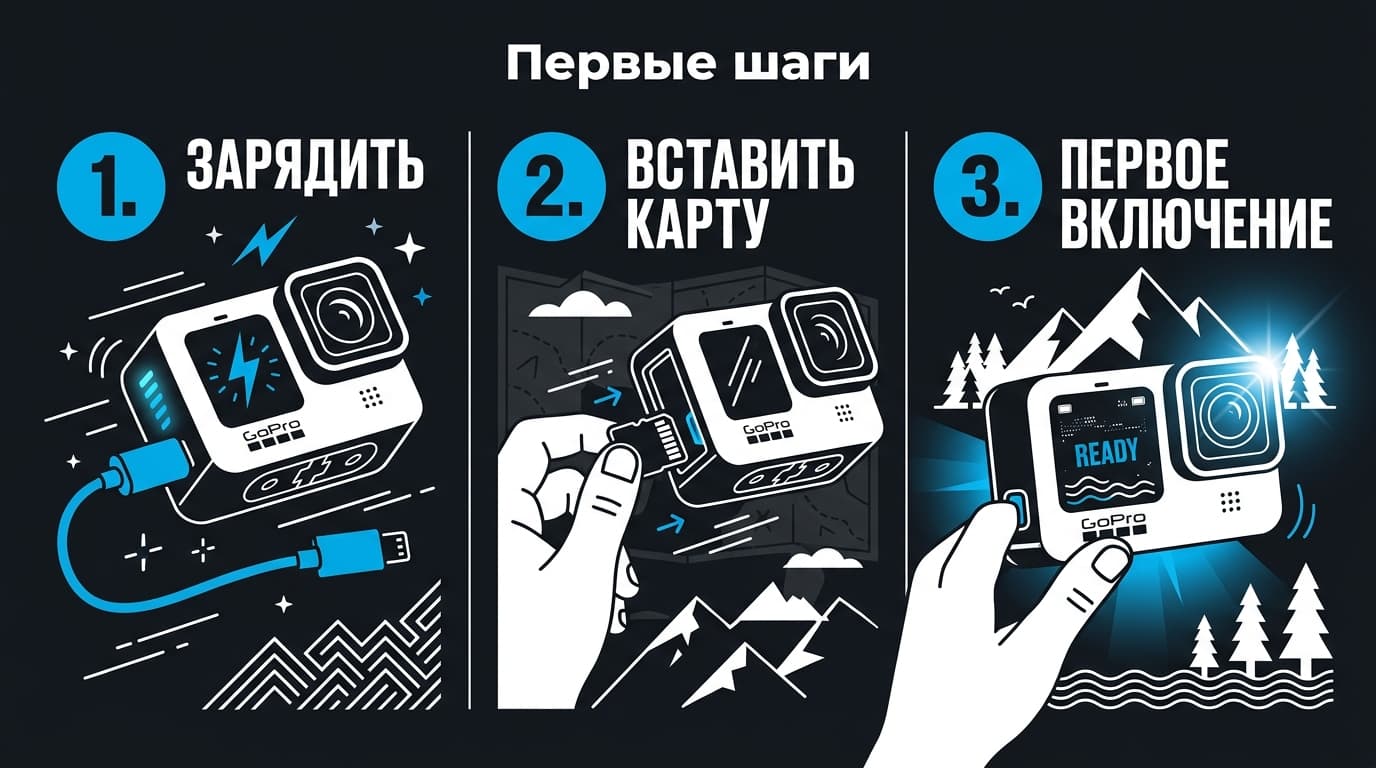
С чего начать: зарядка, карта, первое включение
Первым делом — зарядка. Новая камера обычно приходит подсевшей, а часть настроек и особенно обновление прошивки на низком заряде лучше не делать. Поставь Hero 13 заряжаться и пока займись картой памяти.
Карта — момент, на котором экономить нельзя. Hero 13 пишет тяжёлое видео высокого разрешения, и ей нужна быстрая карта microSD подходящего класса скорости и объёма. Медленная или дешёвая карта даёт сбои записи и «SD Error» в самый неподходящий момент.
Что учесть при выборе карты:
класс скорости не ниже рекомендованного GoPro, иначе камера будет ругаться;
объём с запасом — 4K и 5.3K съедают память быстро;
проверенный бренд, а не безымянная карта с сомнительной скоростью.
Вставил заряженную камеру и карту — включай. Первое включение запускает начальную настройку, и дальше камера сама проведёт тебя по базовым шагам.
Один совет на будущее: не вставляй и не вынимай карту при включённой камере. Как у любой техники с записью, это верный путь поймать сбой файловой системы. Выключил — поменял карту — включил, и никаких сюрпризов.
При первом запуске Hero 13 попросит выбрать язык, а также задать дату и время. Не пропускай этот шаг: правильные дата и время потом проставляются в метаданных роликов, а по ним удобно искать и сортировать материал.
Заодно осмотрись в интерфейсе. Управление у Hero 13 сенсорное: свайпы открывают быстрые настройки, переключение режимов и меню. Свайп сверху обычно даёт доступ к общим настройкам, снизу — к статусу камеры, а по бокам — к режимам и последним кадрам. Потрать пять минут, чтобы привыкнуть к жестам, — дальше всё пойдёт быстрее.
Из базового сразу проверь ориентацию экрана и автоповорот: удобно, когда картинка сама встаёт правильно независимо от того, как закреплена камера. И загляни в настройки звуковых сигналов и яркости экрана — мелочь, но снимать приятнее, когда камера не пищит и не слепит.
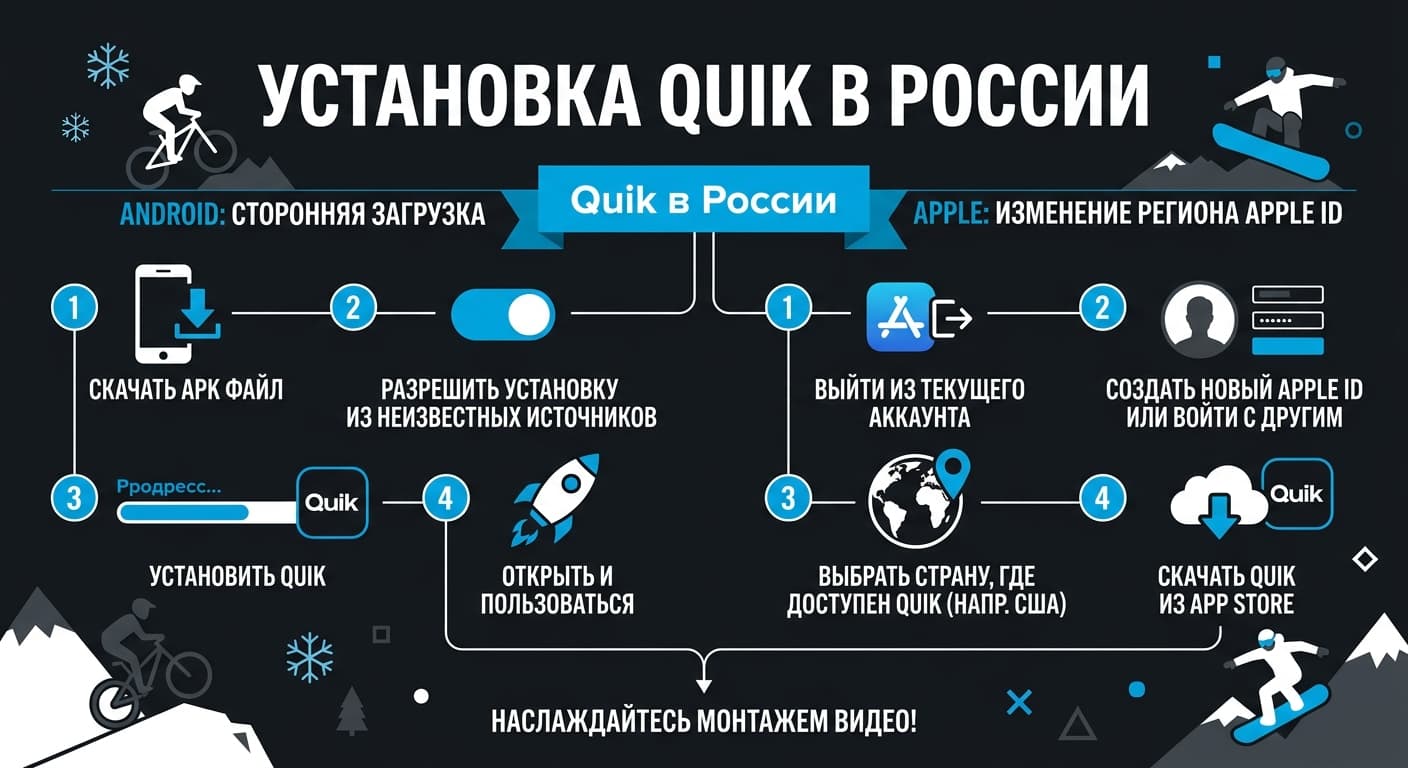
Ставим Quik в России
Приложение Quik связывает камеру с телефоном: переносит видео, управляет съёмкой, обновляет прошивку. Но в России Quik убрали из магазинов приложений, так что ставить его придётся обходным путём — это отдельная тема со своими шагами, но помнить про неё нужно уже на этапе настройки.
Хорошая новость: снимать Hero 13 умеет и без приложения. Так что если возня с Quik затянулась, отложи её и настраивай камеру напрямую с её сенсорного экрана — к приложению вернёшься позже.
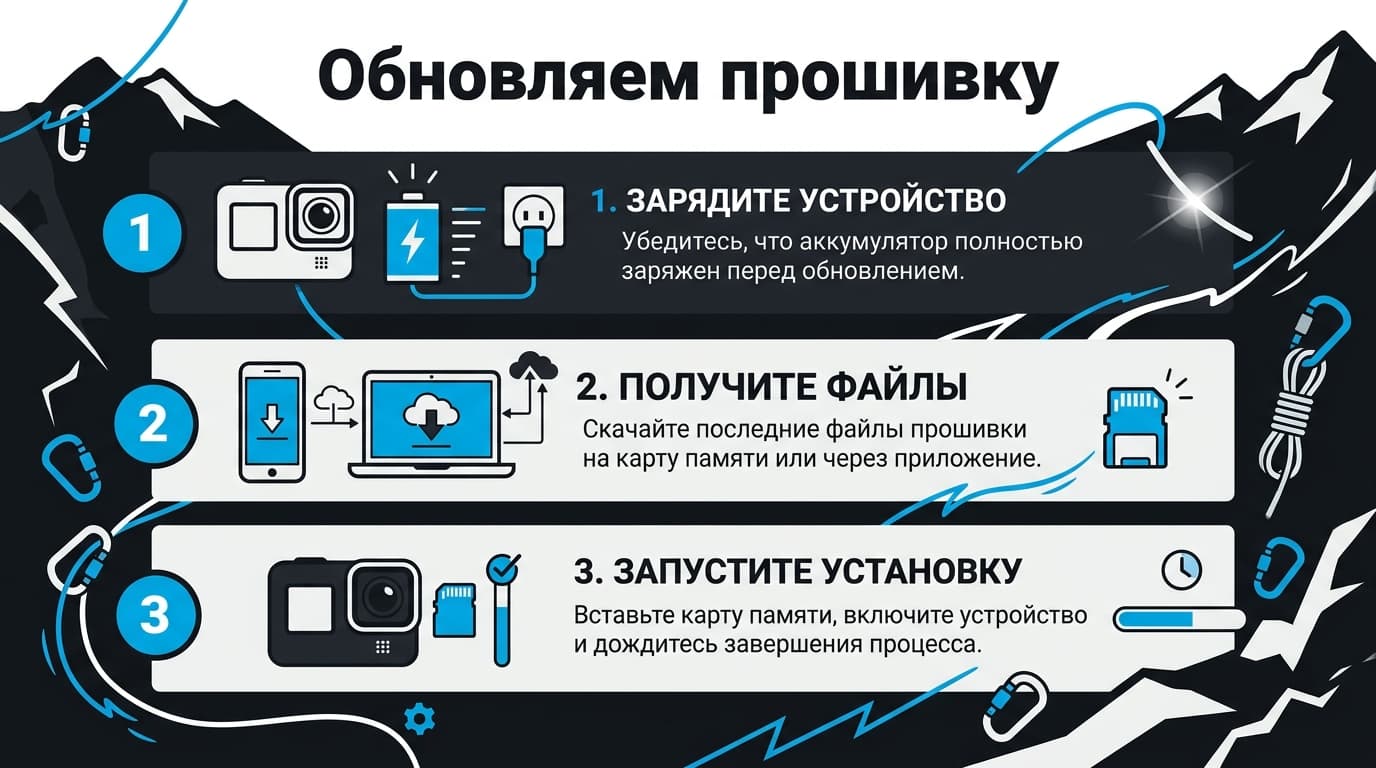
Обновление прошивки сразу после распаковки
Свежая из коробки камера почти всегда едет со слегка устаревшей прошивкой — она лежала на складе, пока выходили обновления. Поэтому сразу после первого включения имеет смысл обновиться: это чинит ранние баги и открывает свежие функции.
Обновить можно двумя путями — через Quik, если он уже стоит, или вручную, скопировав файлы обновления с сайта на карту памяти. Ручной способ в России часто удобнее, потому что не зависит от приложения. Подробности процесса — отдельный разговор, но общий принцип прост: заряд не меньше половины, правильные файлы именно для Hero 13, и не мешать камере, пока она ставит обновление.
После прошивки загляни в настройки и проверь, что дата, время и язык на месте: крупное обновление иногда сбрасывает часть параметров.
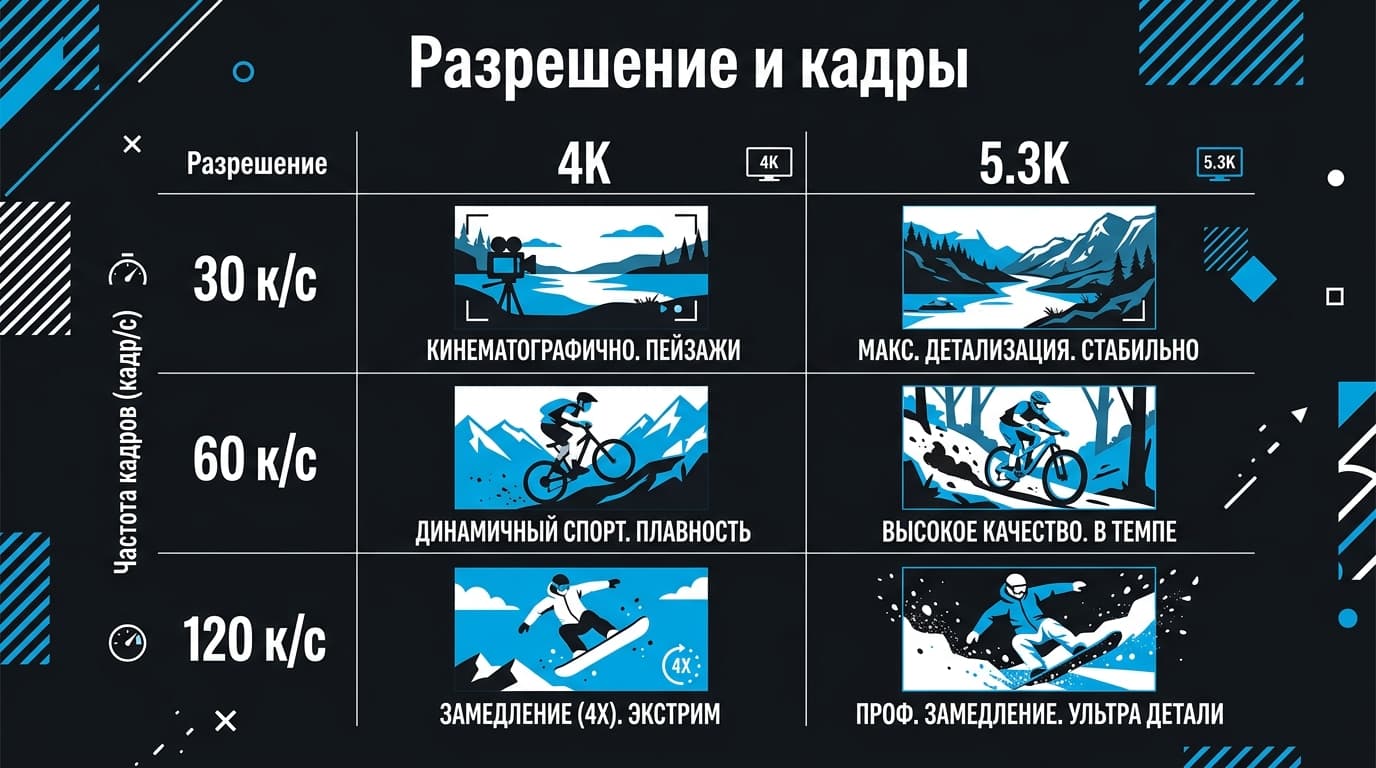
Разрешение, кадры в секунду и режимы съёмки
Вот тут камера превращается из «просто снимает» в «снимает под задачу». Три главных параметра — разрешение, частота кадров и режим — задают, каким получится ролик.
Разрешение отвечает за детализацию. Hero 13 умеет очень высокое разрешение вплоть до 5.3K, но чем оно выше, тем тяжелее файлы и требовательнее карта. Для большинства задач хватает 4K — это разумный баланс качества и размера. Совсем высокое разрешение бери, когда планируешь кадрировать и вырезать фрагменты из кадра.
Частота кадров решает, насколько плавным и «замедляемым» будет видео. Тридцать кадров в секунду — обычное видео, шестьдесят — плавнее и с запасом на лёгкое замедление, а высокие частоты вроде 120 и выше нужны для красивого слоу-мо. Чем выше частота, тем важнее хороший свет.
Режимы — это видео, фото, таймлапс и замедленная съёмка. Для старта достаточно освоить видео и фото, а к таймлапсу и слоу-мо перейти, когда захочется поэкспериментировать. Не пытайся объять всё в первый вечер: настрой один рабочий режим под свою задачу и снимай.
Стабилизация, GPS и голос
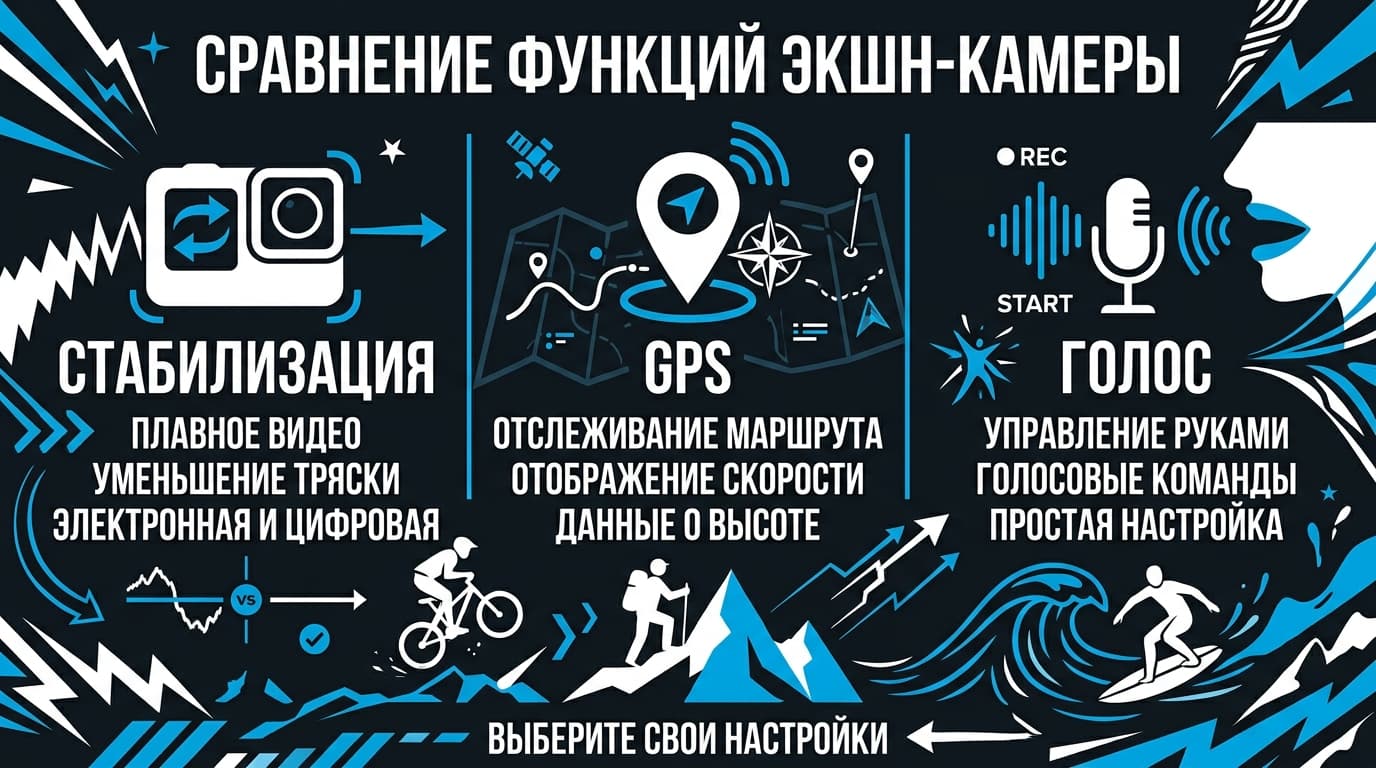
Три фишки, которые стоит настроить сразу, потому что они заметно меняют опыт. Стабилизация — главная гордость GoPro: она сглаживает тряску так, что видео с бега или велосипеда выглядит плавным. Включай её почти всегда, кроме случаев, когда снимаешь со штатива и хочешь максимум качества.
GPS добавляет к роликам данные о скорости, маршруте и высоте — их потом можно наложить на видео красивыми плашками. Если снимаешь спорт и путешествия, включай; если нет — можно отключить и сэкономить немного заряда.
Голосовое управление позволяет командовать камерой без рук: «GoPro, начать запись», «GoPro, снять фото». Незаменимо, когда камера на шлеме или на палке. Загляни в настройки, включи нужный язык команд и попробуй пару фраз — привыкаешь быстро.
Если из трёх включить только одно — включи стабилизацию: именно она сильнее всего отличает ролик с GoPro от трясущегося видео с телефона. GPS и голос приятны, но необязательны, а плавная картинка — это то, ради чего экшн-камеру и покупают.
Стабилизация — сердце всей затеи.
Куда сохранять отснятое
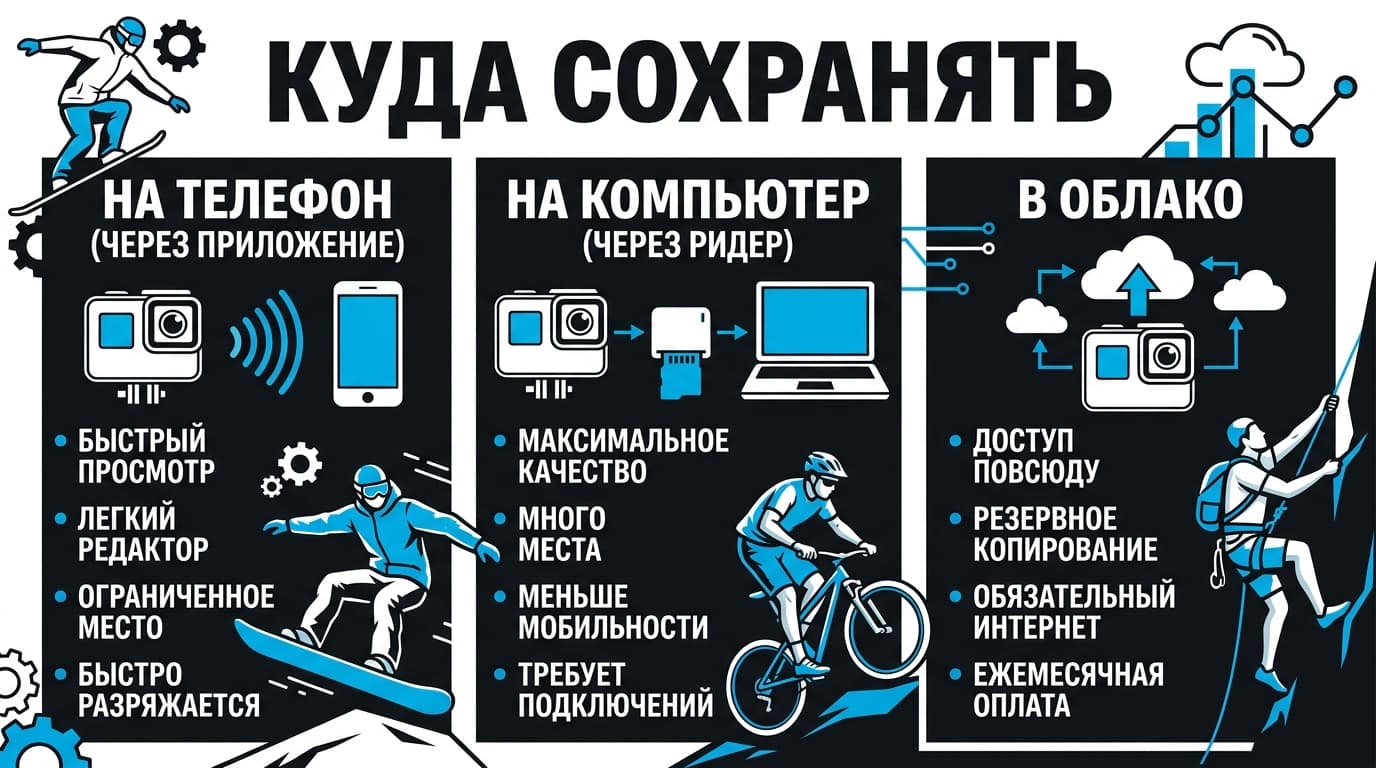
Снял — теперь надо это где-то хранить, и вариантов несколько. Самый простой — через Quik по Wi-Fi перекинуть ролики на телефон, откуда их удобно смонтировать и выложить. Самый надёжный для больших объёмов — вынуть карту и скинуть всё на компьютер через кардридер.
Для тех, кто снимает много и боится потерь, есть облако GoPro: оно заливает отснятое само, пока камера заряжается. Это удобно, но платно и завязано на подписку. Без облака прекрасно живётся на связке «карта плюс компьютер», просто чуть больше ручной работы. Если упрётесь в оплату, посмотрите пошаговую инструкцию: «Как оформить подписку на GoPro Quik в России сейчас: тарифы, оплата и подвох с регионом».
Главное правило одно, каким бы способом ты ни пользовался: не держи единственную копию только на карте. Карта — расходник, и однажды она подведёт. Скинул отснятое в надёжное место — и спишь спокойно.
Частые вопросы по настройке Hero 13
### Какую карту памяти брать под Hero 13?
Быструю microSD проверенного бренда с классом скорости не ниже рекомендованного GoPro и с хорошим запасом объёма. Медленная карта — главная причина сбоев записи на мощных камерах: она просто не успевает писать тяжёлый поток 4K и 5.3K. Не гонись за самой дешёвой: разница в цене с нормальной картой невелика, а нервов из-за «SD Error» она экономит много.
### Обязательно ли приложение, чтобы снимать?
Нет. Hero 13 полностью настраивается и снимает со своего сенсорного экрана, без телефона. Приложение нужно для беспроводного переноса видео, удалённого управления и монтажа на телефоне — это удобство, а не обязательное условие. Так что если Quik в России пока не поставил, спокойно снимай напрямую, а перенос делай через кардридер.
### Почему камера быстро разряжается на старте?
У новой камеры так бывает по нескольким причинам: заводской заряд неполный, первое обновление и настройка едят батарею, а высокие разрешение и частота кадров сами по себе прожорливы. После первой полной зарядки и обновления расход обычно приходит в норму. А чтобы экономить, отключай Wi-Fi и GPS, когда не пользуешься, и не снимай всё подряд на максимальных параметрах без нужды.
### Нужно ли форматировать карту перед съёмкой?
Желательно, особенно если карта новая или до этого стояла в другом устройстве. Форматирование прямо в Hero 13 приводит карту к формату, который камера любит, и снижает риск сбоев. Только сначала убедись, что на карте нет нужных файлов, — форматирование стирает всё подчистую.
### Что настроить в первую очередь, если времени мало?
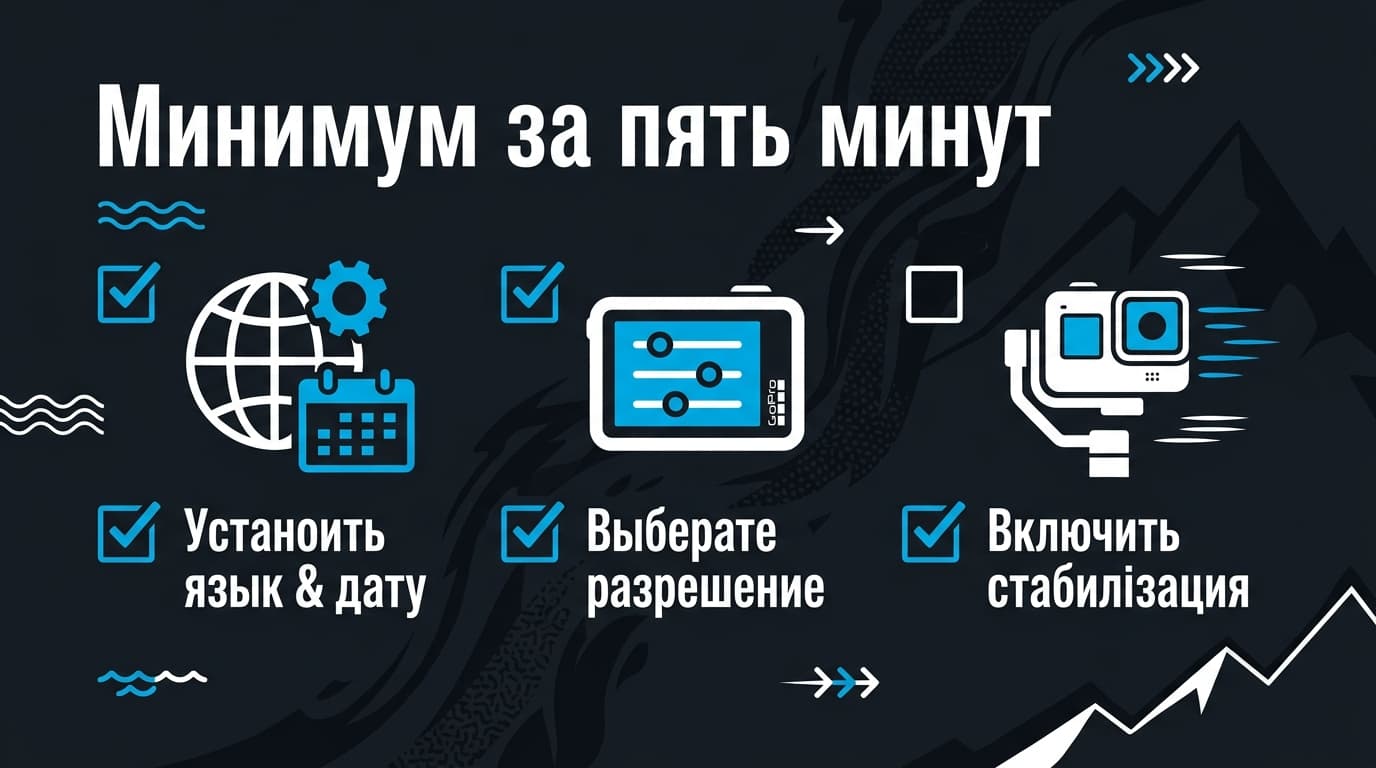
Если совсем некогда, закрой три пункта:
язык, дату и время;
разрешение под свою задачу и объём карты;
стабилизацию, чтобы картинка не тряслась.
Этого хватает, чтобы камера снимала нормально и ролики не приходилось потом мучительно разбирать. Остальное — GPS, голос, тонкие режимы — донастроишь по ходу, когда поймёшь, чего именно тебе не хватает.
### Можно ли сразу снимать на максимальном качестве?
Можно, но подумай, надо ли. Съёмка в 5.3K на высокой частоте кадров даёт огромные файлы, быстро сажает батарею и требует самой быстрой карты. Для большинства бытовых задач 4K на тридцати-шестидесяти кадрах выглядит отлично и не создаёт проблем с местом и зарядом. Максимум бери осознанно — под кадрирование или слоу-мо, а не по умолчанию.
### Обязательно ли обновлять камеру сразу?
Желательно, но не в первую же минуту. Хочется поскорее снять первый ролик — снимай, а обновление сделай спокойно вечером, с зарядкой и нормальным интернетом для файла. Свежая прошивка чинит ранние баги и добавляет функции, но пропустить один вечер не критично. Главное — не откладывай надолго: старая заводская прошивка иногда капризничает именно на первых порах.
Собери всё по порядку — карта, язык, прошивка, разрешение, стабилизация — и Hero 13 из коробочного полуфабриката превращается в настроенную под тебя камеру. Не пытайся выжать идеал в первый вечер: настрой базу, сними пробный ролик, посмотри его на большом экране — и дальше подкручивай под свои задачи. Камера у тебя мощная, и раскрывается она не сразу, а по мере того, как ты понимаешь, чего от неё хочешь. Не бойся экспериментировать с режимами — испортить настройками ничего нельзя, всё возвращается в исходное, а вот нужный тебе стиль съёмки находится именно так, методом проб.
Если дело дойдёт до оплаты
GoPro из России картой российского банка не оплатить — про рабочие способы есть отдельный разбор.










Комментарии
Войдите, чтобы написать комментарий