Скинуть отснятое с GoPro на компьютер проще, чем кажется: приложение для этого не нужно вовсе. Есть два надёжных пути — вытащить карту памяти и вставить её в компьютер через кардридер или подключить саму камеру кабелем. Оба работают без интернета и без Quik, а видео при этом переносится в оригинальном качестве. Разберу оба способа по шагам, расскажу, куда складывать файлы и чем их открывать, и что делать, если компьютер камеру упорно не видит.
Сначала главное про то, как GoPro хранит видео. Всё отснятое лежит на карте памяти обычными файлами в папках, как на флешке. Именно поэтому для переноса не нужна никакая специальная программа — компьютер видит эти файлы напрямую и копирует их куда угодно. Понимание этого снимает половину вопросов: ты не «выгружаешь из камеры», а просто копируешь файлы с карты.
Файлы как файлы, ничего волшебного.
И сразу ремарка про сохранность, раз речь о переносе. Компьютер — это одна копия, и умные люди держат вторую отдельно. К переносу на компьютер это не обязательно — но про вторую копию забывать не стоит.
Два простых способа перекинуть видео с камеры на компьютер
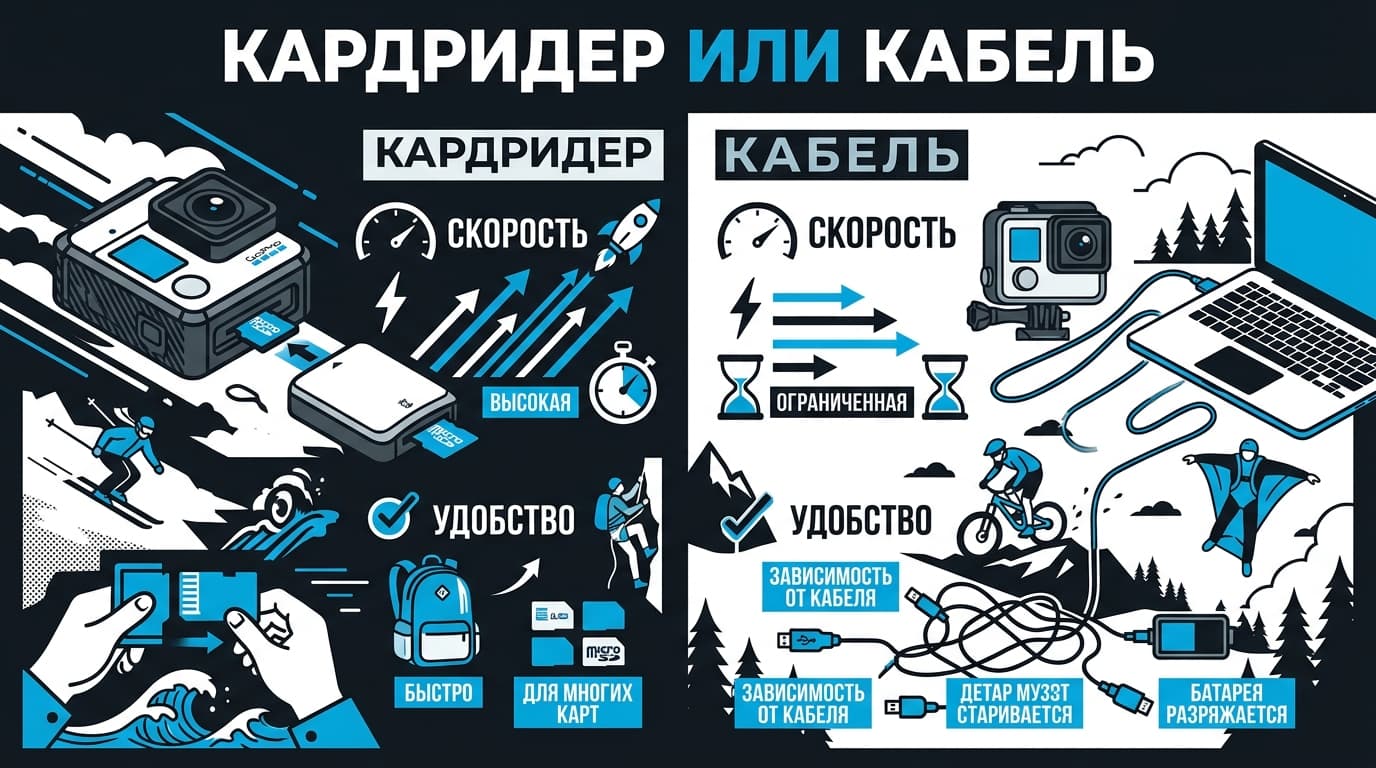
Прежде чем лезть в детали, разложу оба пути и их сильные стороны — чтобы ты сразу выбрал свой. Разница между ними небольшая, но в некоторых ситуациях решающая.
Первый способ — кардридер. Вынимаешь карту microSD из камеры, вставляешь в кардридер, кардридер — в компьютер. Это самый быстрый и надёжный путь: скорость упирается только в саму карту и порт, а камера при этом свободна и может заряжаться отдельно.
Второй способ — кабель. Подключаешь камеру к компьютеру напрямую проводом, и она определяется как накопитель, с которого копируешь файлы. Удобно, когда кардридера под рукой нет или лень вынимать карту, но обычно чуть медленнее и сажает заряд камеры во время копирования.
Какой выбрать? Часто переносишь большие объёмы — заведи кардридер, он того стоит. Переносишь редко и немного — хватит и кабеля, который наверняка уже лежит в коробке от камеры. Оба дают одинаковый результат: файлы в оригинале у тебя на диске.
Разберём быстрый путь подробно. Тебе понадобится кардридер под microSD — либо отдельный, либо встроенный в ноутбук слот, часто с переходником с microSD на полноразмерную SD.
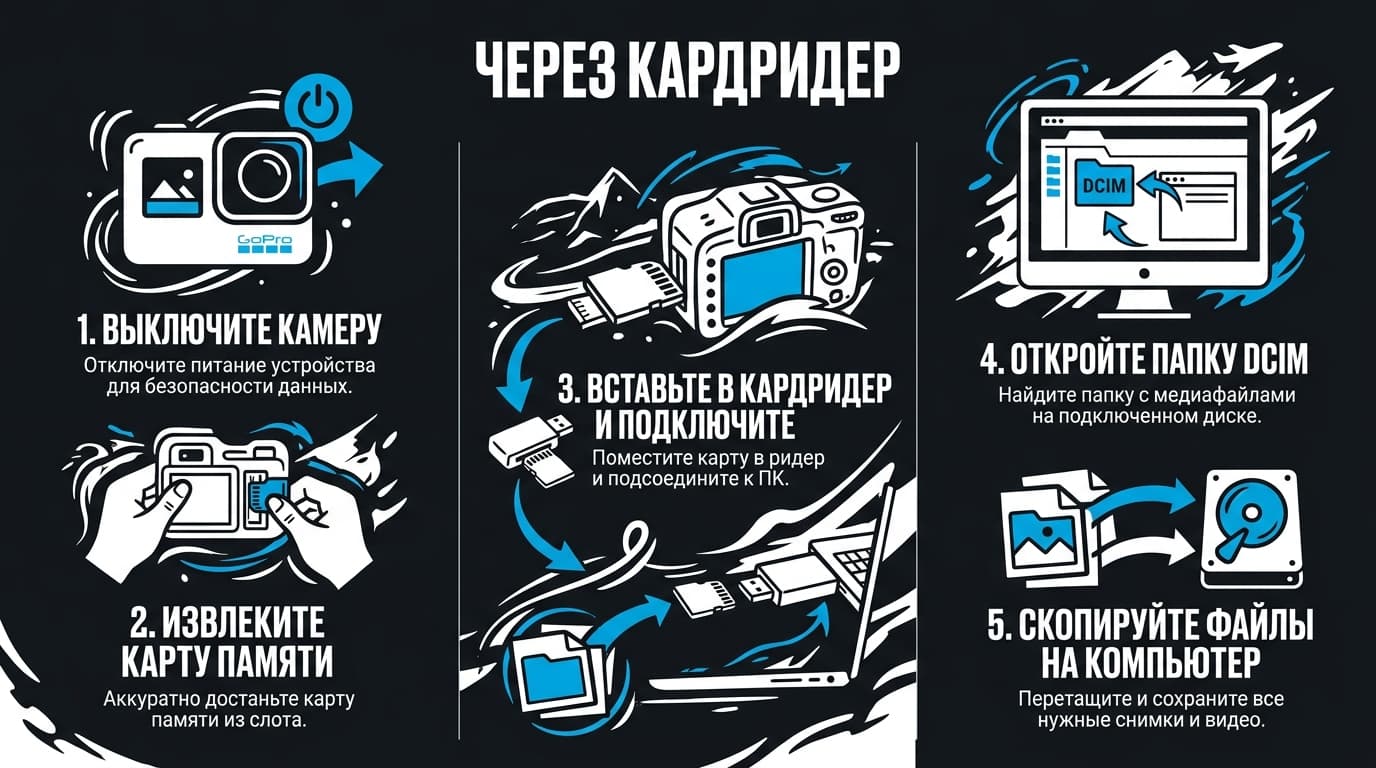
Порядок действий:
выключи камеру и достань из неё карту microSD;
вставь карту в кардридер, а кардридер — в компьютер;
открой карту как обычный диск в проводнике или Finder;
найди папку DCIM с видео и фото;
скопируй нужные файлы в папку на компьютере.
Ключевой момент — именно копируй, а не вырезай. Пусть оригиналы пока останутся на карте, пока не убедишься, что всё скопировалось и открывается. Стереть с карты успеешь всегда, а вот вернуть случайно вырезанный и потерянный файл — уже сложнее.
Почему кардридер быстрее кабеля? Он работает с картой напрямую, без прослойки в виде электроники камеры, поэтому скорость чтения выше, а перенос сотни гигабайт занимает заметно меньше времени. Для тех, кто снимает много, это экономит десятки минут на каждой разгрузке.
Если снимаешь регулярно, кардридер — первое, что стоит докупить к камере. Стоит копейки, а времени и нервов бережёт непропорционально много: не надо ковыряться с кабелем, режимами и зарядом, просто вставил карту — и погнал.
Мелочь, которая меняет весь ритуал разгрузки.
Через кабель напрямую с камеры
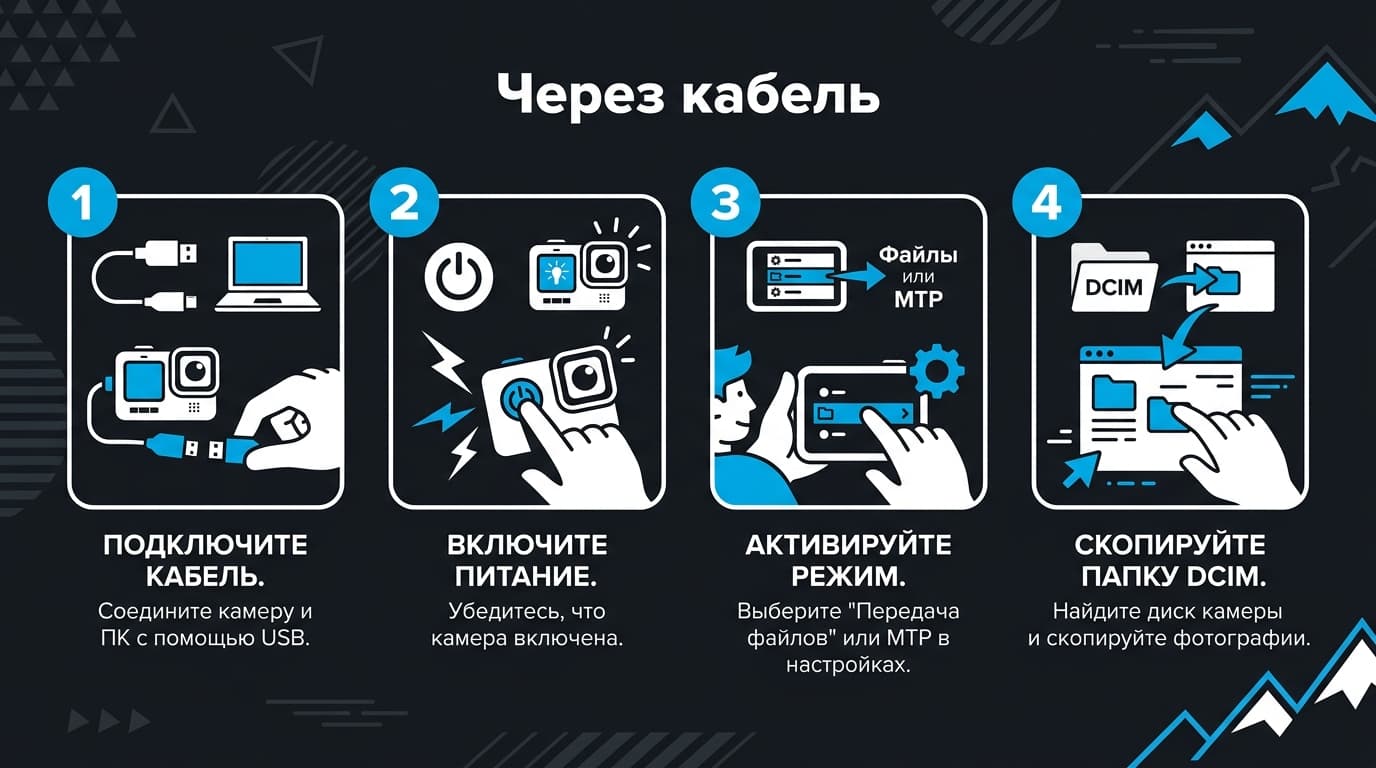
Если вынимать карту не хочется, подойдёт кабель. Подключаешь камеру к компьютеру проводом из комплекта, включаешь её — и она появляется как подключённое устройство или накопитель.
Дальше всё как с кардридером: открываешь камеру как диск, находишь папку DCIM и копируешь файлы. Разница только в источнике — здесь ты читаешь карту через саму камеру, а не напрямую.
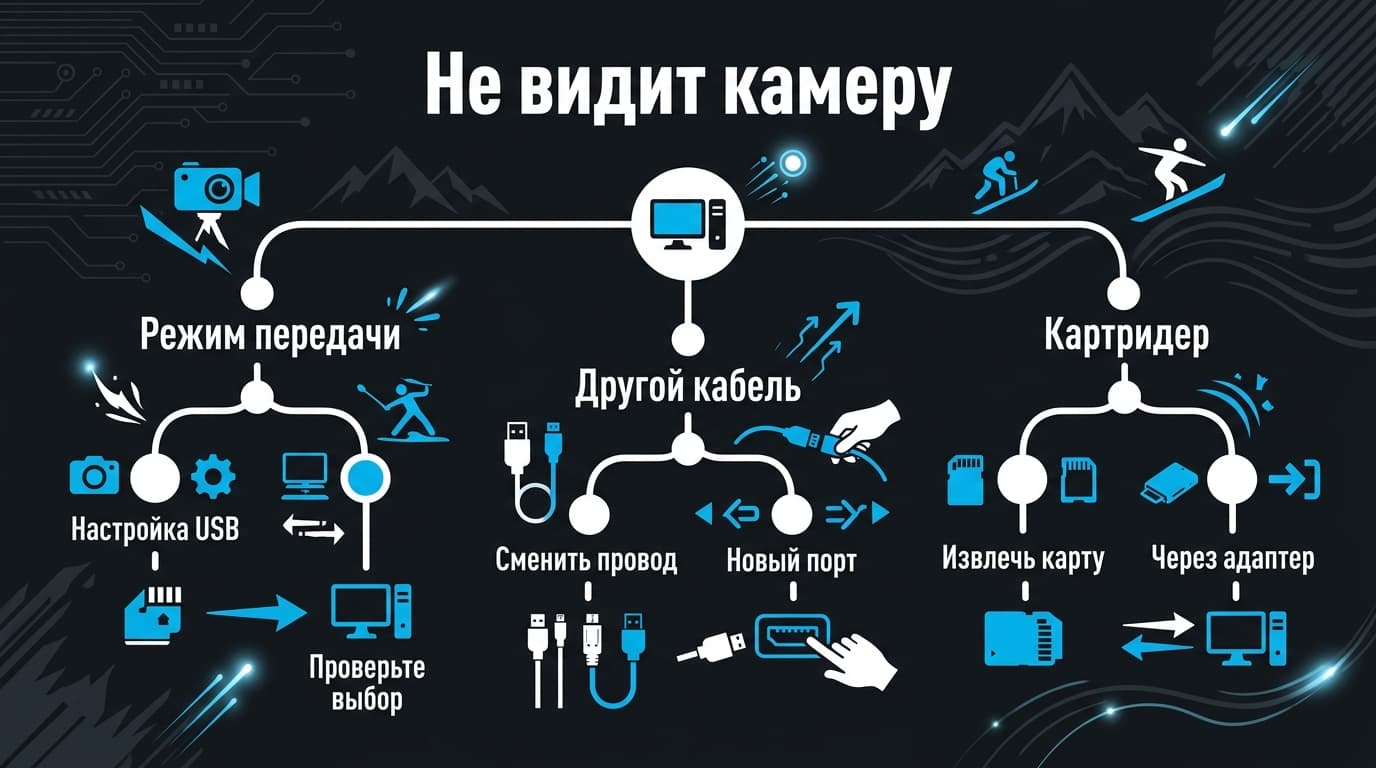
Есть пара подводных камней именно у кабельного способа. Камера должна быть включена и, в зависимости от модели, переведена в режим передачи файлов, а не только зарядки. Если компьютер видит только зарядку и не показывает файлы, поищи в настройках камеры или в шторке подключения пункт про передачу данных.
И следи за зарядом. Копирование большого архива через камеру тратит её батарею, и обидно, если она сядет на середине переноса. Либо заряжай камеру во время копирования, если модель это позволяет, либо начинай с полной батареи.
Куда девать файлы и чем открыть
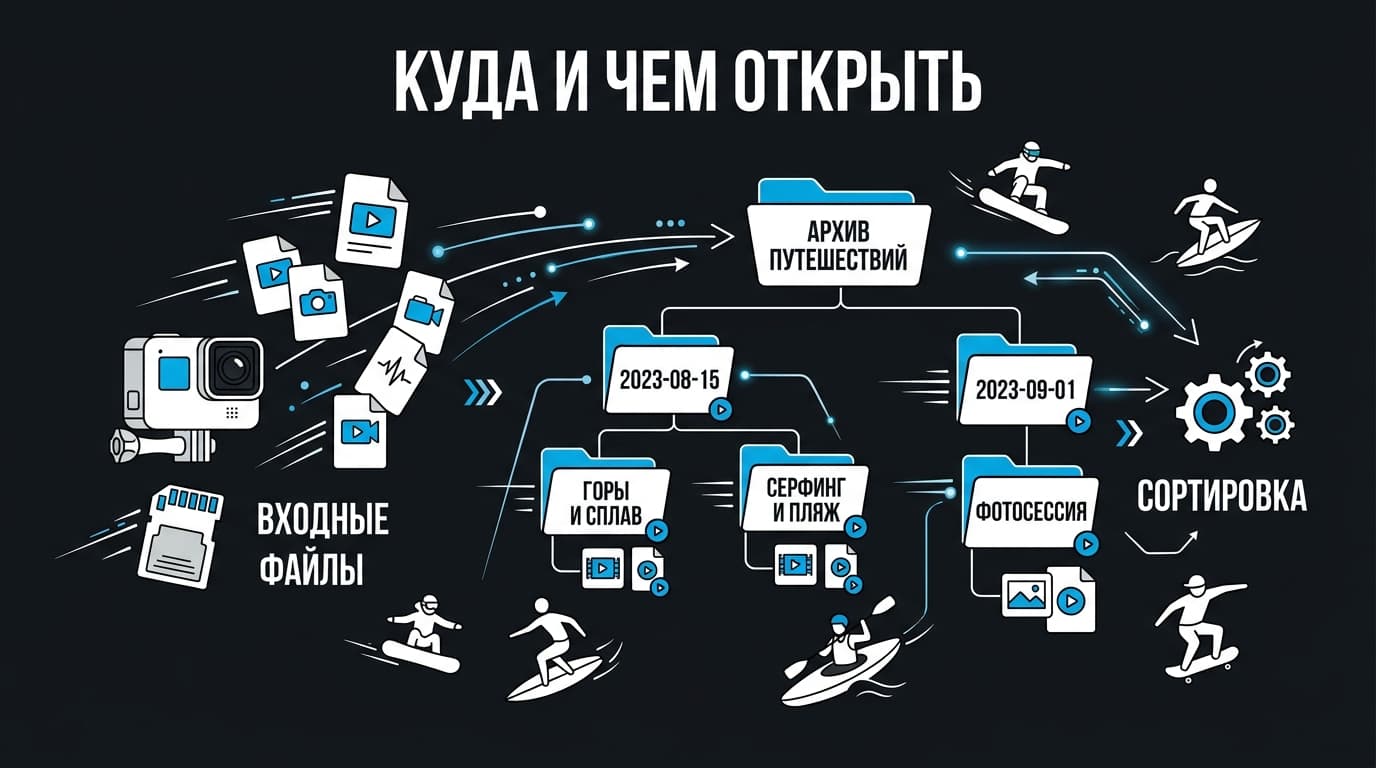
Скопировал — теперь наведи порядок, иначе через месяц не найдёшь нужный ролик. Заведи понятную структуру папок: по дате, по поездке, по проекту — как тебе удобнее. Пара минут на раскладку экономит потом часы поисков в куче безымянных файлов.
Открываются видео с GoPro почти любым современным плеером, но с тяжёлыми форматами есть тонкость. Ролики в высоком разрешении или в экономичном кодеке иногда тормозят на слабом компьютере или требуют доустановки кодеков. Если видео не играет плавно, помогает бесплатный плеер, который тянет тяжёлые форматы, или фирменный GoPro Player.
Для монтажа есть отдельная программа GoPro для компьютера и любые сторонние редакторы. Так что после переноса ты не привязан к приложению: хочешь — смотри, хочешь — монтируй в чём угодно.
Один совет про имена. GoPro называет файлы сухими кодами вроде GX010123, и в куче таких имён быстро тонешь. Переименовывать каждый ролик не обязательно, но хотя бы разложи по папкам с понятными названиями — «Алтай, август», «день рождения». Будущий ты скажет спасибо.
Порядок в файлах — тоже часть съёмки.
Если компьютер не видит камеру
Бывает, что подключил кабель, а камеры нет ни в проводнике, ни на рабочем столе. Первым делом пройдись по короткому списку:
проверь, что камера включена и в режиме передачи файлов, а не только зарядки;
попробуй другой кабель и другой порт компьютера;
перезагрузи и камеру, и компьютер.
Дешёвые кабели нередко умеют только заряжать, но не передавать данные, так что кабель — первый подозреваемый. Если и это не помогло, самый верный обход — вынуть карту и прочитать её кардридером напрямую, минуя капризное соединение с камерой.
Частые вопросы про перенос на компьютер
### Почему видео с GoPro не открывается на компьютере?
Чаще всего дело в кодеке или плеере, а не в самом файле. Тяжёлые ролики GoPro стандартный проигрыватель иногда не тянет: видео тормозит, идёт без звука или не открывается вовсе. Помогает бесплатный плеер, который понимает такие форматы, или фирменный GoPro Player. Если же файл не открывается ни в чём и весит подозрительно мало, возможно, это прерванная или битая запись — тогда её нужно уже восстанавливать, а не просто открывать.
### Обязательна ли программа GoPro для переноса?
Нет, для переноса — совсем нет. Видео лежит на карте обычными файлами, и копируются они средствами самой системы, без всякого софта. Программа GoPro нужна для монтажа и удобного управления, но чтобы просто перетащить ролики на диск, хватает проводника или Finder. Многие годами скидывают видео кардридером и приложение вообще не ставят.
### Как не потерять качество при копировании?
Никак не потеряешь — копирование файла не меняет его качество. Видео переносится байт в байт, в том же разрешении и кодеке, в каком снято. Качество теряется в другом месте — при перекодировании во время монтажа или при загрузке в сервисы, которые жмут видео. Само же копирование на компьютер оригинал не трогает.
### Можно ли переносить видео по Wi-Fi через приложение?
Можно, но для больших объёмов это медленно. Беспроводной перенос удобен для пары роликов на телефон, а вот гнать десятки гигабайт по Wi-Fi на компьютер — мучение. Для компьютера кардридер или кабель почти всегда быстрее и надёжнее, так что беспроводной способ оставь для случая, когда провода и кардридера под рукой нет.
### Что делать с картой после переноса?
Убедись, что всё скопировалось и открывается, и только потом освобождай карту — лучше форматированием прямо в камере, а не удалением на компьютере. Форматирование в камере поддерживает карту в правильном формате и снижает риск сбоев. И не спеши стирать, пока не сделал вторую копию важного: карта чиста только тогда, когда материал уже лежит в надёжном месте.
### Сколько времени занимает перенос большого архива?
Зависит от объёма, скорости карты и способа. Кардридер с быстрой картой перекидывает сотню гигабайт за считанные минуты, кабель через камеру — заметно дольше. Если регулярно возишь из поездок терабайты материала, вложение в быстрый кардридер и шустрый диск окупается сэкономленным временем на каждой разгрузке.
### Переносить лучше по одному ролику или всю папку сразу?
Всю папку сразу — быстрее и надёжнее. Выделяешь папку DCIM целиком и копируешь одним действием, а не выдёргиваешь ролики по одному, рискуя что-нибудь пропустить. Разбирать и раскладывать удобнее уже на компьютере, где виден весь материал. Так меньше шансов забыть кусок отснятого на карте.
### Нужен ли мощный компьютер, чтобы просто скинуть видео?
Для переноса — нет, копирование файлов не требует мощности вообще. Слабый ноутбук перекинет видео с карты так же, как игровой ПК, разница будет лишь в скорости порта и диска. Мощность важна позже — при монтаже и воспроизведении тяжёлого 4K, где слабое железо уже пыхтит. Но само скачивание доступно на чём угодно.
### Можно ли смотреть видео прямо с карты, не копируя?
Можно, но для монтажа и хранения лучше сперва скопировать. Открыть ролик прямо с карты в кардридере реально, однако работать с тяжёлым видео по медленному соединению неудобно, а карту хочется поскорее освободить. Для быстрого «глянуть, что снял» — сойдёт, для серьёзной работы — сначала на диск.
Подытожу без занудства: вынул карту в кардридер или подключил камеру кабелем, скопировал папку DCIM на диск, разложил по папкам — и отснятое надёжно у тебя. Главное правило одно: не стирай карту, пока не убедился, что всё скопировалось, а лучше держи и вторую копию отдельно. Карта — расходник, а вот кадры из поездки второй раз не снимешь. Так что пять минут дисциплины при разгрузке — самая дешёвая страховка от «ой, а где то самое видео». Скинул, разложил по папкам, сделал вторую копию — и голова больше не болит ни о карте, ни о потерянных кадрах. Весь ритуал занимает минут десять на поездку, а спокойствие даёт надолго вперёд, ведь привезённые из поездки кадры остаются с тобой навсегда, что бы потом ни случилось с самой камерой или картой памяти.
Если дело дойдёт до оплаты
GoPro из России картой российского банка не оплатить — про рабочие способы есть отдельный разбор.









Комментарии
Войдите, чтобы написать комментарий