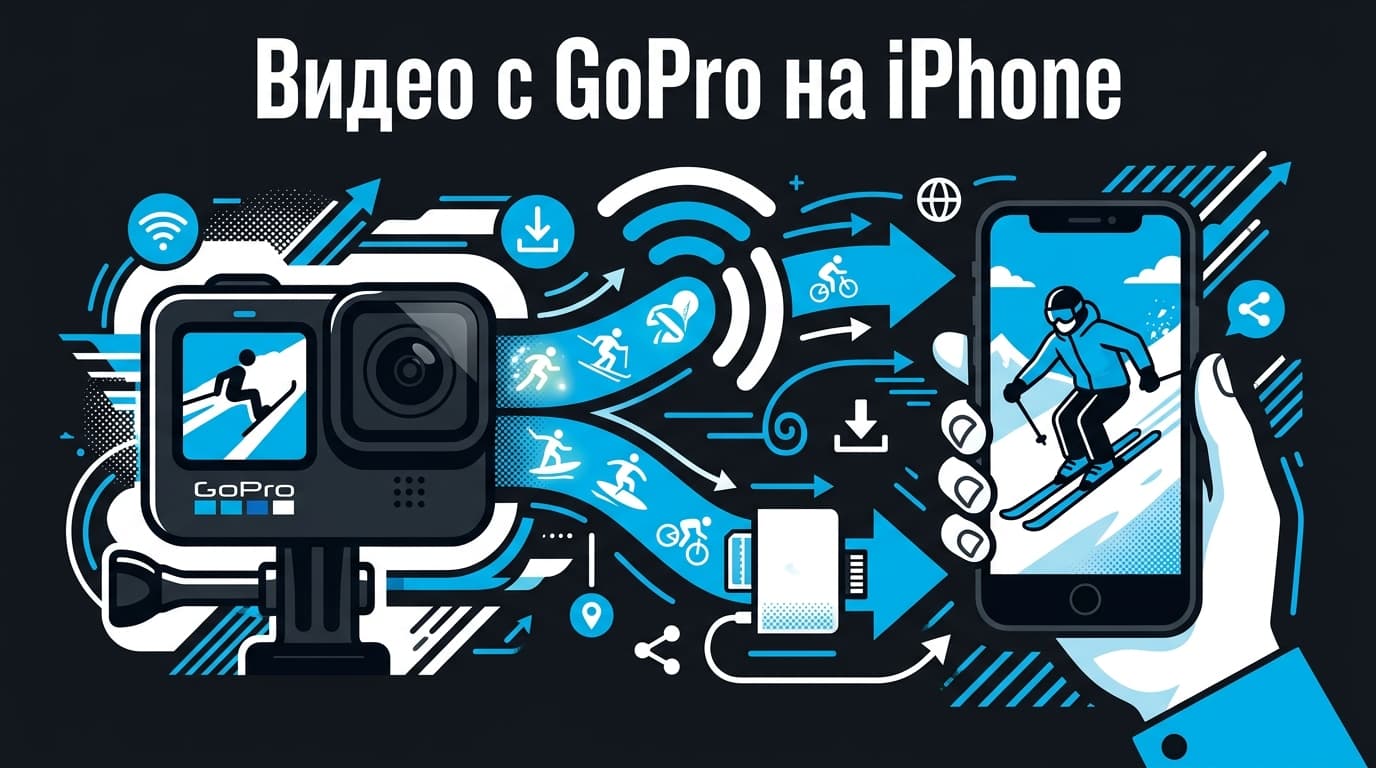
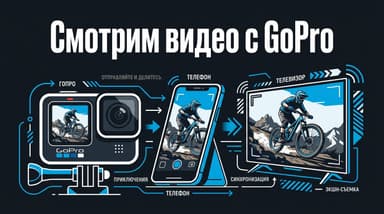
Перекинуть отснятое с GoPro на iPhone можно тремя путями, и выбор зависит от того, что для тебя важнее — скорость, удобство или отсутствие проводов. Первый способ — по Wi-Fi через приложение Quik, второй — напрямую через переходник-картридер, третий — окольно, через компьютер. У айфона нет слота под карту памяти, поэтому «просто вставить карту» не выйдет, но каждый из трёх способов свою задачу закрывает. Разберу их по очереди, покажу, что делать, если видео упорно не переносится, и отвечу на частые вопросы.
Сначала пара слов, почему на iPhone всё чуть сложнее, чем на Android. Айфон закрытее: в него нельзя воткнуть microSD напрямую и покопаться в файлах, как на компьютере. Поэтому переносят либо по воздуху через приложение, либо через специальный переходник, который умеет читать карту. Понимание этого сразу отсекает половину лишних вопросов.
Нет слота — есть переходник.
И короткая ремарка про сохранность. iPhone — удобно, но это одна копия, и для важного материала лучше держать вторую. К переносу на телефон это не обязательно, но про запасную копию забывать не стоит.
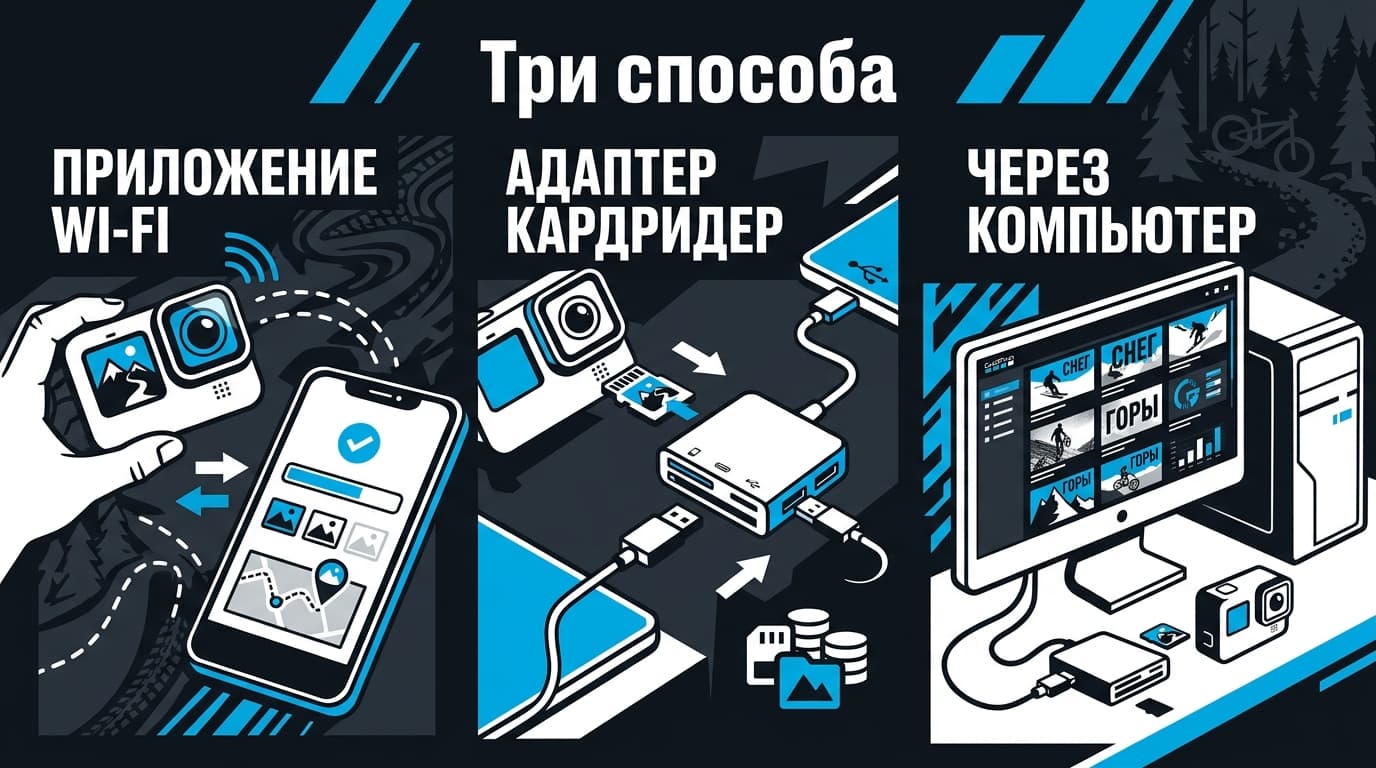
Три способа скинуть видео с GoPro на iPhone
Разложу все три пути и их сильные стороны, чтобы ты сразу выбрал свой. Задача у всех одна — оказаться с видео в памяти айфона, — а вот дорога разная.
По Wi-Fi через Quik — самый беспроводной путь. Открываешь приложение, подключаешься к камере и выбираешь, что скачать на телефон. Удобно для пары роликов на ходу, но для больших объёмов медленно: беспроводная передача тяжёлого видео тянется долго.
Через переходник-картридер — самый быстрый. Вставляешь карту microSD из GoPro в адаптер, подключаешь его к разъёму айфона, и в приложении «Файлы» или «Фото» появляются ролики, которые копируешь к себе. Проводами, зато шустро и надёжно.
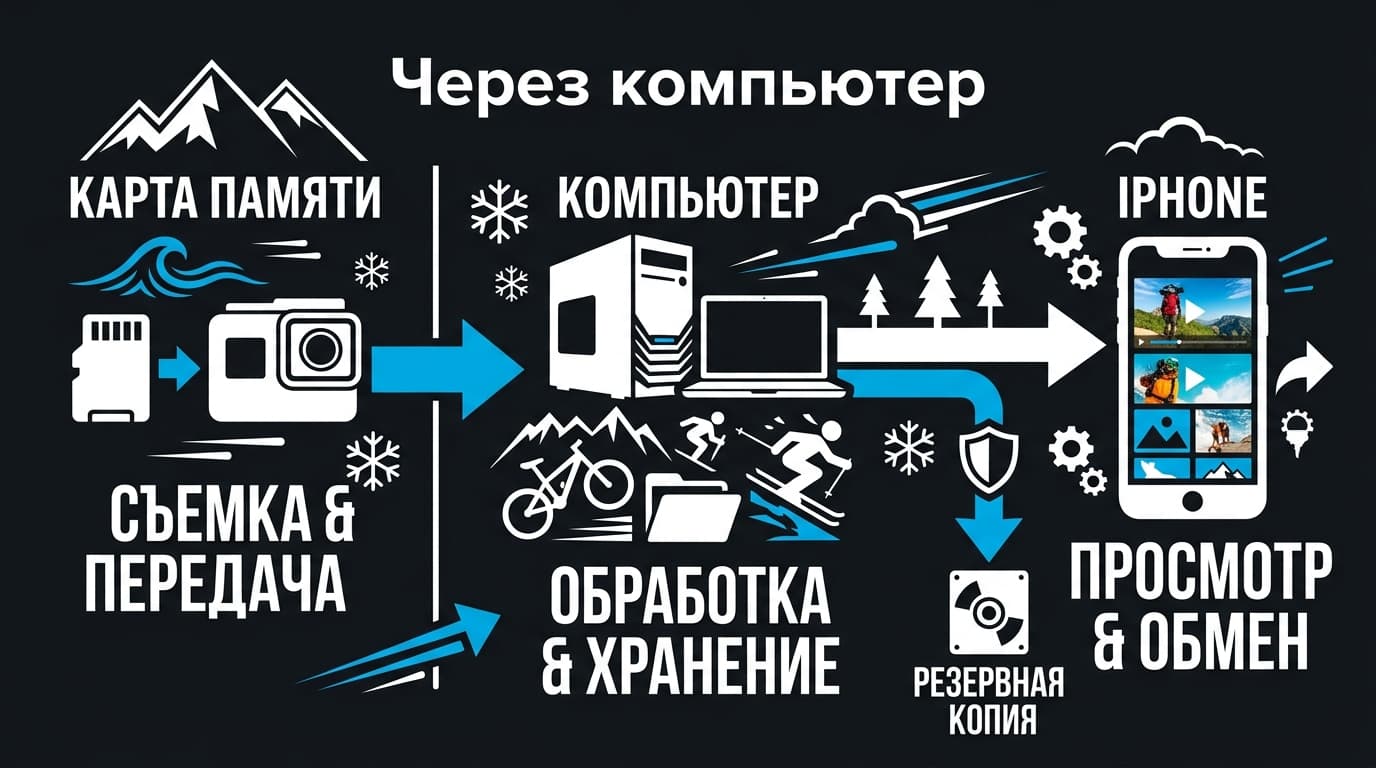
Через компьютер — самый окольный, но иногда самый удобный. Скидываешь видео с карты на компьютер, а оттуда перекидываешь на iPhone привычным способом. Лишний шаг, зато ты попутно делаешь резервную копию на компьютере.
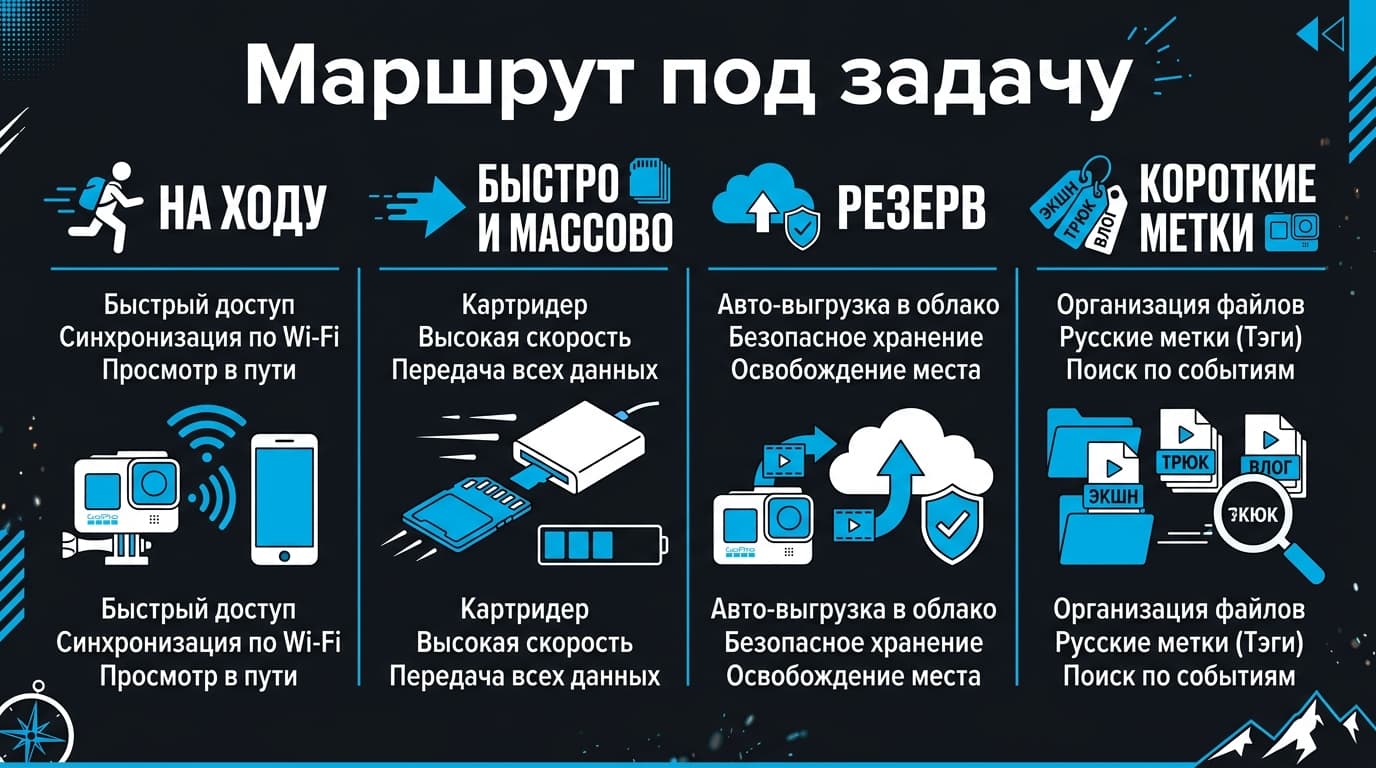
Какой выбрать? Пара роликов на ходу — Wi-Fi через Quik. Много и быстро — картридер. Уже работаешь за компьютером и хочешь заодно бэкап — через него. Оба проводных способа обгоняют беспроводной, когда речь о больших файлах.
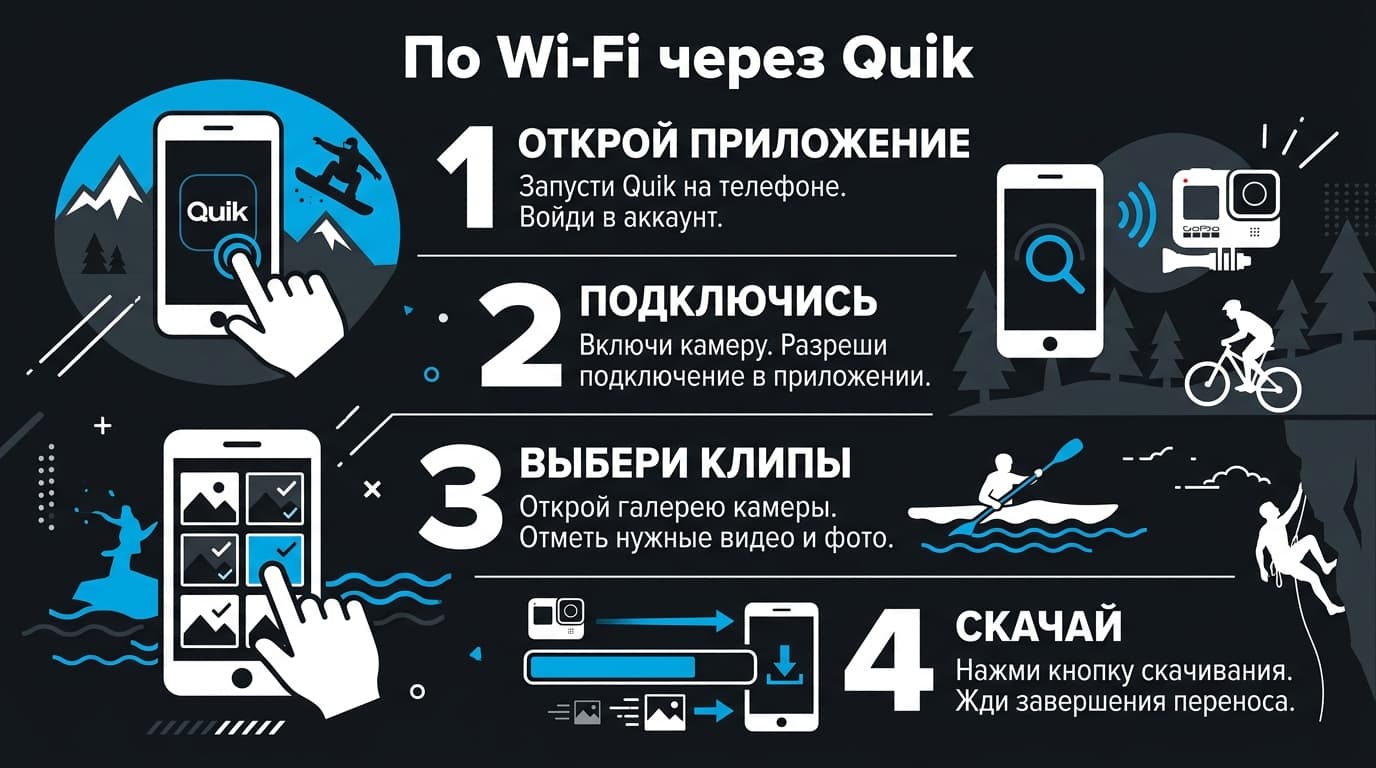
Начнём с беспроводного пути, потому что он не требует никаких переходников — только телефон и камеру. Открываешь Quik, подключаешься к камере по прямому Wi-Fi между устройствами, заходишь в медиатеку камеры и выбираешь ролики для переноса. Отмеченное скачивается в память телефона, откуда его удобно смотреть, монтировать и выкладывать.
Плюс способа — полная свобода от проводов: камера может лежать на столе, а ты управляешь переносом с дивана. Интернет для этого не нужен, связь идёт напрямую между устройствами.
Минус — скорость. Тяжёлое видео в высоком разрешении по Wi-Fi ползёт медленно, и переносить так десятки гигабайт — мучение. Поэтому беспроводной способ хорош для нескольких коротких роликов, а не для разгрузки всей поездки.
Ещё нюанс — заряд. Беспроводная передача сажает батарею и телефона, и камеры, так что перед большим переносом убедись, что оба заряжены, иначе процесс оборвётся на середине.
Совет по Wi-Fi-переносу: не сворачивай приложение и не блокируй телефон на время загрузки, иначе она может встать. Пусть Quik остаётся на экране, пока идёт перенос, — так надёжнее, особенно на длинных роликах.
Держи приложение открытым — и всё докачается.
Картридером напрямую в телефон
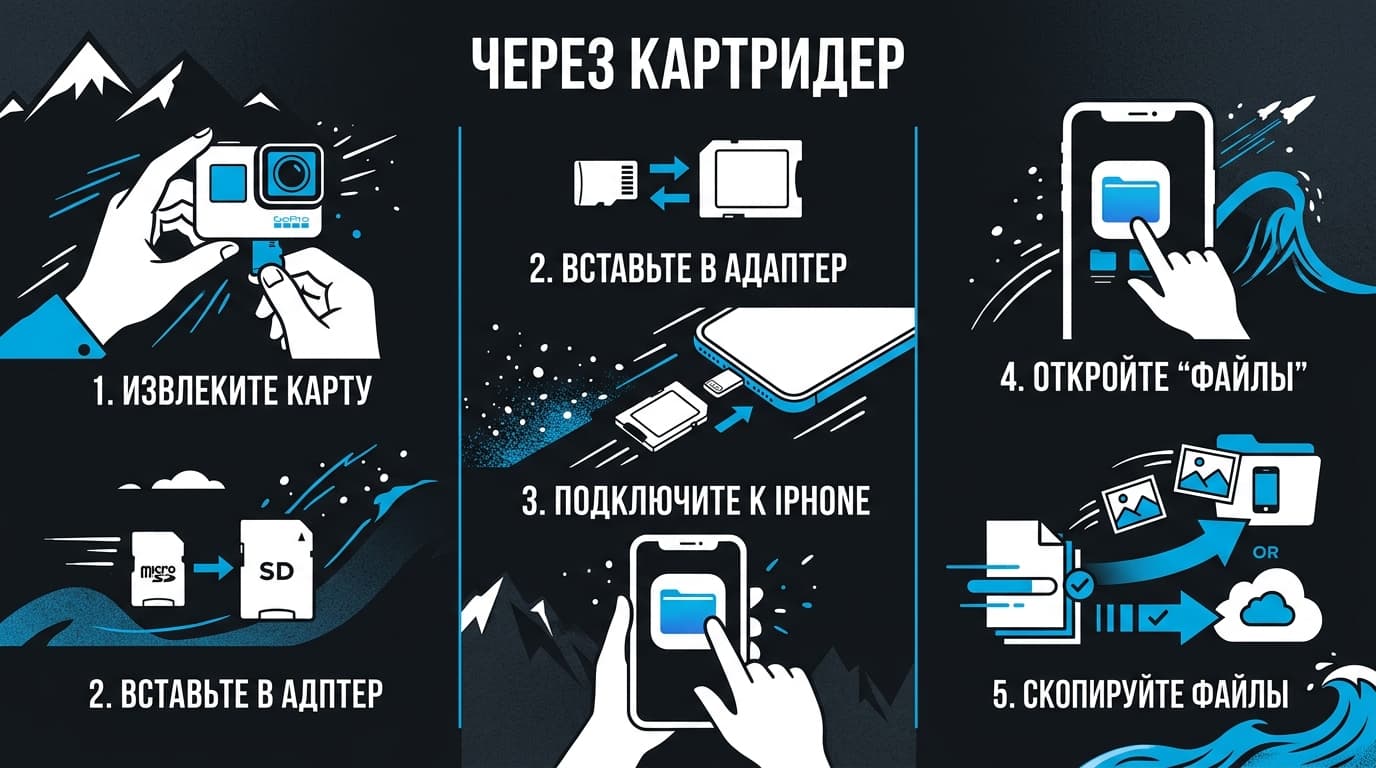
А это самый быстрый и надёжный путь для больших объёмов. Тебе понадобится переходник-картридер под iPhone: с одной стороны в него вставляется microSD из GoPro, с другой он подключается к разъёму телефона.
Порядок простой:
выключи камеру и достань карту microSD;
вставь карту в переходник, а переходник — в iPhone;
открой приложение «Файлы» или «Фото»;
найди ролики на подключённой карте;
скопируй нужное в память телефона.
Я сам чаще всего пользуюсь именно картридером — по скорости он вне конкуренции. Пока Wi-Fi тянет один тяжёлый ролик, через переходник успеваешь скинуть всю папку. Один раз купил недорогой адаптер — и забыл про долгие беспроводные загрузки.
Единственное, за чем стоит следить, — совместимость переходника с твоим айфоном по разъёму и поддержка нужного формата карты. Бери адаптер проверенного бренда под свою модель iPhone, и всё читается без плясок.
Один переходник — и вся поездка в телефоне за пару минут.
Через компьютер: когда так удобнее?
Иногда проще действовать в два шага. Скидываешь видео с карты GoPro на компьютер через кардридер, а уже с компьютера перекидываешь на iPhone — кабелем, через облако или тем же AirDrop с Mac. Путь длиннее, зато у тебя автоматически появляется копия на компьютере.
Этот способ выручает, когда переходника под iPhone нет, зато есть обычный кардридер и компьютер. И он же удобен, когда ты и так разбираешь материал за компьютером: заодно отобрал лучшее и отправил только его на телефон, не забивая память айфона всем подряд.
Что делать, если видео не переносится?
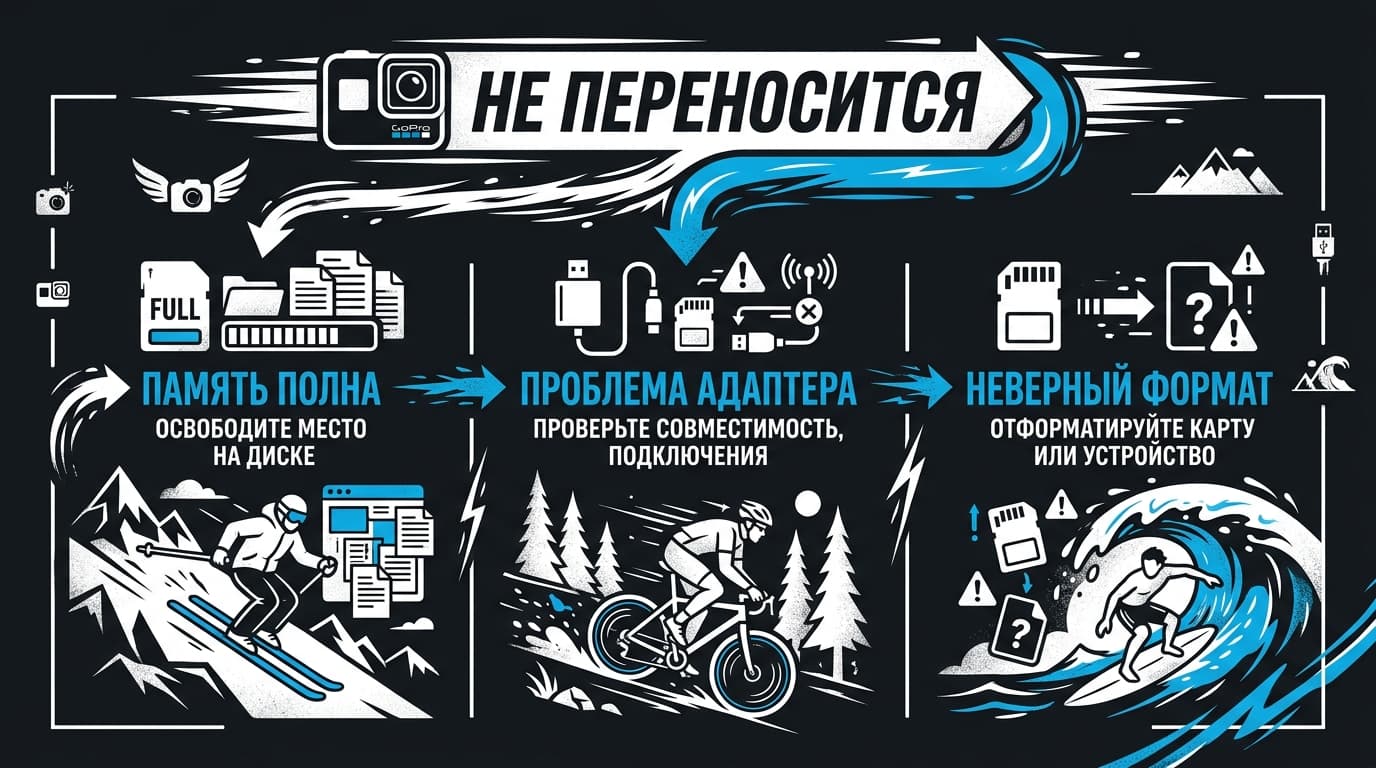
Бывает, что перенос не идёт. Первым делом проверь очевидное: не кончилась ли память на iPhone — тяжёлое видео быстро её съедает. Затем убедись, что карта и переходник исправны, а при беспроводном способе — что связь с камерой не оборвалась.
Быстрая проверка, если перенос встал:
на iPhone есть свободное место;
карта и переходник исправны, контакты чистые;
при Wi-Fi связь с камерой не оборвалась;
камера и телефон достаточно заряжены.
Отдельная причина — формат. Некоторые ролики GoPro сняты в экономичном кодеке, который старые айфоны воспроизводят с трудом. Само видео перенесётся, но открываться будет неохотно. Если так, помогает более свежий iPhone или просмотр через сторонний плеер, который понимает такие форматы.
И не паникуй, если ролик перенёсся, но не играет. Файл почти наверняка цел — проблема в том, чем ты его открываешь. Смени плеер или перенеси на устройство поновее, и видео оживёт. Само копирование крайне редко бьёт файлы, если не выдёргивать переходник посреди процесса.
Не играет — чаще виноват плеер, а не файл.
Частые вопросы про перенос видео с GoPro на iPhone
### Почему видео долго копируется по Wi-Fi?
Потому что беспроводная передача медленная по своей природе, а видео GoPro тяжёлое. Один ролик в 4K может весить несколько гигабайт, и гнать его по Wi-Fi — небыстрое дело. Если перенос затягивается, это не поломка, а физика: для больших объёмов честнее использовать картридер, который в разы быстрее.
### Влезет ли 4K в память телефона?
Пара роликов — легко, вся поездка — вряд ли. Видео в 4K съедает память айфона стремительно, и десятки гигабайт быстро упрутся в потолок хранилища. Поэтому переноси на телефон выборочно — лучшее и нужное сейчас, — а весь архив держи на компьютере или в облаке. Забивать айфон всем подряд — прямой путь к вечному «недостаточно места». Хороший компромисс — переносить только то, что монтируешь прямо сейчас, а остальное подтягивать по мере надобности.
### Нужен ли Quik именно для переноса?
Нет. Quik удобен для беспроводного переноса и монтажа, но через картридер видео попадает в «Файлы» и «Фото» без всякого приложения. Так что если Quik не установлен или капризничает, переходник-картридер закрывает задачу переноса сам по себе. Многие обходятся вообще без приложения.
### Можно ли сразу монтировать перенесённое на iPhone?
Да, и в этом прелесть. Как только ролики в памяти телефона, их подхватывает любой мобильный редактор — хоть Quik, хоть сторонний. Широкий угол и качество GoPro отлично смотрятся в вертикальных роликах для соцсетей, а монтировать прямо на телефоне быстро и удобно, особенно в дороге.
### Портится ли качество при переносе на телефон?
Само копирование качество не трогает — видео переносится в оригинале. Качество может просесть позже: при монтаже с перекодированием или при выкладке в соцсети, которые жмут видео под себя. Но файл, попавший в память айфона, остаётся таким же, каким снят камерой, байт в байт.
### Что удобнее для монтажа коротких роликов в соцсети?
Для вертикальных роликов телефон часто удобнее компьютера: снял на GoPro, скинул картридером, тут же смонтировал в мобильном редакторе и выложил, не вставая. Широкий угол камеры хорошо смотрится в динамичных вертикальных видео. Для быстрого контента связка «GoPro плюс iPhone» работает отлично, и компьютер для неё не нужен.
### Можно ли переносить не только видео, но и фото?
Конечно, и фото даже проще — они лёгкие и переносятся мгновенно любым способом. По Wi-Fi через Quik, через картридер, через компьютер — фотографии влетают в память телефона быстрее видео и почти не занимают места. Так что если нужно срочно поделиться кадром, а не роликом, любой из трёх способов справится за секунды.
### Обязательно ли выключать камеру перед тем, как достать карту?
Желательно — да. Вынимать карту из работающей камеры, как из любого пишущего устройства, рискованно: можно поймать сбой файловой системы и повредить последние записи. Привычка простая: остановил съёмку, выключил камеру, потом достал карту. Пара лишних секунд бережёт отснятое от битых файлов.
### Можно ли настроить автоматический перенос на телефон?
Полного автомата, как с облаком, при ручных способах нет — картридер и Wi-Fi требуют твоего участия. Но частичную автоматизацию даёт то же облако GoPro: отснятое заливается само, а с облака ты берёшь его на любой телефон. Если ручная возня надоела, это путь к «снял — и уже везде», но он платный и идёт в подписке. Для повседневных задач картридера и так хватает с головой. Про саму оплату у нас есть отдельный разбор — «Как оформить подписку на GoPro Quik в России сейчас: тарифы, оплата и подвох с регионом».
Подытожу коротко: пара роликов на ходу — Wi-Fi через Quik, много и быстро — картридер, нужен попутный бэкап — через компьютер. У айфона нет слота под карту, но переходник решает это за копейки, а беспроводной способ выручает, когда проводов под рукой нет. Выбирай маршрут под задачу — и отснятое окажется в телефоне ровно тем путём, который тебе сейчас удобнее всего. А заведёшь дома привычку сразу скидывать отснятое — и телефон всегда будет с самыми свежими кадрами, готовыми к монтажу и публикации, а не застрявшими на карте до лучших времён, которые почему-то всё никак не наступают сами собой.
Если дело дойдёт до оплаты
GoPro из России картой российского банка не оплатить — про рабочие способы есть отдельный разбор.






Комментарии
Войдите, чтобы написать комментарий