Hero 9 удобна тем, что у неё большой сенсорный экран сзади, и посмотреть отснятое можно прямо на камере, никуда ничего не сливая. Смахнул по экрану, открыл галерею, ткнул в ролик — и он играет. Другое дело, что экран всё же небольшой, и для нормального просмотра материал выводят на телефон или телевизор. Разберу, как открыть отснятое на самой Hero 9, что означают её жесты, почему иногда вместо кадра чёрный экран и куда вывести видео, когда хочется рассмотреть его по-человечески.
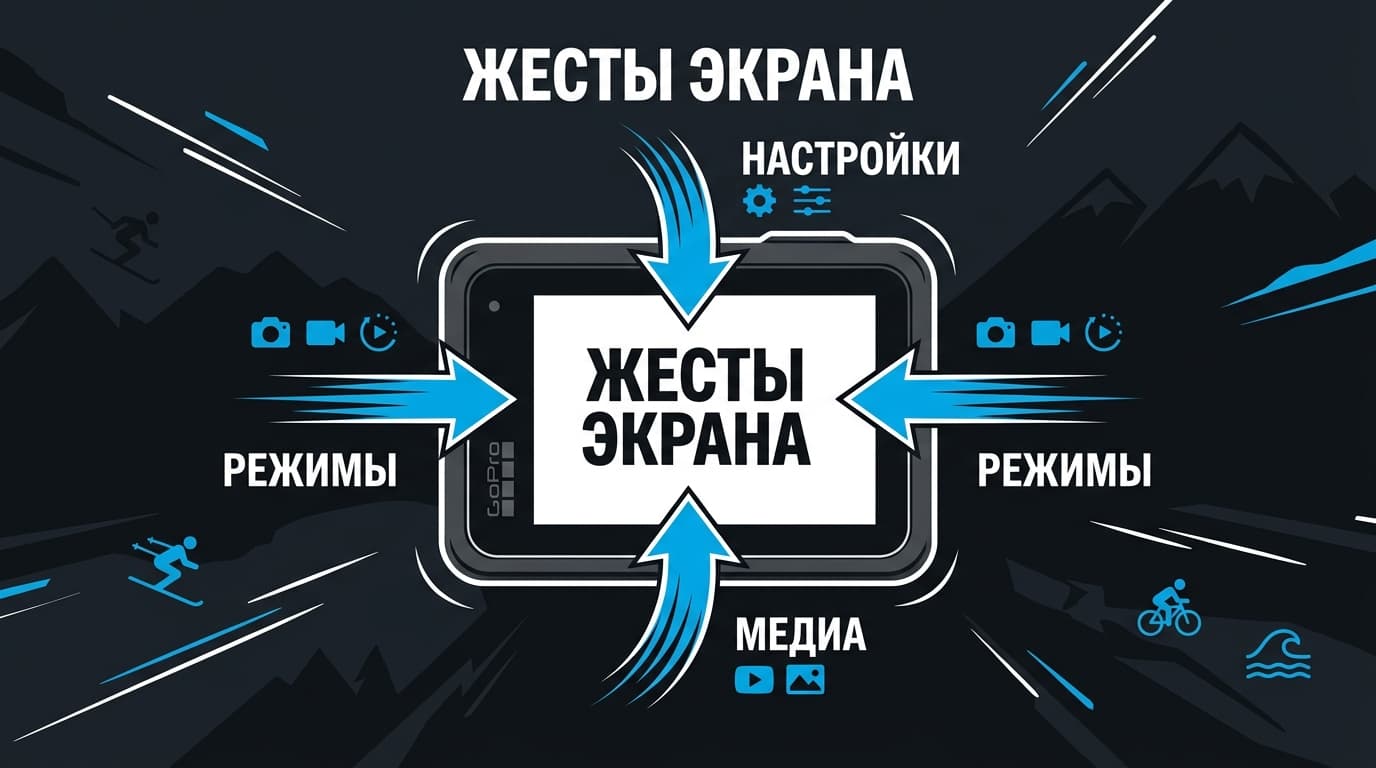
Сначала пара слов про управление, потому что у Hero 9 оно полностью сенсорное. Свайпы по заднему экрану открывают разные меню: сверху — панель настроек, снизу — статус, сбоку — режимы и последние кадры. Освоив эти жесты, ты перестаёшь искать кнопки и начинаешь листать камеру как телефон.
Экран как у смартфона — и логика та же.
И короткая ремарка про удобство. Смотреть с экрана камеры хорошо для быстрой проверки, а вот из облака GoPro отснятое доступно на любом устройстве, где бы ты ни был. Для простого просмотра на месте оно не нужно, но как опция существует.
Как устроен экран Hero 9
Задний экран Hero 9 — это твой основной пульт. Он сенсорный, показывает живую картинку с объектива и реагирует на свайпы в четыре стороны, у каждого своё меню.
Свайп вниз открывает панель с общими настройками камеры. Свайп вверх — доступ к отснятому, то есть к медиагалерее. Свайпы влево и вправо переключают режимы съёмки. Тап по экрану наводит фокус или выбирает элемент. Это вся навигация, и она интуитивна, если привыкнуть за пару минут.
Если жесты путаются, держи простое правило: вниз — настройки, вверх — снятое. Эти два свайпа закрывают девять из десяти повседневных задач, а остальное подтянется само. Не надо зубрить всё меню сразу — начни с этих двух движений.
Вниз — настройки, вверх — снятое.
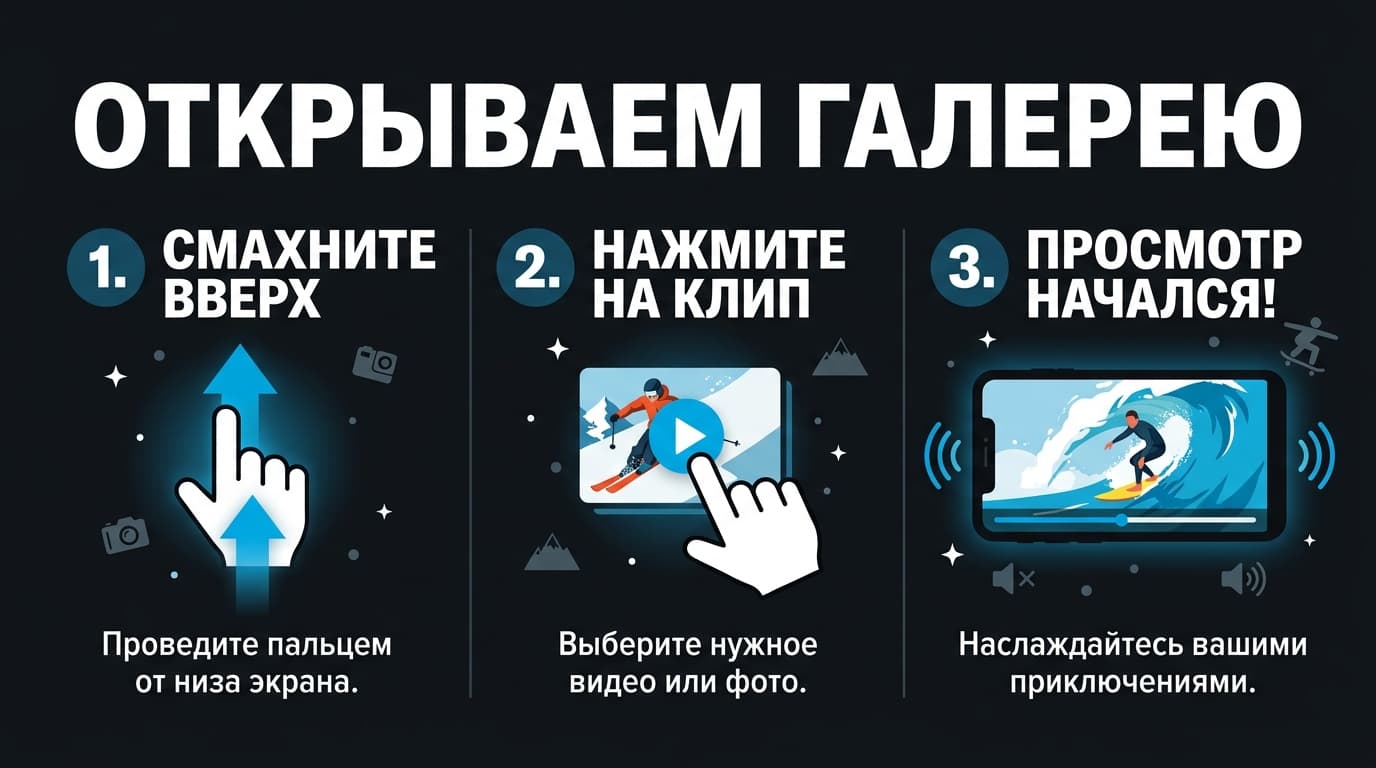
Именно свайп вверх нам и нужен для просмотра: он открывает ленту отснятого, где лежат все твои ролики и фото по порядку. Дальше уже дело техники — листать и запускать.
Открыть отснятое проще простого: смахни по экрану вверх, и появится медиагалерея с последними роликами и фото. Тапаешь по нужному — он открывается на весь экран и запускается. Ещё свайп возвращает обратно к ленте.
Для быстрого «глянуть, что получилось» прямо в поле этого хватает: убедился, что кадр в фокусе и композиция та, — и снимаешь дальше.
Один момент про ориентацию. Если камера была закреплена боком или вверх ногами, ролик и в галерее покажется повёрнутым — это не сбой, а то, как он снят. Hero 9 умеет автоповорот, но если он выключен, картинку развернёшь уже при монтаже.
Внутри ролика Hero 9 понимает привычные жесты. Тянешь палец по шкале времени — перематываешь к нужному моменту, не пересматривая всё подряд. Это выручает на длинных кусках, когда надо проверить конкретную секунду.
Прямо в галерее можно навести порядок. Неудачный дубль удаляешь, не отходя от камеры, а удачный момент отмечаешь меткой-флажком — тогда при переносе и монтаже отмеченное легко найти. Отметил лучшее сразу на съёмке — и на компьютере не ищешь его среди сотни файлов.
Есть и тонкость с перемоткой тяжёлого видео. Ролики в высоком разрешении Hero 9 листает на своём экране чуть медленнее, чем компьютер: процессору камеры нужно время, чтобы перескакивать по большому файлу. Это нормально и не поломка — на большом экране та же перемотка летает.
И привыкни отмечать удачное сразу. Пара секунд на флажок в поле экономят потом кучу времени: приезжаешь домой, а лучшие моменты уже помечены, и не надо пересматривать часы материала в поисках той самой секунды.
Метка в поле — минус час разбора дома.
Чёрный кадр на экране — что это
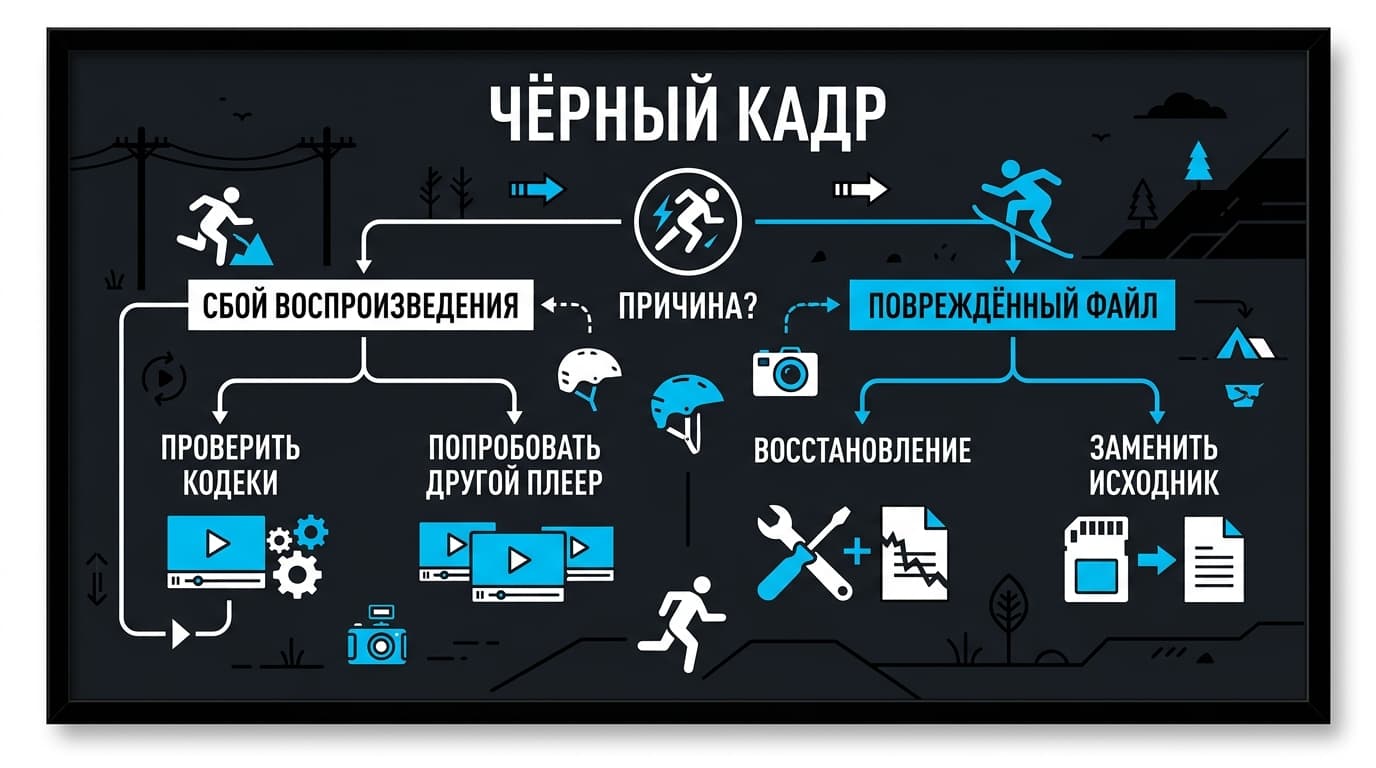
Иногда вместо картинки на экране Hero 9 чёрный кадр, и это пугает зря. Чаще всего это не сломанное видео, а заминка: камера медленно открывает тяжёлый ролик или экран на секунду задумался. Подожди пару секунд, перемотай или перезапусти камеру, и картинка появляется.
Если чёрными показываются все ролики подряд, дело может быть в сбое прошивки — помогает перезагрузка или обновление. А вот когда чёрный только один конкретный файл, а он подозрительно мал по размеру, это, возможно, прерванная запись, и её путь лежит через восстановление, а не через плеер. Не спеши удалять такой ролик на камере — у него ещё есть шанс на спасение.
Короткий разбор чёрного кадра:
чёрный один файл, остальные играют — вероятно, битая запись;
чёрные все ролики — сбой прошивки, перезагрузи или обнови;
на камере чёрное, а на компьютере играет — виноват экран, а не видео.
Куда вывести отснятое с крохотного экрана камеры
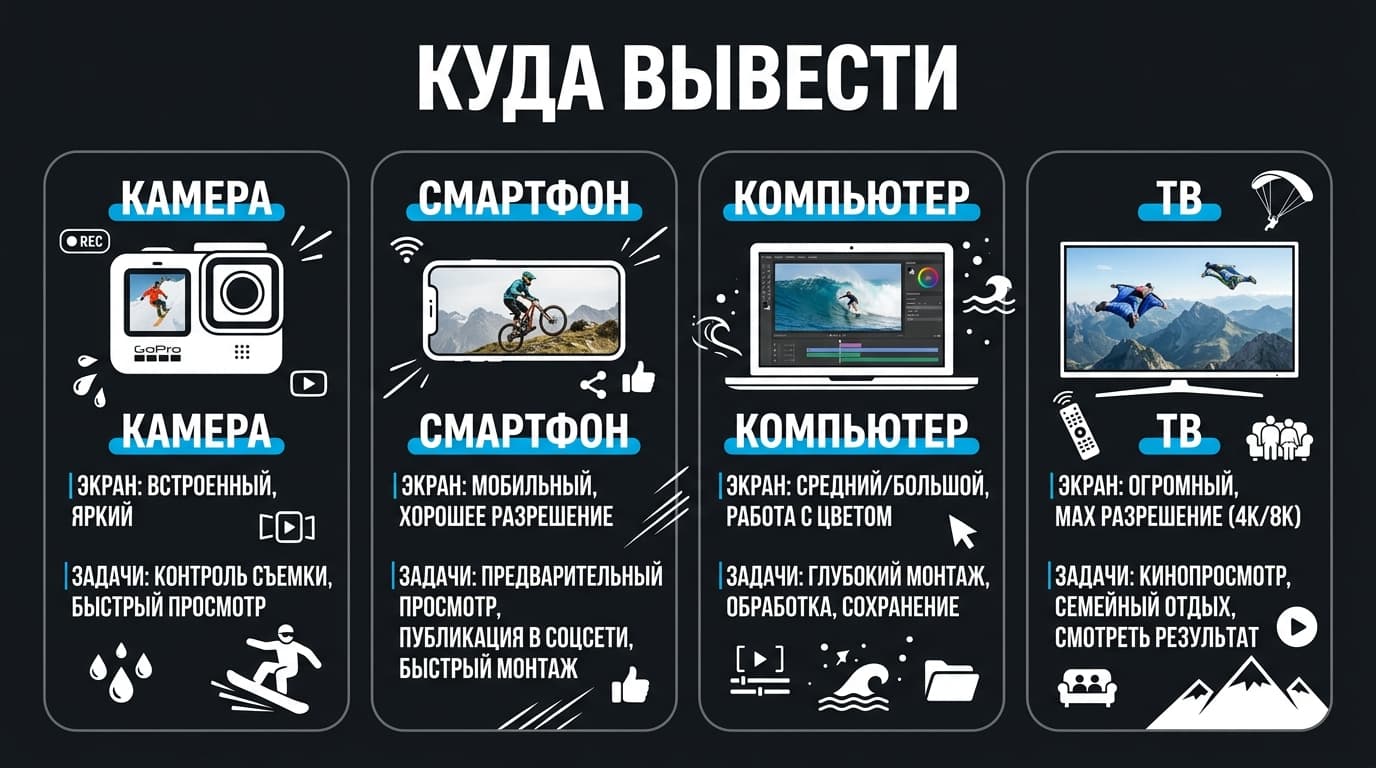
Экран Hero 9 хорош для проверки, но для настоящего просмотра его маловато. Самый ходовой путь — перекинуть ролики на телефон через приложение по Wi-Fi или через переходник-картридер, а дальше смотреть на большом ярком экране и показывать друзьям.
Когда хочется рассмотреть кадры во всей красе, дорога одна — телевизор или компьютер. Через кабель, приставку или скинув материал на компьютер, ты выводишь отснятое на большую диагональ.
Простое правило выбора: короткий ролик глянуть — сама Hero 9 или телефон; серьёзно разобрать и смонтировать поездку — компьютер; показать семье на диване — телевизор. Каждый экран под свою задачу.
Есть и промежуточный вариант — быстрый монтаж на телефоне. Отснятое, скинутое на телефон, удобно тут же собрать в вертикальный ролик и выложить, не садясь за компьютер. Для соцсетей связка «Hero 9 плюс телефон» часто удобнее большого экрана.
Для соцсетей телефон бьёт компьютер по скорости.
Частые вопросы про просмотр
### Почему не воспроизводится последний ролик?
Чаще всего последний ролик — это прерванная запись: камеру выключили или карта отвалилась в момент съёмки, и файл остался недописанным. Такой ролик открывается с трудом или показывается чёрным. Попробуй открыть его на компьютере: если и там не играет, а весит подозрительно мало, его нужно восстанавливать. Целые же ролики Hero 9 воспроизводит без проблем, так что сбой именно на последнем — классический признак оборванной записи.
### Можно ли смотреть со звуком на камере?
Да, у Hero 9 есть динамик, и звук при просмотре слышно. Но динамик крохотный и годится лишь для проверки, записался звук или нет. Оценить его качество с такого динамика невозможно. Для нормального прослушивания выводи ролик на телефон или компьютер с приличными колонками или наушниками — там и услышишь, что реально записала камера.
### Куда пропали ролики из галереи?
Если галерея опустела или показывает не всё, первым делом проверь карту памяти. Камера показывает то, что лежит на текущей карте, так что «пропавшие» ролики почти всегда на другой карте или требуют восстановления после сбоя файловой системы. Сама Hero 9 файлы просто так не удаляет, поэтому внезапно пустая галерея — это почти всегда вопрос к карте, а не к камере.
### Сохраняет ли Hero 9, где я остановил просмотр?
Нет, при следующем открытии ролик начинается сначала — камера не запоминает позицию, как стриминг. Для коротких клипов это неважно, а длинное видео просто перематывай к нужному месту вручную. Если часто пересматриваешь длинные ролики, удобнее делать это на компьютере с плеером, который помнит, где ты остановился.
### Можно ли смотреть отснятое, пока идёт зарядка?
Да, зарядка просмотру не мешает. Более того, разбирать материал на зарядке даже удобно — не переживаешь за батарею, которую просмотр экрана подъедает. Если параллельно включена автозагрузка в облако, камера и заряжается, и заливает отснятое, и позволяет его листать одновременно.
### Как быстро найти нужный ролик среди сотни?
Проще всего — по меткам и по времени. Отмеченные флажком удачные моменты выводятся отдельно, а лента идёт по порядку съёмки, так что свежее сверху. Если роликов реально много, честнее скинуть всё на компьютер и искать там, где виден весь материал разом. На маленьком экране камеры перебирать сотни файлов — занятие на любителя.
### Обязательно ли приложение, чтобы смотреть отснятое?
Нет. На самой Hero 9 отснятое смотрится без всякого приложения — прямо с сенсорного экрана. Приложение нужно, чтобы вывести ролики на телефон и смотреть их на большом экране, но для просмотра на месте оно не требуется. Многие годами глядят отснятое прямо на камере и приложение ставят только ради переноса.
### Почему видео на экране тормозит при перемотке?
Потому что процессору камеры тяжело быстро перескакивать по тяжёлому видео в высоком разрешении. На маленьком экране Hero 9 это заметно как лёгкие подтормаживания при перемотке. На компьютере тот же ролик листается плавно. Так что тормоза на экране камеры — не признак битого файла, а особенность просмотра тяжёлого видео на компактном устройстве.
### Можно ли удалять ролики прямо на камере?
Да, и это удобно для быстрой чистки. В галерее выбираешь неудачный дубль и удаляешь его, освобождая место. Только не увлекайся удалением в поле: лучше сначала скинуть всё в надёжное место, а потом чистить. Удалённый на камере ролик так же теряется, как и любой другой, а восстановить его потом сложнее, чем один раз перестраховаться с бэкапом.
Если свести всё воедино: Hero 9 показывает отснятое прямо на своём сенсорном экране — свайпнул вверх, открыл галерею, посмотрел. Для быстрой проверки этого хватает, а для удовольствия и монтажа выводи материал на телефон, телевизор или компьютер. Каждый экран хорош под свою задачу, и знать все пути — значит никогда не остаться без возможности пересмотреть снятое, где бы ты ни был и какой бы экран ни оказался под рукой.
И маленький совет напоследок: не превращай экран камеры в единственное место, где живёт твой материал. Посмотрел, отобрал лучшее, скинул в надёжное место — и Hero 9 снова готова снимать, а отснятое не пропадёт вместе с картой. Просмотр — это первый шаг, за которым обязательно должен идти бэкап, иначе однажды листать будет уже нечего. Экран Hero 9 хорош, но он не хранилище — он лишь маленькое окошко, через которое ты каждый раз решаешь, что именно достойно сохраниться надолго.
Если дело дойдёт до оплаты
GoPro из России картой российского банка не оплатить — про рабочие способы есть отдельный разбор.












Комментарии
Войдите, чтобы написать комментарий