Открываешь личный кабинет Zapier в первый раз, видишь кнопку «Create Zap» и большое пустое поле — и не совсем понятно, с чего начинать. На деле весь процесс укладывается в пять шагов: выбрать триггер, настроить действие, связать между ними данные, протестировать и опубликовать. Ниже — по порядку, с тем, на чём обычно спотыкаются в первый раз.
Что подготовить, прежде чем открывать редактор Zap?
Нужны рабочие аккаунты в обоих сервисах, которые собираешься связать, — Zapier запросит доступ к каждому через OAuth или API-ключ при подключении. Если один из сервисов требует прав администратора (например, корпоративная почта или CRM), эти права должны быть у аккаунта, под которым подключаешь интеграцию, — иначе Zapier не увидит нужные события или не сможет выполнить действие.
Полезно заранее сформулировать сценарий одним предложением: «когда происходит Х, должно произойти Y» — это и есть будущая пара триггер-действие, и её проще собрать, когда она уже сформулирована словами, а не собирается на ходу методом тыка.
Ещё один момент, который экономит время: посмотри заранее, какие именно поля данных отдаёт приложение-триггер. Иногда форма или CRM отдаёт не «Полное имя», а отдельно «Имя» и «Фамилию», и если ты рассчитывал на одно поле, а получил два — сценарий придётся на ходу перестраивать. Проще один раз заглянуть в документацию интеграции конкретного приложения на сайте Zapier, чем спотыкаться об это уже на шаге связывания данных.
Сначала — триггер: выбираешь приложение и событие
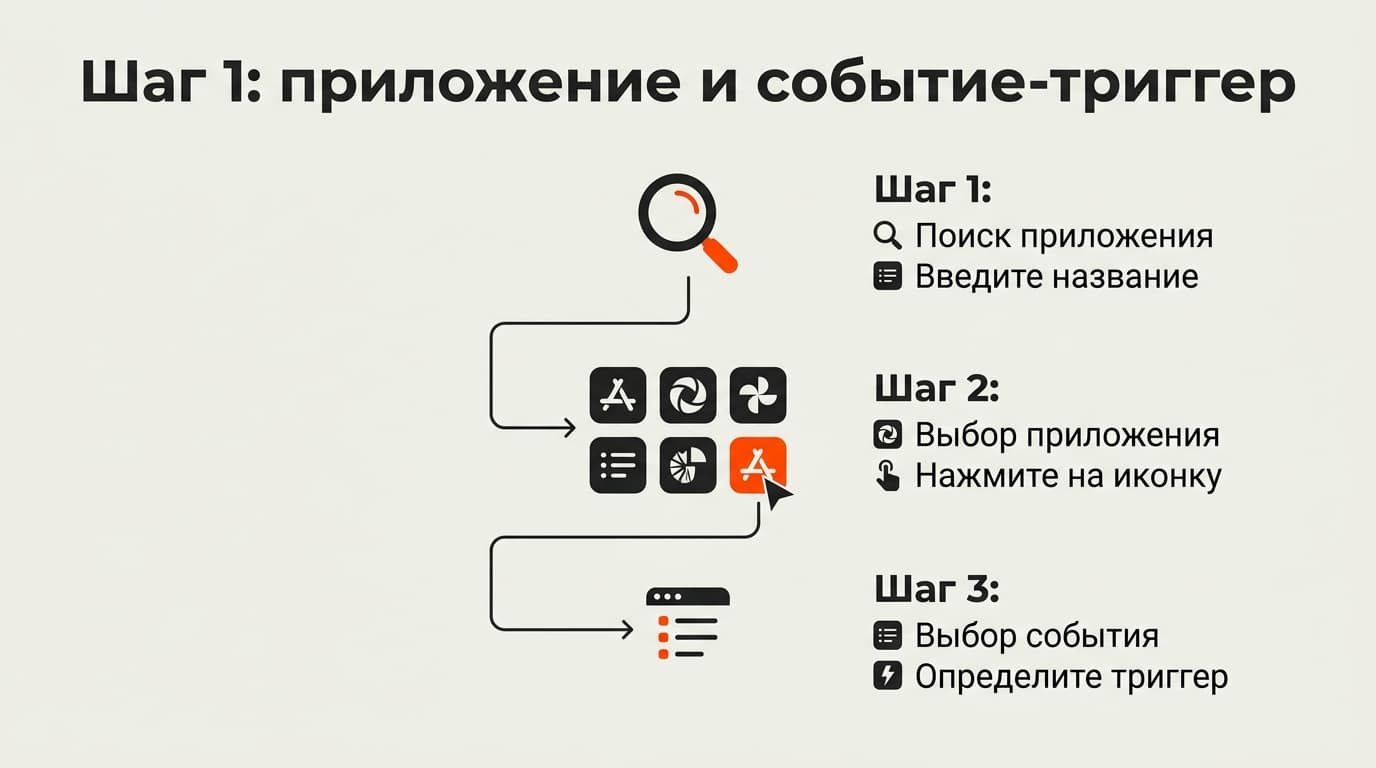
В редакторе Zap первый блок — триггер. Ищешь нужное приложение через поиск (доступно из 9000+ вариантов), выбираешь его, а дальше — конкретное событие внутри этого приложения: «новое письмо», «новая строка в таблице», «новая сделка в CRM». У большинства приложений событий несколько, и важно выбрать именно то, которое реально соответствует твоему сценарию, а не первое похожее по названию.
После выбора события Zapier попросит подключить аккаунт (если ещё не подключён) и выбрать конкретный объект внутри него — например, не «Google Таблицы» вообще, а конкретную таблицу и конкретный лист.
Здесь же стоит сразу настроить, как часто Zapier проверяет наличие нового события — для большинства триггеров это происходит автоматически по расписанию платформы (обычно раз в одну-пятнадцать минут в зависимости от тарифа), а не мгновенно в момент события. Мгновенное срабатывание («мгновенный триггер») доступно там, где приложение-источник умеет само присылать Zapier уведомление о новом событии, а не там, где Zapier опрашивает его сам через равные промежутки времени.
Потом действие: что должно произойти в ответ
Второй блок — действие. Логика та же: выбираешь приложение, выбираешь конкретное событие-действие внутри него (создать запись, отправить сообщение, обновить поле) и подключаешь аккаунт, если он ещё не привязан.
Один триггер может вести к нескольким действиям подряд — это уже многошаговый Zap, доступный на платных тарифах. На бесплатном тарифе после триггера доступно только одно действие. Некоторые приложения предлагают на выбор сразу несколько типовых действий с похожими названиями (например, «создать запись» и «создать или обновить запись») — разница между ними не всегда очевидна из названия, и стоит заглянуть в короткое описание рядом с каждым вариантом, прежде чем выбирать.
Главное на этом шаге — правильно связать поля данных, а не просто нажать «далее»
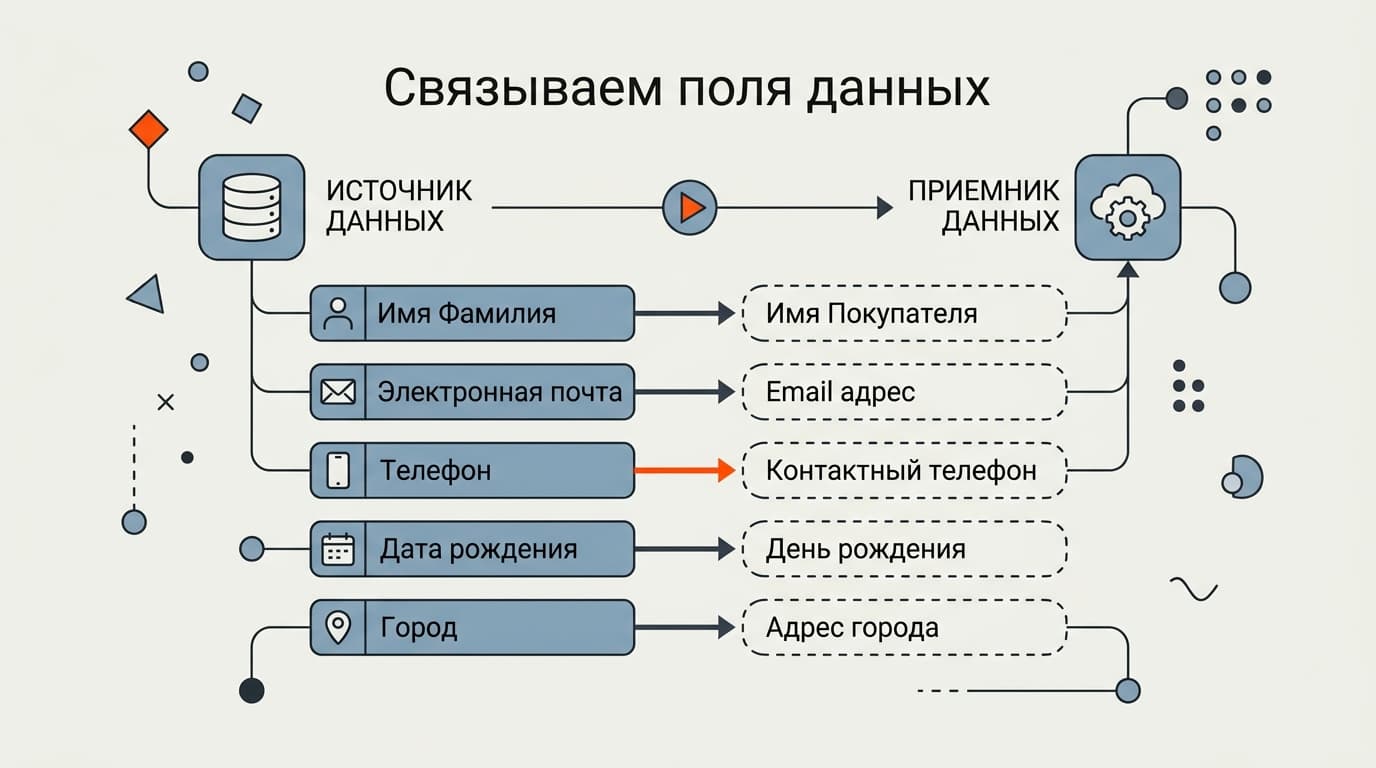
Это самый содержательный шаг, и именно здесь чаще всего теряются новички. Zapier показывает поля из триггера (например, «Имя», «Email», «Сумма заказа») и позволяет подставить их в поля действия — просто перетаскиванием или выбором из выпадающего списка. Например, поле «Email» из формы подставляешь в поле «Адрес получателя» письма.
Важно: подставлять нужно именно данные из триггера, а не вписывать статичный текст туда, где должна быть переменная — иначе Zap будет каждый раз отправлять одно и то же значение вместо актуальных данных конкретного события. Отдельная частая ошибка — перепутать поля местами (например, подставить телефон в поле имени), из-за чего результат выглядит правильно на первый взгляд, но данные приходят не туда.
Есть и более тонкий момент — форматы данных. Дата из одного приложения может прийти в формате «2026-08-06», а поле в другом приложении ожидает «06.08.2026» — визуально это одна и та же дата, но если формат не совпадает, действие может завершиться ошибкой или записать значение некорректно. Для таких случаев в редакторе есть встроенные функции форматирования (даты, текста, чисел) — их стоит применять прямо на этом шаге, не откладывая на «потом само разберётся», потому что само не разберётся.
Обязательно тестируешь, прежде чем публиковать
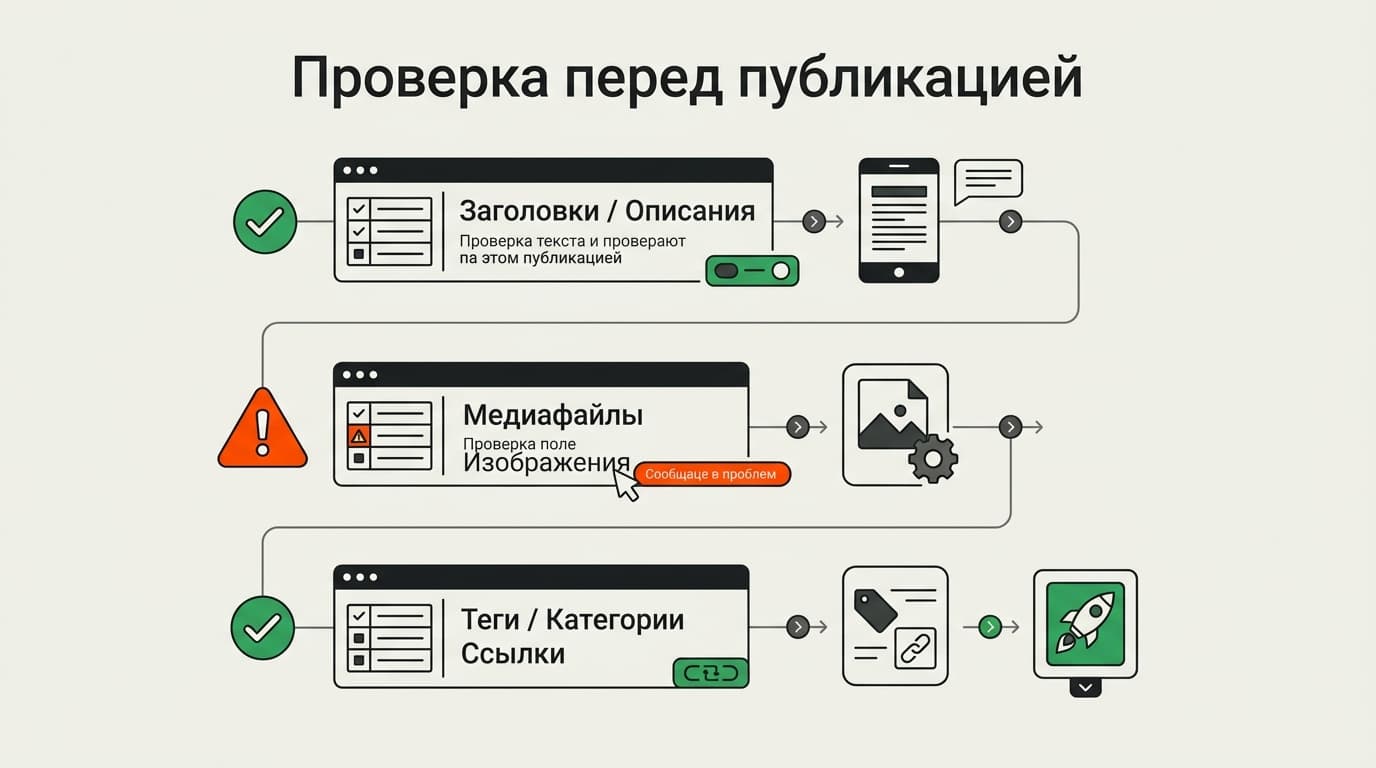
Перед публикацией Zapier предлагает протестировать каждый шаг — на реальном последнем событии из подключённого приложения (например, на последнем полученном письме) или на тестовых данных, которые вводишь вручную. Проверяется, что триггер вообще находит событие и что действие с полученными данными отрабатывает без ошибки.
У меня на одном из первых Zap тест на этом шаге показал, что поле «Сумма» упорно приходит пустым — оказалось, в исходной таблице колонка называлась не так, как выбрал в интерфейсе, и Zapier тянул данные не из того столбца. Без теста это всплыло бы только после публикации, когда письма с пустой суммой уже начали бы уходить клиентам.
Тестовый прогон не выполняет реальное действие в боевом режиме без предупреждения — Zapier честно показывает, что именно произойдёт, прежде чем ты подтвердишь.
Публикуешь — и Zap начинает работать сам
После публикации Zap переходит в активный режим и начинает обрабатывать только новые события — то есть данные, созданные после момента публикации. Старые письма, строки или сделки, которые уже существовали в системе до включения Zap, не подхватываются и не обрабатываются задним числом.
Zap можно в любой момент поставить на паузу (выключить, не удаляя) или отредактировать — при редактировании активного Zap изменения применяются сразу после сохранения, без повторной публикации.
Можно ли поделиться готовым Zap с командой?
На платных тарифах с несколькими пользователями Zap можно вынести в общую папку — тогда его видят и могут редактировать все участники команды с нужным уровнем доступа, а не только тот, кто его создал. На индивидуальном аккаунте такой общей папки нет — Zap остаётся привязан к одному пользователю.
Многошаговые Zap и условная логика Paths
Когда одного действия мало, добавляешь следующие шаги прямо под первым действием — они выполняются по очереди, каждый со своим набором подставляемых полей из предыдущих шагов. Условная логика (Paths) позволяет разветвить цепочку: например, если сумма заказа больше определённого значения — выполнить одно действие, если меньше — другое. Каждая ветка настраивается отдельно и срабатывает только при выполнении своего условия.
Многошаговые Zap и Paths доступны начиная с платного тарифа — это одна из ключевых причин, по которой команды переходят с Free на Professional уже в первый месяц активного использования.
Внутри каждой ветки Paths можно настроить свой набор действий с нуля — то есть одна ветка отправляет письмо и создаёт задачу, а другая только обновляет запись в таблице, без письма вовсе. Условия для ветки строятся по тому же принципу, что и фильтры: сравнение поля с конкретным значением, диапазоном или списком вариантов. Отдельная деталь, которая часто сбивает с толку на старте, — ветки в Paths выполняются не параллельно все сразу, а срабатывает ровно одна, первая подходящая по условиям сверху вниз, остальные для этого запуска Zap просто пропускаются.
Как переименовать и разложить Zap по папкам?
Каждый Zap по умолчанию называется по шаблону «приложение-триггер + приложение-действие» — с ростом их числа в этом легко запутаться. Название можно поменять на понятное («Заявки → CRM») прямо в редакторе, а сами Zap — разложить по папкам в личном кабинете, сгруппировав, например, по отделу или по проекту.
Какие ошибки чаще всего бывают при первом запуске?
Самая частая — забыть протестировать шаг перед публикацией и обнаружить проблему с полями данных только после того, как Zap уже отправил десяток неправильных писем или создал десяток некорректных записей.
Вторая по частоте — выбрать неверное событие-триггер из похожих вариантов (например, «обновлена строка» вместо «добавлена новая строка»), из-за чего Zap либо срабатывает слишком часто, либо не срабатывает вообще там, где ожидалось.
Третья — не учитывать лимит задач тарифа и обнаружить, что Zap остановился в середине месяца, потому что лимит исчерпан, а не потому что где-то произошла ошибка в логике.
Как считать задачи, чтобы не улететь с тарифа на середине месяца?
Формула простая: количество срабатываний триггера в месяц умножить на количество действий в цепочке. Zap с тремя действиями, который срабатывает 50 раз в день, — это 150 задач в день и около 4500 в месяц, даже если кажется, что «Zap всего один».
Полезная привычка — периодически заглядывать в раздел статистики использования задач в личном кабинете, а не ждать письма о превышении лимита. Там видно не только общее число, но и то, какой именно Zap расходует лимит быстрее остальных — обычно это подсказывает, где стоит добавить фильтр, чтобы Zap не срабатывал на события, которые тебе на самом деле не нужны.
Ещё один рабочий приём — фильтр перед действием. Если триггер срабатывает на любое новое письмо, а действие тебе нужно только для писем с определённой темой или от определённого отправителя, добавь шаг-фильтр между триггером и действием: он останавливает выполнение цепочки дальше, если условие не выполнено, а задача при этом не расходуется на само действие — расходуется только на срабатывание триггера и проверку фильтра. Это простой способ сократить расход лимита без отказа от нужной автоматизации целиком.
Частые вопросы про использование Zapier
Можно ли создать Zap без входа в оба приложения?
Нет, для подключения триггера и действия Zapier запрашивает доступ к каждому сервису — без этого он не увидит события и не сможет выполнить действия.
Что будет, если во время работы Zap отключить доступ к одному из приложений?
Zap начнёт выдавать ошибки на соответствующем шаге, а через какое-то время автоматически поставится на паузу — уведомление об этом приходит на почту, привязанную к аккаунту.
Можно ли протестировать Zap, не отправляя реальные данные?
Да, можно ввести тестовые значения вручную вместо использования последнего реального события — это безопаснее для действий, которые необратимы, например отправки писем клиентам.
Сколько времени занимает настройка типичного Zap с нуля?
Для простого двухшагового Zap — обычно 10–15 минут вместе с тестированием, если оба сервиса уже подключены заранее. Многошаговый Zap с условной логикой может занять час и больше.
Можно ли скопировать готовый Zap и немного изменить под другую задачу?
Да, в личном кабинете есть функция дублирования Zap — удобно, когда нужна почти такая же цепочка, но, например, для другой таблицы или с другим условием фильтра, вместо сборки с нуля.
Если резюмировать всю инструкцию в одну мысль: не спеши публиковать до теста, и заглядывай в статистику задач хотя бы раз в неделю — большая часть проблем с Zapier у новичков не в сложности интерфейса, а именно в лимите, который тихо заканчивается посреди месяца, а не в том, что где-то сломалась логика.













Комментарии
Войдите, чтобы написать комментарий