Отснятый на GoPro материал хочется однажды увидеть не в крошечном экранчике камеры и не в телефоне, а на большом экране телевизора — там, где широкий угол и сочная картинка раскрываются в полную силу. Способов вывести GoPro на ТВ несколько, и какой подойдёт именно тебе, зависит от поколения камеры и самого телевизора. Разберу все по очереди — от прямого кабеля до показа по воздуху без проводов, — чтобы ты выбрал самый удобный.
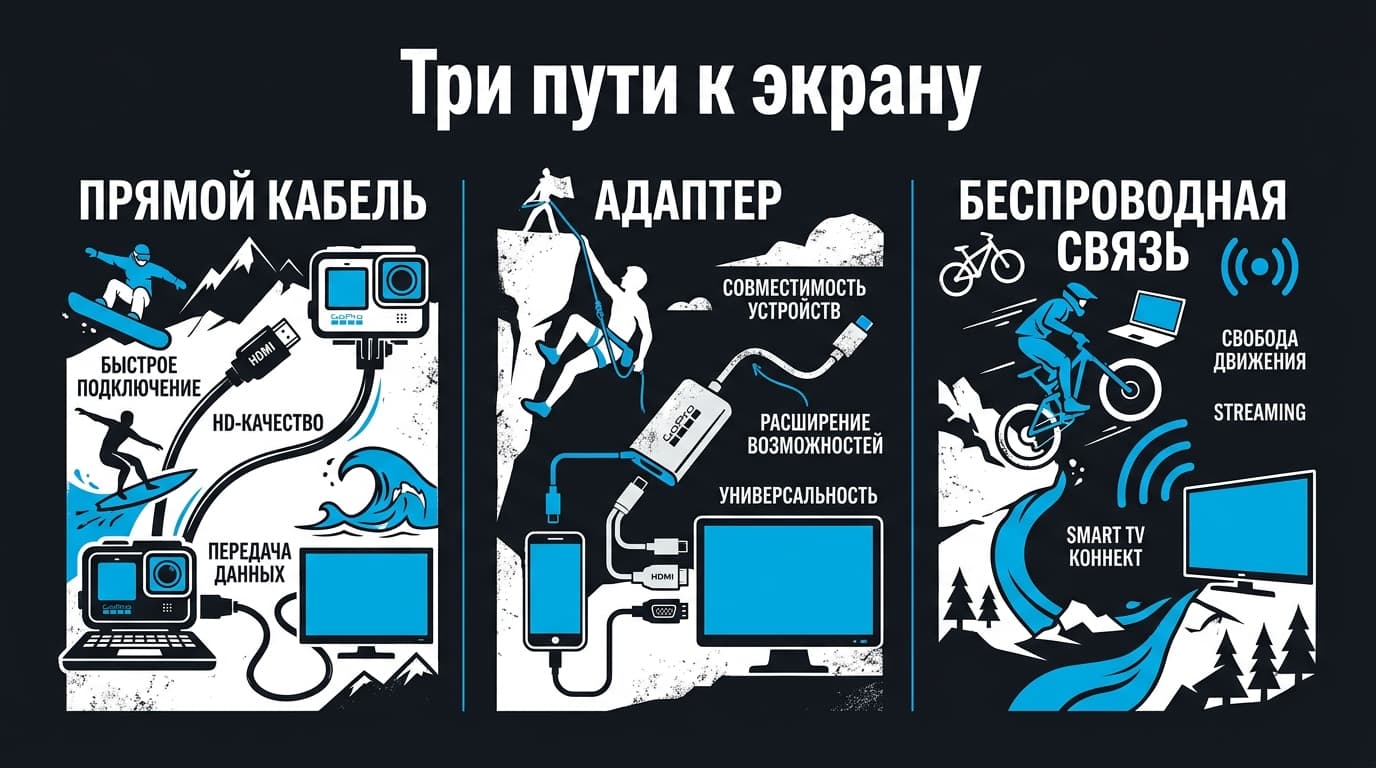
Сразу дам карту местности. Условно все способы делятся на три группы: напрямую кабелем, через кабель с переходником для старых моделей и без проводов — через компьютер, приставку или смарт-функции телевизора. Дальше пройдёмся по каждому.
Небольшая ремарка про технику под большой экран. Если хочется камеру поновее, где вывод на телевизор и работа с отснятым сделаны удобнее, свежие GoPro и модули к ним многие заказывают из зарубежных магазинов, где выбор шире. А теперь — к самим способам подключения.
Какими способами GoPro вообще цепляется к телевизору
Начну с общей картины, чтобы ты сразу понял, из чего выбираешь. Первый и самый очевидный путь — кабель: у многих GoPro есть видеовыход, и камера соединяется с телевизором напрямую проводом. Второй — тот же кабель, но через переходник, если разъёмы не совпадают. Третий — обходной, без прямого соединения камеры и ТВ: сначала перекидываешь видео на компьютер, флешку, приставку или в телефон, а уже оттуда показываешь на экране.
Какой из них твой — решают две вещи. Поколение камеры: у одних GoPro видеовыход есть, у других его убрали, и им нужен либо специальный модуль, либо обходной путь. И тип телевизора: у современного смарт-ТВ куда больше вариантов показа, чем у старого.
Есть и приятная закономерность: чем новее телевизор, тем меньше нужно проводов, а чем старее камера — тем охотнее она отдаёт картинку простым кабелем. Так что удобная пара под конкретную задачу почти всегда находится.
Ещё один ориентир — как часто ты собираешься это делать. Для разового «показать друзьям ролик» хватит любого способа, что под рукой. А если выводить GoPro на большой экран хочется регулярно, есть смысл один раз купить подходящий кабель или настроить беспроводной показ, чтобы потом не возиться каждый раз заново.
Дальше разберу каждый способ по отдельности, от самого прямого к самому «беспроводному». Выбирай тот, под который у тебя уже есть провода и техника, — переплачивать за лишние аксессуары обычно не нужно.
Кабелем HDMI напрямую
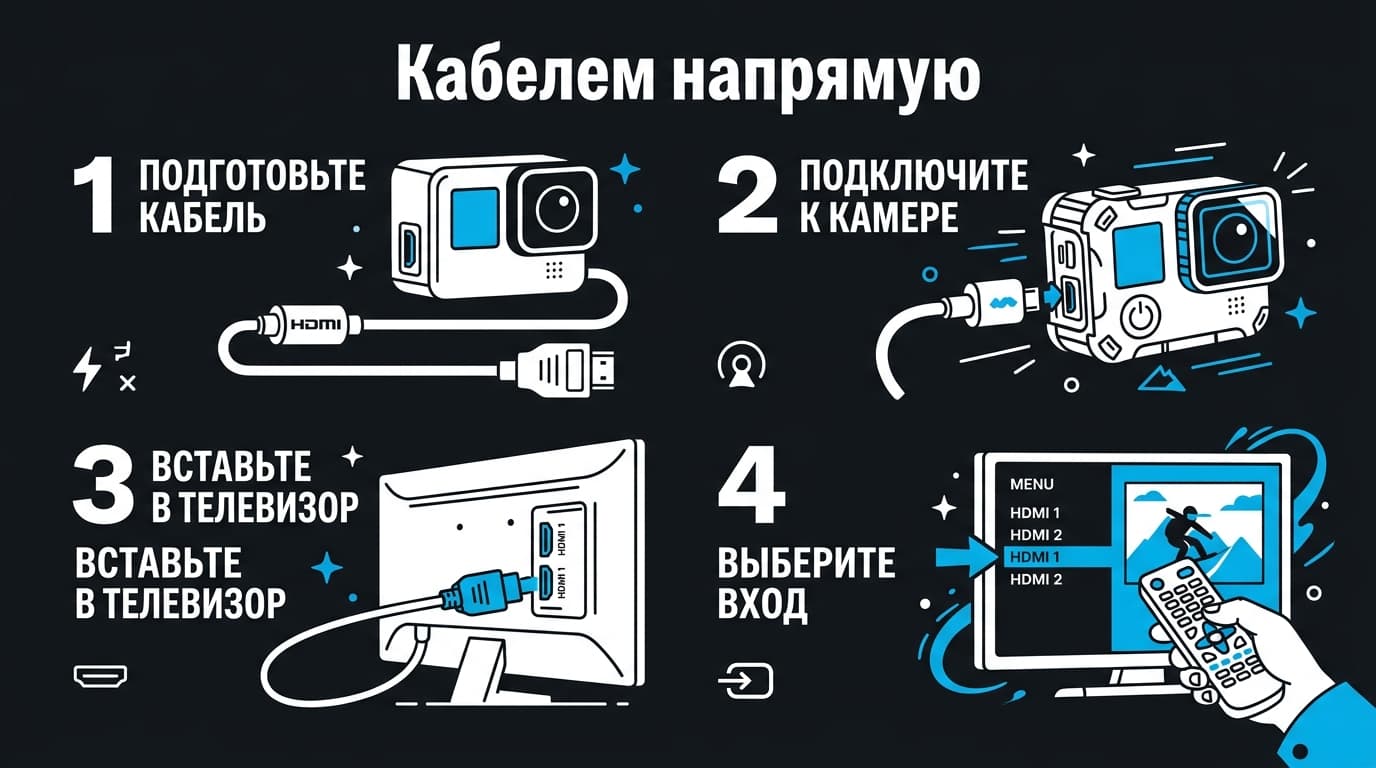
Самый простой путь, если он доступен твоей камере. У целого ряда GoPro — особенно у моделей нескольких прошлых поколений — есть выход HDMI в компактном формате (микро- или мини-HDMI). Через подходящий кабель камера соединяется с телевизором и показывает картинку прямо на большом экране.
Порядок действий обычный. Соединяешь видеовыход камеры и вход HDMI телевизора кабелем, включаешь оба устройства, а на телевизоре пультом выбираешь тот вход HDMI, к которому подключился. После этого на экране появляется либо меню камеры, либо отснятый материал — переключаешь GoPro в режим просмотра и листаешь ролики.
Отдельно про звук: по HDMI вместе с картинкой на телевизор идёт и звук, так что отдельный аудиокабель не нужен, а громкость регулируется пультом телевизора. Плюс такого подключения — простота: ничего не нужно копировать, камера сразу отдаёт на экран и меню, и отснятое. Минус — камера при этом активно тратит заряд и может нагреваться, поэтому для долгого просмотра её лучше держать на питании через зарядный кабель.
Важный момент про новые модели: в ряде свежих GoPro привычный видеовыход убрали, и напрямую кабелем они на телевизор не выводятся — им нужен специальный медиамодуль либо обходной способ через компьютер или смарт-ТВ. Так что первым делом проверь, есть ли у твоей камеры разъём HDMI вообще.
Через переходник для старых моделей
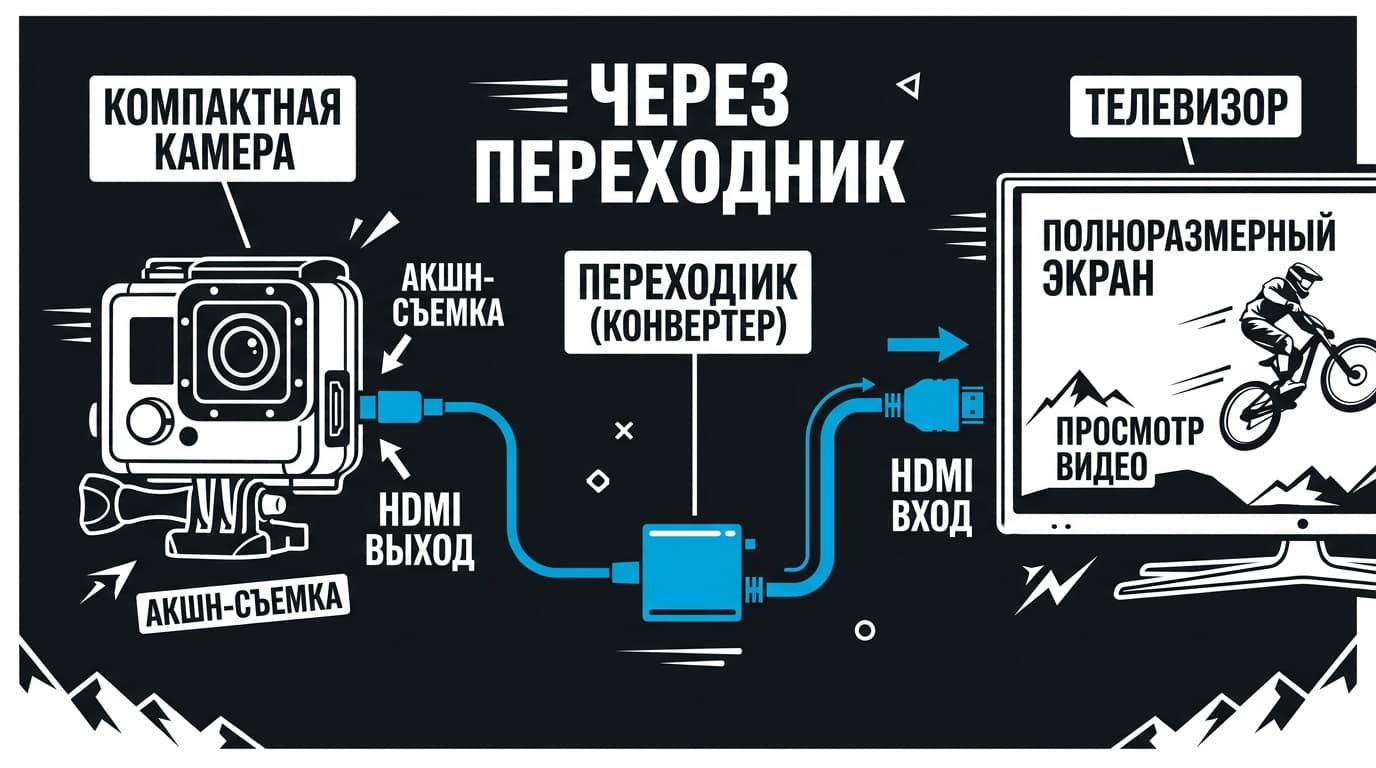
Отдельная история — старые GoPro и несовпадение разъёмов. Здесь выручает переходник: компактный HDMI камеры превращаешь в обычный полноразмерный HDMI телевизора через кабель нужного типа или адаптер. Суть та же, что и с прямым кабелем, просто добавляется звено-переходник.
Для новых камер без выхода роль такого «переходника» играет фирменный медиамодуль, который добавляет к камере недостающие разъёмы. Так что переходник в широком смысле — это способ подружить разъёмы камеры и телевизора, когда напрямую они не стыкуются.
Через компьютер или приставку
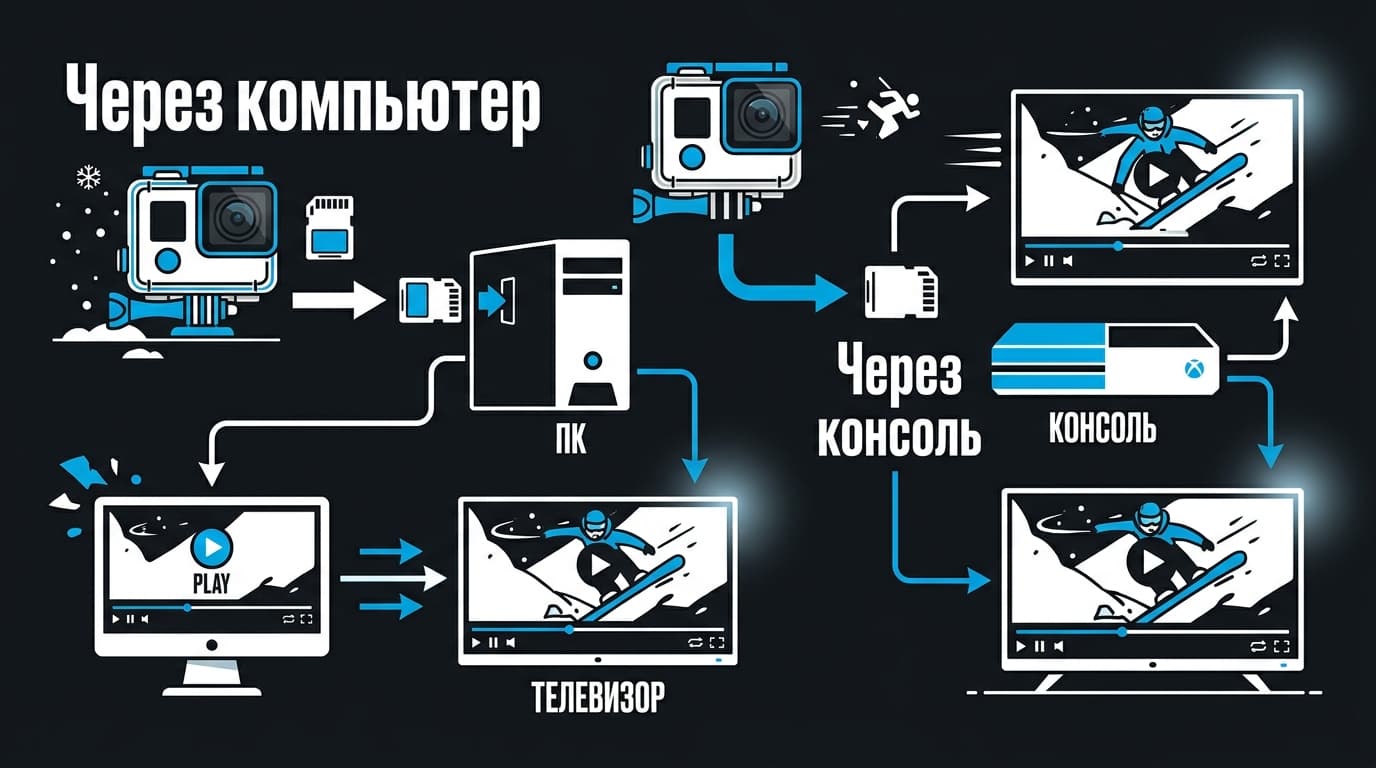
Если возиться с кабелями от самой камеры не хочется или выхода у неё нет, работает обходной путь. Идея простая: сначала переносишь ролики с карты памяти GoPro на компьютер, флешку или в память приставки, а потом показываешь их на телевизоре уже оттуда.
Вариантов тут несколько. Подключить к телевизору ноутбук кабелем HDMI и открыть видео на нём. Скинуть ролики на USB-флешку и вставить её прямо в телевизор, если он умеет читать флешки. Или закинуть файлы на медиаплеер, игровую приставку либо ТВ-бокс, которые подключены к экрану. Во всех случаях сама GoPro в показе уже не участвует — она отдаёт файлы, а дальше работает другое устройство.
Отдельный плюс этого пути — качество и удобство. На компьютере ролик можно не просто показать, а перед этим подрезать, склеить и подправить, чтобы на большом экране он смотрелся аккуратно, а не сырым материалом прямо с карты. Да, обходной способ требует лишнего шага с переносом файлов, зато выручает буквально с любой камерой и любым телевизором, где есть хоть какой-то вход для внешнего источника.
Этот путь удобен тем, что не зависит от разъёмов камеры и работает с любой моделью GoPro, хоть самой новой, хоть самой старой. Минус — лишний шаг с переносом файлов. Зато картинку можно спокойно смотреть, монтировать и пересматривать сколько угодно.
Смарт-телевизор и показ по воздуху без проводов
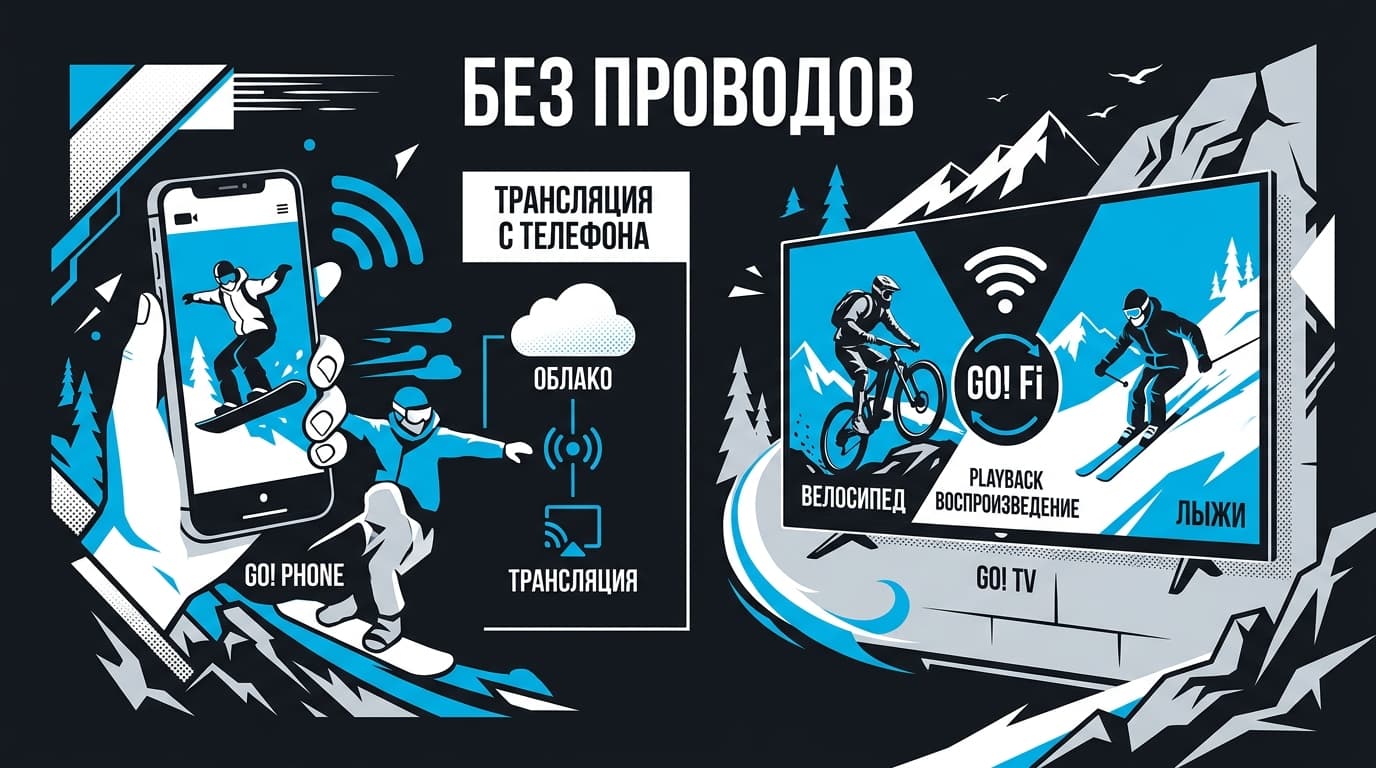
Современный смарт-телевизор открывает самый удобный сценарий — вообще без проводов. Прямого «вайфая» между GoPro и телевизором нет, но обходится это легко: сначала переносишь ролики с камеры в телефон, а из телефона транслируешь их на смарт-ТВ встроенными средствами показа по воздуху или через приложения телевизора.
Второй беспроводной вариант — облако. Загружаешь отснятое в облачное хранилище, а затем открываешь его на смарт-телевизоре через браузер или приложение и смотришь откуда угодно, без единого кабеля.
Чтобы открывать отснятое на любом смарт-телевизоре без возни с проводами, удобно держать материал в облаке GoPro по подписке. Дальше ролик открывается на большом экране в пару касаний.
Удобство беспроводного пути в том, что не нужно тянуть провода через всю комнату и искать переходники: телефон и телевизор делают всё сами. Взамен требуется, чтобы оба устройства были в одной сети и поддерживали показ по воздуху, — у современной техники с этим обычно порядок. Именно поэтому со смарт-ТВ вывод GoPro чаще всего оказывается самым беспроблемным, особенно если камера уже подружена с телефоном.
Почему нет картинки
Частая ситуация: всё соединил, а на телевизоре пусто. Обычно причина мелкая и решается за минуту. Пробегись по списку:
на телевизоре выбран не тот вход — переключи пультом ровно на тот разъём HDMI, к которому подключился;
камера не в режиме просмотра — переведи GoPro в воспроизведение, а не в режим съёмки;
проблема с кабелем или переходником — проверь плотность подключения, попробуй другой кабель;
у камеры нет видеовыхода — тогда прямой кабель бесполезен, нужен медиамодуль или обходной путь;
телевизор не тянет разрешение — переключи камеру на более распространённый формат картинки.
В большинстве случаев виноват именно неверный вход на телевизоре — это первое, что стоит проверить, прежде чем грешить на кабель или камеру.
Что настроить для лучшей картинки
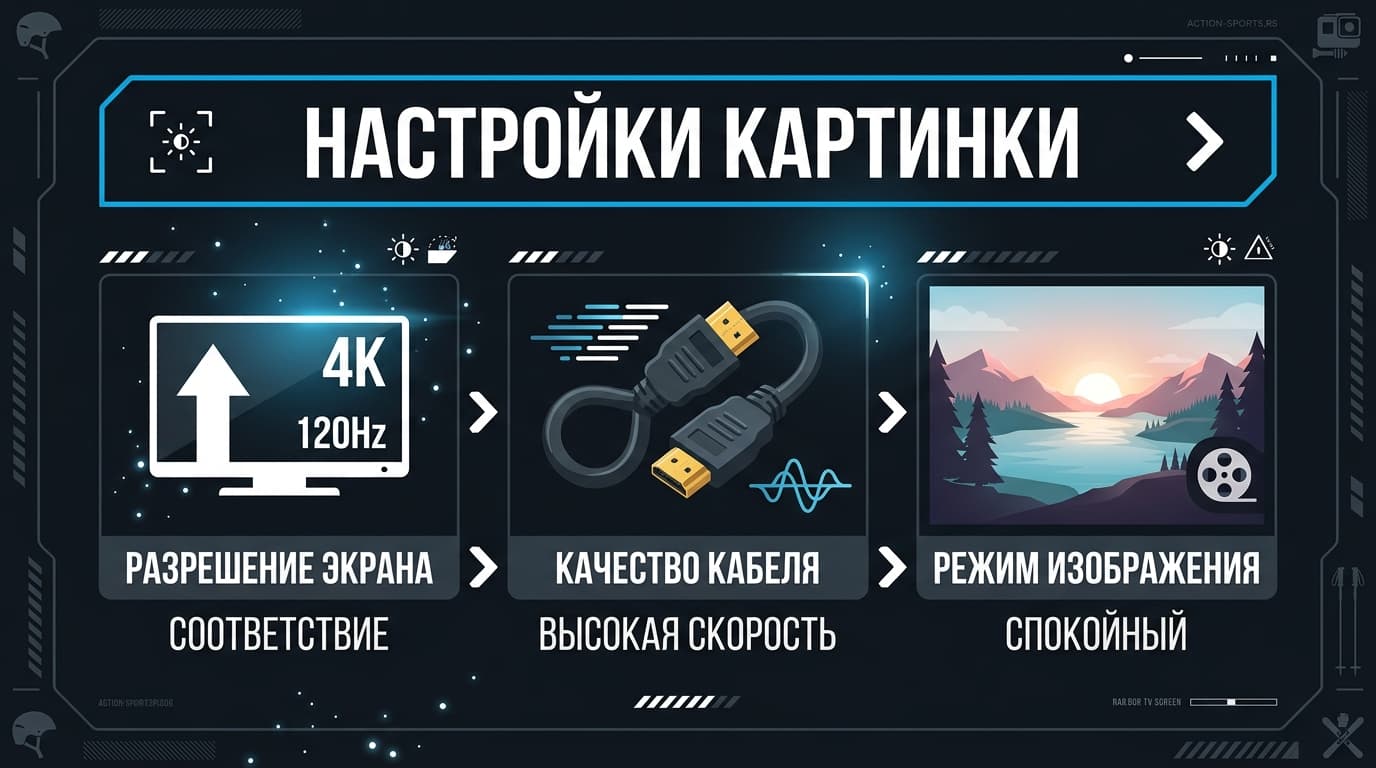
Когда картинка уже появилась, пара настроек делает её приятнее. Согласуй разрешение: если телевизор поддерживает высокий формат, а материал снят в нём же, картинка будет максимально чёткой; растягивать низкое разрешение на большую диагональ смысла нет.
Пользуйся хорошим кабелем и не самыми длинными шнурами — дешёвый или слишком длинный провод иногда даёт помехи или срывы сигнала. И загляни в режимы изображения телевизора: спокойный, не перешарпленный профиль обычно выгоднее для видео с экшн-камеры, чем максимально «кричащие» заводские настройки.
Наконец, помни про разницу между показом «вживую» с камеры и просмотром готовых файлов. Для разового «глянуть» удобнее прямой кабель, а для вдумчивого пересмотра и монтажа — перенос на компьютер, где картинку можно и поправить, и показать на всю диагональ в лучшем виде.
Частые вопросы про GoPro и ТВ
### Нужен ли специальный кабель для GoPro?
Зависит от модели. Если у камеры есть компактный видеовыход, нужен кабель под этот разъём или переходник к обычному HDMI телевизора — «специальный» он лишь в том смысле, что подходит под мелкий разъём камеры. Если же выхода у камеры нет, никакой кабель напрямую не поможет: понадобится медиамодуль или обходной путь через компьютер и смарт-ТВ. Так что сначала выясни, есть ли на твоей GoPro разъём HDMI, и уже под него подбирай провод.
### Можно ли показать GoPro на телевизоре без проводов?
Да, если телевизор смарт. Напрямую по воздуху камера с телевизором не соединяется, но можно перекинуть ролики в телефон и транслировать их на смарт-ТВ, либо загрузить в облако и открыть на телевизоре через приложение или браузер. Полностью беспроводной показ возможен именно через телефон или облако как посредника, а не напрямую с камеры.
### Почему звук есть, а изображения нет?
Такое бывает при частичном контакте или несовпадении сигнала. Проверь, до конца ли вставлен кабель с обеих сторон, и не поврежён ли он на изгибах. Убедись, что телевизор переключён на верный вход и поддерживает то разрешение, которое отдаёт камера, — иногда именно неподдерживаемый формат даёт звук без картинки. Помогает переключить камеру на более распространённое разрешение и заново переподключить кабель.
### Какие GoPro можно подключить к телевизору кабелем?
Прямой кабель работает у моделей, где физически есть компактный видеовыход HDMI, — это в основном камеры нескольких прошлых поколений. У ряда более новых GoPro этот разъём убрали, и кабель напрямую им не поможет: нужен фирменный медиамодуль с разъёмами либо обходной путь через компьютер и смарт-ТВ. Универсальный ответ один — переверни камеру и посмотри, есть ли на ней разъём HDMI, и уже под него подбирай провод.
### Нужен ли интернет, чтобы показать GoPro на телевизоре?
Для кабельных способов — нет, всё работает офлайн: камера, провод, телевизор, никакой сети. Интернет нужен только беспроводным сценариям через облако, когда ролики сначала загружаются в хранилище, а потом открываются на смарт-ТВ. Показ с флешки, по кабелю или с компьютера от сети не зависит вовсе.
### GoPro показывает меню, но не видео — что делать?
Это нормально: по кабелю телевизор сначала показывает интерфейс камеры. Переведи GoPro в режим просмотра отснятого и открой нужный ролик — тогда вместо меню на экран пойдёт само видео. По сути телевизор просто дублирует то, что происходит на камере, так что управляешь показом ты прямо с неё.
Собери подходящий под свою камеру способ — прямой кабель, переходник, компьютер или смарт-функции — и отснятое наконец развернётся картинкой на всю диагональ, ради которой большой экран и нужен.
Если дело дойдёт до оплаты
GoPro из России картой российского банка не оплатить — про рабочие способы есть отдельный разбор.






Комментарии
Войдите, чтобы написать комментарий