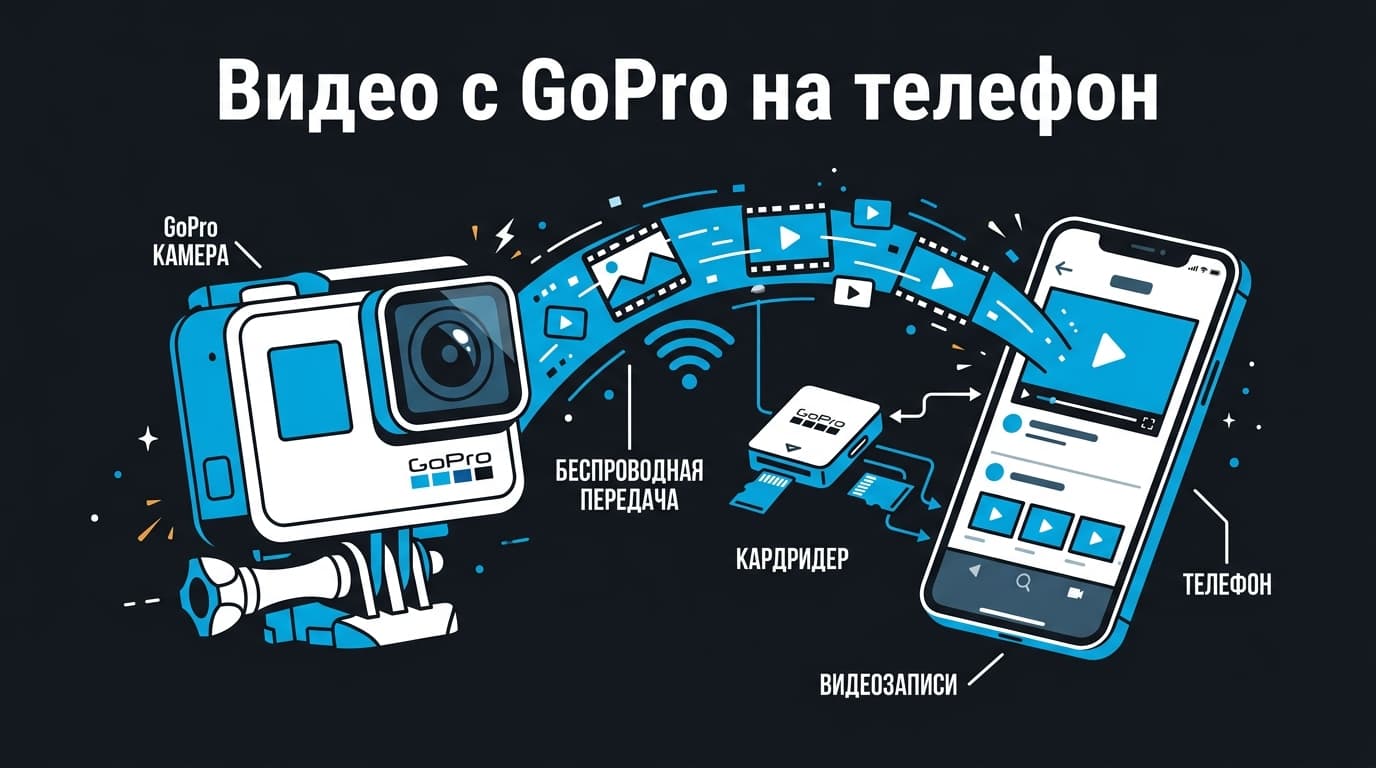
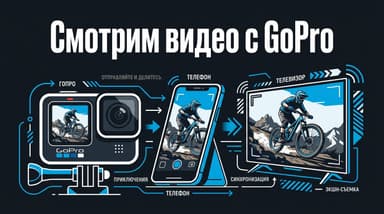
Экран телефона больше и ярче камеры, монтировать на нём удобнее, а поделиться роликом — вопрос секунд. Поэтому отснятое почти всегда перекидывают с GoPro на телефон, и путей для этого два: беспроводной, через приложение по Wi-Fi, и проводной, через переходник-картридер. Работает это и на Android, и на iPhone, разница лишь в мелочах. Разберу оба способа, что делать, если перенос застрял, и как выбрать под конкретную ситуацию.
Без проводов или с картридером — выбор за тобой.
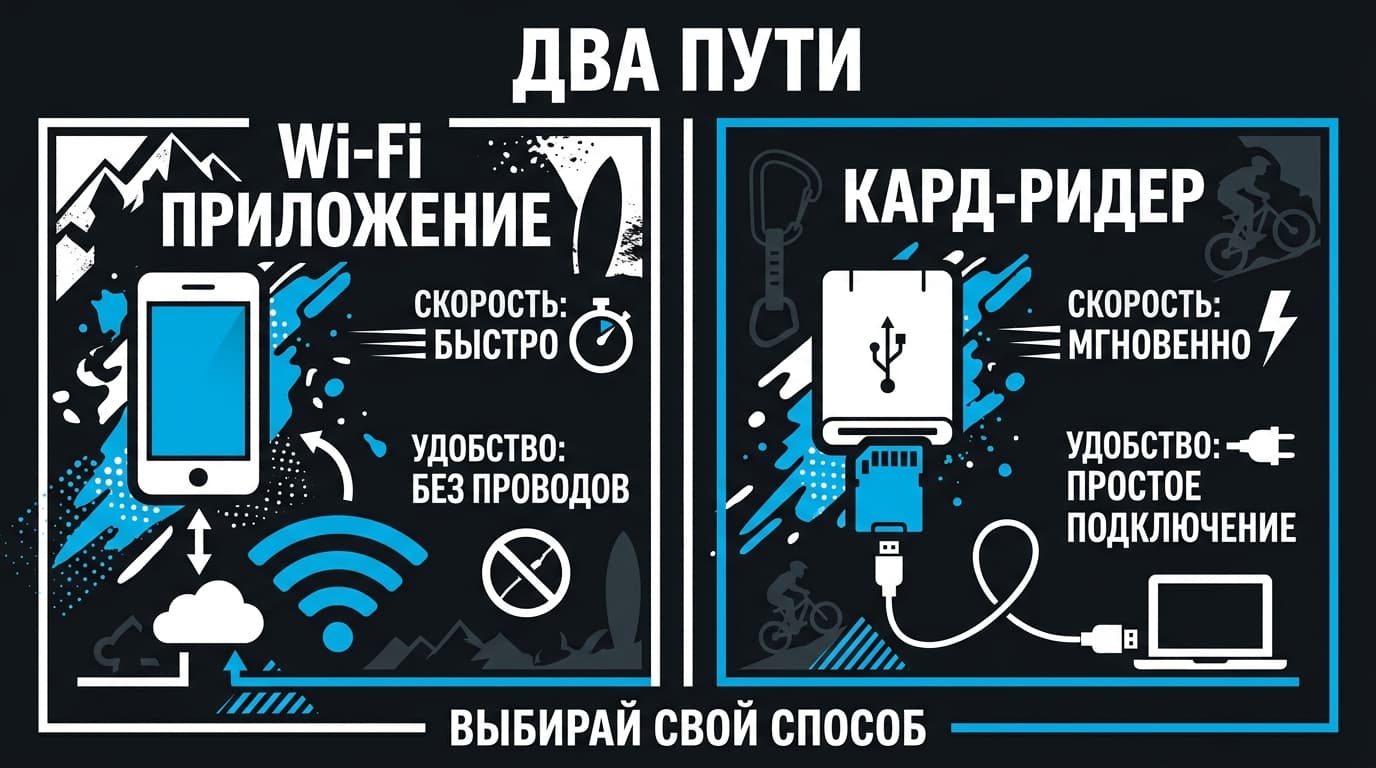
Сначала пойму базовую развилку. По Wi-Fi — без проводов, но медленно для тяжёлого видео. Через картридер — с маленькой железкой, зато быстро и надёжно. Всё остальное это нюансы платформы: у Android свои переходники и вольности с файлами, у iPhone — свои, про них по ходу.
И короткая ремарка про сохранность. Телефон — удобно, но это одна копия, и для важного материала нужна вторая. К переносу на телефон это не обязательно, но про запасную копию помни.
Два пути перекинуть видео с GoPro на телефон
Разложу оба пути и их сильные стороны, чтобы ты сразу выбрал свой. Задача одна — оказаться с видео в памяти телефона, а дорога разная.
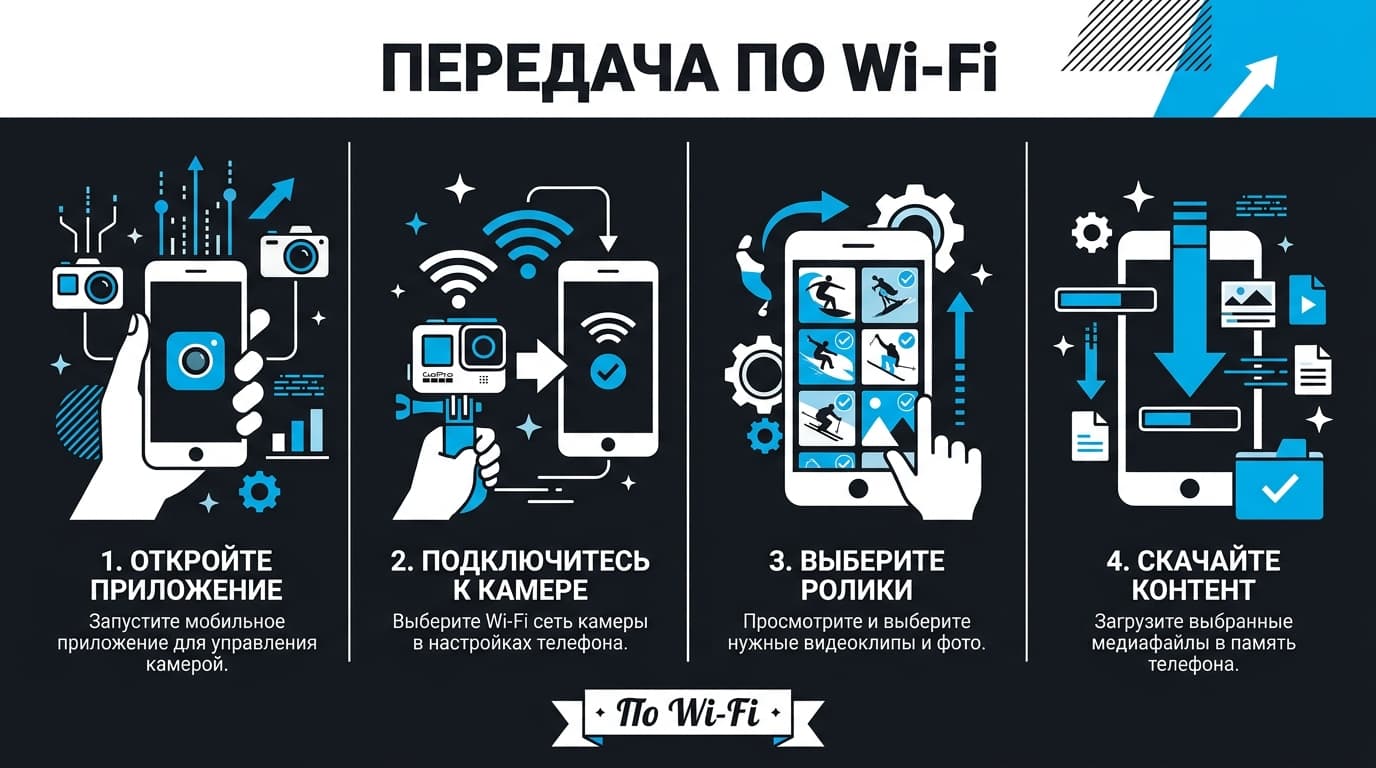
По Wi-Fi через приложение — самый беспроводной. Открываешь приложение, подключаешься к камере и выбираешь ролики для скачивания. Ничего не надо носить, но тяжёлое видео тянется долго.
Через переходник-картридер — самый быстрый. Вставляешь карту microSD из GoPro в адаптер, подключаешь к телефону, и ролики появляются в файлах или галерее. Провод и маленькая железка, зато шустро.
### Какой способ быстрее?
Проводной, и заметно. Картридер читает карту напрямую, без беспроводной прослойки, поэтому десятки гигабайт через него переносятся в разы быстрее, чем по Wi-Fi. Для пары коротких клипов разницы почти нет, а вот для целой поездки картридер экономит уйму времени. Правило простое: много и быстро — картридер, пара роликов на ходу — Wi-Fi.
Начнём с беспроводного пути — он не требует никаких переходников, только телефон и камеру. Открываешь приложение GoPro, подключаешься к камере по прямому Wi-Fi между устройствами, заходишь в её медиатеку и отмечаешь ролики. Отмеченное скачивается в память телефона, откуда его удобно смотреть, монтировать и выкладывать.
Плюс способа — полная свобода от проводов и от интернета: связь идёт напрямую между устройствами, сеть не нужна. Минус — скорость: тяжёлое видео в высоком разрешении ползёт медленно, и переносить так всю поездку — мучение.
### Долго копируется по Wi-Fi — это нормально?
Да, это физика, а не поломка. Беспроводная передача медленная по своей природе, а один ролик в 4K весит несколько гигабайт. Если перенос затягивается, не сворачивай приложение и не блокируй телефон — загрузка может встать. Для больших объёмов честнее переключиться на картридер, а Wi-Fi оставить для нескольких клипов, которые нужны прямо сейчас.
Ещё следи за зарядом: беспроводная передача сажает батарею и телефона, и камеры, так что перед большим переносом убедись, что оба заряжены.
### Можно ли пользоваться телефоном во время загрузки?
Лучше не мешать процессу. Если свернуть приложение или заблокировать телефон, беспроводная загрузка может встать или сбиться. Пусть приложение остаётся на экране, пока идёт перенос, особенно на длинных роликах. Закончилось — телефон снова в полном твоём распоряжении. Это неудобство беспроводного способа, которого лишён картридер.
Зато у беспроводного способа есть избирательность. Ты видишь превью роликов прямо в приложении и качаешь только нужные, а не всю карту подряд. Для быстрого «взял пару кадров и выложил» это идеально: не надо тащить на телефон гигабайты, которые тут же и удалишь.
Напрямую через картридер
Самый быстрый и надёжный путь для больших объёмов. Тебе понадобится переходник-картридер под разъём твоего телефона: на Android это обычно USB-C, на iPhone — свой разъём в зависимости от модели.
Порядок простой:
выключи камеру и достань карту microSD;
вставь карту в переходник, а переходник — в телефон;
открой файловый менеджер или галерею;
найди ролики на подключённой карте;
скопируй нужное в память телефона.
На Android файлы карты открываются почти как на компьютере — через проводник, копируешь куда хочешь. На iPhone ролики появляются в приложении «Файлы» или «Фото», откуда их сохраняешь к себе. Мелочи разные, суть одна: карта подключилась — файлы твои.
### Что если телефон не видит карту через переходник?
Чаще всего дело в переходнике или разъёме. Проверь, что адаптер подходит под разъём и систему телефона, что карта вставлена до конца, а контакты чистые. На части телефонов нужно разрешить доступ к внешнему накопителю во всплывающем окне. Не заработало с одним адаптером — попробуй другой, проверенного бренда: дешёвые переходники тут главная причина бед.
### Обязательно ли выключать камеру перед извлечением карты?
Желательно — да. Вынимать карту из работающей камеры рискованно: можно поймать сбой файловой системы и повредить последние записи. Привычка простая: остановил съёмку, выключил камеру, потом достал карту. Пара секунд бережёт отснятое от битых файлов, а тебя — от неприятного сюрприза при переносе.
Пару слов про выбор самого переходника. Он должен подходить под разъём телефона: у большинства Android это USB-C, у iPhone — свой разъём, зависящий от поколения. Бери адаптер проверенного бренда с поддержкой карт нужного объёма — дешёвая безымянная железка либо не читается, либо теряет контакт на ходу.
Есть переходники «два в одном» — с разъёмом под телефон и слотом microSD, а есть отдельные кардридеры с коротким проводом. Первые компактнее и удобнее возить с собой, вторые иногда стабильнее. Для поездок берут компактный, для разгрузки дома — любой.
Скорость через картридер упирается в саму карту и разъём телефона. Быстрая карта и современный телефон переносят гигабайты за считанные минуты, старый разъём медленнее, но всё равно обгонит Wi-Fi. Если возишь много материала, картридер — не роскошь, а экономия часов на каждой разгрузке.
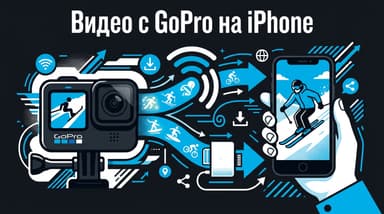
Отдельно для владельцев iPhone. Раньше перенос на айфон был головной болью из-за закрытости системы, но с современными переходниками и приложением «Файлы» всё стало просто: подключил карту, скопировал ролики в «Файлы» или «Фото», и они у тебя. Не верь старым страшилкам про «на айфон ничего не скинуть» — картридер решает это за минуту, ровно как на Android.
Айфон давно не проблема — был бы переходник.
И маленький совет по хранению. Скинул на телефон — не забудь потом освободить память: 4K съедает её стремительно, и телефон быстро упрётся в «недостаточно места». Переноси выборочно, лучшее и нужное сейчас, а весь архив держи на компьютере или в облаке.
### Нужен ли для переноса интернет?
Нет, ни для одного из способов. Wi-Fi здесь — это прямая связь между камерой и телефоном, а не выход в сеть; картридер вообще работает через провод. Интернет понадобится потом — чтобы выложить ролик или залить его в облако. А сам перенос с камеры на телефон делается хоть в глухом лесу без всякой связи.
Что делать, если перенос не идёт?
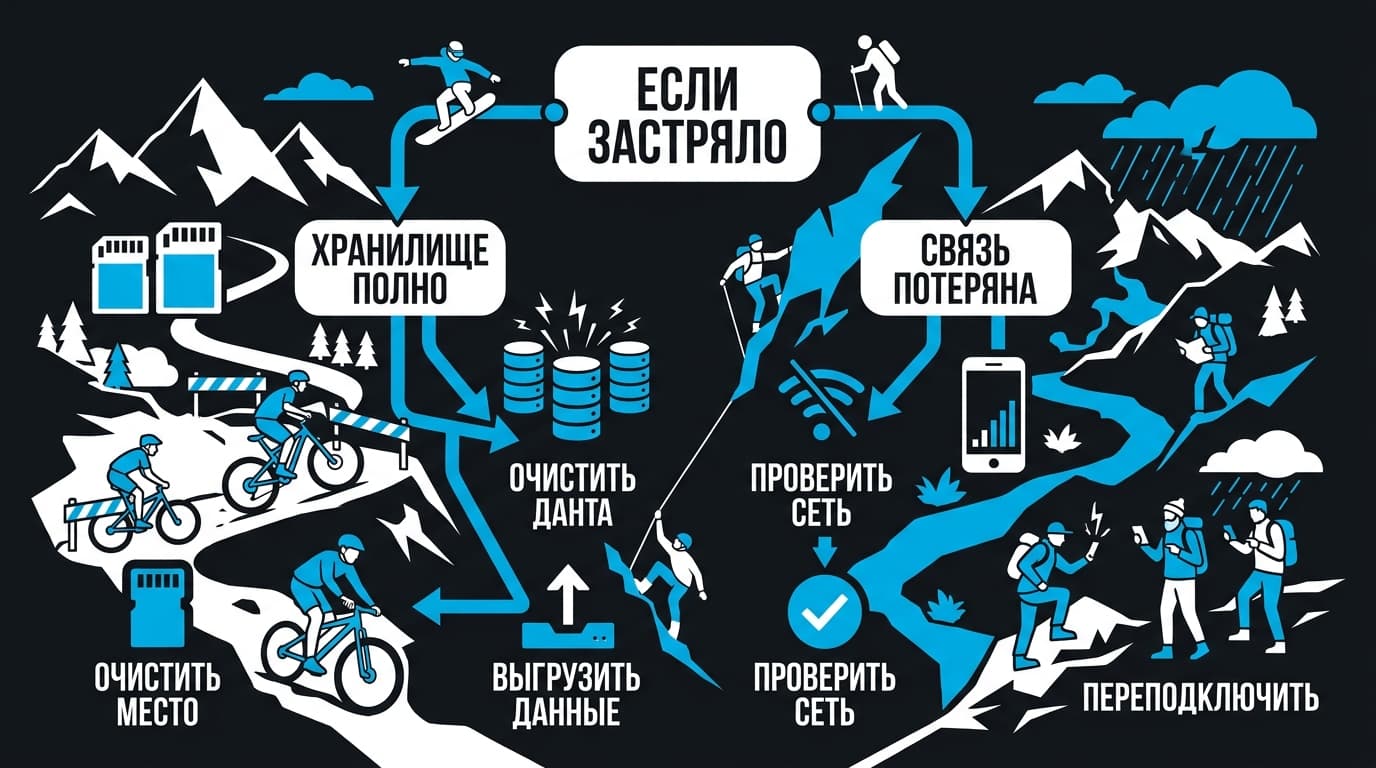
Бывает, что перенос застрял. Первым делом проверь очевидное: не кончилась ли память на телефоне — тяжёлое видео съедает её быстро. Затем убедись, что карта и переходник исправны, а при беспроводном способе — что связь с камерой не оборвалась.
Короткая проверка, если что-то пошло не так:
на телефоне есть свободное место;
карта и переходник исправны, контакты чистые;
при Wi-Fi связь с камерой держится, а приложение не свёрнуто;
камера и телефон достаточно заряжены.
Отдельная причина — формат. Некоторые ролики GoPro сняты в экономичном кодеке, который старые телефоны воспроизводят с трудом. Само видео перенесётся, но открываться будет неохотно — тогда выручает более свежий телефон или сторонний плеер, понимающий такие форматы.
### Почему видео перенеслось, но не открывается?
Если ролик скопировался, но не играет, файл почти наверняка цел — проблема в том, чем ты его открываешь. Смени плеер на тот, что понимает тяжёлые форматы GoPro, или перенеси видео на устройство поновее. Само копирование крайне редко бьёт файлы, если не выдёргивать переходник посреди процесса. Так что не паникуй раньше времени.
И проверь мелочи со стороны телефона. Иногда перенос тормозит не из-за камеры, а из-за самого телефона: забита память, приложению не выданы разрешения, включён режим энергосбережения, который душит фоновые процессы. Освободил место, дал доступ, отключил экономию — и перенос идёт как надо.
Как выбрать способ под ситуацию
Сведём выбор к простому правилу. Нужно быстро глянуть пару кадров или скинуть один ролик на ходу — Wi-Fi через приложение, без лишних железок. Разгружаешь всю поездку или переносишь тяжёлое видео — картридер, он в разы быстрее и надёжнее.
Для тех, кто снимает регулярно, вывод очевиден: недорогой переходник-картридер под свой телефон — лучшее вложение из возможных. Один раз купил — и забыл про долгие беспроводные загрузки.
### Что удобнее для монтажа в соцсети?
Для коротких вертикальных роликов телефон вне конкуренции: скинул картридером, тут же смонтировал в мобильном редакторе и выложил, не вставая за компьютер. Широкий угол GoPro отлично смотрится в динамичных вертикальных видео. Связка «GoPro плюс телефон» — идеальный конвейер для соцсетей, и большой экран для неё не нужен.
В итоге всё сводится к одному: беспроводной способ — за удобство, проводной — за скорость. Выбирай маршрут под задачу, и отснятое окажется в телефоне тем путём, который тебе сейчас удобнее. А там уже — смотри, монтируй и делись, ради чего всё и снималось. И не привязывайся к одному способу: дома под рукой картридер — пользуйся им, в поездке налегке без переходника — выручит Wi-Fi. Гибкость тут и есть главное удобство: два способа перекрывают друг друга, и ты фактически никогда не остаёшься без варианта скинуть отснятое на телефон в любой момент, где бы ты ни находился.
И ещё одно на будущее: заведи привычку скидывать отснятое сразу после съёмки, пока впечатления свежие. Тогда карта всегда готова к новому, лучшие кадры не теряются в общей куче, а телефон под рукой с самыми свежими роликами. Перенос — мелочь, но именно из таких мелочей складывается удовольствие от съёмки без вечного «потом как-нибудь разберу».
Если дело дойдёт до оплаты
GoPro из России картой российского банка не оплатить — про рабочие способы есть отдельный разбор.







Комментарии
Войдите, чтобы написать комментарий