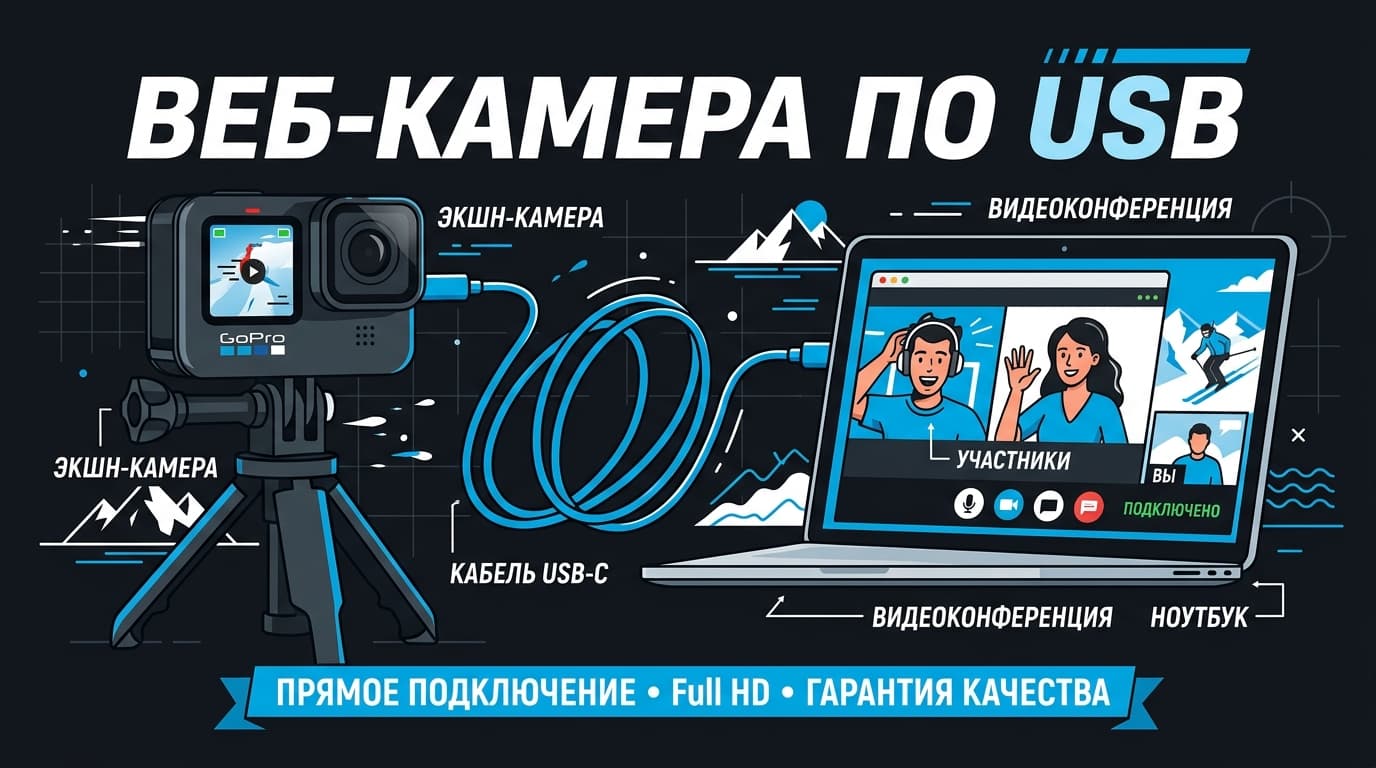
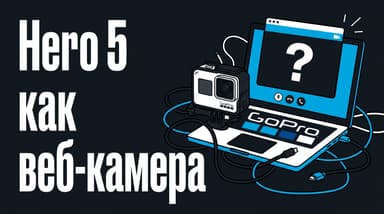
Если у тебя GoPro Hero 8 или новее, превратить её в веб-камеру можно одним USB-кабелем — без карт захвата и HDMI. Секрет в фирменной утилите GoPro Webcam: ставишь её на компьютер, подключаешь камеру проводом, и она появляется в Zoom, Teams и других программах как обычная вебка, только с широким углом и приличной картинкой. Разберу по шагам, что нужно, как поставить утилиту, как подключить и проверить камеру, где выбрать её в программах и что делать, если утилита камеру не видит.
Сразу главное про совместимость, чтобы не терять время. USB-режим веб-камеры работает на Hero 8 и новее — 8, 9, 10, 11, 12, 13. Более старым моделям он недоступен, и им нужен другой путь через карту захвата. Так что первый шаг — убедиться, что у тебя подходящая камера.
Один кабель — и ты в кадре.
И короткая ремарка про железо. Если камера у тебя старше Hero 8 и родного USB-режима нет, а вебка нужна, проще всего подходящая камера, которую многие берут из зарубежных магазинов. Но если камера уже подходящая — давай её настроим, это бесплатно.
Что нужно для веб-камеры по USB
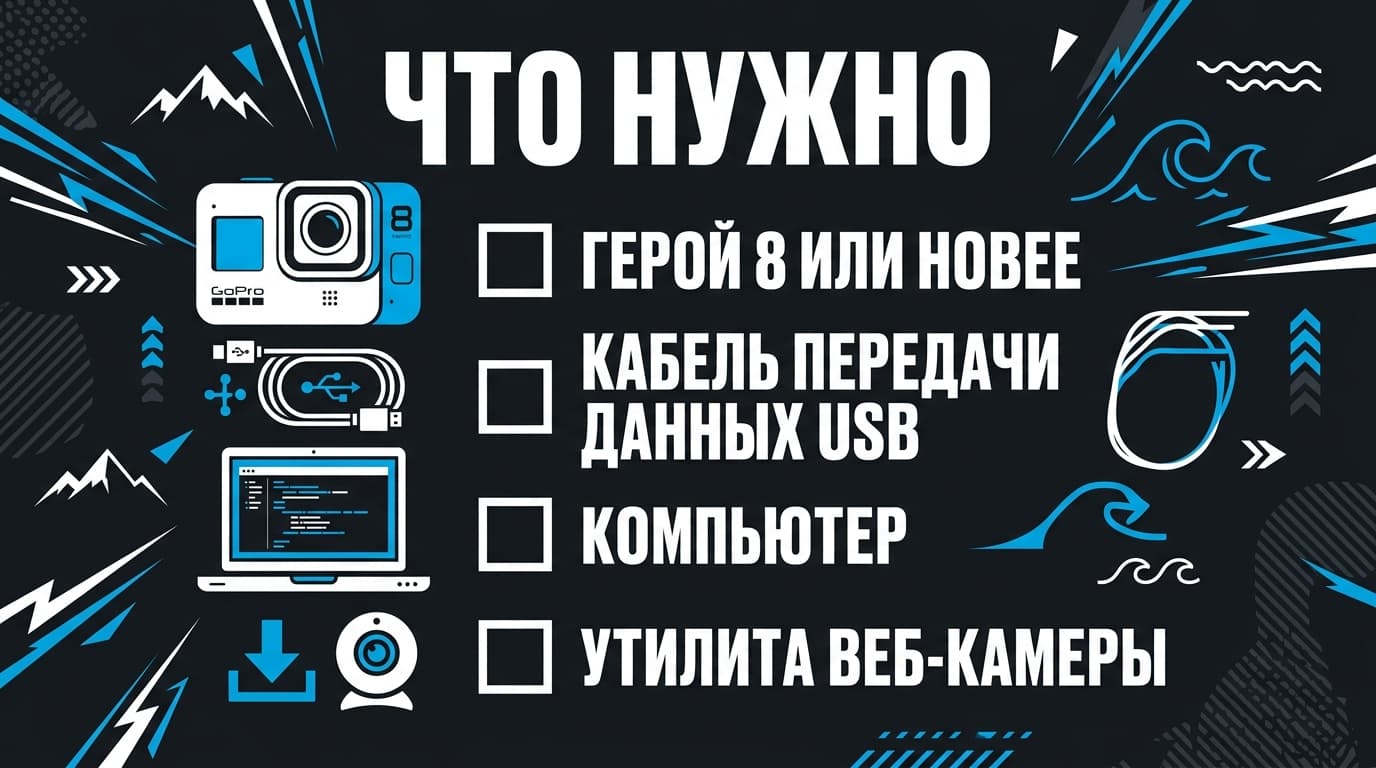
Собери короткий комплект, и дальше пойдёт быстро. Нужна сама GoPro Hero 8 или новее. Нужен USB-кабель, причём именно с передачей данных, а не только для зарядки — дешёвые кабели иногда умеют лишь питать. Нужен компьютер на Windows или Mac. И нужна фирменная утилита GoPro Webcam, которую ты поставишь на этот компьютер.
Заряд камеры желательно приличный, хотя во время работы вебкой камера обычно питается от того же USB, так что за батарею можно не переживать. А вот кабель проверь: если камера не определяется, первый подозреваемый почти всегда именно он.
Больше ничего не требуется. Никакой карты захвата, никакого HDMI, никаких подписок — весь фокус в утилите и кабеле.
Утилита — сердце всей затеи, без неё компьютер увидит камеру как накопитель, а не как вебку. Скачиваешь GoPro Webcam с официального сайта под свою систему, ставишь как обычную программу и, если попросит, перезагружаешь компьютер.
После установки утилита живёт в фоне — её значок появляется в строке меню на Mac или в трее на Windows. Это не программа, которую надо держать открытой на весь экран: она тихо работает в фоне и оживает, когда ты подключаешь камеру.
Я, когда ставил утилиту впервые, чуть не запутался: поставил, а камеры нигде нет. Оказалось, надо было просто подключить GoPro кабелем — значок утилиты сменил цвет, показывая, что камера найдена и в режиме вебки. С тех пор всё запускается само: воткнул кабель, дождался, пока значок «позеленеет», — и камера готова.
Держи в голове: если после установки ничего не происходит, почти всегда дело в кабеле или в том, что камера не в режиме веб-камеры. Про это отдельно ниже.
Одна деталь про обновления утилиты. Как и любую программу, GoPro Webcam стоит держать свежей: новые версии дружелюбнее к свежим камерам и системам. Если утилита капризничает после обновления операционки, первым делом проверь, нет ли новой версии самой утилиты.
Свежая утилита — меньше сюрпризов.
Подключаем и проверяем
Теперь соединяем всё вместе. Подключаешь камеру к компьютеру USB-кабелем. Камера включается и переходит в режим веб-камеры — обычно на экране появляется соответствующий значок, а значок утилиты на компьютере меняет состояние, показывая, что связь есть.
Проверить картинку удобно прямо через утилиту: у неё есть режим предпросмотра, где видно, что камера отдаёт. Увидел себя в предпросмотре — значит, всё работает, и можно переходить в программу для созвонов.
Если предпросмотр показывает камеру, но картинка тёмная или мутная, дело обычно в условиях съёмки, а не в технике. GoPro любит свет: добавь освещения перед собой, и картинка сразу оживёт. Широкий сенсор хорошо работает при нормальном свете и грустит в потёмках, как и любая камера.
Если картинки в предпросмотре нет, не спеши в Zoom — сначала разберись с утилитой. В девяти случаях из десяти виноват кабель, режим камеры или несвежая прошивка, а не сама программа для созвонов.
Zoom, Meet и Teams: где взять камеру в списке
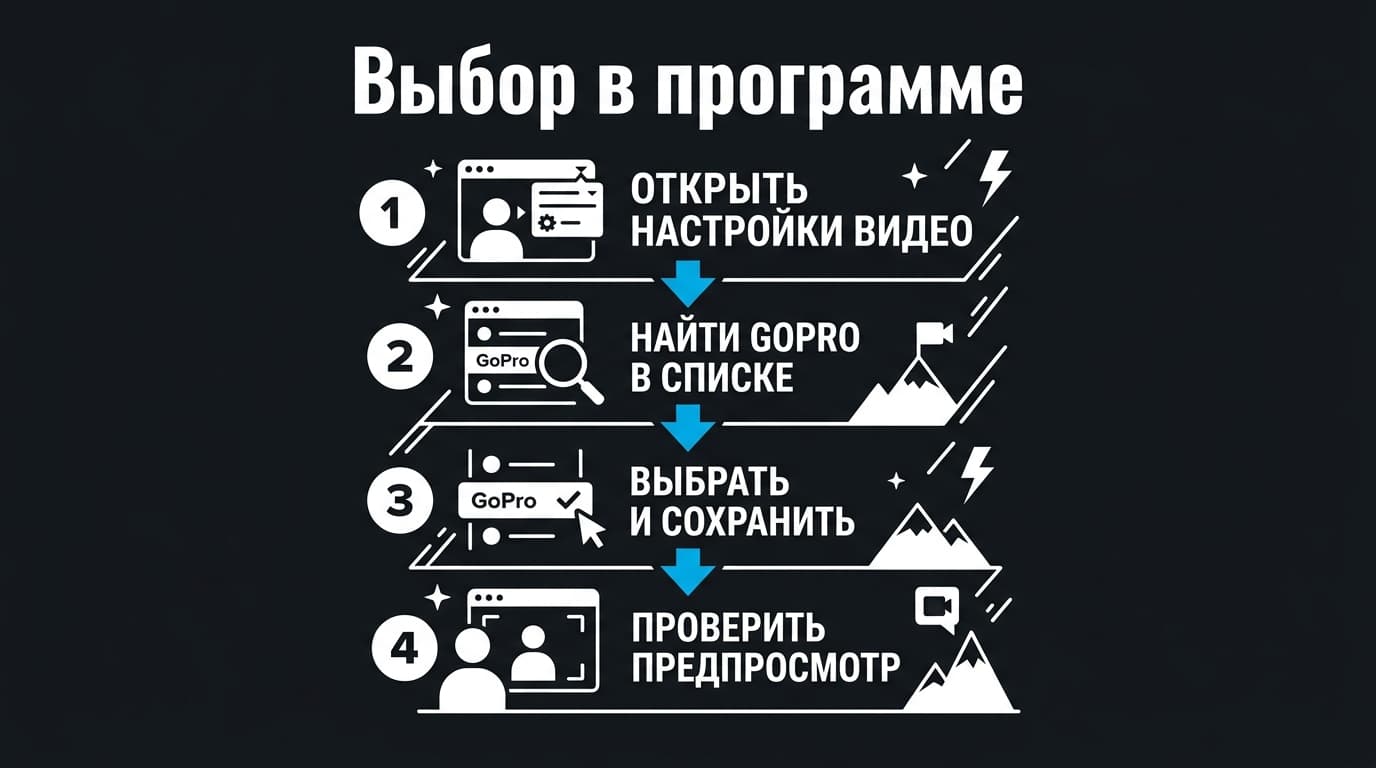
Когда камера в режиме вебки, она появляется в списке камер твоей программы — там же, где обычно выбираешь встроенную. Заходишь в настройки видео и выбираешь GoPro вместо стандартной камеры.
По шагам это выглядит так:
открой настройки видео в программе для созвонов;
в списке камер найди пункт с GoPro;
выбери его как источник видео;
проверь картинку в окне предпросмотра программы.
Поддерживаются популярные сервисы — Zoom, Google Meet, Microsoft Teams, Skype и другие. Если камеры в списке нет, значит утилита не запущена или камера не в режиме вебки: вернись на шаг назад и проверь связь.
И не пугайся, если в одной программе камера есть, а в другой нет. Некоторым приложениям нужно разрешение на доступ к камере в настройках системы, а иногда — перезапуск самой программы после подключения GoPro. Дал доступ, перезапустил — и камера появляется в списке.
Нет в списке — часто дело в разрешениях.
Тонкая настройка через OBS
Для стримов и продвинутой картинки в дело идёт OBS — программа, которая берёт видео с камеры и позволяет крутить его как угодно: кадрирование, наложения, сцены. Через неё GoPro заводят в Twitch и другие площадки, а заодно правят вид под себя.
В OBS камера добавляется как источник видео, и дальше ты настраиваешь угол обзора, обрезаешь лишнее, накладываешь картинки. Это уже уровень для тех, кто стримит или ведёт вебинары, но именно тут раскрывается вся гибкость GoPro как вебки.
Что делать, если утилита не видит камеру?
Самая частая заминка — камера подключена, а утилита её не замечает. Пройдись по короткому списку причин, и почти всегда одна из них виновата.
Первое — кабель: он должен передавать данные, а не только заряжать, так что попробуй другой, желательно оригинальный. Второе — камера должна быть в режиме веб-камеры; иногда её надо перевести туда вручную из меню. Третье — прошивка: на старой прошивке режим может капризничать, обнови камеру. И четвёртое — перезапусти утилиту и, если не помогло, компьютер: фоновая программа иногда подвисает.
Если же после всех проверок камера так и не заводится, а модель у тебя старше Hero 8, дело не в настройке — родного USB-режима у неё просто нет.
Частые вопросы про USB-режим веб-камеры
### Какие модели GoPro поддерживают режим по USB?
Hero 8 и новее — 8, 9, 10, 11, 12, 13. У них режим веб-камеры встроен и работает через утилиту по USB. Всё, что старше — Hero 7 и древнее, — этого режима лишено, и там нужен другой путь через карту захвата. Так что первым делом сверь поколение своей камеры: от него зависит, доступен ли тебе простой USB-способ вообще.
### Обязательна ли утилита или хватит кабеля?
Утилита обязательна. Без неё компьютер увидит камеру как накопитель с файлами или как заряжающееся устройство, но не как веб-камеру. Именно утилита переводит сигнал камеры в понятный системе видеопоток. Так что «просто воткнуть кабель» не сработает — сначала ставишь GoPro Webcam, и только потом камера становится вебкой.
### Почему картинка перевёрнута или тормозит?
Перевёрнутая картинка лечится настройкой ориентации в утилите или в OBS — это не поломка, а параметр. Тормоза же обычно от слабого USB-порта, плохого кабеля или загруженного компьютера. Подключи камеру напрямую в порт, а не через хаб, закрой лишние программы, и картинка выровняется. Если тормоза остаются, попробуй другой порт или кабель.
### Можно ли выбрать угол обзора?
Да, у GoPro в режиме вебки обычно есть выбор угла — широкий, средний, узкий. Максимально широкий эффектен, но искажает лицо по краям, поэтому для созвона удобнее средний. Настройка угла живёт либо в утилите, либо в самой камере, либо в OBS — выбери тот, что даёт приятную, не искажённую картинку.
### Садится ли камера, работая вебкой?
Обычно нет: в режиме веб-камеры GoPro питается от того же USB, по которому идёт видео, так что во время созвона она не разряжается. Это большой плюс перед беспроводными способами, где камера жрёт свою батарею. Долгий вебинар или стрим родному USB-режиму не страшен — камера всё это время на подзарядке.
### Можно ли использовать GoPro вебкой на любом компьютере?
На Windows и Mac — да, утилита есть под обе системы. Мощный компьютер не нужен: справится обычный рабочий ноутбук, лишь бы был свободный USB-порт и стояла утилита. Игровое железо тут ни к чему — вебка не нагружает компьютер сильнее встроенной камеры.
### Зеркалится ли картинка, как в обычной вебке?
Зависит от настройки. Многие программы показывают тебе зеркальное изображение для удобства, но собеседники видят нормальное. Если что-то смущает, зеркалирование обычно отключается в настройках программы или в OBS. Это визуальный параметр, и на то, что видят другие, он влияет отдельно от того, что видишь ты.
### Нужен ли интернет, чтобы камера работала вебкой?
Самой связке камера-компьютер — нет, она работает по кабелю локально. Интернет нужен уже созвону: Zoom или Teams выходят в сеть, а камера отдаёт картинку компьютеру напрямую. Так что настроить и проверить GoPro как вебку можно и без интернета, а сеть подключить только к моменту звонка.
Собери всё по порядку — подходящая камера, утилита, нормальный кабель — и GoPro становится веб-камерой лучше большинства встроенных: широкий угол, чёткость, приятный цвет. Весь секрет в утилите, а не в дорогом оборудовании, и настраивается это один раз. А дальше тебя видят красиво в любом созвоне, стриме или на вебинаре, и встроенная вебка ноутбука отправляется на заслуженный отдых. И самое приятное — один раз настроил, а дальше камера подхватывается сама при каждом подключении: воткнул кабель перед созвоном, выбрал GoPro в программе, и через пару секунд ты в кадре в лучшем виде. Никаких карт захвата и переходников — только камера, кабель и утилита, которая тихо делает свою работу в фоне. Проще уже некуда, а ради такого качества картинки в созвонах эта небольшая разовая настройка определённо того стоит, чтобы больше не стесняться своей блёклой картинки в любом кадре.
Если дело дойдёт до оплаты
GoPro из России картой российского банка не оплатить — про рабочие способы есть отдельный разбор.









Комментарии
Войдите, чтобы написать комментарий