Скинуть отснятое с GoPro на MacBook просто, и приятная новость — macOS отлично дружит с форматами GoPro, так что видео открывается и монтируется без танцев с кодеками. Есть три пути: подключить камеру кабелем USB-C, вытащить карту и прочитать её кардридером через «Фото», или перекинуть материал по воздуху через приложение. У современных MacBook только порты USB-C, так что старый переходник иногда всё же нужен. Разберу все три способа, что делать, если Mac не видит камеру, и чем открыть и смонтировать видео.
Сначала про совместимость, потому что тут Mac радует. Видео GoPro в формате MP4 macOS понимает нативно: ролики открываются стандартным плеером и импортируются в «Фото» без сторонних программ. Тяжёлые форматы иногда просят посвежее систему, но в целом на Mac с видео GoPro возни меньше, чем на многих Windows-машинах.
И короткая ремарка про железо. Для самого переноса ничего платного не нужно, но хороший кардридер жизнь упрощает.
С Mac возни меньше — и это факт.
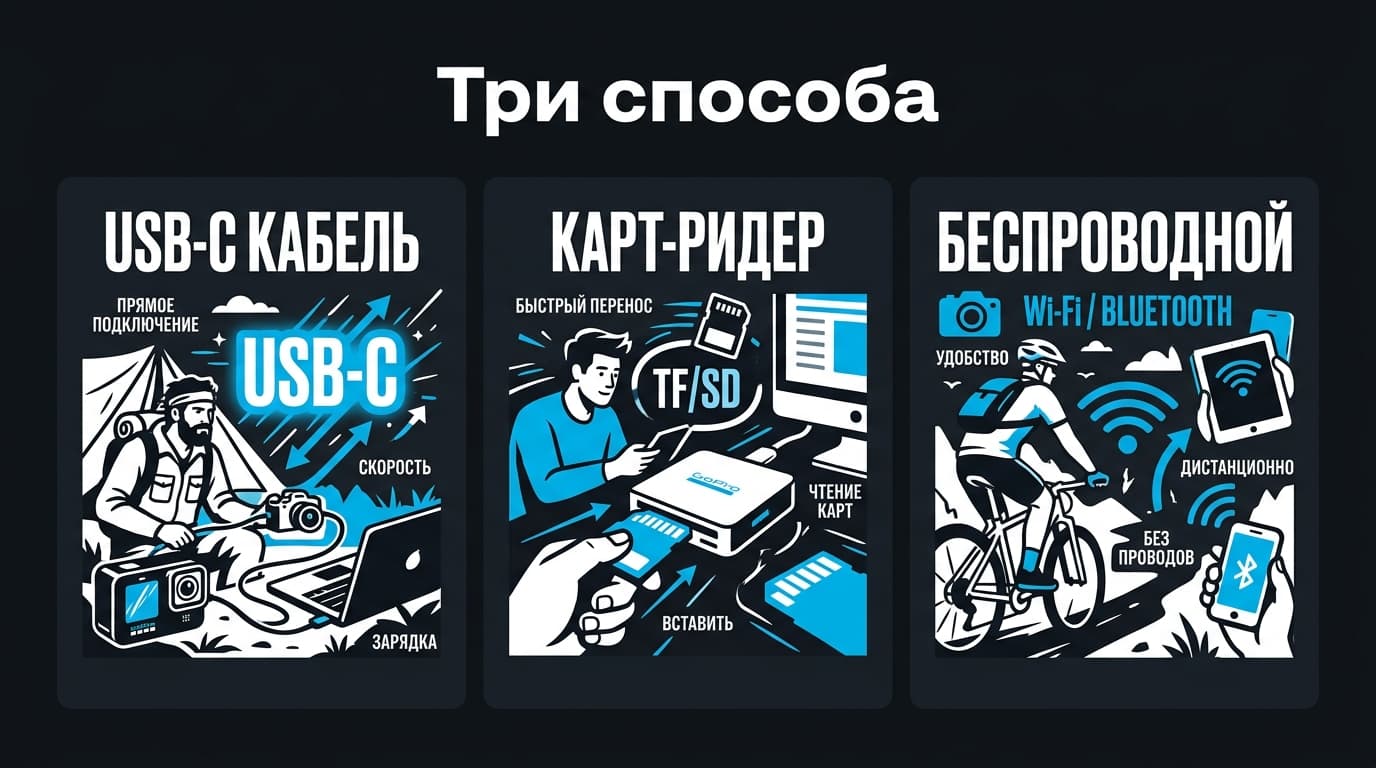
Три способа связать GoPro с MacBook
Разложу все три пути и их сильные стороны, чтобы ты сразу выбрал свой. Задача у всех одна — оказаться с видео на Mac, а дорога разная.
Кабелем USB-C — прямой путь без лишних железок, если у камеры и MacBook совпадают разъёмы. Подключил, камера определилась как накопитель, скопировал файлы. Быстро и без переходников.
Через кардридер — самый шустрый для больших объёмов. Вынимаешь карту, вставляешь в кардридер, читаешь напрямую через «Фото» или Finder. Скорость выше, чем через камеру, а сама GoPro при этом свободна.
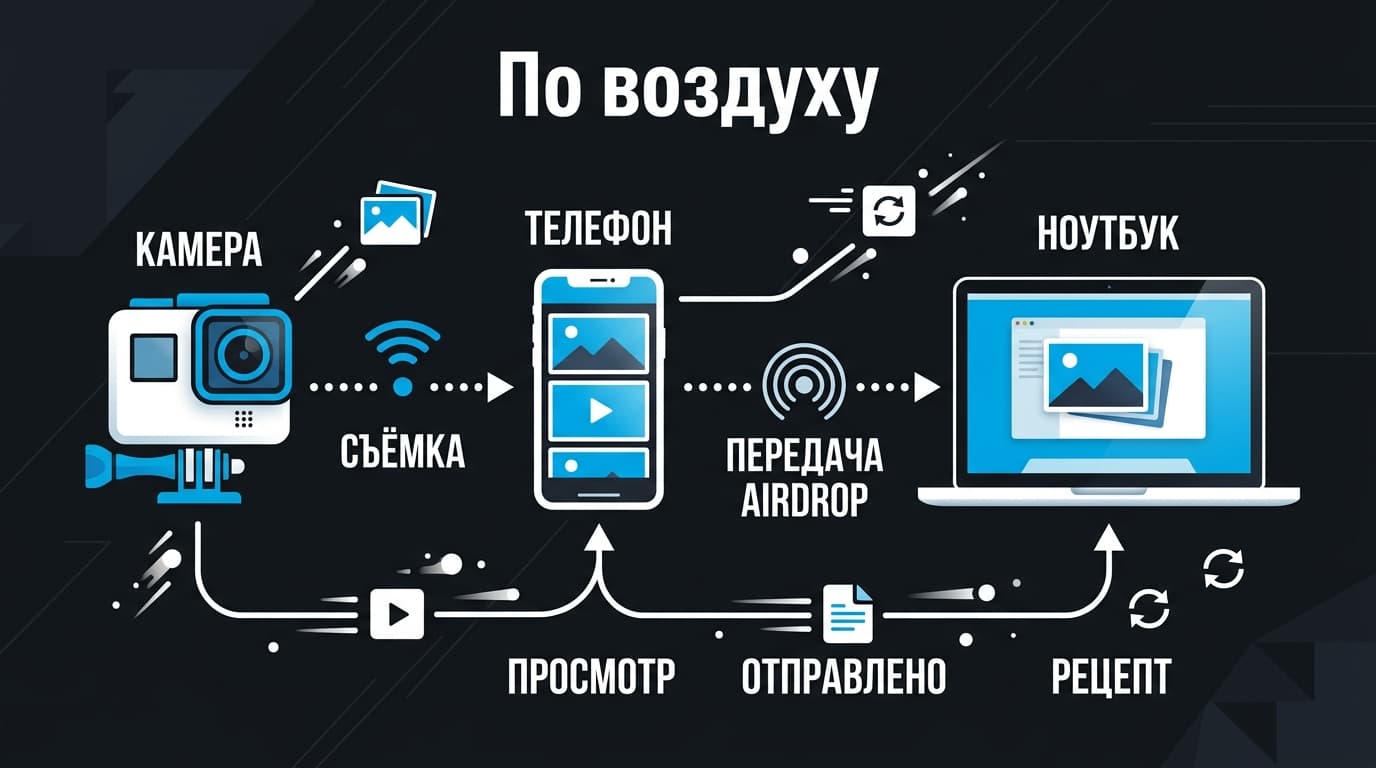
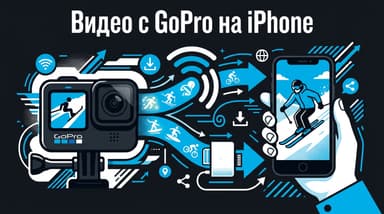
По воздуху через приложение — беспроводной путь, удобный для пары роликов, но медленный для тяжёлого видео. Обычно материал сначала попадает на телефон, а уже с телефона летит на Mac через AirDrop.
Какой выбрать? Много и быстро — кардридер. Нет кардридера, но есть кабель — напрямую. Пара коротких клипов на ходу — по воздуху. Все три дают одинаковый результат: файлы в оригинале на твоём Mac.
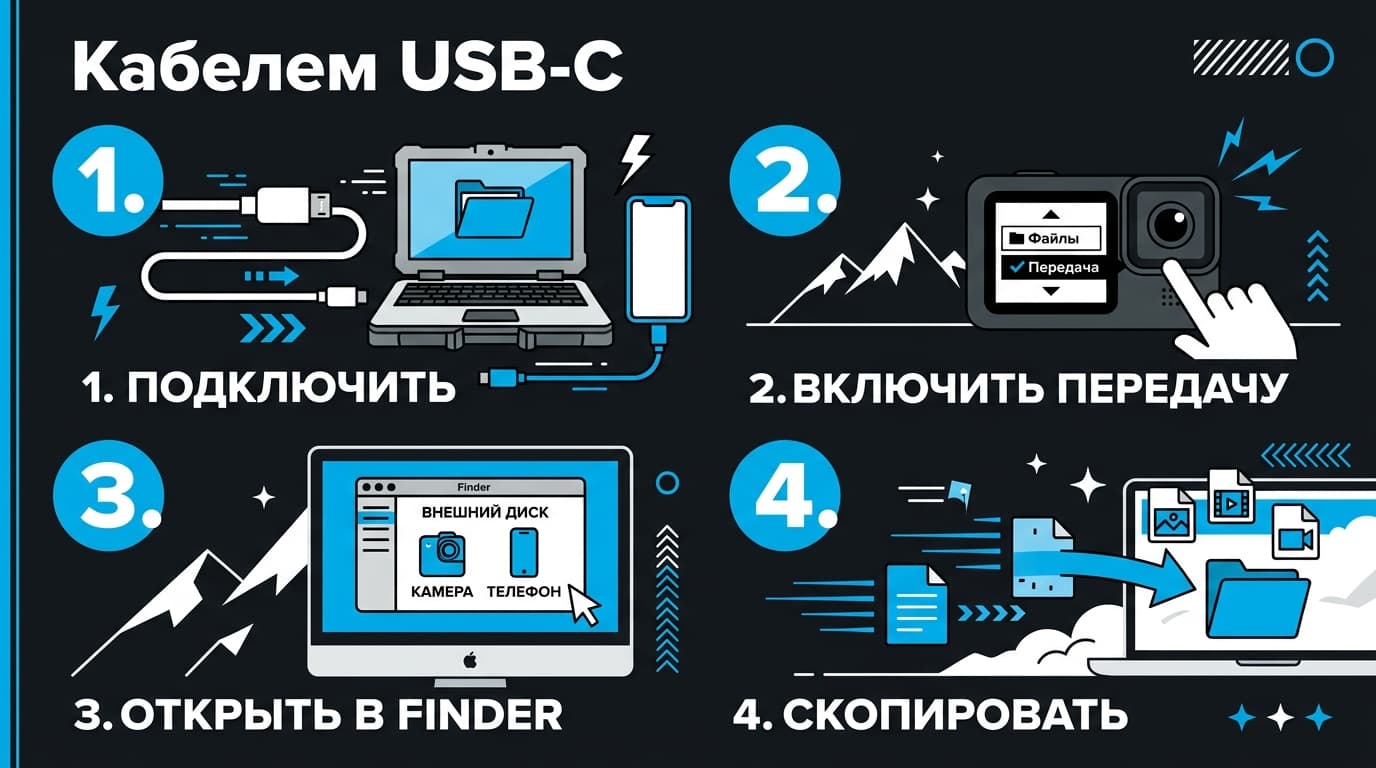
Начнём с прямого способа. У новых GoPro и новых MacBook разъём USB-C, так что их можно соединить кабелем напрямую, без переходников. Подключаешь камеру, включаешь её и, если нужно, переводишь в режим передачи файлов, а не только зарядки.
Дальше камера появляется как подключённое устройство. Открываешь её в Finder или импортируешь через «Фото» и «Захват изображений», выбираешь ролики и копируешь на диск. Всё как с обычным накопителем.
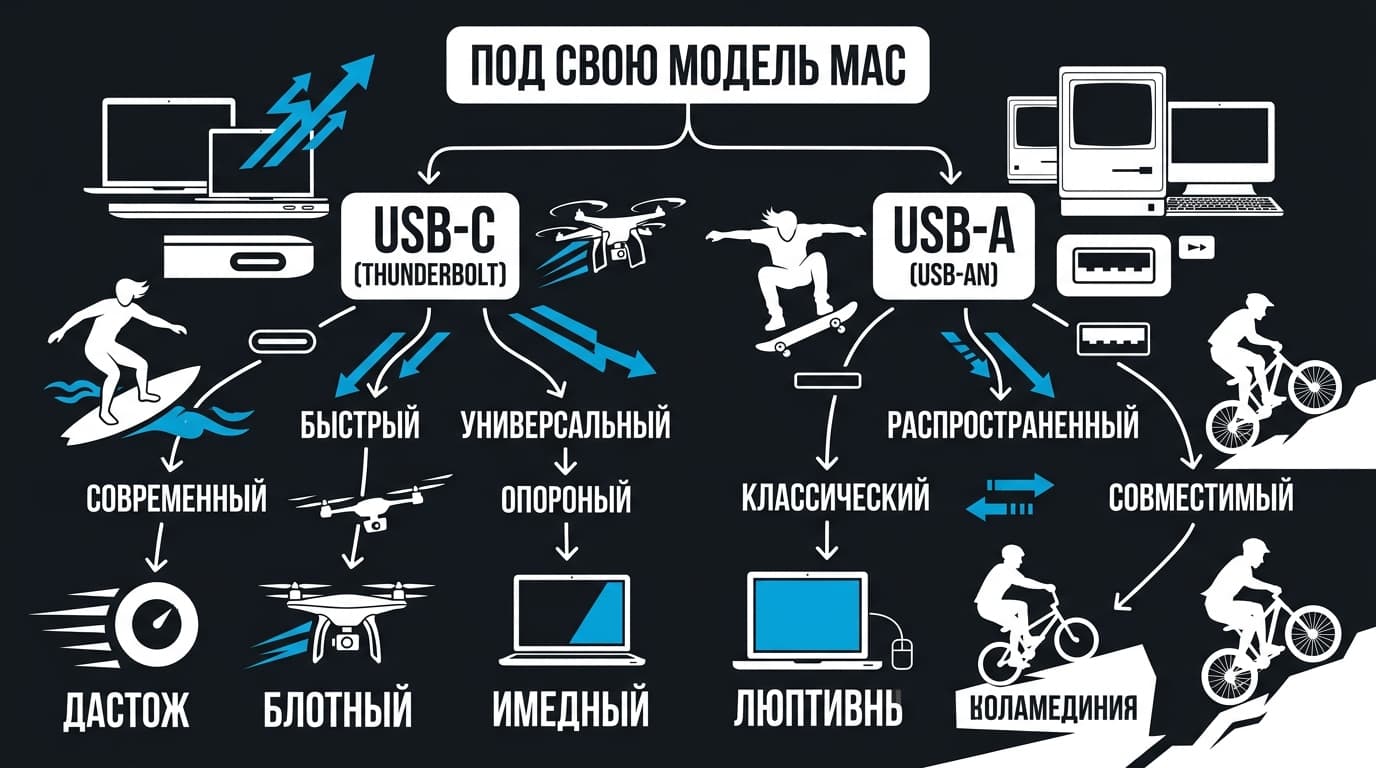
Есть тонкость со старыми MacBook, где порты USB-A. Тогда прямое соединение с USB-C-камерой требует переходника, и часто проще воспользоваться кардридером. А на новых Mac с USB-C всё соединяется одним кабелем без лишних деталей.
Следи за режимом камеры: если Mac видит только зарядку и не показывает файлы, поищи в настройках камеры или в шторке подключения пункт про передачу данных. Это самая частая причина, почему «Mac не видит камеру».
И не пугайся, если Finder не показывает камеру как флешку. У части моделей GoPro в режиме передачи открывается не как обычный диск, а импортируется через «Захват изображений» или «Фото». Так что если в Finder пусто, загляни в эти приложения — камера, скорее всего, там.
Нет в Finder — ищи в «Фото».
Через кардридер и приложение «Фото»
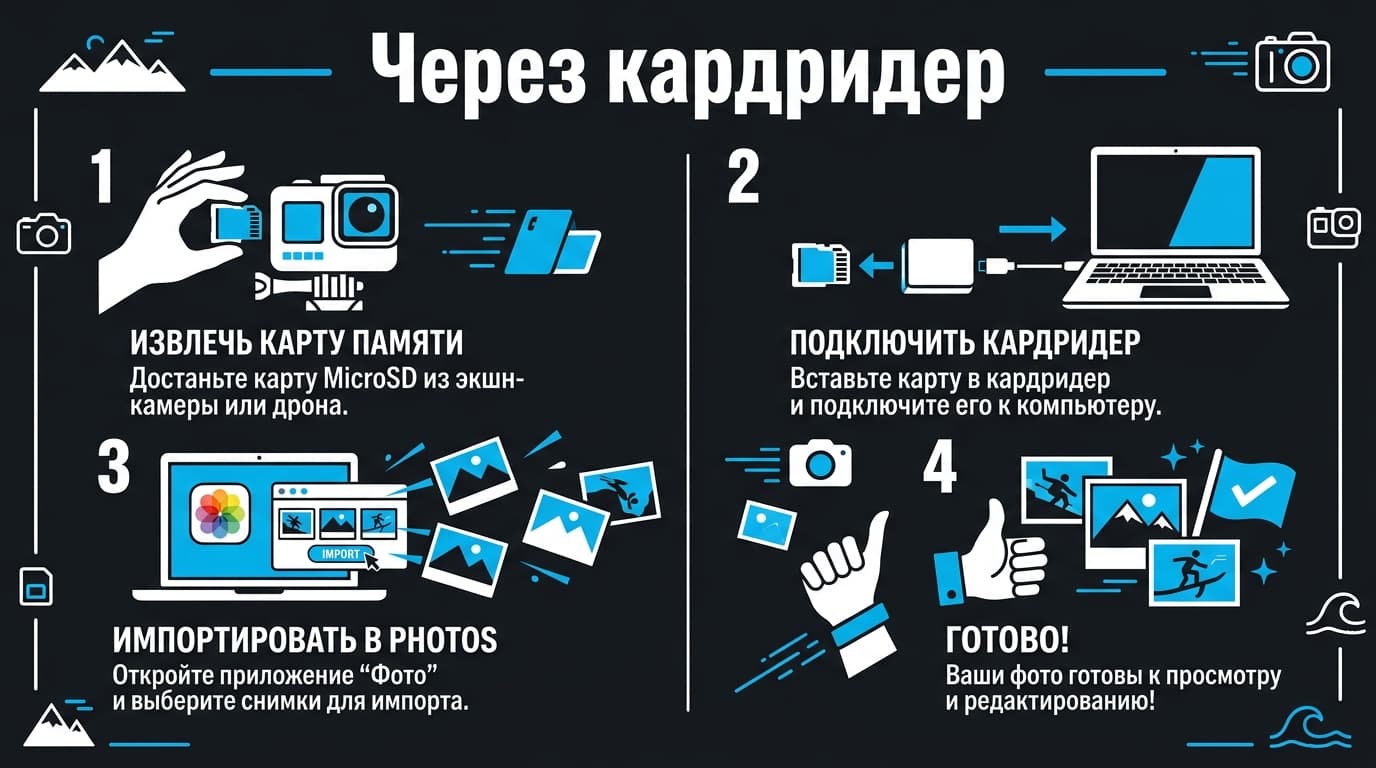
Самый быстрый и надёжный путь для больших объёмов. Вынимаешь карту microSD из GoPro, вставляешь в кардридер, а кардридер — в MacBook. На новых Mac кардридер тоже с USB-C, на старых — с USB-A, учитывай это при покупке.
Дальше два удобных варианта. Через «Фото»: приложение само предложит импортировать ролики с подключённой карты, отметил нужное — импортировал в медиатеку. Через Finder: открываешь карту как диск, находишь папку DCIM и копируешь файлы куда угодно на диске.
Кардридер быстрее кабеля, потому что читает карту напрямую, без прослойки в виде электроники камеры. Для тех, кто возит из поездок десятки гигабайт, это заметно экономит время на каждой разгрузке.
Короткие вопросы про GoPro и Mac
### Нужен ли переходник для MacBook без USB-A?
Наоборот — переходник нужен для старых MacBook, где есть только USB-A, а камера и кардридер новые, с USB-C. На современных MacBook с портами USB-C всё соединяется напрямую без переходников. Так что смотри на порты своего конкретного Mac: только USB-C — берёшь кардридер с USB-C; есть USB-A — либо кардридер под него, либо переходник.
### Читает ли Mac формат HEVC от GoPro?
Современные версии macOS — да, HEVC они понимают. Проблемы с тяжёлым кодеком бывают на старых системах или совсем древних Mac, где не хватает аппаратной поддержки. Если ролик в экономичном формате тормозит или не открывается, обнови систему или конвертируй видео. Но на актуальном MacBook HEVC от GoPro обычно играет без проблем.
### Чем открыть и смонтировать видео на Mac?
Смотреть можно стандартным плеером macOS — он открывает MP4 с GoPro сразу. Для монтажа подойдёт любой видеоредактор для Mac, от простых до профессиональных, а у GoPro есть и собственная программа для компьютера. Тяжёлые форматы иногда требуют свежей версии системы, но в целом Mac монтирует видео GoPro без танцев с кодеками, что приятно отличает его от части Windows-машин.
### Перенесётся ли качество без потерь?
Да, копирование файла на Mac качество не трогает — видео переносится в оригинале, байт в байт. Потеря качества случается позже: при перекодировании в монтаже или при загрузке в сервисы, которые жмут видео. Сам файл, попавший на MacBook, остаётся таким, каким снят камерой.
### Как удобно хранить архив GoPro на Mac?
Заведи понятную структуру папок по датам и поездкам, а тяжёлый архив держи на внешнем диске, а не забивай встроенную память MacBook. Видео GoPro весит много, и внутренний диск ноутбука забивается стремительно. Внешний диск или сетевое хранилище решают вопрос и заодно дают вторую копию.
### Почему Mac не видит камеру по кабелю?
Три частые причины. Первая — камера в режиме только зарядки, а не передачи файлов: переключи в настройках. Вторая — кабель, который умеет лишь заряжать, но не передаёт данные: возьми другой. Третья — камера выключена или зависла: включи и перезагрузи. Если ничего не помогает, вынь карту и прочитай её кардридером напрямую — это обходит капризное соединение с камерой целиком.
### Есть ли у MacBook встроенный кардридер?
У части моделей — да, есть слот под полноразмерную SD-карту. Тогда microSD из GoPro вставляют через переходник-адаптер прямо в ноутбук, и отдельный кардридер не нужен вовсе. Это самый удобный вариант из всех: не надо носить лишнюю железку. Проверь, нет ли такого слота у твоего MacBook, — если есть, ты уже готов к переносу без покупок.
### Обязательна ли программа GoPro на Mac?
Нет. Для переноса хватает Finder и «Фото», для просмотра — стандартного плеера, для монтажа — любого редактора. Фирменная программа GoPro удобна для её фишек и автоклипов, но не обязательна: скинуть и смонтировать видео на Mac можно и без неё. Многие вообще её не ставят и прекрасно работают штатными средствами macOS.
### Можно ли заряжать камеру от MacBook по тому же кабелю?
Да, подключённая по USB-C камера обычно заодно подзаряжается. Удобно: пока копируешь материал, батарея пополняется. Зарядка от ноутбука медленнее, чем от адаптера в розетку, так что для быстрой полной зарядки лучше отдельная зарядка, а от Mac камера скорее поддерживает заряд во время переноса.
По воздуху через приложение
Беспроводной путь пригодится, когда провода и кардридера нет под рукой. Прямого удобного переноса с камеры сразу на Mac по воздуху обычно нет, поэтому схема двухступенчатая: сначала перекидываешь ролики с камеры на телефон через приложение, а потом с телефона на MacBook.
С телефона на Mac проще всего отправить через AirDrop — если у тебя iPhone, ролики улетают на MacBook за секунды по прямому беспроводному каналу. Это удобно для нескольких клипов, которые хочется быстро смонтировать на большом экране.
Минус способа тот же, что и везде: для тяжёлого видео он медленный. Гнать десятки гигабайт по воздуху — мучение, так что беспроводной путь оставь для пары роликов, а всю поездку разгружай кардридером.
Если у тебя Android-телефон, а не iPhone, AirDrop недоступен, но идея та же: с телефона на Mac перекидываешь через облако, мессенджер или кабель. Для пары роликов подойдёт любой канал, а для объёма всё равно вернёшься к кардридеру.
Что выбрать под свою задачу и модель Mac
Сведём выбор к простому алгоритму. Возишь много материала — заведи кардридер под порты своего Mac, это самый быстрый путь. Кардридера нет, но есть подходящий кабель — подключай камеру напрямую. Нужно перекинуть пару клипов на ходу — отправь по воздуху через телефон и AirDrop.
Отдельно про модель Mac. Новый MacBook с USB-C соединяется с новой GoPro одним кабелем и читает USB-C-кардридер без переходников. Старый MacBook с USB-A потребует либо кардридера под USB-A, либо переходника. Пять минут на то, чтобы разобраться со своими портами, экономят раздражение от «не подходит разъём» в самый неподходящий момент.
Одна мысль напоследок про экосистему. Если ты снимаешь на GoPro, а живёшь в мире iPhone и Mac, связка получается почти бесшовной: с камеры на iPhone, с iPhone на Mac через AirDrop, а на Mac уже монтаж. Единственное слабое звено — скорость беспроводного переноса, которая лечится проводом, когда объём большой.
В любом случае Mac — приятная платформа для работы с GoPro: форматы понимает, монтирует без возни, а перенос делается любым из трёх способов под твою ситуацию. Выбери маршрут под задачу — и отснятое окажется на MacBook готовым к просмотру и монтажу. А там уже дело за тобой: обрезать лучшее, добавить музыку и превратить сырой материал в ролик, который захочется пересматривать. Mac для этого — одна из самых дружелюбных к видео платформ, так что дальше всё в твоих руках. Один раз разобрался с портами и способом переноса — и разгрузка камеры перестаёт быть задачей, превращаясь в привычные пять минут после каждой поездки, а весь фокус внимания уходит на сам монтаж и творчество, а не на скучную возню с проводами, разъёмами и переходниками, которых так боятся новички.
Если дело дойдёт до оплаты
GoPro из России картой российского банка не оплатить — про рабочие способы есть отдельный разбор.








Комментарии
Войдите, чтобы написать комментарий