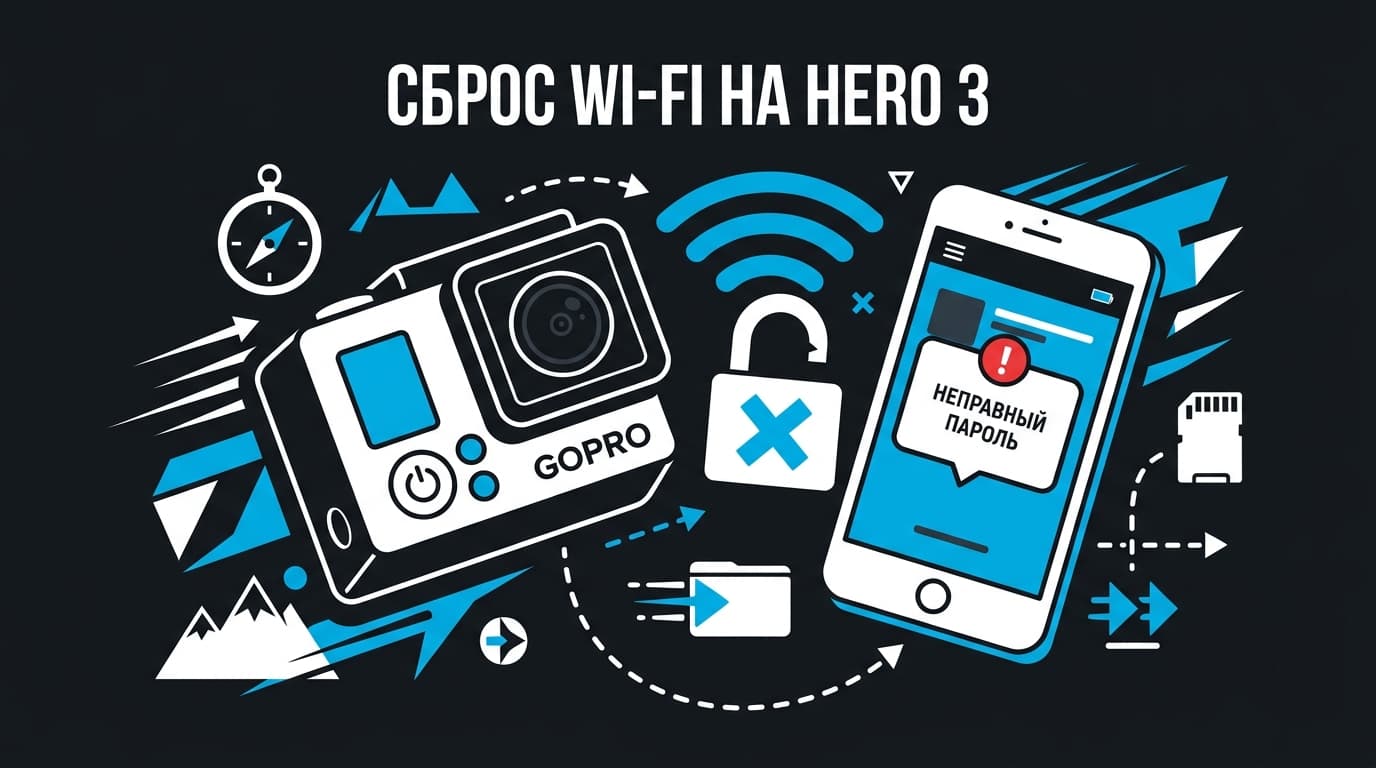
Классика жанра: достал старую Hero 3, хочешь подключить её к телефону, а она требует пароль от Wi-Fi, которого ты не помнишь или который вообще не подходит. Беда в том, что у Hero 3 нет удобной кнопки «сбросить Wi-Fi к заводским» прямо в меню, как у камер поновее. Но выход есть, и не один: сбросить пароль можно через приложение или через служебные файлы на карте памяти. Ниже разберу оба способа по шагам, что делать, если ни один не помог, и как задать пароль так, чтобы больше к этому не возвращаться.
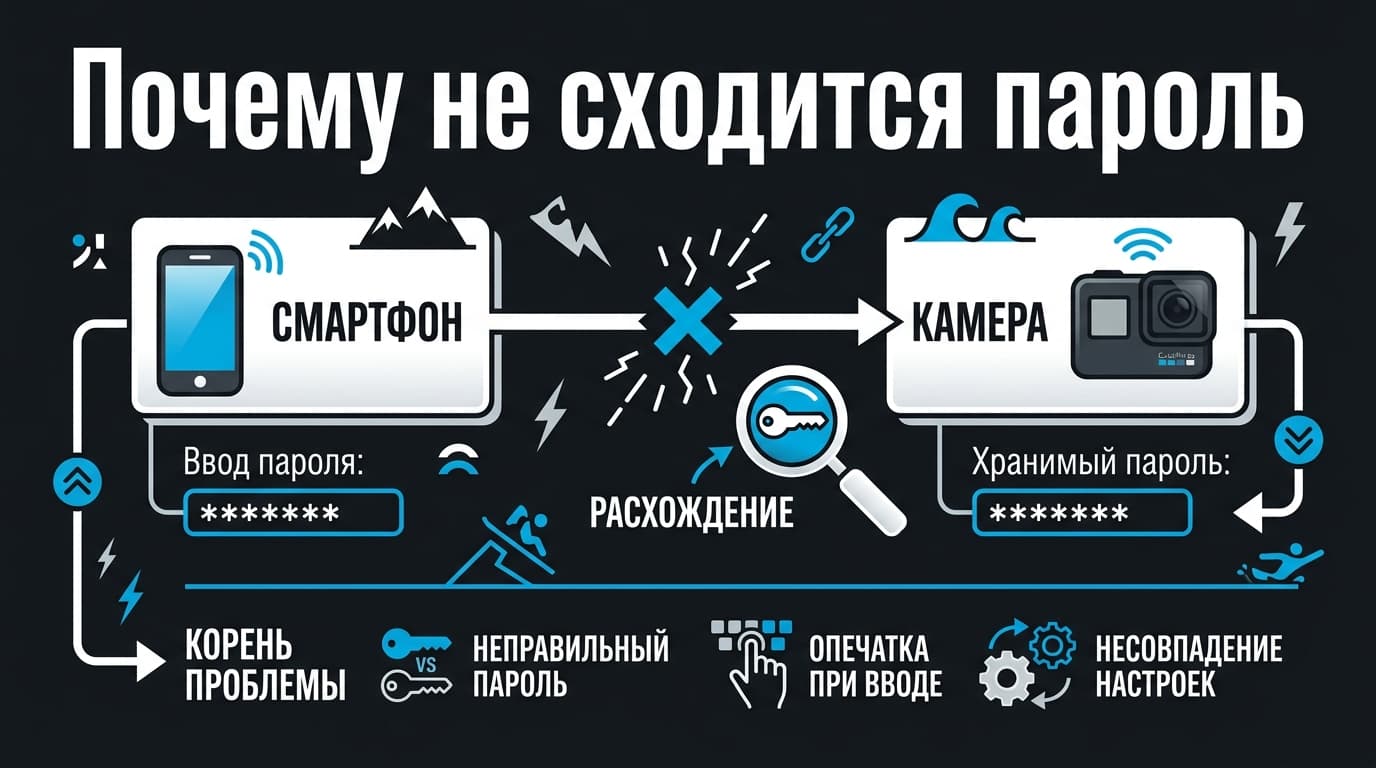
Сразу про матчасть, чтобы понимать, с чем воюем. Wi-Fi у Hero 3 — это собственная сеть камеры, которую она раздаёт, а телефон к ней подключается. У сети есть имя и пароль, и проблема почти всегда в рассинхроне: телефон помнит один пароль, камера — другой, и они не сходятся. Задача сброса — обнулить эту пару и задать заново.
Небольшая ремарка. Но если Hero 3 тебя пока устраивает — давай её оживим, это бесплатно.
Почему Hero 3 забывает или требует пароль Wi-Fi
Прежде чем сбрасывать, полезно понять, откуда растёт проблема, — тогда и лечить проще. Причин, по которым Hero 3 упирается в пароль, всего несколько, и все они бытовые.
Первая и самая частая — ты просто забыл пароль. Настраивал камеру давно, пароль задал и не записал, а теперь телефон его не помнит, и подключиться не выходит. Вторая — сбой синхронизации: телефон хранит старый пароль, а на камере он поменялся, например после чужих рук или обновления.
Третья причина тоньше — конфликт имени сети. Если у тебя было несколько GoPro или ты менял имя сети, телефон может путаться между сохранёнными сетями и лезть со старым паролем не в ту. Четвёртая — севшая батарея и сбой настроек: у старых камер при полном разряде настройки иногда слетают в непредсказуемое состояние.
Вывод простой: в девяти случаях из десяти дело не в поломке, а в рассогласовании пароля между телефоном и камерой. А значит, лечится это сбросом, а не походом в сервис.
Есть и совсем банальная причина, которую стыдно признавать, но она частая — раскладка и регистр. Пароль Wi-Fi чувствителен к большим и маленьким буквам, и один неверный регистр даёт ту же ошибку, что и совсем чужой пароль. Прежде чем что-то сбрасывать, лишний раз проверь, что вводишь именно то и в той раскладке.
Самый цивилизованный путь — сбросить и переназначить пароль через официальное приложение GoPro. Он работает, если камера в принципе видна телефону и пускает к настройкам.
Порядок такой. Подключаешься к сети камеры, открываешь приложение и заходишь в настройки Wi-Fi камеры. Там есть пункт смены имени и пароля сети — задаёшь новый пароль, сохраняешь, и камера начинает раздавать сеть уже с ним. Дальше на телефоне «забываешь» старую сеть камеры и подключаешься заново, уже с новым паролем.
Что делать, если приложение камеру видит, но пароль всё равно не принимает. Тогда действуй грубее: удали камеру из приложения полностью, на телефоне забудь её сеть в настройках Wi-Fi, перезапусти и приложение, и камеру, и пройди сопряжение с нуля. Часто именно чистое повторное сопряжение и снимает заклинивший пароль.
Этот способ хорош, когда камера жива и на связи. А вот если телефон вообще не может подключиться, чтобы добраться до настроек, — тут приложение бессильно, и нужен путь через карту памяти.
Сброс через файлы на карте памяти
Это спасательный круг для случая, когда через приложение не подключиться никак. Смысл в том, что настройки Wi-Fi Hero 3 хранит в служебных файлах, и их можно переписать напрямую, вставив карту в компьютер.
Схема выглядит так. Берёшь официальные файлы обновления или сброса для своей модели с сайта GoPro, распаковываешь и копируешь в корень карты памяти. Вставляешь карту обратно в камеру и включаешь её — камера подхватывает файлы и сбрасывает или переназначает сетевые настройки, включая пароль. После этого сеть поднимается с известными данными, и телефон к ней подключается.
Я свой Hero 3 в своё время оживлял именно так — через карту. Через приложение он наотрез отказывался пускать, а вот подмена служебных файлов сработала с первого раза: закинул папку в корень карты, включил камеру, дождался, пока она моргнёт и перезагрузится, — и Wi-Fi снова отвечал на понятный пароль. Полчаса возни, зато без сервиса и без плясок с бубном.
Что важно при этом способе. Файлы бери только с официального сайта под свою конкретную версию Hero 3 — Black, Silver или White, они отличаются. Карту используй исправную и отформатированную под камеру. И перед копированием служебных файлов сохрани отснятое, чтобы случайно не затереть видео.
Если всё сделал правильно, камера сама сообщит о применении настроек морганием индикаторов и перезагрузкой. После этого имя сети и пароль возвращаются к предсказуемому состоянию, и подключение оживает.
Лайфхак на будущее: сохрани папку со служебными файлами сброса себе на компьютер. Hero 3 — камера с характером, и Wi-Fi у неё капризничает не в последний раз. Держишь файлы под рукой — в следующий раз чинишь за пять минут, а не ищешь их заново по форумам.
Один раз подготовился — и дальше спокоен.
Что делать, если ничего не сработало?
Бывает, что и приложение, и карта не помогли, — камера упрямится. Не спеши списывать её в утиль, остаётся ещё пара ходов.
Первый — полное обновление прошивки с нуля. Свежая или повторная прошивка перетряхивает настройки, включая сетевые, и часто снимает залипший пароль там, где точечный сброс не справился. Скачиваешь прошивку под свою модель, ставишь через карту — и заодно чинишь Wi-Fi.
### Какой пароль стоит на Hero 3 по умолчанию?
Единого «заводского» пароля, на который можно слепо положиться, у Hero 3 нет: он зависит от версии и от того, что задавали при первой настройке. У части камер по умолчанию встречается простой пароль вроде названия модели, но полагаться на это не стоит. Надёжнее не угадывать старый, а сбросить и задать новый — тогда точно знаешь, что вводишь.
### Подойдёт ли способ для Hero 3+ и Hero 4?
В целом да, логика та же: сброс через приложение или через служебные файлы на карте. Отличаются мелочи в меню и названия пунктов, а принцип общий — обнулить пару «имя-пароль» и задать заново. На Hero 4 и новее, правда, сброс Wi-Fi обычно уже вынесен в меню камеры, так что там всё проще и до карты дело чаще не доходит.
### Сбросится ли при этом отснятое видео?
Нет, если действуешь аккуратно. Сброс сетевых настроек и даже переустановка прошивки не трогают снятые файлы на карте — они лежат в своих папках отдельно. Но золотое правило никто не отменял: перед манипуляциями со служебными файлами скинь важное видео на компьютер. Ошибиться папкой или форматом карты легко, а восстанавливать потом дороже, чем один раз перестраховаться.
### Почему после сброса телефон всё равно не подключается?
Чаще всего телефон держится за старую сеть камеры. Зайди в настройки Wi-Fi телефона, найди сеть GoPro и нажми «забыть эту сеть», а потом подключись заново, уже с новым паролем. Пока телефон помнит старую пару, он будет упорно лезть с ней и получать отказ. Забыл сеть — и подключение обычно поднимается с первой попытки.
### Можно ли вообще обойтись без Wi-Fi на Hero 3?
Легко. Wi-Fi нужен для связи с телефоном и пультом, но снимает Hero 3 и без него — кнопкой на корпусе, а видео скидываешь через кардридер или кабель. Если пароль ну никак не поддаётся, а снимать хочется уже сейчас, просто отключи Wi-Fi в меню камеры и работай по старинке. Многие так и снимают годами, экономя заодно заряд аккумулятора.
### Приложение вообще не видит Hero 3 — что делать?
Со старой Hero 3 дружит не любой Quik: слишком свежие версии её порой уже не видят, а совсем древние глючат. Если приложение в упор не находит камеру, поставь версию под старые модели — с Hero 3 это отдельная маленькая наука. И проверь Bluetooth с разрешениями на телефоне: без них даже правильная версия камеру не подхватит.
### Стоит ли обновлять прошивку, если камера и так снимает?
Ради одного только Wi-Fi — да, если другие способы не помогли: переустановка прошивки перетряхивает сетевые настройки и часто снимает залипший пароль. Но если Wi-Fi тебе не критичен, а камера снимает нормально, гнаться за прошивкой ради галочки незачем. Hero 3 давно не получает новых функций, так что смысл обновления тут один — лечение, а не улучшения. И бери прошивку строго под свою версию камеры, Black, Silver или White: зальёшь чужую сборку — и вместо починки Wi-Fi будешь спасать уже всю камеру от превращения в кирпич.
Второй ход, если совсем ничего — сервис или форумы энтузиастов. Hero 3 древняя, и у неё есть болячки вроде отказа Wi-Fi-модуля, которые сбросом уже не лечатся. Но это редкий случай; сначала честно пройди приложение, карту и прошивку.
Как задать удобный пароль и не мучиться
Раз уж сбрасываешь, задай пароль по-человечески, чтобы через год снова не гадать. Правила простые и скучные, но именно они экономят нервы.
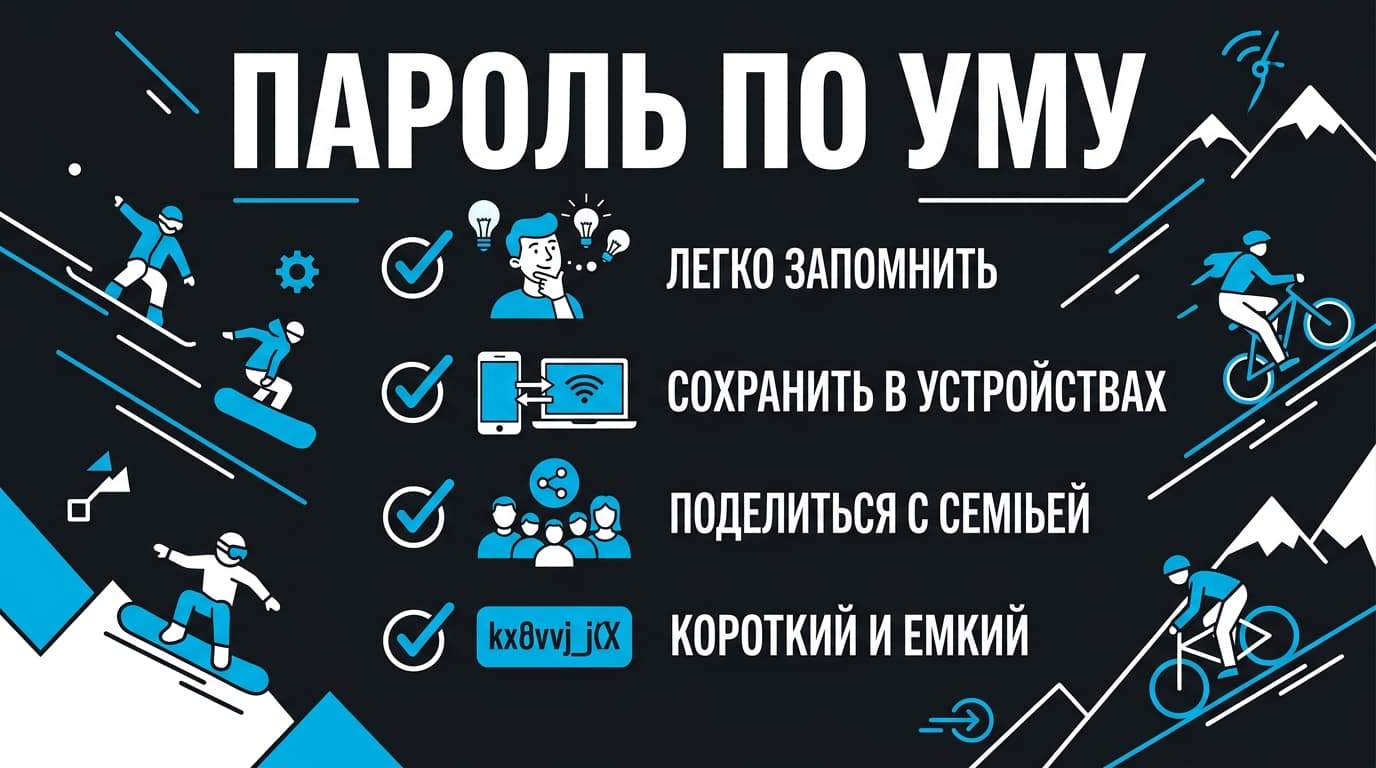
Придумай пароль, который сам запомнишь, но не совсем примитивный: восьми символов достаточно. Запиши его туда, где найдёшь, — в заметки телефона или менеджер паролей, а не на бумажку, которая потеряется. И если камерой пользуется вся семья, задай общий понятный пароль и скажи его всем, чтобы каждый не сбрасывал сеть по-своему.
Ещё совет на будущее: не меняй имя и пароль сети без нужды. Каждая смена — это шанс словить рассинхрон с телефоном. Настроил один раз нормально — и не трогай, пока реально не понадобится.
И раз речь зашла про запасную камеру: если решишь, что пора на что-то поновее, а снимать собираешься всерьёз, пригодится и подписка GoPro с облаком и заменой камеры. Но конкретно для Hero 3 никакая подписка не нужна — её Wi-Fi чинится бесплатно.
И последнее. Если Hero 3 у тебя больше как запасная или ностальгическая камера, а снимаешь ты на что-то посвежее, не закапывайся в её Wi-Fi слишком глубоко. Оживил, скинул архив, снял пару кадров ради удовольствия — и достаточно. Иногда проще принять, что старая камера капризна, чем воевать с ней до победного.
Если дело дойдёт до оплаты
GoPro из России картой российского банка не оплатить — про рабочие способы есть отдельный разбор.















Комментарии
Войдите, чтобы написать комментарий