Подключить старушку Hero 3 к телефону реально, но нервов она способна потрепать: то сеть не находится, то пароль не подходит, то приложение в упор не видит камеру. Причина не в тебе — Hero 3 давняя, её Wi-Fi капризен, а современные телефоны и приложения дружат с ней уже неохотно. Разберу по шагам, как подготовить камеру и телефон, как правильно их соединить, какое приложение брать для такой старой модели и что делать, когда телефон камеру не замечает.
Сначала пойму, с чем воюем. Hero 3 раздаёт собственный Wi-Fi, к которому подключается телефон, а управляет камерой приложение. Проблема почти всегда в одном из трёх звеньев: сеть камеры не включена или сбоит, телефон подключился не туда или помнит старый пароль, или приложение не то. Понимание этой цепочки сразу сужает круг поисков.
Три звена — три подозреваемых.
И честная ремарка про возраст. Hero 3 — камера в годах, и если возня с ней надоедает, а снимать хочется без танцев с бубном, многие берут модель поновее из зарубежных магазинов, где связь с телефоном давно беспроблемная. Оплату оттуда закрывают через SUB.SUP: Telegram или ВКонтакте. Но если Hero 3 тебя пока устраивает — давай её подружим с телефоном, это бесплатно.
Почему Hero 3 капризничает при подключении
Полезно понять причины, тогда и лечить проще. Первая — возраст Wi-Fi-модуля: у Hero 3 он слабый и медленный, дальность небольшая, сигнал теряется легко. Держи телефон вплотную к камере, и половина проблем отпадает.
Вторая — забытый или сбитый пароль. Настраивал давно, пароль не помнишь, телефон держит старый — и связь не встаёт. Третья, самая коварная, — приложение. Новые версии официального приложения со старой Hero 3 дружат плохо, и камера, которая физически исправна, просто не находится в свежем софте.
Четвёртая причина — сам телефон. Современные смартфоны иногда сами отключаются от сети камеры, потому что у неё нет выхода в интернет, и лезут обратно в мобильную сеть. Эту заботливость системы приходится обходить вручную. Разобравшись, что виновато, ты уже наполовину решил задачу.
Есть и пятая, обидная причина — просто разрядка. Wi-Fi ест заряд быстро, и на подсевшей батарее Hero 3 то теряет сеть, то не включает её вовсе. Прежде чем воевать с настройками, поставь камеру на зарядку: иногда всё «лечение» сводится к полному аккумулятору, а ты полчаса грешил на приложение.
Готовим камеру и телефон
Перед подключением собери всё в готовность, чтобы не метаться. Камеру заряди хотя бы наполовину — на старой батарее Wi-Fi отваливается первым. Включи на камере Wi-Fi: у Hero 3 за это отвечает отдельная кнопка сбоку и пункт в меню, а индикатор синим показывает, что сеть раздаётся.
На телефоне заранее поставь подходящее приложение — про выбор версии отдельно ниже, это важный момент именно для Hero 3. И держи под рукой пароль от сети камеры: если не помнишь, его придётся сбрасывать, но об этом тоже дальше.
Ещё проверь диапазон: Hero 3 работает только в Wi-Fi на 2,4 ГГц, никаких пяти гигагерц она не знает. Для подключения телефона к самой камере это не критично, но помни об этом, если что-то идёт не так.
Подготовился — считай, полдела сделал.
Подключаем Hero 3 к телефону по шагам, ничего не пропуская
Теперь само соединение, по порядку. Спешка тут враг, так что пройдись по шагам аккуратно.
Порядок такой:
на камере включи Wi-Fi и убедись, что синий индикатор мигает;
на телефоне открой настройки Wi-Fi и подключись к сети камеры, введя её пароль;
дождись, пока телефон реально подключится к сети GoPro, а не отскочит обратно;
открой приложение и выбери добавление камеры;
в списке моделей укажи HERO3 и следуй подсказкам.
Я сам недавно оживлял чей-то Hero 3 и первым делом наступил на классические грабли: телефон подключался к сети камеры и тут же отваливался обратно в мобильный интернет. Помогло отключить на телефоне автопереключение на сети с интернетом и в настройках сети камеры выбрать «оставаться подключённым». После этого связь встала и держалась.
Если всё сделано верно, приложение подхватывает камеру, показывает превью и позволяет управлять съёмкой. Первое подключение самое муторное, дальше телефон запоминает сеть и цепляется быстрее.
Какое приложение брать для такой старой камеры
Вот ключевой для Hero 3 момент, на котором спотыкаются чаще всего. Самое свежее приложение GoPro со старой Hero 3 дружит неохотно: оно рассчитано на новые камеры и старую модель порой просто не видит.
Выход — использовать приложение, которое ещё умеет работать с Hero 3. Это либо более старая версия официального приложения, либо совместимая с древними камерами сборка. Если новый софт камеру не находит, а ты уверен, что сеть и пароль в порядке, дело почти наверняка в версии приложения.
Совет простой: если бьёшься с подключением, а сеть камеры телефон видит, поэкспериментируй с версией приложения, прежде чем грешить на саму камеру. С Hero 3 это отдельная маленькая наука, и именно неподходящий софт — причина номер один у тех, кто «всё перепробовал».
Где искать такую версию — вопрос отдельный, и тут пригодятся форумы энтузиастов, которые держат старые камеры живыми. Там подскажут конкретную сборку под Hero 3 и твою систему. Возни чуть больше, чем с новой камерой, где всё ставится в один клик, но результат того стоит: правильная версия — и капризная связь внезапно становится послушной.
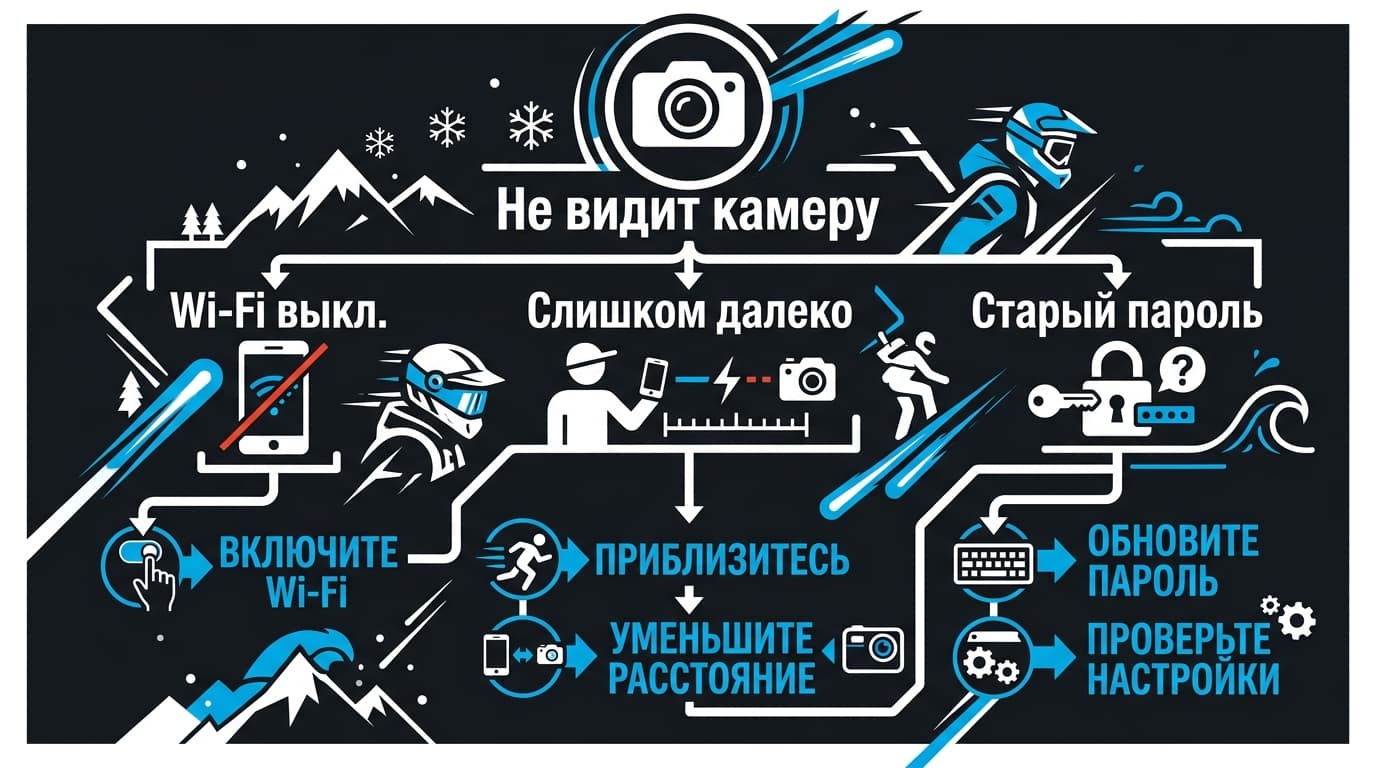
Телефон не видит камеру
Если телефон вообще не находит сеть камеры, пройдись по короткому списку:
проверь, включён ли Wi-Fi на камере и мигает ли синий индикатор;
встань вплотную к камере — слабый модуль Hero 3 не добивает далеко;
забудь сеть камеры на телефоне и подключись заново, сбросив старый пароль;
перезапусти и телефон, и камеру, это помогает в половине случаев;
отключи автопереход на сети с интернетом, если телефон бросает сеть камеры.
Эти пять проверок закрывают большинство случаев, когда камера просто не появляется в списке сетей телефона.
Если ничего не помогает: сброс и прошивка
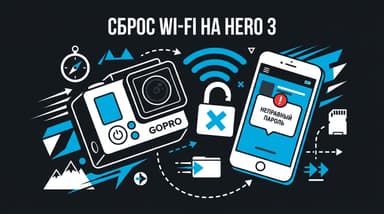
Когда простое не сработало, остаётся тяжёлая артиллерия. Первое — сброс имени и пароля Wi-Fi камеры: он возвращает сеть к известному состоянию, и телефон подключается уже с предсказуемыми данными. У Hero 3 это делается через служебные файлы на карте или через приложение, если оно ещё цепляется.
Второе — полное обновление прошивки вместе с Wi-Fi. Свежая или повторная прошивка перетряхивает сетевые настройки и часто снимает залипшие проблемы связи. Скачиваешь прошивку под свою версию Hero 3 — Black, Silver или White, они разные, — ставишь через карту и заодно чинишь Wi-Fi. Это же лечит и случаи, когда камера ведёт себя совсем странно.
И не бойся прошивки: при правильной сборке она безопасна и часто оживляет камеру там, где точечные сбросы уже не помогают. Главное — строго под свою версию Hero 3, иначе рискуешь получить вместо рабочей камеры кирпич.
Прошивка под свою версию — и только под свою.
Как держать связь стабильной
После того как подключение налажено, пара привычек убережёт от повторных мучений. Не меняй без нужды имя и пароль сети камеры — каждая смена грозит новым рассинхроном с телефоном. Настроил один раз нормально и не трогай.
Держи телефон поближе к камере во время съёмки: слабый Wi-Fi Hero 3 не терпит расстояния и препятствий. И не жди от этой связи чудес скорости — старый модуль медленный, так что тяжёлое видео с него на телефон переносится неспешно. Для быстрой разгрузки честнее вынуть карту и скинуть через кардридер.
И держи камеру и телефон обновлёнными в разумных пределах. Свежая совместимая версия приложения и актуальная для Hero 3 прошивка дают самую стабильную связь, какая для этой камеры вообще возможна. Не гонись за новейшим софтом, но и не сиди на совсем древнем — золотая середина работает лучше всего.
Частые вопросы про Hero 3 и телефон
### Работает ли Hero 3 с современными телефонами?
В целом да, но с оговорками. Сама связь по Wi-Fi от возраста телефона не зависит, а вот приложение — да: самое свежее может не видеть старую камеру, и приходится искать совместимую версию. Плюс современные телефоны любят сами отваливаться от сети без интернета, и это приходится отключать вручную. Так что «работает», но не всегда с первого клика, как на новых камерах.
### Почему приложение не находит камеру, хотя сеть есть?
Классический для Hero 3 случай — неподходящая версия приложения. Телефон подключился к сети камеры, а свежий софт саму камеру не видит, потому что не рассчитан на такую старую модель. Попробуй версию приложения, которая ещё поддерживает Hero 3. Если и это не помогает при живой сети, стоит сбросить Wi-Fi камеры и обновить её прошивку.
### Можно ли обойтись без Wi-Fi и приложения вообще?
Легко. Hero 3 прекрасно снимает кнопкой на корпусе без всякого телефона, а отснятое ты потом скинешь через кардридер или кабель. Wi-Fi и приложение нужны для превью и удалённого управления, но если они капризничают, а снимать надо сейчас — просто снимай напрямую с камеры и не мучайся с подключением.
### Почему связь рвётся во время съёмки?
Слабый Wi-Fi-модуль Hero 3 не любит расстояния и препятствий. Стоит отойти на пару метров или спрятать камеру за телом, и сигнал проседает. Держи телефон в прямой видимости и поближе к камере, а если снимаешь в движении — не рассчитывай на стабильное превью, старый модуль этого не вытянет. Для контроля кадра на дистанции Hero 3 уже слабовата.
### Стоит ли вообще мучиться с Wi-Fi на Hero 3?
Если нужны превью и удалённое управление — да, разово настроить стоит. Но если ты просто снимаешь и потом скидываешь через кардридер, без Wi-Fi спокойно живётся, и это честно избавляет от половины головной боли. А если возня надоела совсем, а снимать хочется с комфортом, камеру поновее удобно взять из зарубежного магазина — оплату оттуда закрывают через SUB.SUP: Telegram или ВКонтакте.
Если свести всё воедино: Hero 3 подключается к телефону через свой Wi-Fi, и главные грабли тут — слабый сигнал, забытый пароль и неподходящая версия приложения. Держи телефон вплотную, сбрось сеть, если пароль потерян, и подбери софт, который ещё дружит со старой камерой. А не хочется возиться — снимай напрямую кнопкой, Hero 3 и без телефона остаётся крепкой рабочей камерой, которой просто нужно чуть больше терпения, чем новым моделям. Разобрался с её причудами один раз — и дальше она снимает не хуже, чем в год выхода, а связь с телефоном перестаёт быть загадкой и становится рутиной на пару касаний.















Комментарии
Войдите, чтобы написать комментарий