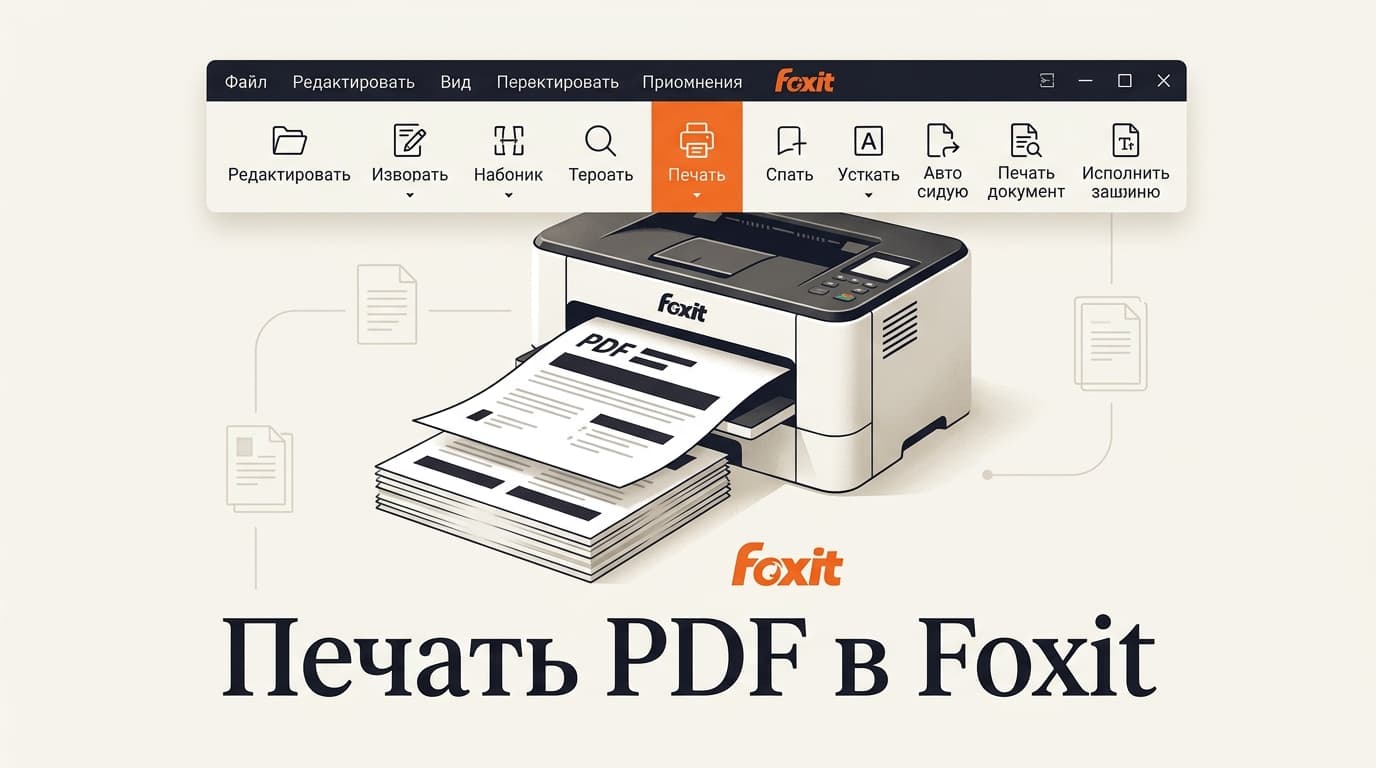
Самый короткий ответ: открой документ, зайди на вкладку «Файл» и выбери «Печать». Дальше в диалоге есть три параметра, от которых зависит почти весь результат, — принтер, диапазон страниц и масштабирование. Остальное настраивается редко.
Но у Foxit есть ещё три способа печати, о которых знают куда меньше, а нужны они постоянно: пакетная печать нескольких файлов сразу, печать выделенного куска страницы через «Снимок» и печать отдельных разделов по закладкам. Если ты хоть раз распечатывал трёхсотстраничную инструкцию ради двух глав, последний пункт сэкономит тебе пачку бумаги.
Разберу все четыре способа, а в конце — то, что чаще всего идёт не так, от пустых листов до пропавшего принтера.
Сразу оговорка про версии: сама читалка бесплатная, и печать в ней есть вся.
Обычная печать: вкладка Файл, пункт Печать и три параметра, которые решают всё
Путь один: вкладка «Файл», пункт «Печать». Никаких скрытых мест, где это лежало бы иначе.
Дальше открывается диалог, и вот на что стоит смотреть.
Принтер. Банально, но именно здесь чаще всего и промахиваются: в списке рядом с реальным устройством стоят виртуальные — «Microsoft Print to PDF», «Отправить в OneNote», «Fax». Человек печатает, ничего не выезжает, и начинается поиск несуществующей проблемы.
Диапазон страниц. Кроме привычного «все» и «текущая», Foxit понимает перечисления вида 1, 5, 8-12 — и это удобнее, чем печатать всё и выбрасывать лишнее. Отдельно есть выбор чётных и нечётных страниц: именно им пользуются, когда печатают вручную на двух сторонах листа.
Масштабирование. Пункт, из-за которого документ приезжает с обрезанными краями. PDF часто свёрстан под формат, который не совпадает с бумагой в лотке: американский Letter против нашего A4 — классика. Опция подгонки под размер страницы решает это одним кликом, а вот печать «в реальном размере» на другой бумаге обрежет поля.
Ещё две настройки, до которых доходят реже, но они спасают бумагу. Двусторонняя печать, если принтер её умеет: переключатель обычно прямо в диалоге, и он честно экономит половину пачки. И количество страниц на листе — четыре уменьшенные страницы на A4 читаются нормально, если это черновик или раздаточный материал.
Отдельная тонкость: часть параметров живёт не в Foxit, а в свойствах самого принтера, и туда ведёт отдельная кнопка в том же диалоге. Разделение неочевидное: качество печати, тип бумаги, экономичный режим — это драйвер устройства, а диапазон страниц и масштабирование — программа. Если чего-то не нашёл у Foxit, ищи в свойствах принтера.
Ещё один параметр, который стоит знать в лицо, — «Автоповорот и центрирование». Он спасает, когда в документе смешаны книжные и альбомные страницы: без него альбомные листы вылезают за края, с ним программа сама разворачивает их под бумагу.
И последнее из базового: количество копий. Пункт очевидный, но рядом с ним обычно стоит переключатель разбора по копиям. Включённый разбор печатает комплект за комплектом, выключенный — все первые страницы, потом все вторые. Для сшивания это принципиальная разница, а замечают её обычно уже над готовой стопкой.
Полезная привычка: перед печатью длинного документа посмотри на превью справа и пролистай его. Оно показывает ровно то, что выедет из принтера, и ловит и обрезанные края, и лишние пустые страницы.
И ещё: если в документе есть комментарии, штампы и пометки, в диалоге печати есть переключатель, печатать ли их. По умолчанию поведение отличается от версии к версии, так что лучше проверить глазами.
Пакетная печать нескольких PDF за один раз
Функция называется именно так — «Пакетная печать» — и живёт в том же разделе печати.
Смысл в том, чтобы не открывать по очереди двадцать файлов. Ты добавляешь список документов, задаёшь общие параметры печати и запускаешь один раз.
Где это выручает: бухгалтерия с пачкой счетов, преподаватель с комплектом работ, любой, кому нужно распечатать всю папку. Экономия времени заметная — вместо двадцати циклов «открыть, напечатать, закрыть» одно действие.
О чём стоит помнить. Параметры применяются ко всем файлам сразу, поэтому если в пачке лежат документы разного формата — часть A4, часть A5 — результат будет неровным. Такие пачки лучше разделять.
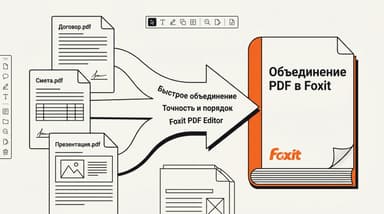
Есть и приятный побочный эффект: пакетная печать хорошо дружит с виртуальным принтером. Если выбрать в качестве устройства печать в PDF, получится способ быстро перегнать пачку разнородных документов в одинаковый формат, не открывая каждый.
И практическая мелочь про очередь: если принтер сетевой и им пользуется отдел, запуск пачки из тридцати файлов заблокирует его на всех остальных. Такие вещи лучше делать в обеденный перерыв, если не хочешь собрать коллекцию недобрых взглядов.
И второе: порядок в очереди определяет порядок на выходе из принтера. Если тебе важно, чтобы всё вышло стопкой в нужной последовательности, отсортируй список до запуска, а не разбирай бумагу потом.
Как напечатать только кусок страницы через Снимок
Задача частая: нужен один график из отчёта или таблица с середины страницы, а не весь лист.
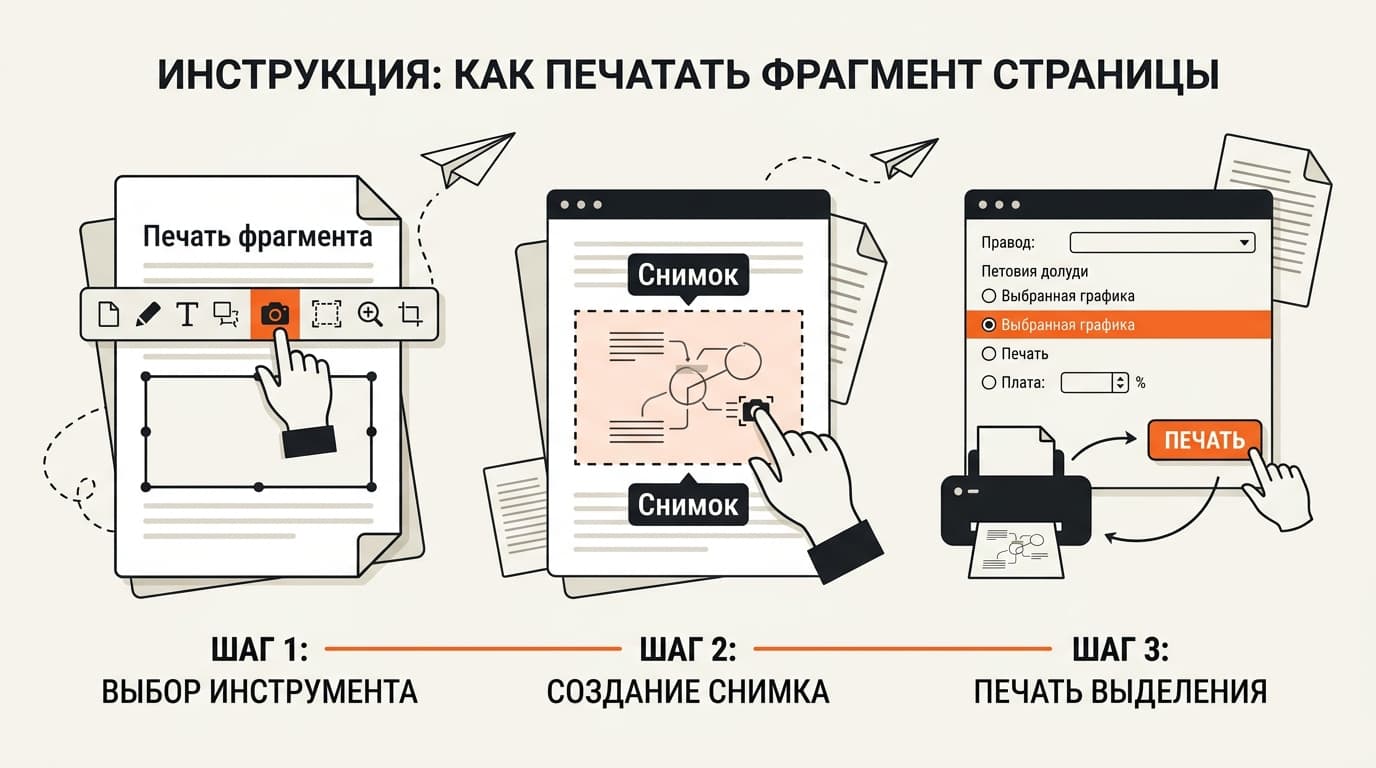
Инструмент называется «Снимок». Выбираешь его, выделяешь мышкой нужную область прямо на странице, а дальше в контекстном меню по правой кнопке выбираешь печать.
Foxit печатает выделенный прямоугольник, а не всю страницу. По умолчанию фрагмент растягивается на лист — это удобно, когда нужно рассмотреть мелкую таблицу, и неудобно, когда важен исходный масштаб. Масштаб при этом регулируется в том же диалоге печати.
Тем же «Снимком» можно скопировать фрагмент в буфер и вставить в письмо или в презентацию. Формально это уже не про печать, но пользуются им чаще именно так.
Ограничение честное: «Снимок» делает растровую копию области. Текст в ней перестаёт быть текстом, и на большом увеличении будет видна пикселизация. Для печати обычного размера это незаметно, для плаката — нет.
Если фрагмент нужен именно как текст — например, чтобы вставить абзац в письмо, — «Снимок» не подойдёт. Для этого есть обычное выделение текста инструментом выбора: оно копирует символы, а не картинку. Путаница между двумя инструментами стоит людям половины вечера.
И ещё один сценарий, где «Снимок» удобнее всего: чертежи и схемы, где нужен один узел из большого листа. Выделил, напечатал на A4 крупно — и не надо возиться с плоттером.
Печать по закладкам, когда нужен один раздел из трёхсотстраничного документа
Способ, который знают единицы, а он лучший в своём классе.
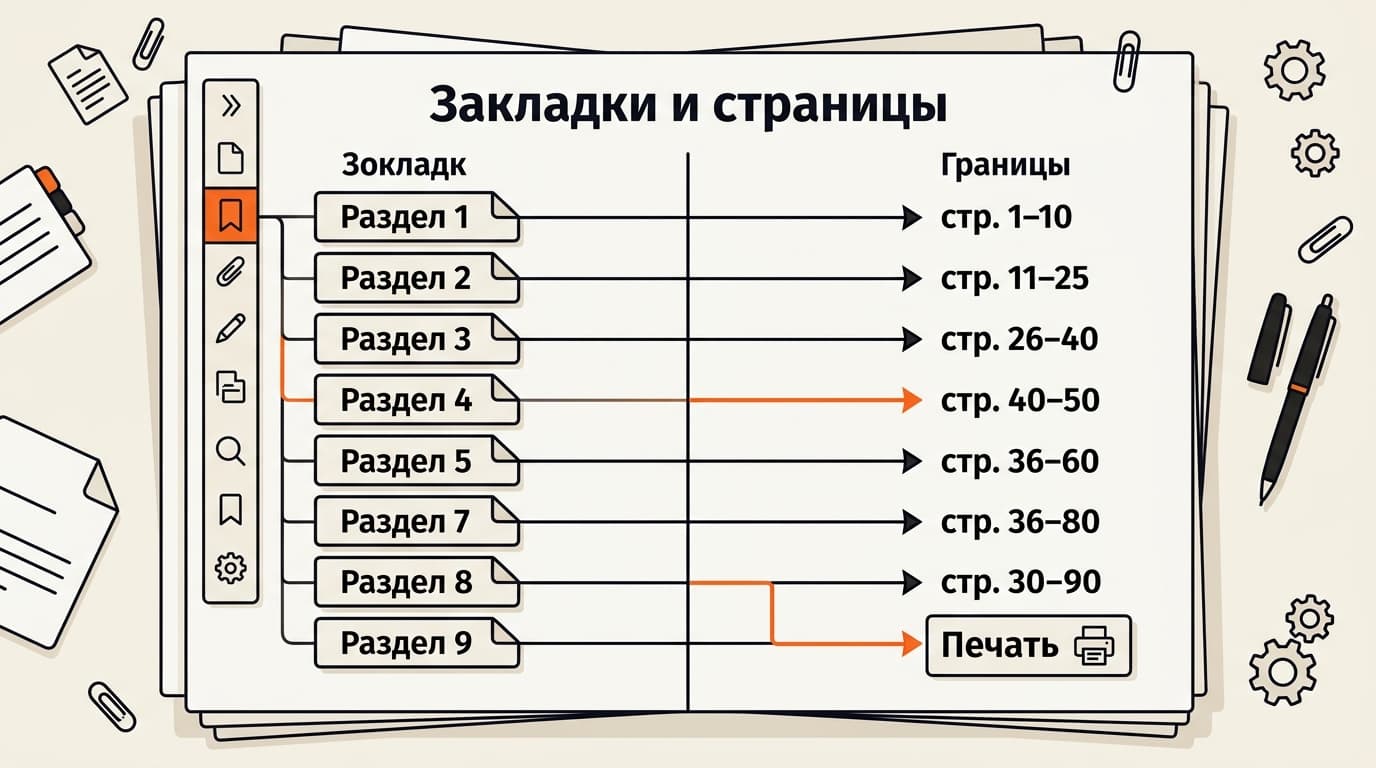
Если в PDF есть оглавление в виде закладок — а в нормальных руководствах, ГОСТах и учебниках оно есть, — открой панель закладок сбоку. Там можно выделить нужные разделы и выбрать «Печать страниц» или «Печать разделов».
Разница между двумя командами простая. «Печать страниц» печатает только те листы, на которых начинается выбранная закладка. «Печать разделов» — весь раздел целиком, от его начала до начала следующего.
Почему это лучше ручного ввода диапазона: тебе не надо листать документ и выяснять, что глава пятая идёт со сто сорок седьмой по сто восемьдесят вторую страницу. Программа знает границы сама.
Работает это, разумеется, только если закладки в файле есть. В сканах и в документах, собранных наспех, их не бывает — там остаётся обычный диапазон страниц.
Если закладок нет, но документ длинный и структурированный, есть обходной путь: открой панель эскизов страниц, найди глазами начало и конец нужного раздела и введи диапазон вручную. Дольше, но всё равно быстрее, чем листать основное окно.
Маленькая проверка перед запуском на бумагу: выбери те же закладки и напечатай в виртуальный PDF-принтер. Получишь ровно то, что выехало бы из настоящего, но без расхода бумаги.
Дополнительные настройки и драйверы PCL
За тонкими настройками надо идти по пути «Файл > Печать > Дополнительно».
Там живёт оптимизация печати и поддержка драйверов PCL. Обычному пользователю это не нужно ни разу в жизни. Загляни туда один раз, чтобы знать, что оно там есть, и забудь до случая.
Нужно оно в двух случаях: когда печать на сетевом офисном аппарате идёт мучительно долго и когда сложные документы с прозрачностью и градиентами выезжают с артефактами. В обоих случаях помогает переключение на печать документа как изображения — страница уходит на принтер одной картинкой, без разбора внутренней структуры.
Что чаще всего идёт не так при печати PDF
Обрезанные поля. Почти всегда — несовпадение формата документа и бумаги. Лечится подгонкой под размер страницы.
Документ печатается как картинка и очень медленно. Так бывает со сканами и с файлами, где много прозрачности. Помогает печать как изображение в дополнительных настройках — звучит парадоксально, но часто ускоряет.
Не печатаются комментарии и штампы. Отдельный переключатель в диалоге печати, который по умолчанию может стоять в любом положении.
Не печатается заполненная форма. Часть PDF-форм по замыслу автора печатается пустой — это свойство самого файла, а не программы.
Печатает не тот принтер. Проверь список в диалоге: виртуальные принтеры часто стоят первыми и выбираются по умолчанию.
Документ защищён от печати. Автор мог поставить ограничение прав. Тогда пункт печати будет недоступен, и это не поломка, а замысел — снимается только паролем владельца.
Кстати, про ограничения прав: снять их у документа, который принадлежит тебе, умеет платный Foxit PDF Editor.
Печатает мелко, хотя документ нормальный. Обычно виновато масштабирование, оставшееся с прошлой печати: диалог помнит настройки, и «уменьшить до 50%» переезжает на следующий документ незаметно.
Выезжает только первая страница. Классика для длинных документов на сетевых принтерах с малой памятью — задание обрывается. Лечится печатью частями по десять-двадцать страниц или переключением на печать как изображение.
Текст выглядит иначе, чем на экране. Скорее всего в документе не вшиты шрифты, и принтер подставляет свои. Тут ничего не сделать со стороны читалки — исправлять надо исходный файл.
Частые вопросы про печать в Foxit
### Почему принтер выдаёт пустые страницы?
Три обычные причины. Первая — закончился тонер или чернила, и это стоит исключить прежде всего. Вторая — в документе действительно есть пустые листы, посмотри превью. Третья — содержимое лежит в слое, который не печатается: так бывает с некоторыми формами и с водяными подложками. Проверь через печать как изображение — если содержимое появилось, дело было в слоях.
### Как напечатать документ без комментариев и подписей?
В диалоге печати найди параметр, отвечающий за печать комментариев и разметки, и выключи его. Если нужен чистый файл насовсем, а не только на печать, комментарии придётся убирать из документа, а это уже задача для редактора.
### Куда делся мой принтер из списка?
Обычно он не делся, а отвалился на уровне системы: выключен, отключён от сети, слетел драйвер после обновления. Проверь его в системных настройках печати — если там устройство тоже отсутствует или помечено как отключённое, Foxit ни при чём.
### Можно ли распечатать PDF, если он открывается только по паролю?
Если пароль у тебя есть и файл открывается, печать обычно доступна. Но у PDF два разных пароля: один на открытие, второй на права — и второй может запрещать печать даже открытому документу. Тогда нужен либо пароль владельца, либо файл без ограничений от автора.
Если дело дойдёт до оплаты
Foxit из России картой российского банка не оплатить — про рабочие способы есть отдельный разбор.






Комментарии
Войдите, чтобы написать комментарий