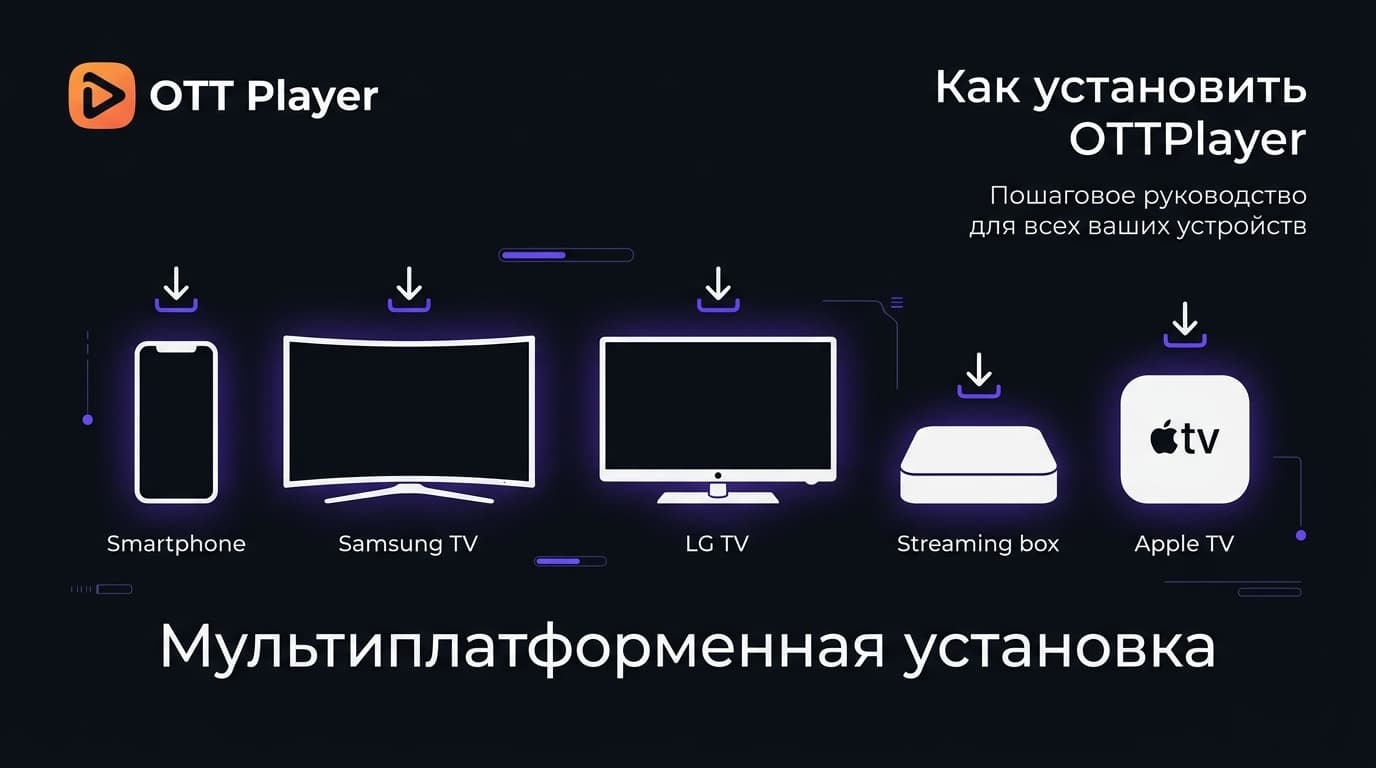
Коротко по платформам: на телефоне и планшете — из официального магазина за пару минут, на Samsung и LG Smart TV — через встроенный магазин приложений телевизора, на приставках без своего магазина — через универсальную оболочку, на Apple TV — тем же путём, что на iPhone, на компьютере — отдельной десктопной программой. Дальше — подробно по каждому варианту, потому что нюансы у Smart TV и приставок отличаются заметнее, чем кажется на старте.
Смартфон или планшет
Самый быстрый путь — на Android приложение ставится из Google Play (ищи по названию «OTTPlayer»), на iOS и iPadOS — из App Store. Обе версии устанавливаются и запускаются так же, как любое другое приложение: без USB-флешек, без ручного ввода файлов в системные папки, без специальных настроек разработчика.
На Android при первом запуске приложение обычно запрашивает доступ к хранилищу — это нужно, если планируешь когда-нибудь загружать локальные M3U-файлы прямо с телефона, а не только работать со ссылками. Отказ в доступе не помешает пользоваться приложением через личный кабинет на сайте — просто закроет один из двух способов добавления плейлиста, описанных в других материалах. На iOS подобных запросов заметно меньше — вся работа с плейлистами всё равно идёт через веб-кабинет, а не через локальную файловую систему устройства, так что доступ к файлам почти не нужен и процесс выглядит короче буквально на один экран.
Samsung Smart TV: как найти в Smart Hub за две минуты?
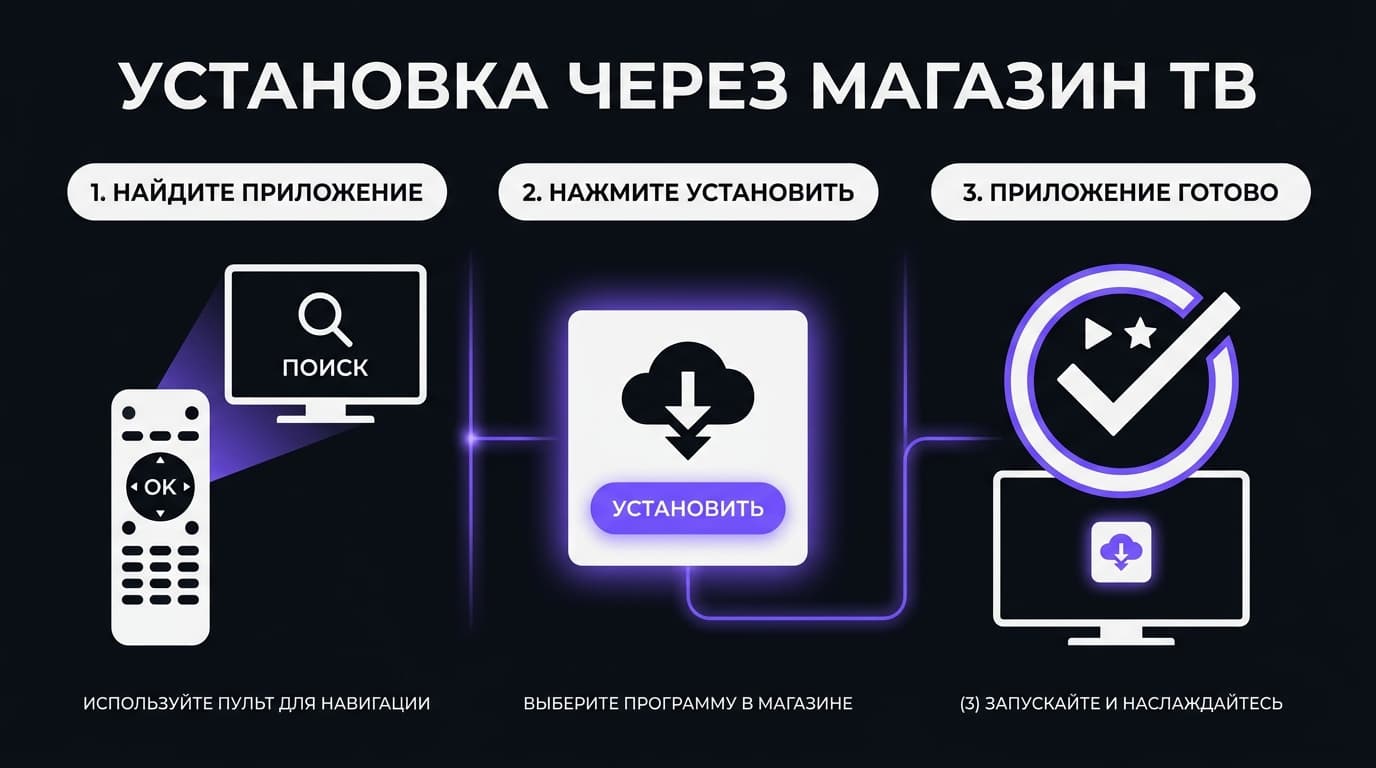
На Samsung заходишь в APPS (Smart Hub), открываешь поиск по магазину приложений и вводишь «OTTPlayer». Устанавливаешь так же, как любое другое приложение из штатного магазина телевизора — отдельных прав или настроек разработчика для этого не требуется.
Единственное, что стоит проверить заранее на не самых новых моделях Samsung, — актуальность прошивки самого телевизора. Магазин приложений на устаревшей версии Tizen (операционной системы Samsung Smart TV) иногда показывает урезанный каталог, и приложение там может просто не находиться поиском, хотя формально существует. Обновление прошивки телевизора через системные настройки обычно решает эту проблему быстрее, чем поиск альтернативных путей установки.
На LG аналогичный путь — через LG Content Store, встроенный магазин приложений webOS. Ищешь по названию, устанавливаешь, запускаешь.
Старые модели LG на webOS: нужна флешка?
На части старых моделей LG, выпущенных довольно давно, с ранними версиями webOS, приложения в актуальном виде уже может не быть в Content Store — тогда путь другой: установочный файл скачивается на компьютер, переносится на USB-флешку и загружается в корень накопителя, после чего телевизор устанавливает приложение с флешки при подключении. Это заметно менее удобный вариант, чем установка через магазин, и стоит держать его в голове именно как запасной для старой техники, а не как основной способ.
На совсем старых телевизорах, где даже такой способ не срабатывает, единственный практичный выход — подключить внешнюю приставку с Android TV или похожей ОС и уже на ней ставить приложение обычным путём через магазин. Телевизор в этом случае становится просто монитором, а вся логика приложения переезжает на приставку, — не самое элегантное решение, зато рабочее для техники, которую производитель давно перестал обновлять.
Android TV-приставки без магазина
Многие бюджетные и «безымянные» Android TV-приставки не имеют штатного магазина с полным набором приложений или у них там просто нет OTTPlayer. Универсальный обходной путь для таких случаев — сначала установить оболочку Media Station X (она обычно доступна в более широком наборе источников, включая APK-файлы), а затем через неё добавить OTT Player уже отдельным виджетом внутри самой оболочки. Это не единственный способ, но самый предсказуемый для устройств без нормального магазина.
Сама идея такой оболочки простая: вместо того чтобы искать APK-файл конкретного приложения на сомнительных сайтах, ты один раз ставишь проверенную универсальную программу, а дальше внутри неё выбираешь нужные виджеты из каталога, который она сама поддерживает и обновляет. Это заметно безопаснее, чем скачивать установочные файлы напрямую с непонятных источников в поисках последней версии конкретного плеера.
На Apple TV — тем же путём
На Apple TV поиск и установка идут через тот же App Store, что и на iPhone — с той разницей, что интерфейс магазина адаптирован под пульт телевизора, а не под сенсорный экран, и вводить название приходится через экранную клавиатуру, а не привычную клавиатуру телефона. Логика та же: находишь приложение по названию, подтверждаешь установку тем же Apple ID, что используется на других устройствах.
Windows и Mac
Для просмотра с компьютера есть отдельные версии под Windows и macOS — устанавливаются как обычная десктопная программа, скачанная с официального сайта или из соответствующего магазина приложений операционной системы. Удобно как запасной вариант, когда телевизор занят или его вовсе нет под рукой, а посмотреть канал нужно прямо сейчас.
На десктопе есть и практическое преимущество перед мобильными версиями: большой экран удобнее для управления личным кабинетом, если нужно быстро что-то поправить в плейлисте, а сам просмотр запустить тут же, не переключаясь между сайтом и приложением на телефоне. По сути десктопная версия одновременно решает и роль «второго экрана», и роль полноценного плеера, если под рукой нет ни Smart TV, ни приставки.
Вход и первая привязка устройства
После установки на любой платформе первый экран одинаковый — вход по логину и паролю от аккаунта на ottplayer.tv (не отдельная регистрация под каждое устройство). После входа система предложит присвоить имя этому конкретному устройству — стоит сразу писать понятно, «Телевизор в зале» или «Планшет на кухне», а не оставлять то, что предложено по умолчанию. Дальше в личном кабинете на сайте нужно разрешить показ нужного плейлиста именно этому устройству — без этого шага экран останется пустым, даже если само приложение установлено идеально.
Это тот момент, где путаются чаще всего именно после переустановки: если удалить приложение и поставить заново, устройство в аккаунте регистрируется как новое, а не как то же самое, что было раньше. Старая привязка к плейлисту остаётся у прежней записи в списке устройств, а новая — без доступа, пока не зайти в кабинет и не выдать разрешение заново. Это не ошибка установки, а особенность того, как OTT Player видит устройства — по факту входа, а не по физическому телевизору.
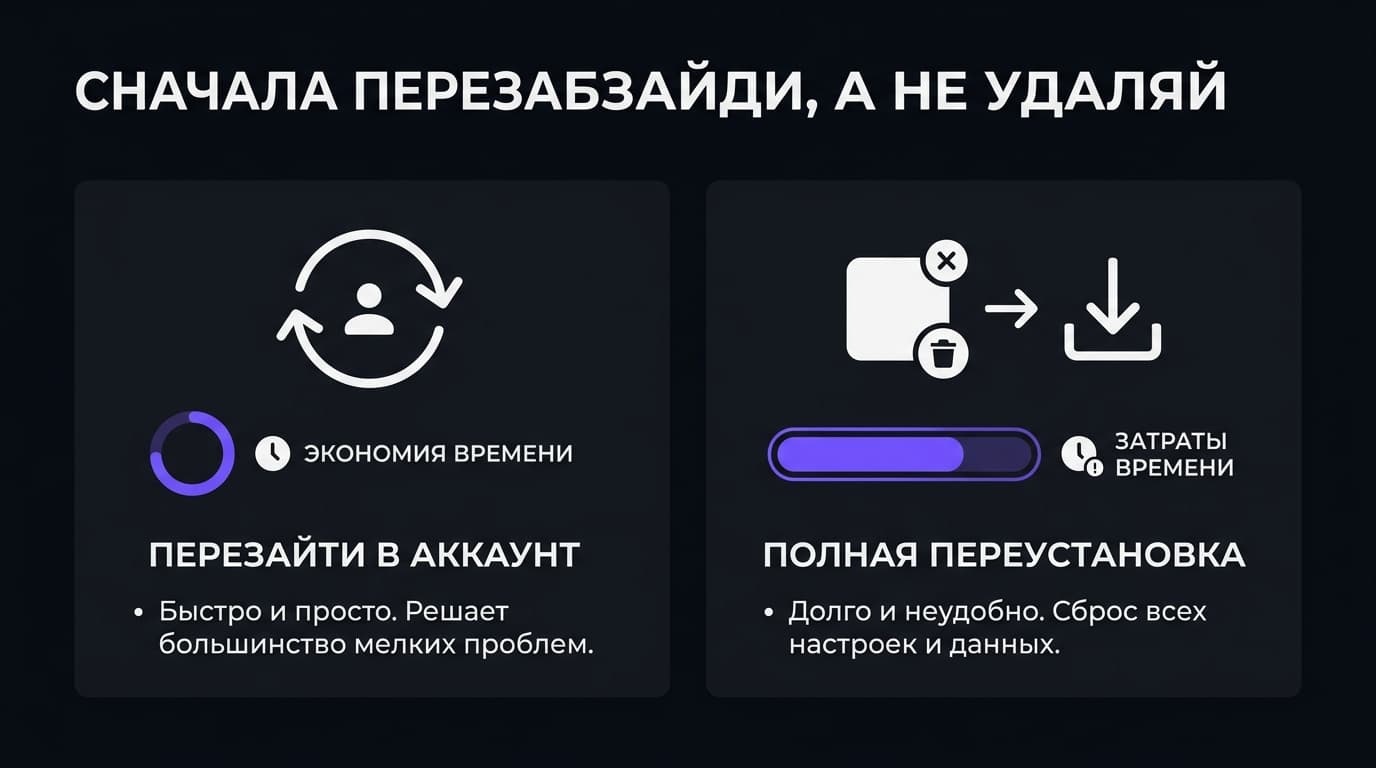
Отсюда практический совет: не спеши переустанавливать приложение при любой странности в работе — сначала попробуй просто выйти из аккаунта и зайти заново без удаления самого приложения. Это не создаёт новую запись устройства и часто чинит зависшую сессию быстрее, чем полная переустановка с последующей повторной привязкой плейлиста.
Что проверить перед первым запуском?
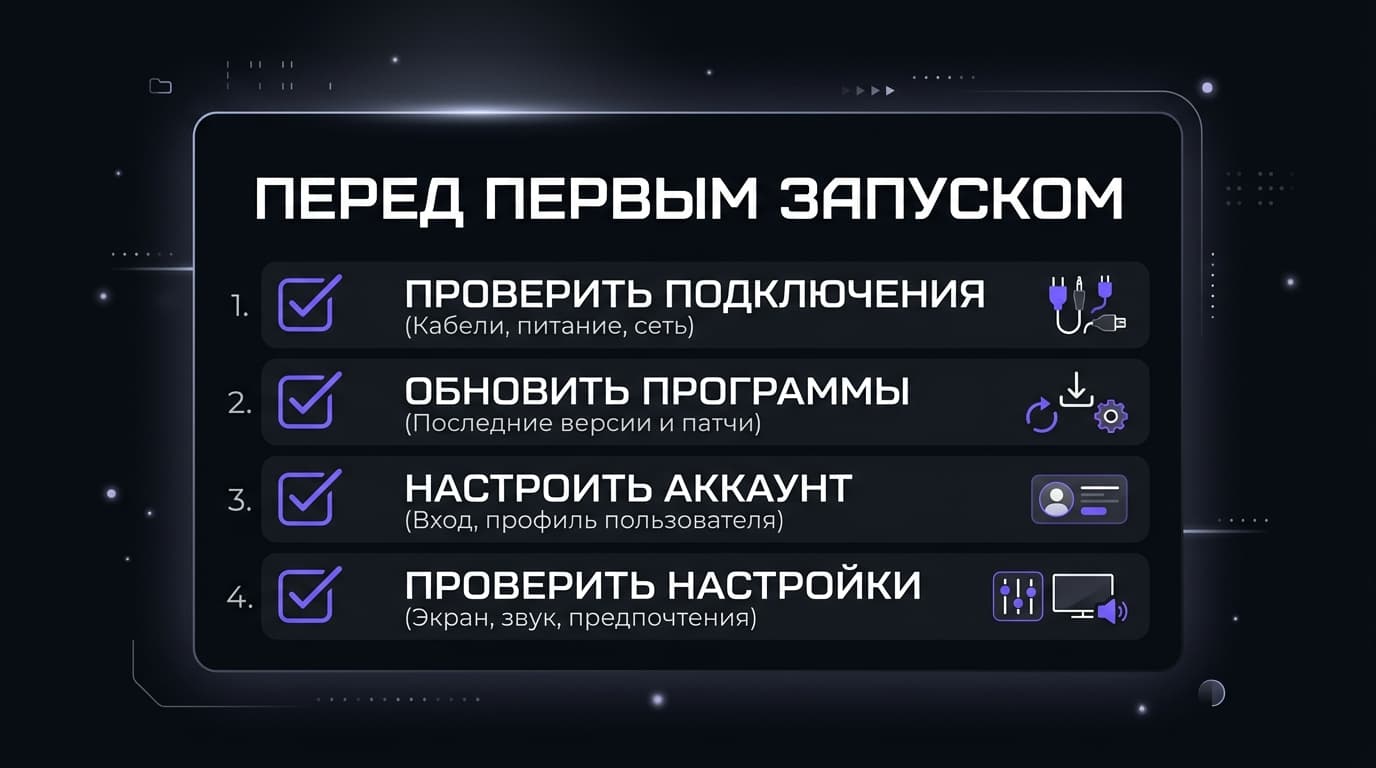
Прежде чем ругать плеер за «не работает» сразу после установки, стоит на минуту остановиться и свериться с базовыми вещами: стабильный интернет на устройстве, актуальная версия операционной системы (совсем старые прошивки Smart TV иногда просто не поддерживают современную версию приложения), и логин с паролем от аккаунта — те же самые, что использовались при регистрации, без опечаток при вводе на пульте, где легко перепутать похожие символы.
Отдельно стоит заранее решить, какой плейлист будешь подключать и от какого провайдера, — тогда вся цепочка «установил → вошёл → привязал плейлист» пройдёт без пауз на поиск нужных данных посреди процесса. Логин и пароль от Xtream-панели провайдера, если подключение по этому протоколу, стоит держать под рукой в отдельной заметке, а не искать в почте в последний момент, когда телевизор уже включён и все ждут трансляцию.
Вопросы про установку OTTPlayer
Можно ли ставить OTT Player сразу на несколько устройств одним аккаунтом?
Да, это и есть основная логика сервиса — один аккаунт, несколько привязанных устройств, каждому из которых отдельно разрешается доступ к нужным плейлистам.
Нужно ли для каждого устройства покупать отдельную подписку у провайдера?
Нет, подписка у провайдера обычно привязана к плейлисту и аккаунту, а не к конкретному устройству — сколько экранов может смотреть одновременно, определяет уже сам провайдер, а не OTT Player, и это стоит уточнять именно у него, а не искать ответ в настройках плеера. Про саму оплату у нас есть отдельный разбор — «Как оплатить OTT Player из России в 2026 году: премиум IPTV-плеера без зарубежной карты».
Что делать, если приложения нет в магазине телевизора вообще?
Скорее всего это старая или редкая прошивка без нужного магазина — тогда подходит либо путь через флешку (для LG), либо через универсальную оболочку вроде Media Station X (для приставок и нестандартных Smart TV).
Занимает ли приложение много места на слабом телевизоре?
Само приложение весит немного по меркам современных Smart TV, тяжелее становится за счёт накопленного кэша со временем — если места стало не хватать, кэш можно очистить в системных настройках телевизора, не удаляя приложение целиком.
Можно ли перенести настройки со старого устройства на новое при замене телевизора?
Отдельно переносить нечего — все настройки и плейлисты и так живут в аккаунте на сайте, а не на самом устройстве. На новом телевизоре достаточно войти под тем же логином и выдать доступ к нужным плейлистам, как и при любой другой первой привязке нового экрана.
Нужен ли отдельный аккаунт для каждой платформы — свой для телефона, свой для телевизора?
Нет, ровно наоборот: смысл всей системы именно в одном общем аккаунте на все устройства сразу, независимо от платформы. Заводить отдельные логины под каждый экран не только не нужно, но и неудобно — тогда плейлисты пришлось бы дублировать вручную на каждый из них.
Установка на любой из перечисленных платформ — самый предсказуемый этап во всей истории с OTT Player: она либо проходит гладко за пару минут, либо сразу понятно, что магазина приложений на конкретной модели просто нет и нужен обходной путь. Куда больше сюрпризов обычно поджидает дальше — на этапе привязки плейлиста и первого запуска, но это уже совсем другая часть настройки.
Если коротко резюмировать по платформам одной фразой: смартфон и Apple TV — самый простой сценарий без единого лишнего шага, Samsung и современный LG — почти такой же простой через штатный магазин, а вот старые телевизоры и безымянные приставки — единственное место, где придётся потратить лишние десять минут на обходной путь. Разница именно в этом, а не в самом приложении, которое ведёт себя одинаково на любой платформе после установки.
Если дело дойдёт до оплаты
OTT Player из России картой российского банка не оплатить — про рабочие способы есть отдельный разбор.






Комментарии
Войдите, чтобы написать комментарий