Официальный мост между этими редакторами существует — только он односторонний. Canva умеет импортировать файлы Figma: перетаскиваешь файл на главную страницу или добавляешь через кнопку загрузки, и дизайн оказывается внутри. В обратную сторону такой кнопки нет.
Короткий ответ на вопрос, как из Canva перенести в Figma: прямого экспорта не существует, зато есть четыре обходных маршрута — через SVG (сохраняет вектор, требует платный тариф), через PDF с плагином-конвертером (тащит весь макет и работает даже на бесплатном), через плагины, читающие ссылку на дизайн, и через PNG (годится только как референс). Что выбрать, зависит от того, что именно ты не готов потерять: слои, текст или время.
Про платный тариф сразу, чтобы не всплыло на середине пути: SVG в Canva скачивается только по подписке, а российской картой её напрямую не оформить.
Почему кнопки «Открыть в Figma» в Canva нет и не будет
Дело в устройстве документов. Canva хранит дизайн в собственном облачном формате, у которого нет открытой спецификации и нет файла, который можно взять и отдать другому редактору. Figma тоже живёт в своём формате, но у неё есть публичное API и целая экосистема плагинов — поэтому движение внутрь Figma организовать проще, чем наружу из Canva.
Отсюда и асимметрия. Canva сделала импорт Figma-файлов своей функцией и даже конвертер в собственном магазине приложений — ей выгодно принимать чужих пользователей. Обратный поток ей не нужен, и никакого технического стимула делать экспорт «в конкурента» у неё нет.
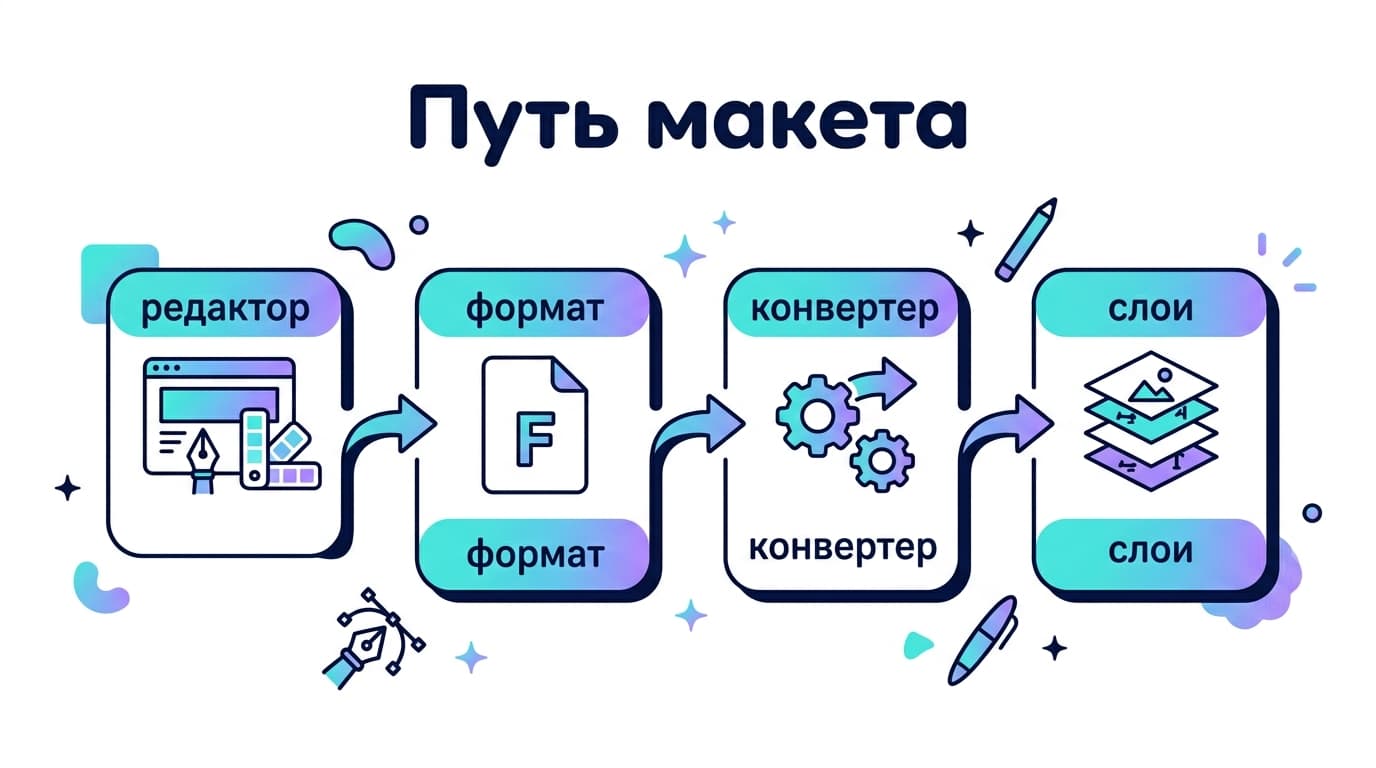
Практический вывод простой: любой перенос идёт через промежуточный формат. Ты не переносишь дизайн — ты его пересобираешь из того, что удалось выгрузить. Дальше вопрос только в том, насколько богатый промежуточный формат ты выберешь.
И ещё одно, что экономит нервы: держи оригинал в Canva как источник правды. Перенесённая копия в Figma почти всегда чуть-чуть не та, и попытка вести обе версии параллельно заканчивается расхождением через пару правок.
Какие файлы Figma принимает, а какие нет
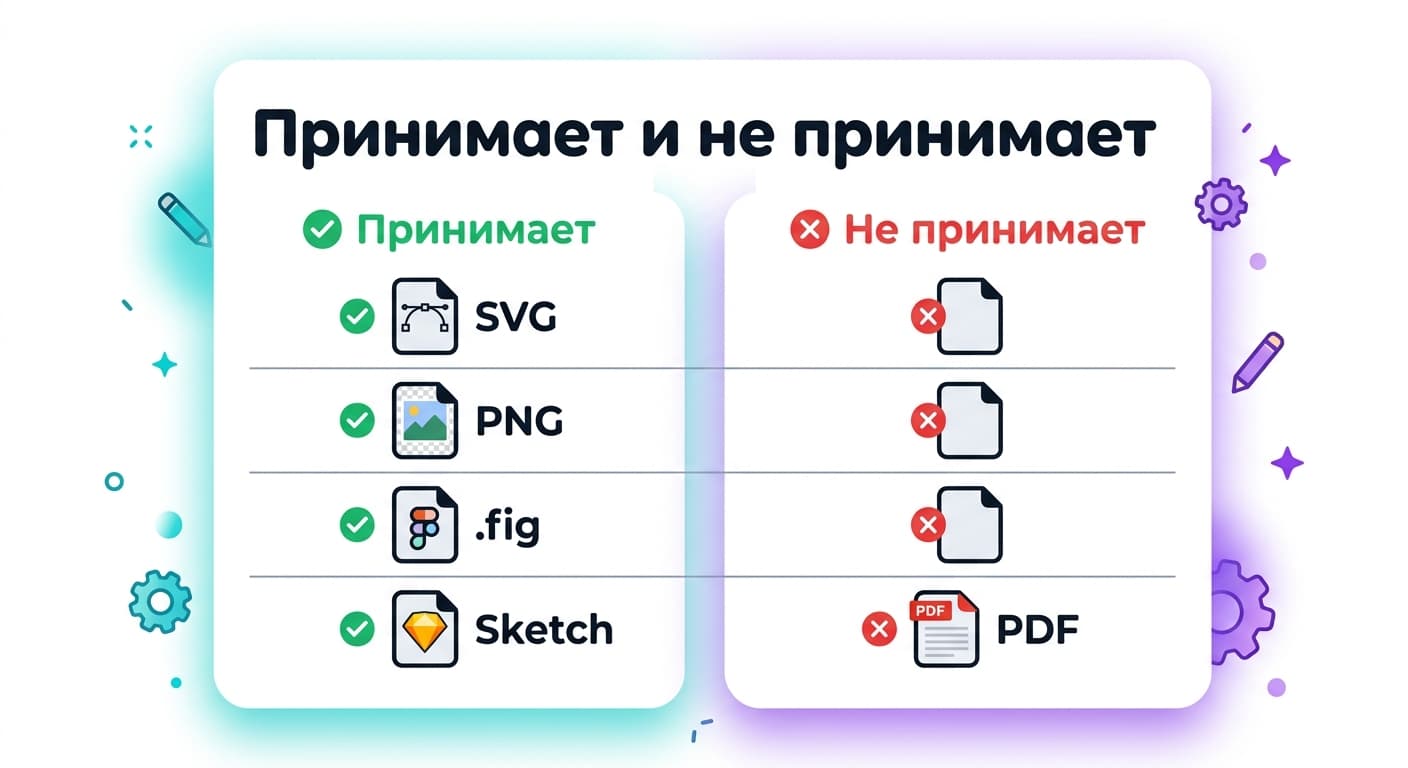
По справке Figma, редактор импортирует изображения, векторы, видео, GIF (для прототипов), собственные файлы .fig и файлы Sketch. PDF в этом списке нет — и это ключевая деталь, из-за которой самый очевидный маршрут «скачал PDF, закинул в Figma» не работает без посредника.
Там же есть предупреждение про размер: очень крупные файлы могут не импортироваться вовсе, и Figma советует резать их на части заранее. Для многостраничной презентации из Canva это означает, что лучше выгружать по несколько страниц, а не сто сразу.
Ещё мелочь, о которой узнают, когда уже не работает: чтобы вставить что-то в чужой файл, нужен доступ на редактирование. С правами «только просмотр» скопировать элемент ты сможешь, а вставить — нет.
### Когда PNG — нормальный выбор, а не лень
Растровую картинку Figma принимает без всяких плагинов, и иногда это и есть правильный ответ. PNG годится, если макет нужен как референс — положить рядом и перерисовать заново; если это фотофон, который в любом случае останется растром; если ты собираешь мудборд и редактировать содержимое не планируешь.
Не годится он везде, где придётся править: текст в нём не текст, фигуры не фигуры, а увеличение выше исходного размера даёт мыло. И отдельная засада: прозрачный PNG на бесплатном тарифе Canva не скачивается, так что вырезанный объект без фона придётся добывать через SVG или дочищать уже в Figma.
Маршрут через SVG: единственный способ донести вектор живым
Figma в собственной справке формулирует прямо: SVG — формат без потерь, и именно его рекомендуют использовать, когда содержимое переезжает между дизайн-инструментами. Это лучший из четырёх маршрутов, и у него ровно одно условие — платный тариф Canva, потому что скачивание SVG на бесплатном закрыто.
Подходит он не для всего. SVG хорош, когда переносишь иллюстрацию, иконку, логотип, схему — то, что нарисовано фигурами. Многостраничный макет с фотографиями через SVG тащить бессмысленно.
### Как скопировать элемент, чтобы Figma понял его как вектор
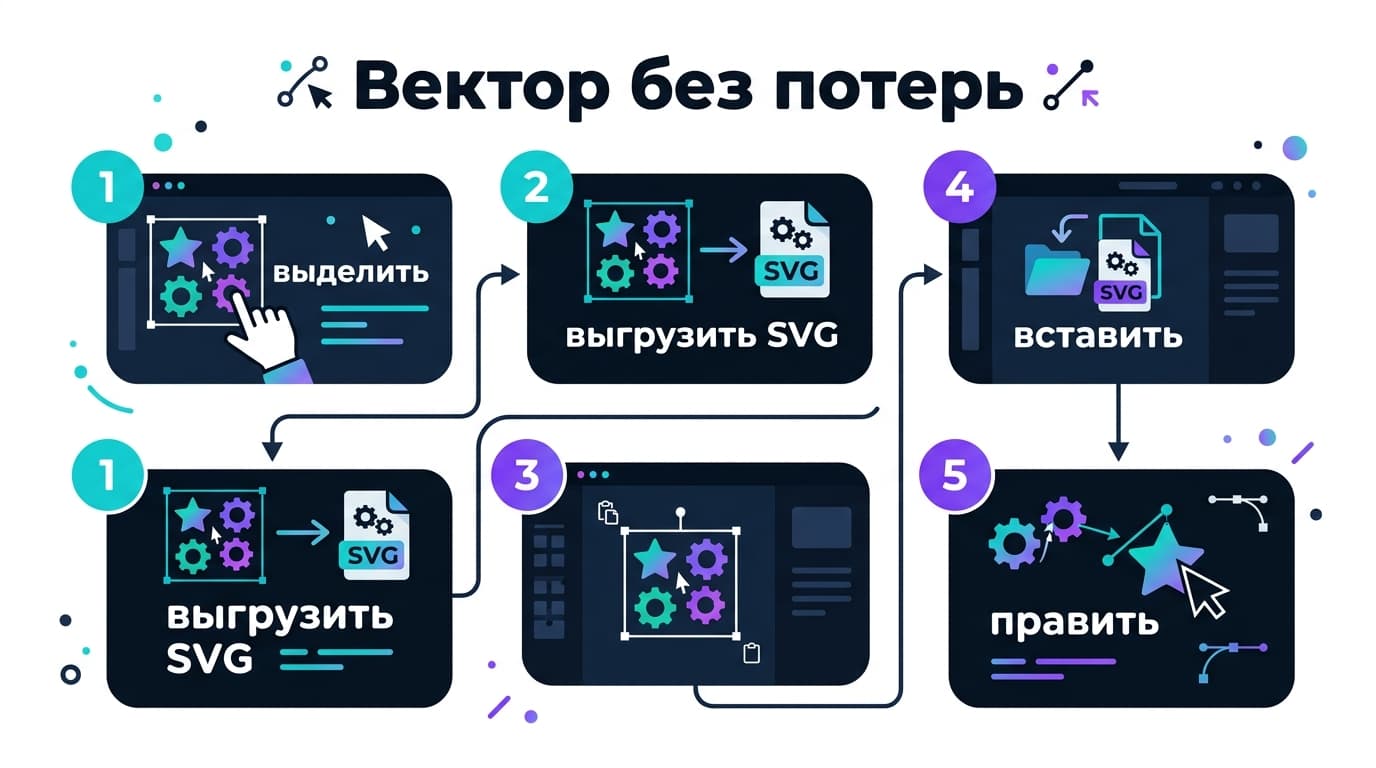
Порядок такой: выделяешь нужный объект в Canva и выгружаешь выбранное в SVG (в меню скачивания есть вариант выгрузить не всю страницу, а выделение). Дальше открываешь файл или копируешь его содержимое и в Figma кликаешь правой кнопкой по холсту, выбирая вставку в это место — этот путь Figma описывает в справке как штатный.
На выходе получаешь настоящие векторные слои: точки редактируются, заливки меняются, масштаб не мылит.
### Что теряется при вставке SVG?
Та же справка Figma честно перечисляет ограничение: элементы marker и pattern при импорте не переносятся. На практике это значит, что сложные повторяющиеся заливки и декоративные концы линий приедут не так, как выглядели в оригинале, — их придётся собрать заново.
Отдельно проседают эффекты. Тени, размытия и градиентные наложения, которые Canva рисует своими средствами, в SVG превращаются либо в упрощённую версию, либо в растровую вставку. Текст при этом обычно остаётся текстом, но шрифт подставится тот, что есть в Figma.
Проверить результат можно за пять секунд. Кликни по вставленному объекту дважды: если внутри видны отдельные фигуры с точками, вектор доехал живым и его можно править. Если же выделяется одна сплошная картинка, Canva отдала не фигуры, а растровую вставку — так бывает с элементами, к которым применены сложные эффекты.
Фотографии внутри SVG в вектор не превращаются: формат носит их в себе как вложенные растровые картинки, и это ожидаемое поведение, а не поломка. Просто не жди, что снимок после переноса станет редактируемым, и не удивляйся весу файла — страница с парой фотографий в SVG легко перевешивает тот же макет в PDF.
Маршрут через PDF: когда нужно перенести весь макет целиком, а не одну иконку
Этот путь выбирают, когда нужна вся страница или презентация со всей вёрсткой. Он работает на любом тарифе, потому что PDF в Canva скачивают все.
Забираешь файл через меню отправки: скачать, тип файла, PDF стандартный. Печатный вариант тоже подойдёт, но он тяжелее и на бесплатном тарифе недоступен.
### pdf.to.design: плагин, который разбирает PDF на слои
Дальше в дело идёт плагин из сообщества Figma, который умеет то, чего не умеет сама Figma, — читать PDF. Перетаскиваешь файл в окно плагина, выбираешь нужные страницы, сопоставляешь шрифты (у плагина есть отдельный шаг подмены, чтобы вместо пропавшей гарнитуры не подставилось что попало), запускаешь импорт.
Получаешь редактируемые слои: векторные фигуры, текстовые блоки и картинки отдельными объектами. Тариф Canva тут роли не играет — раз PDF выгрузился, плагин его разберёт.
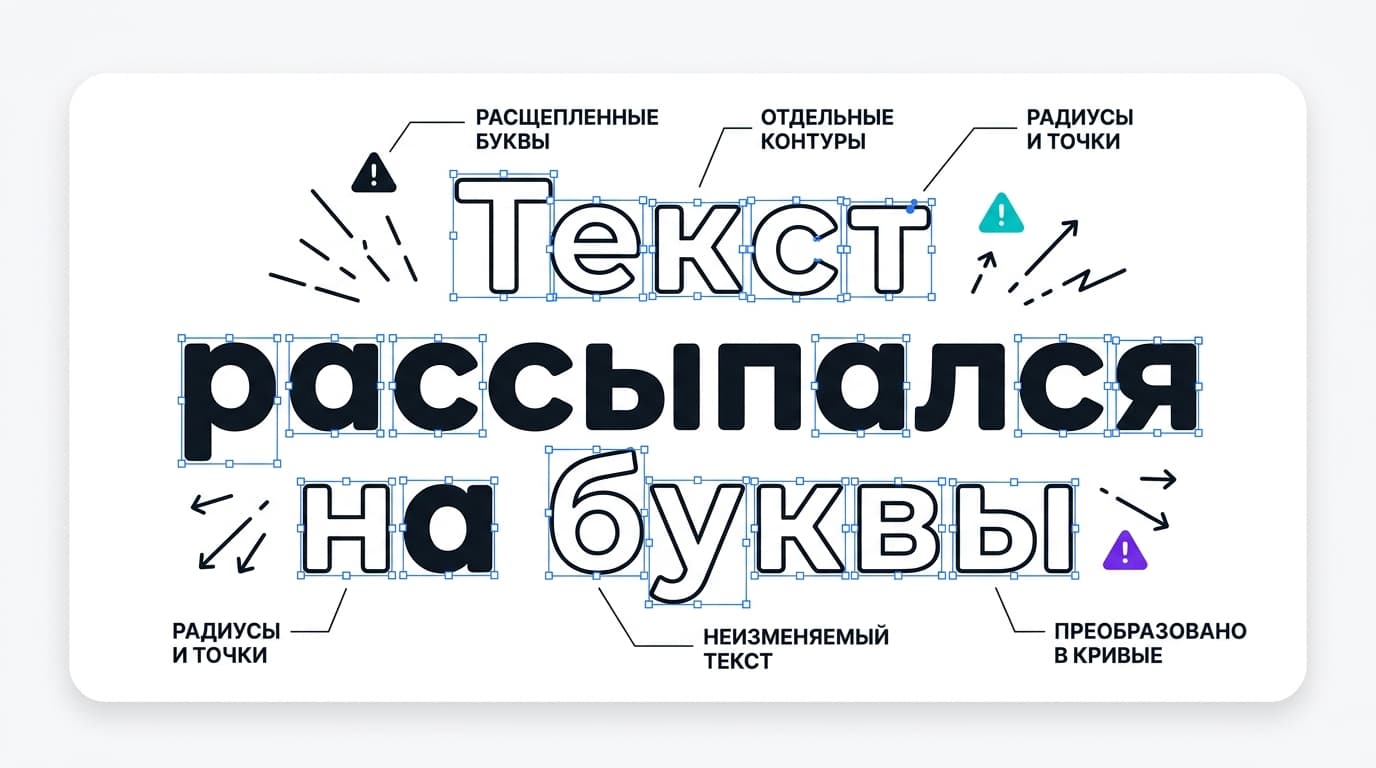
### Почему текст рассыпается на отдельные буквы?
Это самая частая жалоба на PDF-маршрут, и она не про плагин, а про сам формат. PDF хранит текст как набор глифов с координатами, и конвертер не всегда может собрать их обратно в один абзац. У автора одного разбора после конвертации через сторонний сервис каждая буква стала отдельной фигурой — редактировать такой заголовок бессмысленно, проще перенабрать.
Правило, которое снимает половину боли: длинные текстовые блоки не тащи вовсе. Переноси графику, а текст набирай в Figma заново — это быстрее, чем чинить рассыпавшийся.
Перенос по ссылке: плагины, которые читают дизайн прямо из Canva
Третий маршрут выглядит самым удобным: в Figma есть плагины, которые берут не файл, а обычную ссылку на дизайн Canva и собирают из неё редактируемые слои. Копируешь ссылку с доступом на просмотр, вставляешь в окно плагина, ждёшь.
Когда срабатывает — экономит кучу времени. Когда не срабатывает — экономит нервы только тем, кто заранее знал, что так бывает: в отзывах к таким плагинам регулярно всплывает ошибка вида «не удалось получить доступ по ссылке, скопируйте её из Canva заново», а разработчики прямо признают, что часть типов документов пока не поддерживается.
Мой совет по этому маршруту: пробуй его первым, потому что он бесплатный и занимает минуту, но не строй на нём рабочий процесс со сроками. Не сработало с двух попыток — уходи на PDF.
Affinity как переходник
Есть бесплатный обходной путь для тех, кому нужен вектор без подписки Canva. Осенью 2025-го Canva сделала пакет Affinity бесплатным: три программы слили в одно приложение, платными остались только ИИ-функции. Affinity открывает PDF и сохраняет в SVG — то есть закрывает ровно тот разрыв, из-за которого PDF не попадает в Figma напрямую. Способы оплаты подписки собраны в отдельном материале — «Как оплатить подписку Canva из России в 2026 году».
Сводка: что сохраняет каждый маршрут
Четыре пути различаются не сложностью, а тем, что доезжает целым.
| Маршрут | Что сохраняет | Тариф Canva | Когда брать |
|---|---|---|---|
| SVG | векторные фигуры, заливки, чаще всего текст | платный | иконки, знаки, иллюстрации, схемы |
| PDF плюс плагин | вёрстку страницы, картинки, текст с оговорками | любой | целые макеты и презентации |
| Плагин по ссылке | слои так, как их увидел конвертер | любой | быстрая попытка, когда не жалко минуты |
| PNG | только внешний вид | любой | референс, мудборд, фон |
Выбор сводится к одному вопросу: что ты собираешься в Figma делать. Править формы — только SVG, остальное развалится на первой же попытке подвинуть точку. Пересобирать вёрстку, держа оригинал перед глазами, — PDF. Нужен исходник, чтобы не рисовать с нуля, — PNG честнее и быстрее любого конвертера.
И общий принцип, который экономит часы: не тащи целиком то, что можно перенести кусками. Одна иконка через SVG приедет идеально, та же иконка внутри двадцатистраничной презентации — как повезёт.
Обратная дорога: из Figma в Canva всё устроено проще
Если задача формулируется наоборот, всё решается штатно: файл Figma перетаскивается на главную страницу Canva или загружается кнопкой добавления, плюс в магазине приложений Canva лежит конвертер. Оговорка одна — текст переносится не идеально и требует правки после импорта.
Со стороны Figma тоже есть решение: плагин, который выгружает фрейм в PSD для последующей загрузки в Canva. По отзывам, платит за это макет — теряется радиус скругления у фигур, векторы становятся растром, а несколько фреймов слипаются в один с наложенным друг на друга текстом. Для черновика годится, для сдачи клиенту — нет.
Что ещё спрашивают про перенос из Canva в Figma?
### Можно ли перетащить дизайн мышкой из вкладки во вкладку?
Нет. Два веб-редактора не обмениваются документами через браузер, и перетаскивание вкладки ничего не даст. Единственное, что работает похожим образом, — копирование выделенного объекта и вставка его в холст Figma, но это уже маршрут через SVG со всеми его ограничениями.
### Обязателен ли платный тариф Canva для переноса?
Зависит от маршрута. Векторный путь через SVG на бесплатном тарифе закрыт — файл просто не скачается. PDF-маршрут доступен всем, так что перенести макет без подписки технически можно, просто редактируемость будет хуже.
### Сохранятся ли анимация и видео?
Нет. И SVG, и PDF статичны, а анимация Canva при выгрузке запекается в видеофайл. Figma принимает видео и GIF, но как медиа для прототипа, а не как редактируемую анимацию. Движение придётся собирать заново средствами Figma.
Напоследок — про шрифты, потому что это всплывает не сразу, а через месяц. Гарнитуры в Canva лицензированы внутри Canva, и в Figma у тебя их может просто не оказаться: система подставит ближайшую, макет поедет по ширине строк, и заметишь ты это на этапе согласования. А если текст при переносе превратился в кривые, исправить опечатку без перерисовки уже не выйдет. Поэтому переносить лучше рано — пока макет черновой и переверстать его дешевле, чем спорить с чужими глифами.







Комментарии
Войдите, чтобы написать комментарий