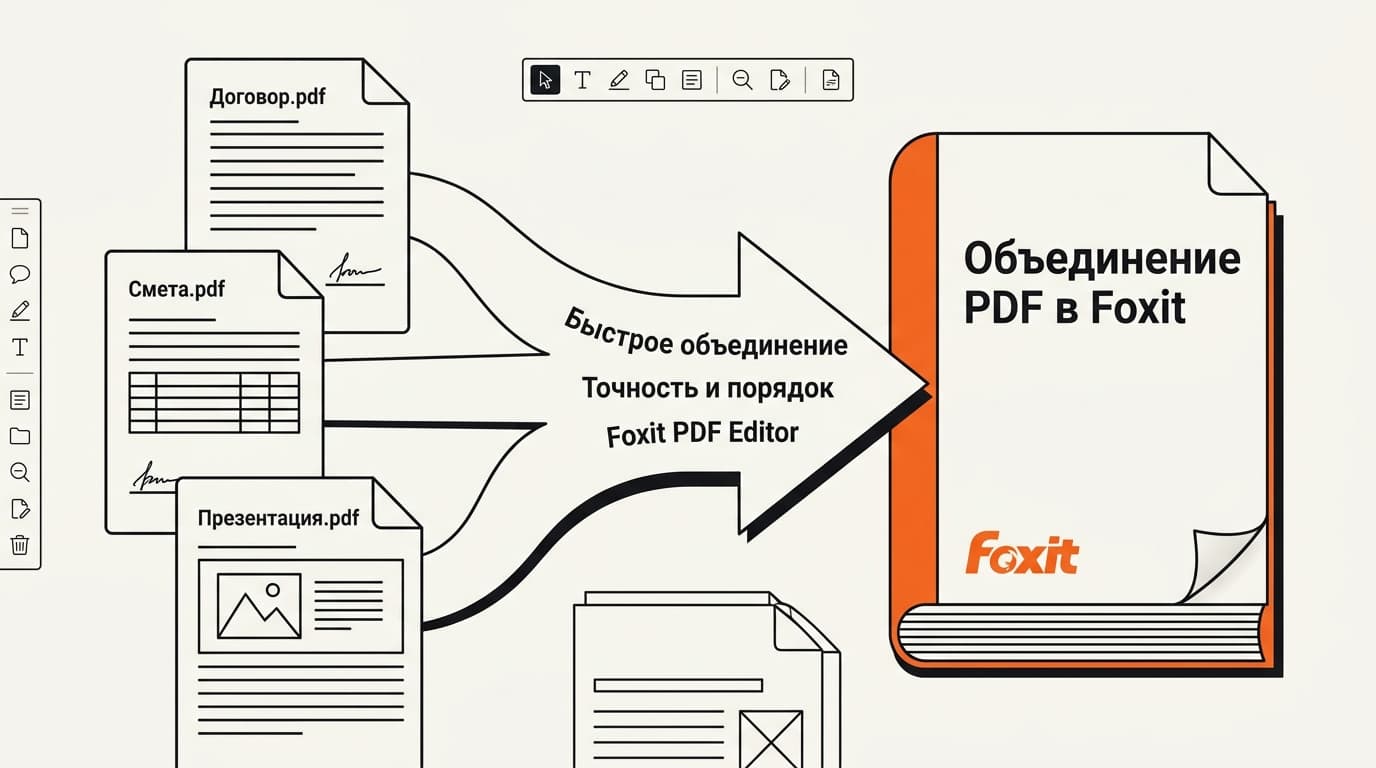
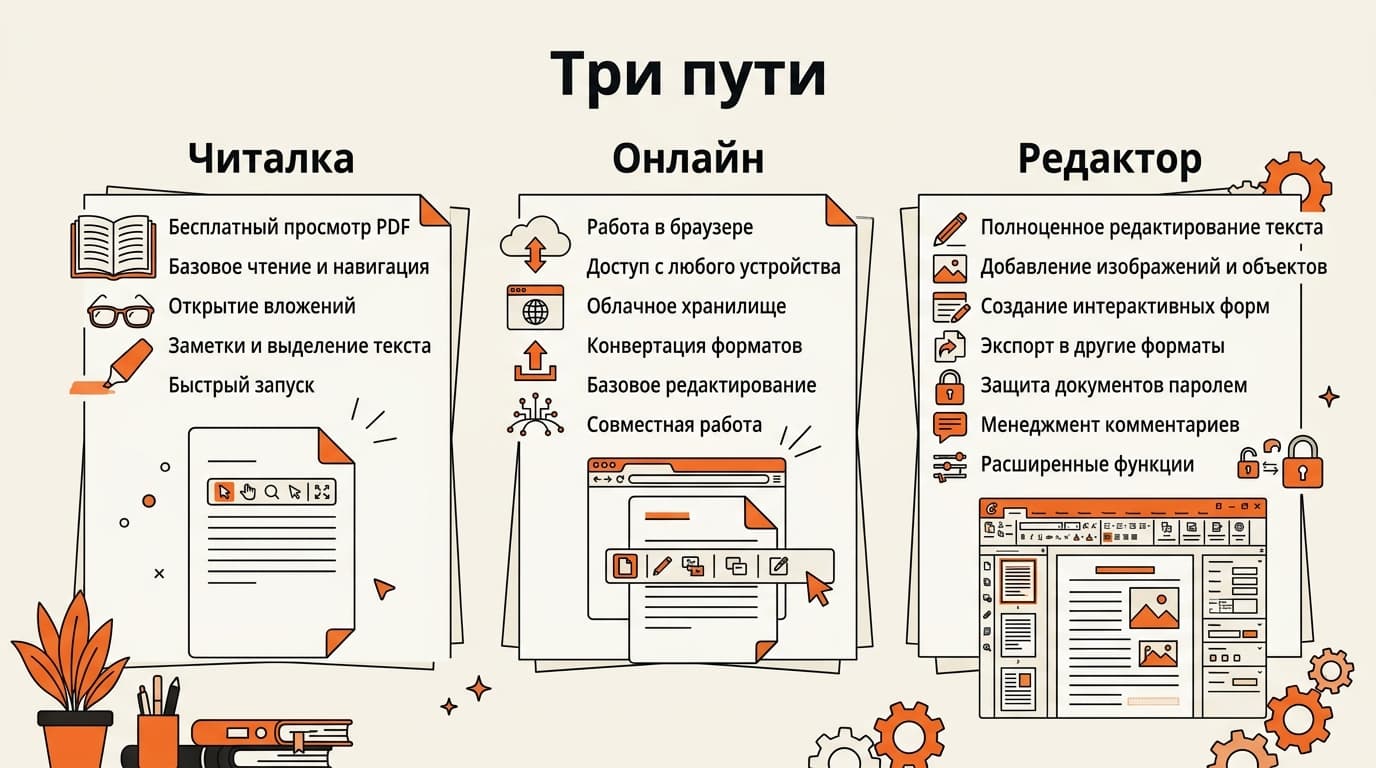
Начну с неприятного, чтобы не тратить твоё время. Бесплатный Foxit PDF Reader объединять PDF не умеет. Это не спрятанная функция и не вопрос настроек — склейка документов относится к платному редактору, и в читалке её нет и не было.
Хорошая новость: у Foxit есть официальный бесплатный онлайн-инструмент, который делает ровно это. Загружаешь файлы в браузере, получаешь один документ. Регистрация не нужна, ограничение — двадцать мегабайт на файл.
Третий путь — настольный Foxit PDF Editor, где объединение работает пакетно и вместе с ним приезжают редактирование, OCR, шифрование и скрытие данных. За него надо платить, и есть четырнадцатидневный пробный период.
Ниже разберу все три варианта, честно скажу, что происходит с твоими файлами на чужом сервере, и объясню, в каких случаях склеивать документы вообще не стоит.
Про оплату сразу: магазин Foxit зарубежный, и российской картой лицензию не купить.
Главное про объединение: бесплатный Foxit PDF Reader склеивать документы не умеет
Разочарование обычно наступает после получаса поисков по меню. Человек листает вкладки, ищет что-то вроде «Объединить», находит «Создать из файлов» и думает, что нашёл.
Не нашёл. В бесплатной читалке пункты, связанные с созданием и сборкой документов, либо отсутствуют, либо ведут на страницу с предложением поставить редактор. Это стандартная механика Foxit: читалка бесплатная и очень хорошая, всё, что меняет содержимое документа, — платное.
Что именно умеет бесплатная версия, чтобы не искать зря: читать, печатать, комментировать и размечать текст, заполнять формы, ставить рисованную подпись, работать с закладками. Всё это полноценно и без ограничений по времени.
Чего она не умеет: редактировать текст на странице, менять порядок страниц, вырезать и вставлять страницы, объединять и разделять документы, распознавать текст на сканах, шифровать и скрывать данные.
Граница проходит ровно там, где начинается изменение структуры файла. Комментарий поверх страницы — можно, потому что это отдельный слой. Удалить страницу — нельзя, потому что это переписывание документа.
Понимание этой границы экономит время не только с Foxit: она примерно такая же у большинства бесплатных читалок на рынке.
Отдельно про пункт «Создать PDF», который встречается в интерфейсе и сбивает с толку. Он относится к печати в PDF через виртуальный принтер и к созданию файла из другого формата, а не к сборке нескольких PDF в один. Название похожее, задача другая.
И ещё одна ловушка: в интернете полно инструкций «как объединить PDF в Foxit Reader» со скриншотами. Почти все они на самом деле про редактор, просто автор не отметил разницу. Если на скриншоте есть вкладка «Организовать» или «Convert» — это не бесплатная читалка.
Официальный онлайн-инструмент Foxit: 20 мегабайт на файл и без регистрации
Самый быстрый легальный способ склеить пару документов — официальная страница объединения на сайте Foxit.
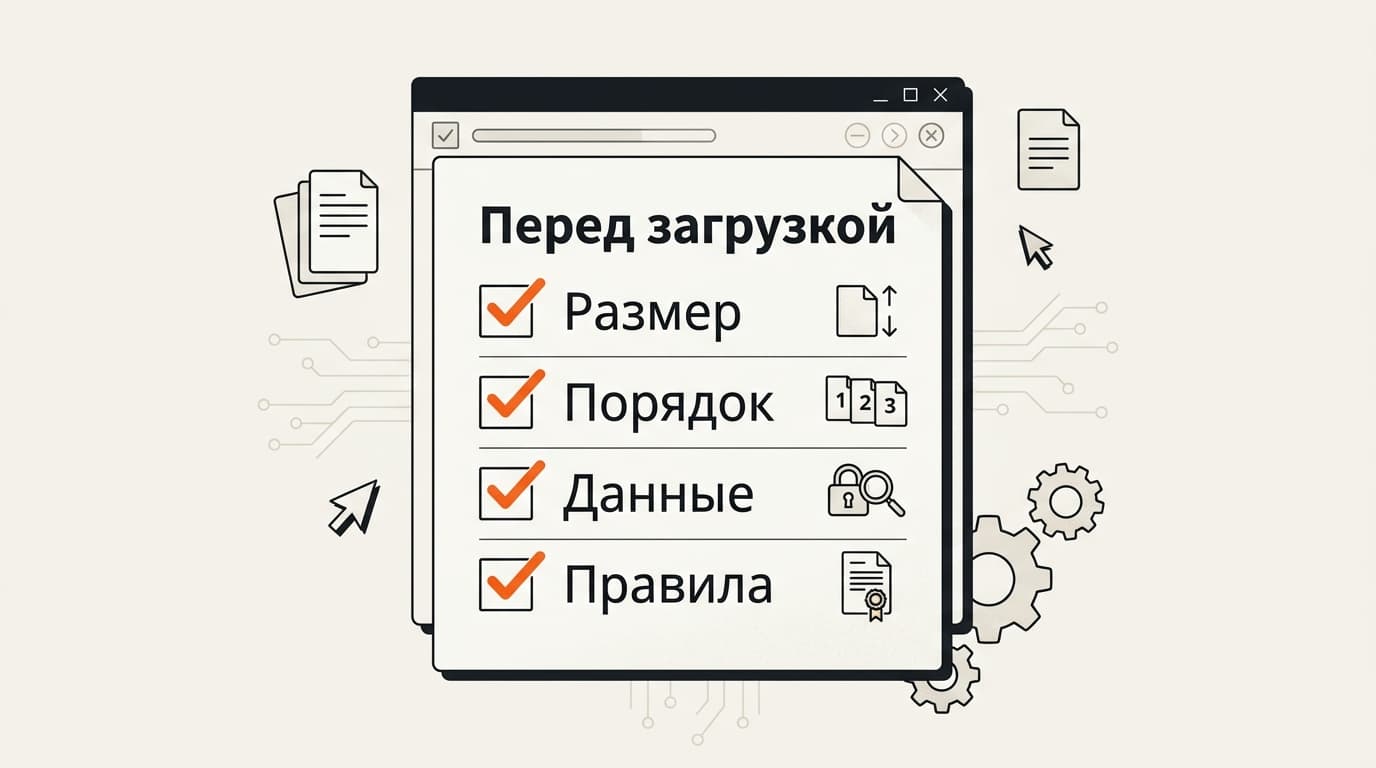
Работает она предсказуемо: открываешь страницу в браузере, перетаскиваешь туда файлы, ставишь их в нужном порядке, нажимаешь объединить, скачиваешь результат. Регистрация и установка чего-либо не требуются.
Ограничение указано прямо в интерфейсе загрузки: максимум двадцать мегабайт на каждый файл. Для текстовых документов, договоров и отчётов это много — двадцать мегабайт набирает документ страниц на пятьсот. А вот сканы и презентации с картинками упираются в лимит легко.
По количеству файлов формулировка мягче: инструмент поддерживает объединение многих файлов за раз без жёсткого лимита, но там же честно оговорено, что очень большие PDF или слишком крупные пакеты могут повлиять на производительность. Проще говоря: пять договоров склеятся мгновенно, а сорок тяжёлых сканов могут отвалиться по таймауту.
Порядок файлов задаётся до объединения, и это стоит проверить внимательно. Переставлять страницы в готовом результате бесплатная читалка не даст, и придётся склеивать заново.
Отдельно про качество: инструмент заявляет сохранение качества и форматирования исходных файлов. На практике это означает, что страницы переносятся как есть, без пересжатия, и итоговый файл весит примерно как сумма исходных.
Про закладки и оглавление стоит знать заранее: при склейке внутренние ссылки и структура закладок исходных документов могут не собраться в единое оглавление. Если тебе нужен большой документ с работающей навигацией, это делается уже в редакторе.
То же касается заполненных форм. Поля формы в объединённом файле часто теряют интерактивность — данные остаются видимыми, но редактировать их больше нельзя. Для отправки на печать это неважно, для дальнейшей работы критично.
И последнее про браузер: не закрывай вкладку до того, как результат скачается. Ссылка на объединённый файл живёт недолго, и повторно её взять неоткуда — придётся загружать всё заново.
Что происходит с твоими файлами на сервере Foxit
Вопрос, который стоит задавать про любой онлайн-конвертер, а задают его редко.
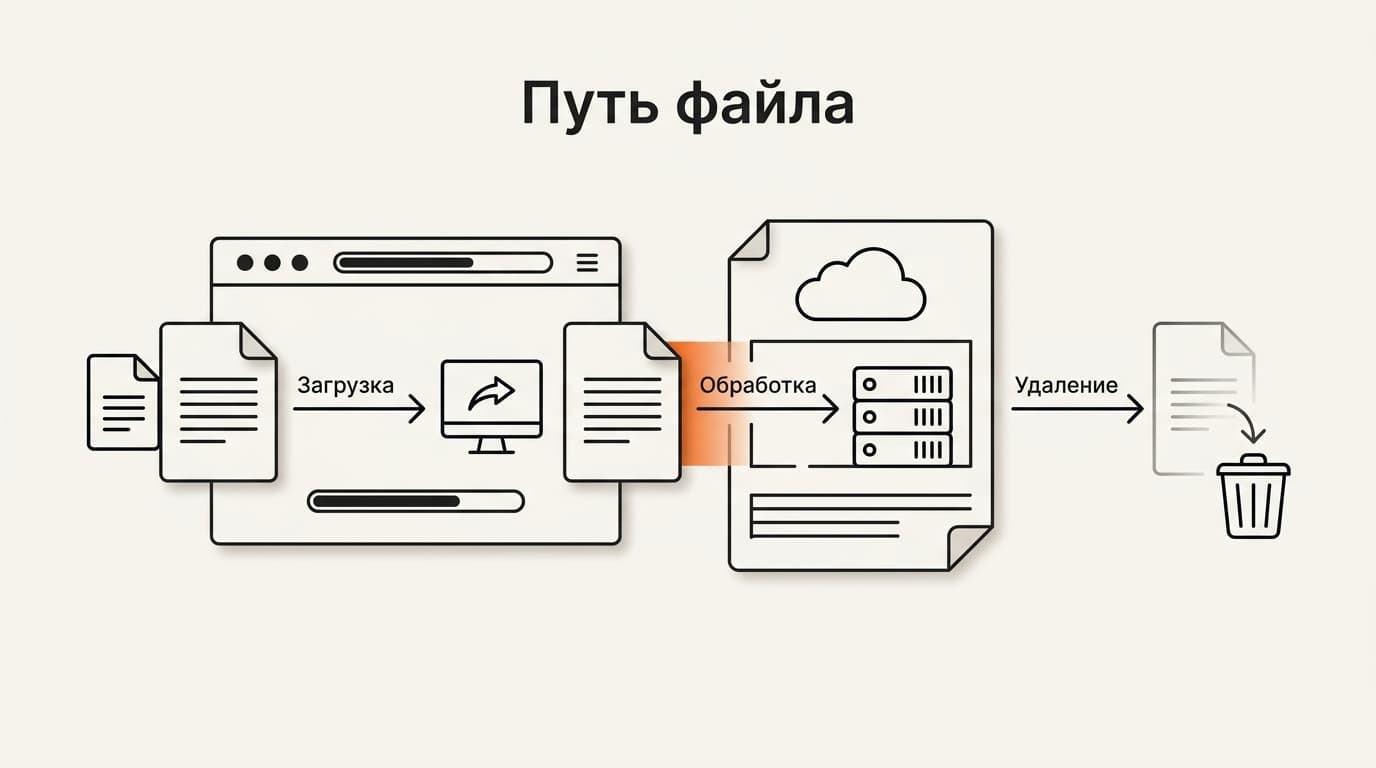
Официальная формулировка Foxit: файлы обрабатываются безопасно на облачных серверах компании, и инструмент автоматически удаляет как исходные документы, так и объединённый результат.
Это нормальная практика и разумный уровень честности. Но выводы из неё стоит сделать трезвые.
Первое: файл всё равно физически покидает твой компьютер и какое-то время лежит на чужом сервере. Для рекламных материалов, конспектов и инструкций это не имеет значения. Для договоров с персональными данными, медицинских выписок, паспортных сканов и коммерческой тайны — имеет.
Второе: автоматическое удаление — обещание сервиса, а не техническая гарантия для тебя. Проверить его ты не можешь.
Третье, чисто рабочее: во многих компаниях загрузка документов на внешние онлайн-сервисы прямо запрещена внутренними правилами. Прежде чем тащить в браузер сканы клиентских договоров, стоит вспомнить об этом.
Простое правило, которым пользуюсь сам: всё, что я бы не отправил незнакомому человеку в мессенджере, не уходит и в онлайн-конвертер. Для остального есть настольная программа, которая работает без интернета.
Есть и промежуточный вариант, о котором забывают: часть офисных пакетов и даже сама операционная система умеют печатать несколько документов в один PDF через виртуальный принтер. Способ грубый, теряет закладки и интерактивность, зато не требует ни интернета, ни лицензии.
Короткие ответы про склейку PDF
### Сколько файлов можно объединить за раз?
Жёсткого предела онлайн-инструмент не устанавливает, но предупреждает, что крупные пакеты влияют на производительность. Практический ориентир: до десятка обычных документов — спокойно, дальше лучше разбить на части и склеить результаты между собой. Ещё лучше смотреть не на количество, а на суммарный вес: сто мегабайт в сумме — уже зона риска независимо от числа файлов.
### Останется ли качество прежним?
Да, при объединении страницы переносятся без пересжатия — заявлено сохранение качества и форматирования. Ухудшение возможно, только если ты дополнительно прогонишь файл через сжатие.
### Что делать, если файл больше 20 мегабайт?
Три пути. Сжать документ, если он тяжёлый из-за картинок в избыточном разрешении. Разбить на части, склеить по кускам и потом соединить результаты. Или использовать настольный редактор, где ограничения по размеру нет.
Foxit PDF Editor: пакетное объединение, OCR и редактирование
Настольный редактор — это уже другой класс задач.
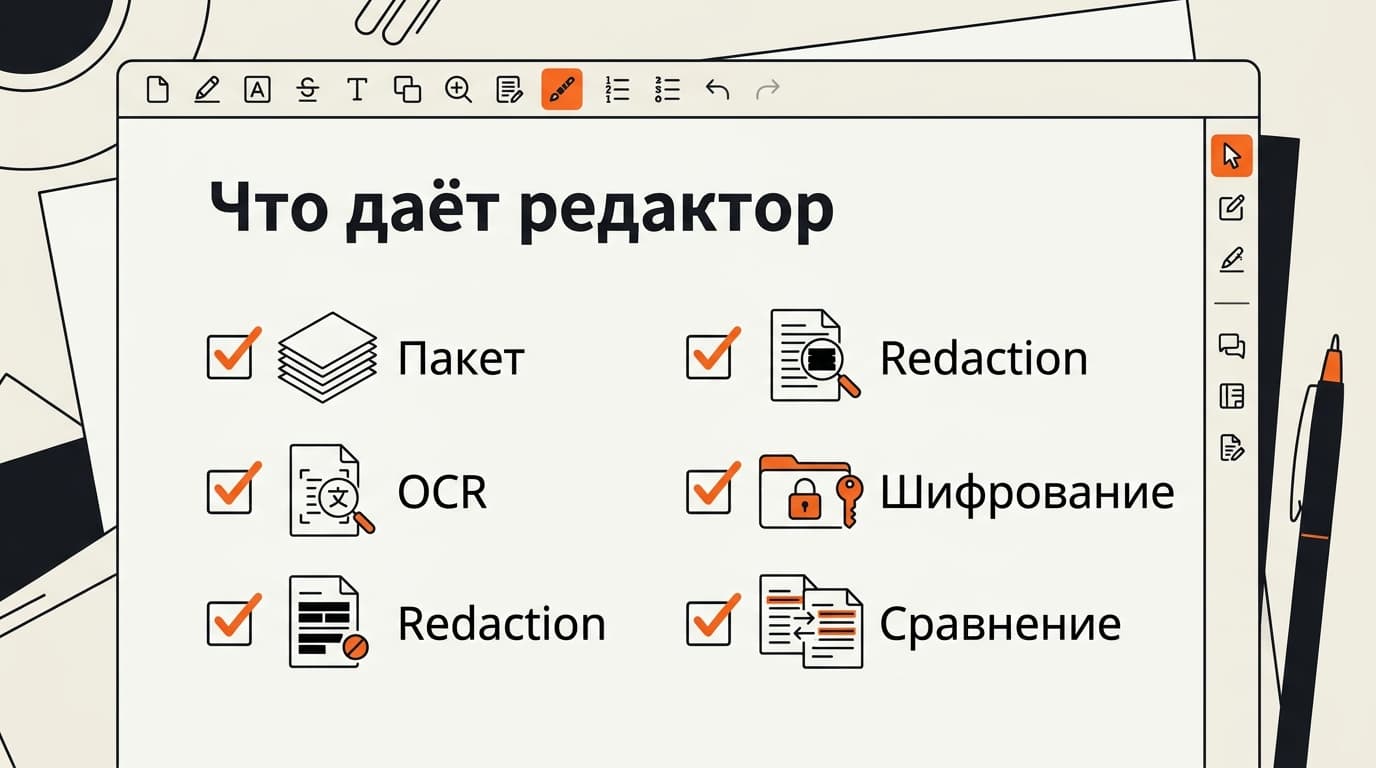
По описанию самой Foxit, он даёт пакетное объединение, редактирование, скрытие конфиденциальных данных, шифрование, распознавание текста и «многое другое». Плюс отдельно упоминается встроенный AI-ассистент.
Что из этого действительно меняет жизнь, если ты работаешь с документами каждый день.
Пакетное объединение: не «выбери файлы и склей», а сценарий, который применяется к папке целиком, с сортировкой и правилами именования. Когда таких пачек несколько в неделю, разница с онлайн-инструментом становится решающей.
OCR: сканы превращаются в документы с текстовым слоем, по которым работает поиск и из которых можно копировать. Для архивов бумажных документов это единственный способ сделать их пригодными к использованию.
Redaction, то есть скрытие данных: не закрасить чёрным прямоугольником сверху, а вырезать текст из файла. Разница принципиальная — закрашенный поверх текст выделяется и копируется, вырезанный исчезает. На этом регулярно горят целые организации, публикуя «отредактированные» документы, из которых текст достаётся выделением мышкой.
Сравнение документов: показывает, чем две версии отличаются друг от друга. Для тех, кто согласовывает договоры, экономит больше времени, чем всё остальное вместе взятое.
Шифрование и права: пароль на открытие и отдельно пароль на действия вроде печати и копирования.
Пробный период — четырнадцать дней, и его хватает, чтобы честно понять, нужен ли тебе редактор или хватит онлайн-инструмента.
Сколько стоит редактор, какие бывают лицензии и как оплатить его из России
Точных цифр я называть не буду, и вот почему: страница с ценами у Foxit подгружается скриптами и в разных регионах показывает разные суммы и валюты, а перепечатывать цену из чужого обзора трёхлетней давности — способ ввести тебя в заблуждение.
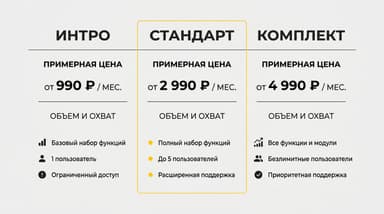
Что известно достоверно про модель продаж. Редакции две — Standard и Pro. Варианты покупки описаны на сайте как разовая бессрочная лицензия, годовая подписка или месячная подписка. Есть корпоративное лицензирование. Если упрётесь в оплату, посмотрите пошаговую инструкцию: «Как оплатить подписку Foxit из России в 2026 году».
Разница между редакциями проходит по продвинутым функциям: базовое редактирование и объединение есть в обеих, а вот расширенный OCR, сравнение документов и часть корпоративных возможностей живут в Pro.
Что выбирать. Бессрочная лицензия дешевле в горизонте трёх-четырёх лет, но не включает переход на следующую большую версию. Подписка дороже суммарно, зато всегда актуальная версия. Если работа с PDF — твоя ежедневная задача, обычно берут подписку; если редактор нужен раз в квартал, разумнее вообще обойтись онлайн-инструментом.
И отдельно про пробный период. Четырнадцать дней — достаточный срок, чтобы проверить главное: не понравится ли интерфейс, а закроет ли программа именно твои задачи. Заведи на это время список того, что реально приходилось делать, и в конце срока посмотри, сколько пунктов закрылось.
По оплате из России ситуация обычная для зарубежного софта: чекаут российскую карту не принимает.
А нужно ли вообще склеивать документы?
Отдельный сюжет, потому что половину задач решают не тем инструментом.
Если файлы нужны вместе просто для отправки — сложи их в архив. Получателю удобнее распаковать три отдельных документа, чем листать склейку в поисках нужного.
Если документы должны идти в определённом порядке на печать — воспользуйся пакетной печатью, о которой я писал отдельно. Склеивать ради печати не нужно вообще.
Если это комплект на подпись — склейка может даже навредить: подписывать обычно требуют каждый документ отдельно, и потом придётся разбирать обратно.
И если файлы нужно просто хранить рядом — папка справляется лучше склейки. Отдельные документы ищутся поиском по имени, а внутри одного большого PDF приходится листать.
Чем я пользуюсь сам и почему
Для двух-трёх обычных документов — онлайн-инструмент Foxit. Быстрее любой установки, и результат готов за минуту.
Для всего, что содержит чужие персональные данные, — только настольная программа, без интернета. Не из паранойи, а потому что объяснять клиенту, почему его паспорт полежал на чужом сервере, я не хочу.
А если склеивать приходится каждую неделю — редактор окупается примерно за месяц сэкономленного времени. Признак, по которому это понятно: ты начал делать это по одному сценарию, и сценарий не меняется.






Комментарии
Войдите, чтобы написать комментарий