Первое, что надо развести, — два совершенно разных действия, которые в разговоре называют одинаково.
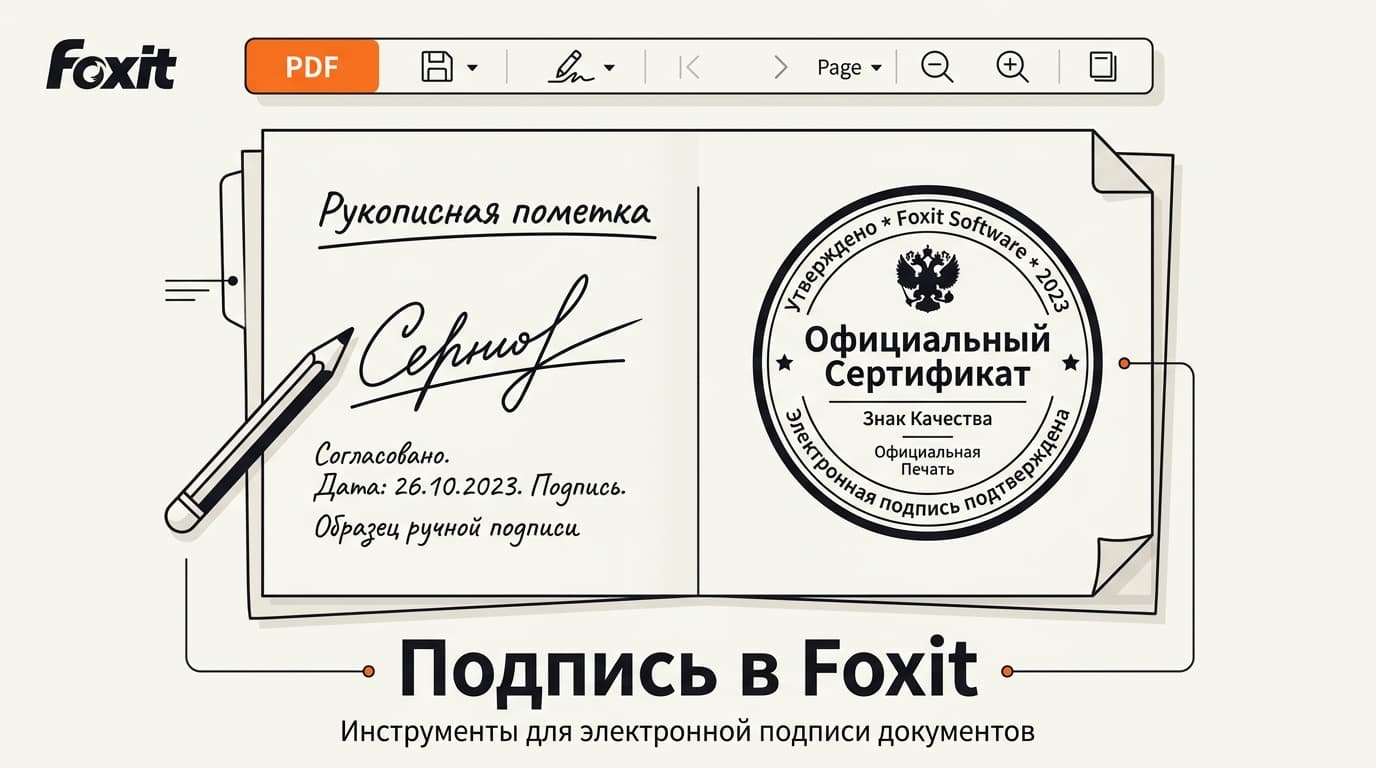
Первое: нарисовать свою подпись мышкой или вставить её картинкой. Это визуальный элемент поверх страницы, и юридической силы у него ровно столько же, сколько у отсканированной подписи в письме, — то есть почти никакой. В Foxit это делается через «Заполнение и подписание».
Второе: цифровая подпись на основе сертификата. Она не рисуется, а вычисляется криптографически, привязана к содержимому файла и ломается при любом изменении документа. В Foxit путь такой: «Защитить > Подписать и сертифицировать > Разместить подпись».
Разница между ними не академическая. Первую можно поставить за минуту и она годится для половины бытовых бумаг. Вторая требует сертификата и настройки, зато её проверяет любая читалка и подделать её нельзя.
Разберу оба способа по шагам, покажу, как завести собственное удостоверение, если сертификата ещё нет, и в конце честно скажу, где заканчиваются возможности Foxit для российских документов.
Сама читалка бесплатная, и подпись в ней есть.
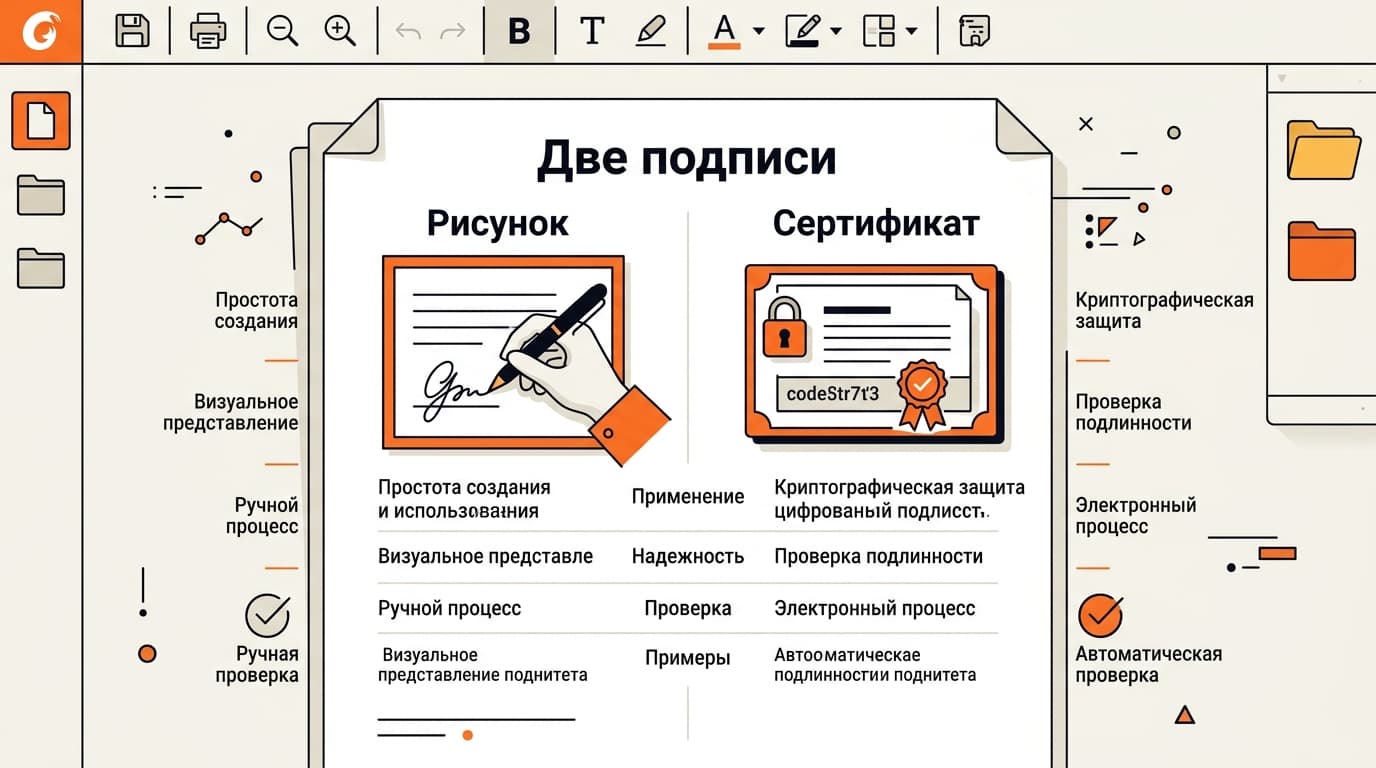
Две разные вещи, которые в PDF называют подписью
Путаница тут стоит людям времени и иногда денег, поэтому разберём медленно.
Проще всего думать так: одна подпись адресована человеку, вторая — программе. Человек смотрит на росчерк и удовлетворяется формой. Программа смотрит на криптографию и отвечает на вопрос, менялся ли файл. Задачи разные, инструменты разные, и подменять одно другим бессмысленно в обе стороны.
Рисованная подпись — это изображение. Ты либо чертишь её мышкой или пальцем, либо загружаешь фотографию своей подписи с бумаги. Программа кладёт картинку поверх страницы. Кто угодно может её вырезать, скопировать в другой документ или просто удалить.
Зачем она тогда нужна? Для бытового документооборота, где важна не защита, а форма: заявление в управляющую компанию, согласие на что-нибудь, анкета для внутреннего пользования. Всем понятно, что это не крипта, но выглядит как подписанный документ, и стороны довольны.
Цифровая подпись устроена принципиально иначе. Она вычисляется из содержимого файла и твоего закрытого ключа. Проверяющая сторона может убедиться в двух вещах: что подписал именно владелец сертификата и что документ после подписания не менялся ни на байт.
Ключевое следствие: изменил хоть запятую — подпись становится недействительной, и это видно любому, кто откроет файл. Именно поэтому цифровую подпись нельзя «переставить» в другой документ.
Внешне обе выглядят похоже: и та и другая могут показывать твою фамилию и росчерк. Отличие в том, что у цифровой рядом появляется значок статуса, по которому читалка сообщает, действительна подпись или нет.
Есть и третий вариант, промежуточный, о котором спрашивают реже, — подпись через сервис электронного документооборота. Там подписание происходит на стороне оператора, а в PDF ты получаешь уже готовый файл со штампом. К Foxit это отношения не имеет, но именно так подписывают договоры многие компании, и путать этот путь с двумя предыдущими не стоит.
Ещё одно бытовое различие: рисованную подпись видно на распечатке ровно так же, как на экране, а цифровую на бумаге проверить нельзя в принципе. Распечатанный документ с цифровой подписью — просто лист бумаги с картинкой; вся ценность подписи живёт в файле.
Практический вывод: если от тебя требуют «подписать и прислать», уточни, что именно имеют в виду. Половина запросов закрывается рисованной подписью, вторая половина ею не закрывается вообще.
Быстрая подпись от руки: Заполнение и подписание
Путь в интерфейсе короткий: выбери пункт «Заполнение и подписание» на вкладке «Главная» или «Защита».
Дальше создаётся сама подпись. Вариантов обычно три: нарисовать её прямо в окне, загрузить изображение с диска или напечатать текстом и выбрать начертание.
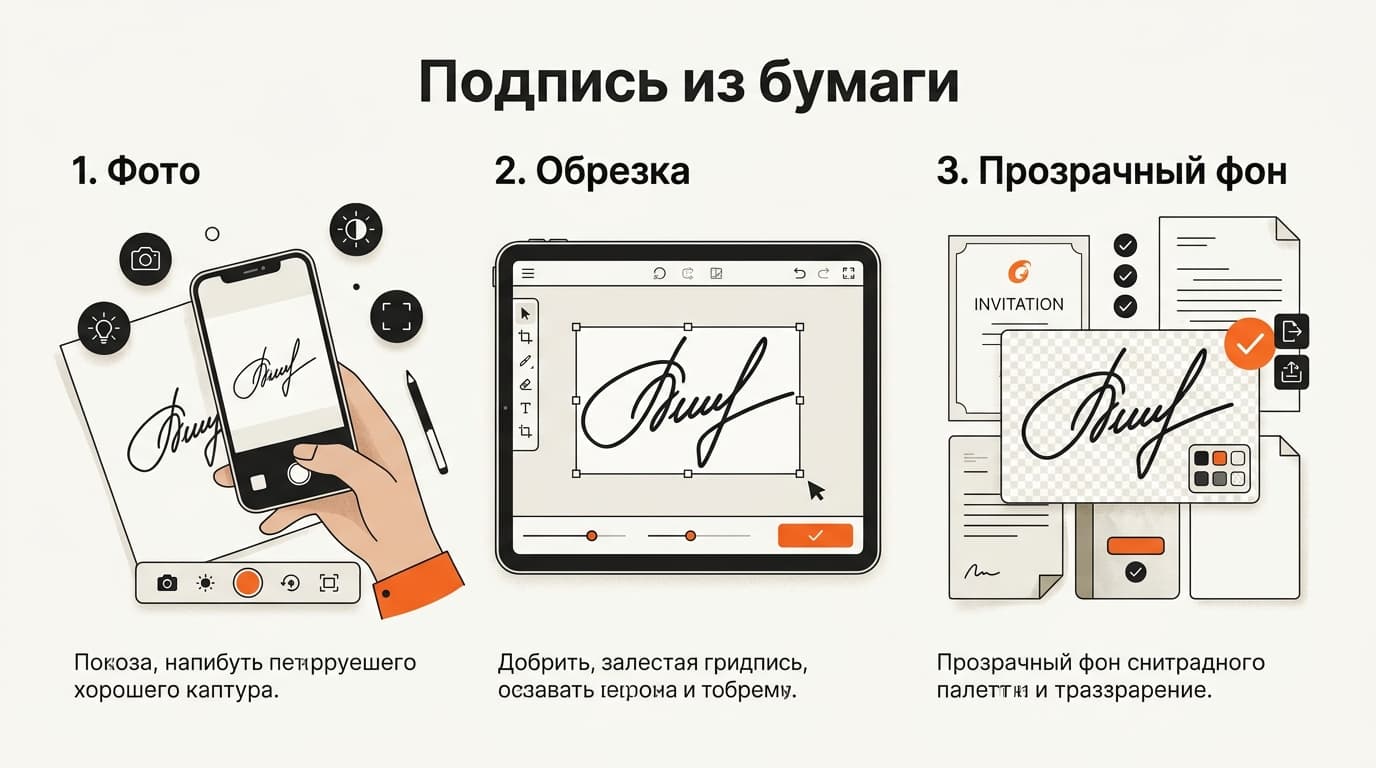
Лучший результат даёт загрузка изображения, и вот почему. Подпись мышкой всегда выглядит как подпись мышкой — дрожащая и непохожая на настоящую. Если расписаться на белом листе, сфотографировать при дневном свете и загрузить, картинка выйдет гораздо убедительнее.
Совет по подготовке файла: сфотографируй подпись, обрежь по краям, повысь контраст так, чтобы фон стал белым, и сохрани в PNG с прозрачным фоном. Тогда она ляжет на документ без белого прямоугольника вокруг.
Созданная подпись сохраняется в программе, и в следующий раз её можно поставить в два клика. Размер и положение регулируются мышкой прямо на странице.
В том же режиме удобно заполнять поля бумажных на вид документов: инструмент позволяет добавлять текст в произвольные места страницы, ставить галочки и крестики. Для отсканированных бланков, где полей формы нет, это единственный вменяемый способ.
Отдельное предостережение: хранить готовую картинку своей подписи на рабочем компьютере — риск. Не большой, но реальный: файл легко скопировать. Если документы серьёзные, лучше не оставлять её в общем доступе.
И маленькая деталь про дату. В режиме заполнения удобно ставить рядом с подписью текстовое поле с датой — многие бланки этого требуют, а отдельного инструмента для даты нет. Это обычный текст, и вводится он так же, как всё остальное.
Цифровая подпись: Защитить, Подписать и сертифицировать, Разместить подпись
Здесь путь другой и лежит через вкладку защиты.
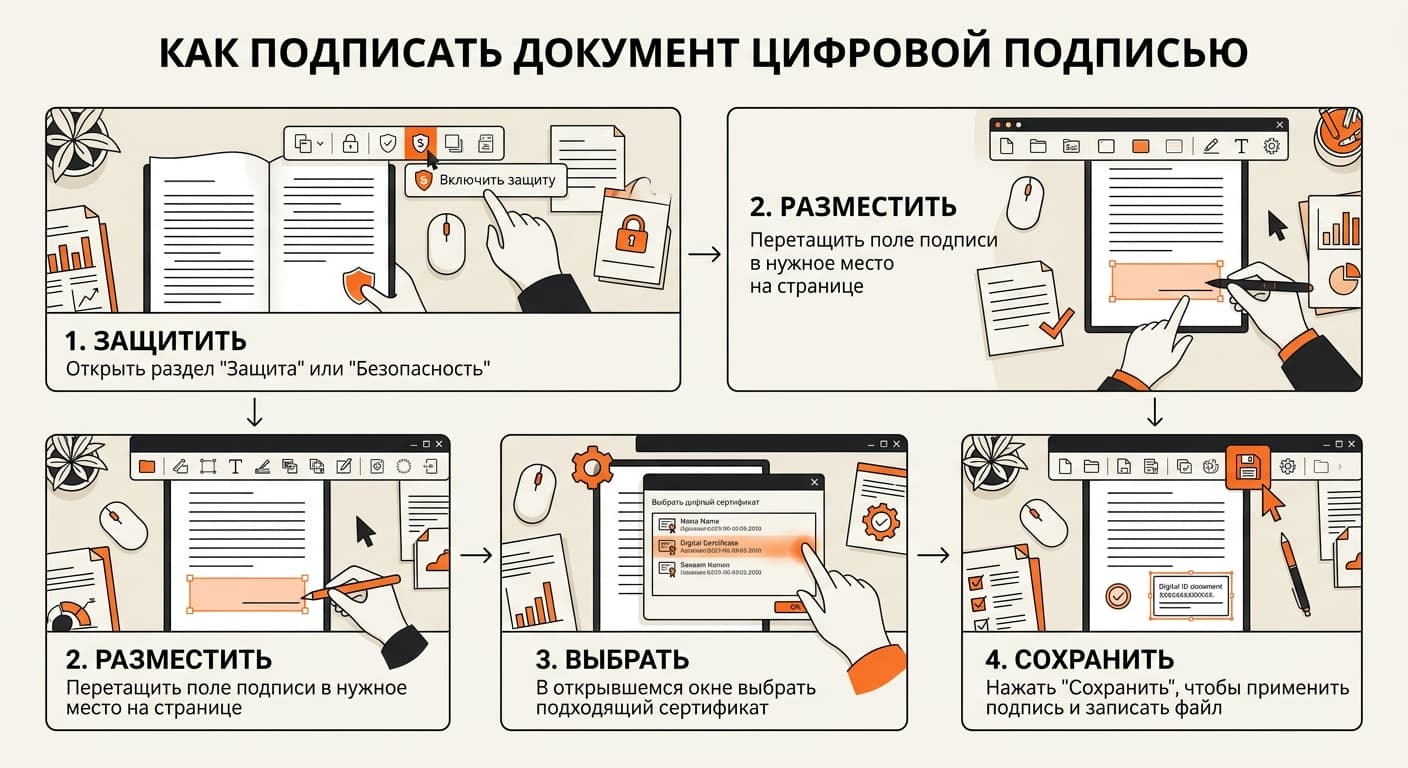
Последовательность из официального руководства: «Защитить > Подписать и сертифицировать > Разместить подпись». После выбора команды курсор превращается в крест, и ты рисуешь прямоугольник там, где должна стоять подпись.
Дальше открывается диалог выбора удостоверения. Если у тебя уже установлен сертификат — например, выданный работодателем или удостоверяющим центром, — он появится в списке. Выбираешь, при необходимости вводишь пароль, подтверждаешь.
Внешний вид подписи настраивается: можно показывать имя, дату, причину подписания, местоположение и логотип. По умолчанию Foxit рисует стандартный блок с фамилией и датой.
Есть отдельная опция — «сертифицировать» документ. Разница с обычным подписанием в том, что сертификация фиксирует документ как оригинал от автора и может разрешать или запрещать последующие изменения. Обычно её ставит первый подписант, автор документа.
Важный момент про порядок: подписей на документе может быть несколько, и они выстраиваются слоями. Каждая следующая фиксирует состояние файла на свой момент. Поэтому если документ проходит нескольких согласующих, порядок подписания имеет значение.
После подписания файл надо сохранить — и лучше отдельным именем. Подписанный документ дальше не редактируется, и если понадобится правка, работать придётся с исходником.
Про поля подписи стоит знать отдельно. В некоторых документах автор заранее размещает пустое поле для подписи — тогда рисовать прямоугольник не нужно, достаточно кликнуть по готовому месту. Такие поля видно сразу: они подсвечиваются при наведении.
Частая ошибка новичков — подписывать документ, который ещё будет меняться. Логика простая: подпись фиксирует состояние файла, а значит любой следующий редактор её сломает. Подписывать надо в самом конце, когда согласования закончены.
И ещё: если файл открыт из облачной папки, которая синхронизируется, сохраняй подписанную версию локально. Синхронизация иногда переписывает файл своей копией, и подпись перестаёт проходить проверку — искать причину потом весело.
Как создать удостоверение, если сертификата у тебя ещё нет
Foxit умеет создавать самоподписанный сертификат прямо в программе. В диалоге выбора удостоверения для этого есть пункт «Новый идентификатор».
Дальше заполняешь имя, организацию, адрес почты, задаёшь пароль и получаешь файл сертификата. Всё, подписывать можно.
Только надо честно понимать, что ты получил. Самоподписанный сертификат подтверждает целостность документа: если после подписания в файл влезут, это будет видно. А вот твою личность он не подтверждает никак — ты сам себе выдал документ, и доверять ему проверяющая сторона не обязана.
Читалка получателя это покажет прямо: подпись будет отмечена как действительная по целостности, но с предупреждением о неподтверждённом издателе. Убрать предупреждение можно, только если получатель вручную добавит твой сертификат в доверенные.
Где самоподписанный сертификат уместен, а где нет
Где самоподписанный сертификат уместен: внутренний документооборот в маленькой команде, обмен файлами с постоянными партнёрами, любые ситуации, где стороны друг друга знают и им важно защититься от случайных правок, а не от подделки.
Где он неуместен: всё, что уходит в госорганы, банки, суды и на торговые площадки. Там нужен сертификат от аккредитованного удостоверяющего центра.
Пароль от сертификата стоит хранить отдельно от самого файла сертификата. Оба вместе в одной папке — это ровно та ситуация, ради защиты от которой всё и затевалось.
Метки времени и почему они важны
Метка времени отвечает на вопрос «когда» и делает это независимо от часов на твоём компьютере.
Без неё в подписи фиксируется системное время машины, а его можно перевести на любую дату — то есть как доказательство оно стоит немного. Метка от внешнего сервера решает эту проблему.
Настраивается это по пути «Файл > Установки > Серверы меток времени». Туда добавляется адрес сервиса, после чего метка проставляется автоматически при каждом подписании.
Нужна она не всегда. Для внутренней переписки — избыточно. Для договоров, где дата подписания имеет юридическое значение, — обязательна. Проверить, что метка встала, легко: в свойствах подписи появляется отдельная строка с источником времени.
Что спрашивают про ЭЦП в PDF
### Примут ли такую подпись в госоргане?
Зависит от сертификата, а не от программы. Подпись, поставленная сертификатом аккредитованного удостоверяющего центра, — это одно; самоподписанная в Foxit — совсем другое, и её не примут почти нигде. Требования всегда уточняются у принимающей стороны заранее.
### Можно ли подписать документ на телефоне?
Рисованную — да, мобильные приложения Foxit это умеют, и для бытовых бумаг этого хватает. С цифровой сложнее: нужен доступ к сертификату на устройстве, а это отдельная история с установкой и защитой ключа.
### Что видит получатель, когда открывает подписанный файл?
Блок подписи на странице и панель статуса сверху: действительна ли подпись, менялся ли документ после подписания, известен ли издатель сертификата. Если файл правили после подписи, читалка сообщит об этом прямо.
Отдельно стоит предупредить получателя, если сертификат самоподписанный: иначе жёлтый треугольник в его читалке он прочитает как «документ подделан», хотя это всего лишь «издатель неизвестен».
### Можно ли подписать сразу пачку документов?
В бесплатной читалке — нет, каждый файл придётся открывать отдельно. Пакетное подписание относится к возможностям редактора, и оно окупается ровно тогда, когда пачки становятся регулярными.
### Нужен ли для подписи платный редактор?
Для одиночных документов нет — и рисованная, и цифровая подпись есть в бесплатной читалке. Редактор нужен, когда подписывать приходится пачками или когда нужны сопутствующие вещи: скрытие данных, шифрование, сравнение версий.
### Как отозвать подпись?
Из самого файла — удалить её может тот, кто подписывал, если документ не заблокирован. Отозвать саму подпись в криптографическом смысле нельзя: отзывается сертификат, и делает это выдавший его удостоверяющий центр. После отзыва все подписи этим сертификатом перестают проходить проверку.
Почему в России документы для госорганов чаще подписывают не в Foxit, а в специальном софте
Тут придётся сказать прямо, потому что об этом умалчивает половина инструкций.
Цифровая подпись в PDF по стандарту самого формата и российская квалифицированная электронная подпись — это разные технологии. Foxit работает со стандартными сертификатами формата PDF. Российская квалифицированная подпись строится на отечественных криптоалгоритмах и требует совместимого программного обеспечения.
На практике это значит, что для отчётности, торгов, судебных документов и обмена с госорганами используют специализированные средства криптозащиты и плагины к ним, а не универсальные читалки.
Означает ли это, что подпись в Foxit бесполезна? Нет. Она отлично закрывает международный и внутрикорпоративный документооборот, обмен с зарубежными контрагентами и любые случаи, где важна целостность файла.
Правило, которое избавляет от ошибок: прежде чем подписывать, спроси у того, кто принимает документ, какая подпись ему нужна и в каком формате. Ответ занимает минуту, а переделка — день.
Если дело дойдёт до оплаты
Foxit из России картой российского банка не оплатить — про рабочие способы есть отдельный разбор.






Комментарии
Войдите, чтобы написать комментарий