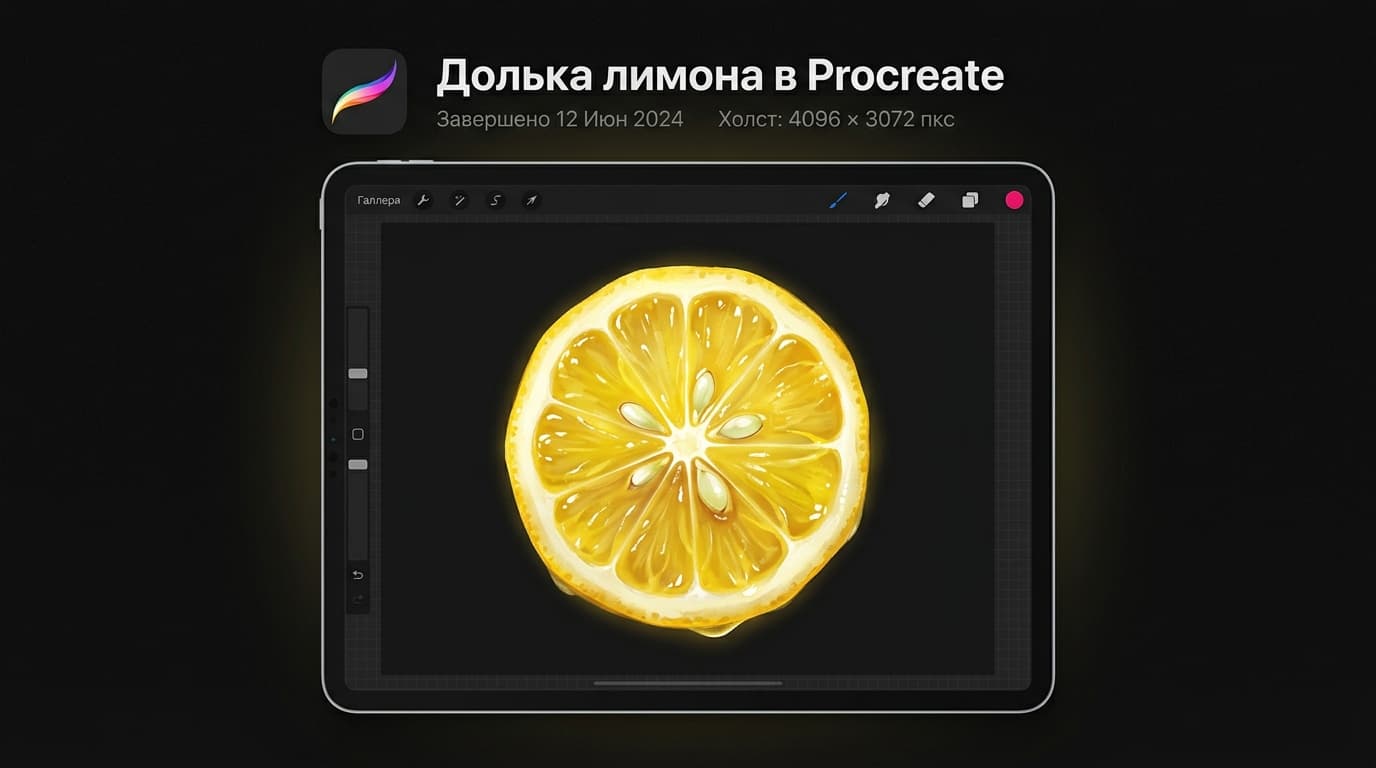
Дольку лимона рисуют на разогреве почти все — форма простая, а результат сразу выглядит аппетитно, и это хороший способ потренировать растушёвку и слои, не тратя вечер на сложную композицию. В этом уроке разберём, как нарисовать дольку лимона в Procreate буквально с нуля: от наброска до финальной сочной текстуры, с конкретными слоями и режимами наложения на каждом шаге. Пригодится любая версия Procreate — техника не завязана на конкретный релиз приложения.
Что понадобится и как подготовить холст?
Из инструментов — ничего экзотического: iPad с Procreate, Apple Pencil (без него тоже можно, просто чуть менее точно пальцем) и штатные кисти из коробки. Специально докупать ничего не нужно — весь урок построен на стандартном наборе Procreate: карандаш для скетча, мягкая аэрографная кисть для растушёвки и жёсткая круглая кисть для чистых краёв. По времени вся последовательность занимает от пятнадцати до тридцати минут в зависимости от того, насколько детально прорабатывать мелкие элементы вроде прожилок и капель сока — это нормальная длина для разминочного упражнения, а не полноценной иллюстрации на несколько часов.
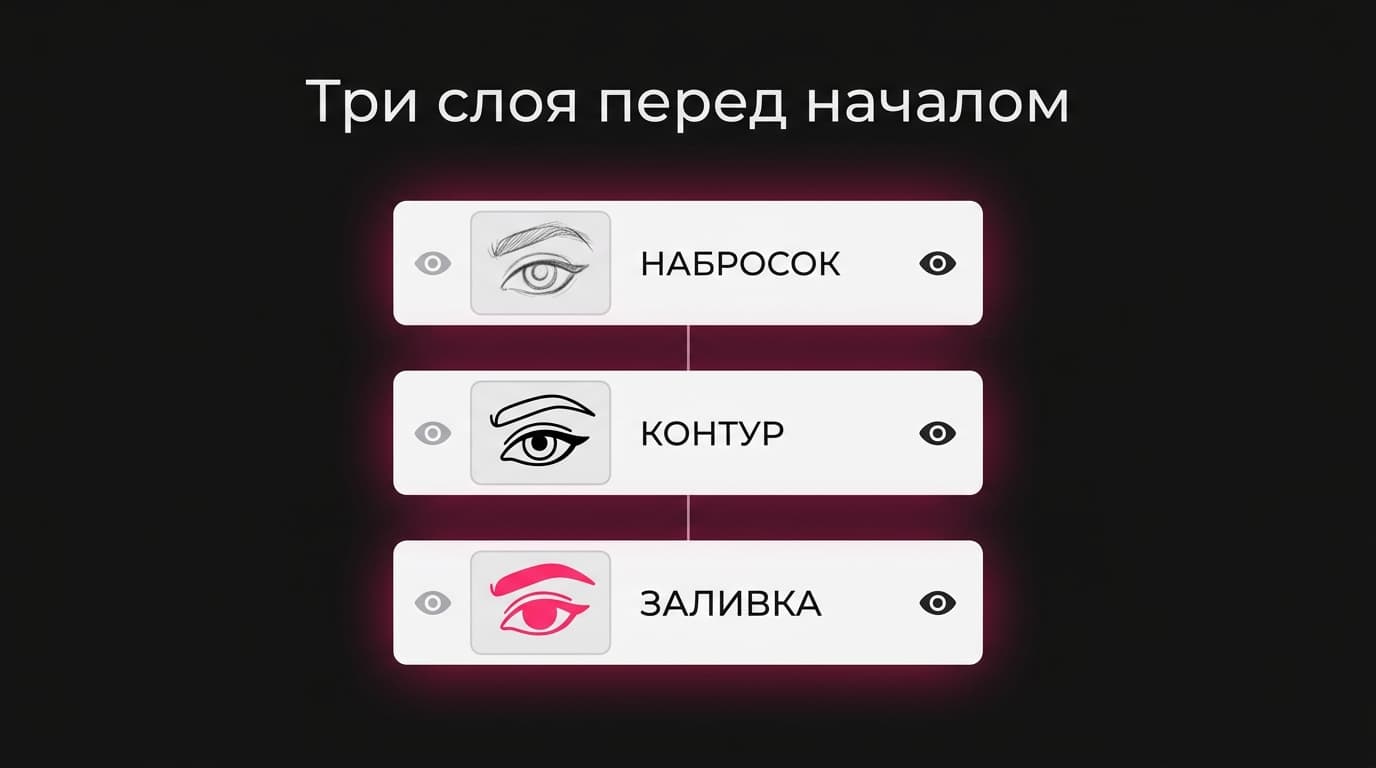
Дальше — сам холст. Создай новый документ любого квадратного или чуть вытянутого формата — 2000×2000 пикселей с запасом хватит на печать и на публикацию в соцсети. Сразу создай три пустых слоя поверх фонового: один под скетч, один под чистовую линию, один под заливку — именно в таком порядке снизу вверх, потому что дальше слои с тенями и бликами будут добавляться уже поверх заливки, а не путаться с линией контура.
Имя каждому слою стоит дать сразу, а не в конце: долгим тапом по названию слоя в панели вызывается переименование. При работе с шестью-семью слоями, которые появятся к концу урока, подписанные «скетч», «контур», «заливка», «тень», «блик» ищутся глазами в разы быстрее безымянных «Слой 1», «Слой 2» — особенно если параллельно возвращаешься что-то поправить на одном из нижних.
Набросок формы дольки
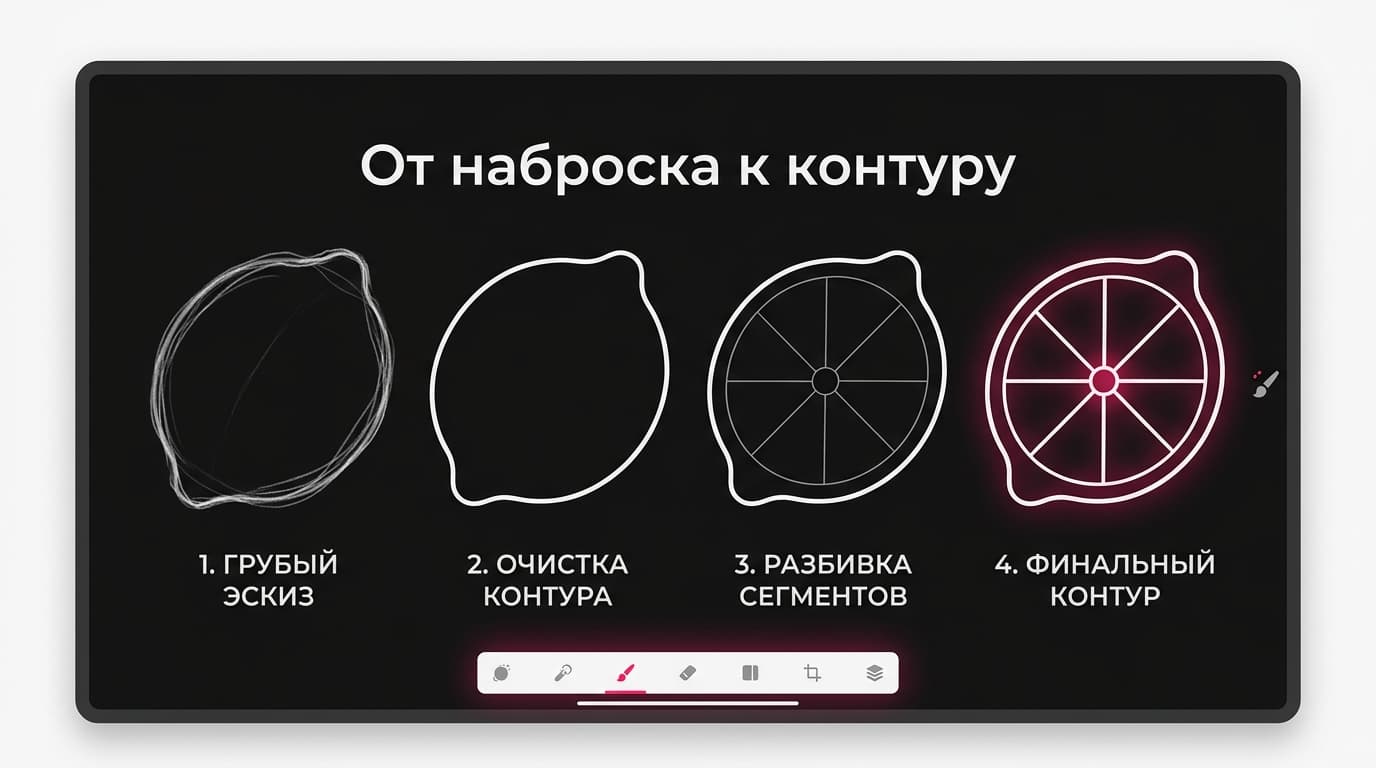
На слое скетча рисуй не идеальный круг, а слегка неровный овал — реальная долька лимона почти никогда не бывает идеально симметричной, и лёгкая неровность формы сразу делает рисунок живее. Внутри наметь 6–8 расходящихся из центра линий — это будущие сегменты мякоти, они не обязаны быть одинаковой ширины, у настоящей дольки сегменты всегда немного разного размера.
Уменьши непрозрачность слоя скетча примерно до 30–40% в панели слоёв — так черновые линии не будут мешать смотреть на чистовой контур, который ляжет поверх на следующем шаге, а сам скетч останется под рукой на случай, если нужно свериться с формой ещё раз.
Как залить дольку и разделить на сегменты?
Перейди на слой чистовой линии и обведи набросок уже уверенной линией жёсткой круглой кистью, стерев черновой скетч снизу. Затем на слое заливки залей всю дольку светло-жёлтым цветом одним касанием инструмента заливки (или залей вручную мягкой кистью, если хочешь живую, чуть неровную границу). Каждый сегмент мякоти можно сделать чуть разного оттенка жёлтого — на пол тона светлее или темнее соседнего, это сразу добавит объёма ещё до того, как дойдёт очередь до теней.
Если инструмент заливки «протекает» за пределы контура — почти всегда это значит, что где-то в линии осталась крошечная незакрытая дырочка. Проще всего пройтись по контуру ещё раз на увеличенном масштабе и закрыть все разрывы, чем гадать, где именно случилась протечка, после того как цвет уже разлился по всему холсту.
Тени: слой Multiply и обтравочная маска
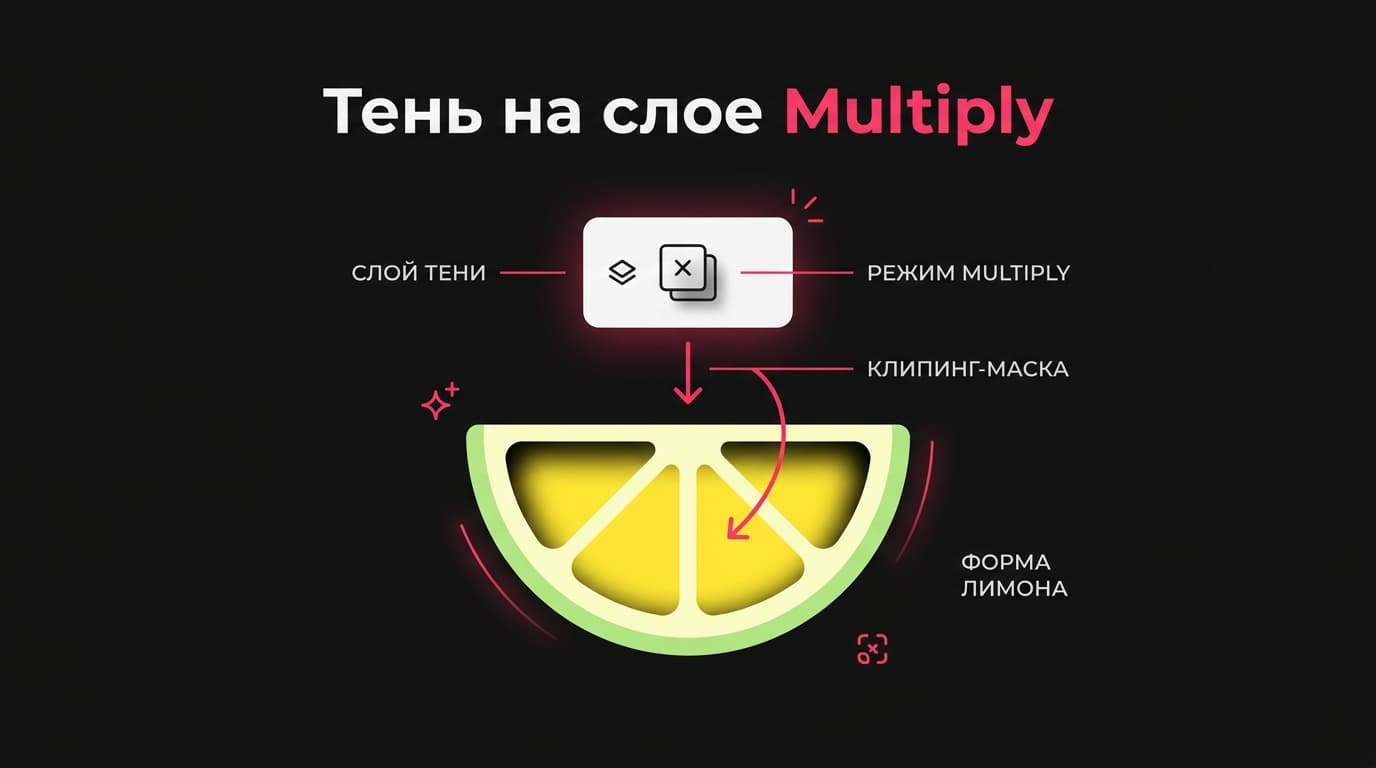
Создай новый слой прямо над заливкой и включи для него режим наложения Multiply — в этом режиме цвет только затемняет то, что под ним, не перекрывая рисунок полностью. Чтобы тень не вылезала за пределы дольки, зажми слой в режим Clipping Mask (обтравочная маска) относительно слоя заливки — тогда рисовать можно свободными, широкими мазками, ничего не боясь. Тени клади в места естественного затемнения: у внешнего края дольки, в промежутках между сегментами и у самого центра, где сходятся все дольки-сегменты. Растушуй границу тени пальцем или инструментом Smudge с мягкой аэрографной кистью — резкая граница тени и света на органическом объекте вроде фрукта почти всегда выглядит неестественно.
Я сам когда-то попробовал сделать тень на обычном слое без Clipping Mask — и потратил лишние пять минут, аккуратно обводя границы дольки, чтобы тень не вылезла наружу. С обтравочной маской та же задача занимает минуту: рисуешь как попало, а слой сам обрезает всё лишнее по контуру заливки снизу.
Блики и сочная текстура
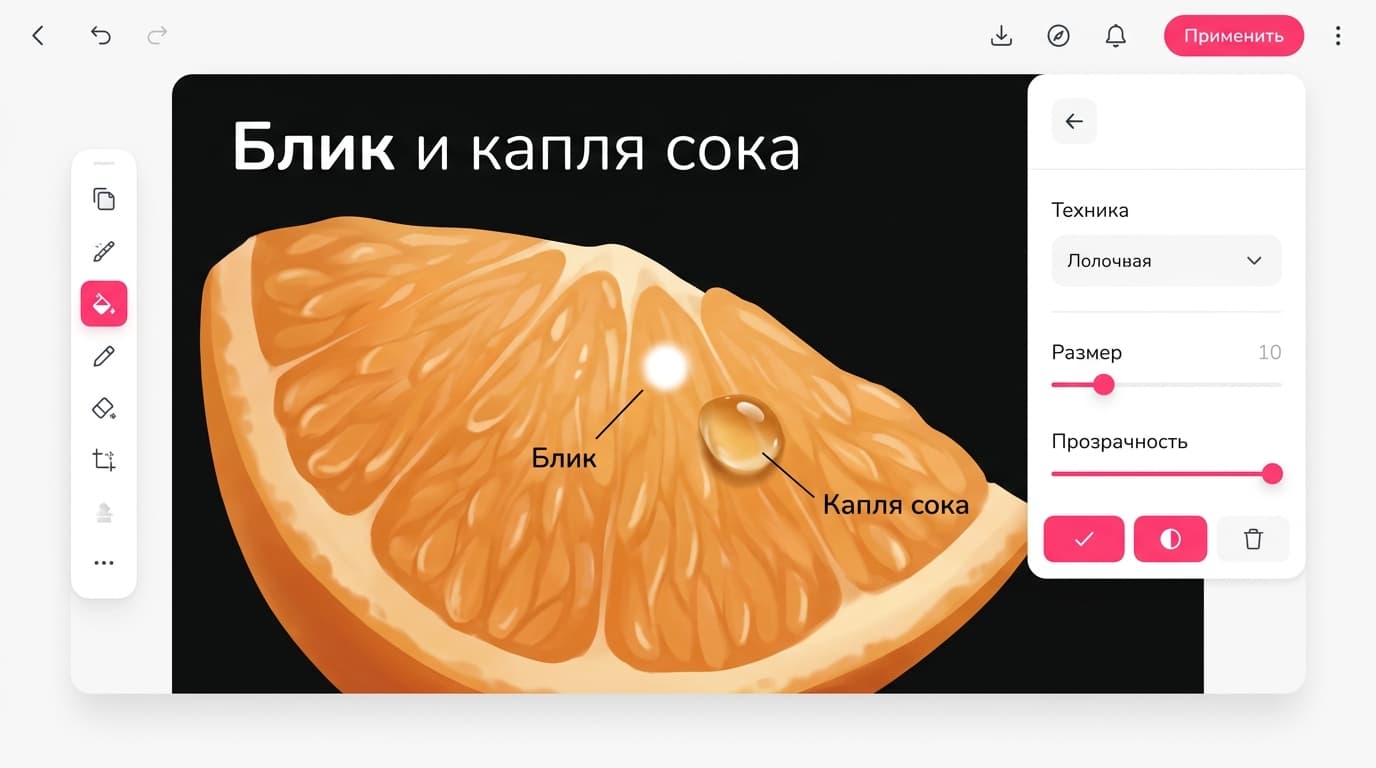
Новый слой поверх теней, снова с Clipping Mask, но в режиме Screen или Add — они, наоборот, только высветляют то, что под ними. Самый крупный блик клади там, откуда «падает свет», обычно ближе к центру дольки. Мелкий яркий штрих почти белого цвета в одной точке считывается глазом как капля сока сильнее, чем большое размытое пятно света.
Прожилки, кожица и капли сока
На отдельном тонком слое добавь пару-тройку светлых прожилок вдоль каждого сегмента мякоти — тонкой жёсткой кистью, без нажима. Если хочешь показать кожицу по внешнему краю дольки, оставь тонкую белую или бледно-жёлтую полоску между контуром и первым сегментом — это цедра и белая часть кожуры (альбедо), которая всегда чуть светлее самой мякоти. Капли сока проще всего рисовать той же жёсткой круглой кистью маленьким овалом с ярким бликом сверху и лёгкой тенью снизу — этого достаточно, чтобы капля читалась объёмной.
Ещё один приём для сочности — мелкие пузырьки-ячейки внутри самой мякоти, характерные для цитрусовых крупным планом. Их можно наметить россыпью крошечных овалов чуть более насыщенного жёлтого прямо внутри каждого сегмента, без чёткого контура, — глаз считывает такую текстуру как зернистую сочную мякоть, даже если приглядеться к ней невозможно из-за небольшого масштаба финального рисунка.
Финальная коррекция и экспорт
Сведи взгляд на рисунок целиком, уменьшив масштаб холста — на таком отдалении сразу видно, если один из сегментов теней получился заметно темнее остальных или блик встал не в том месте. Поправь баланс через инструмент Adjustments → Hue, Saturation, Brightness на отдельных слоях, не трогая линию контура. Для экспорта используй Share → PNG, если планируешь публикацию с прозрачным фоном, или JPEG для более компактного файла под соцсети.
Перед самим экспортом полезно свести все слои в один дубликат (Layers → Duplicate → Merge Down по цепочке или через жест сведения двумя пальцами), не удаляя исходные слои — так остаётся возможность вернуться и что-то поправить в оригинальном файле .procreate, если через неделю решишь, что блик всё-таки нужен ярче.
Если результат уже устраивает, но кажется, что дольке не хватает контекста, — попробуй быстро добавить фон в один слой позади всех остальных: простую тень-подложку под самой долькой или пару размытых пятен цвета. Даже минимальный фон часто добавляет рисунку глубины больше, чем ещё час доработки самой дольки.
Где новички обычно косячат в этом уроке?
Самая частая ошибка — рисовать тень и свет на одном слое с заливкой, а не на отдельных: тогда любая правка требует стирать и перерисовывать заново, вместо того чтобы просто подвинуть слой или изменить его прозрачность. Вторая по частоте — слишком резкая, нерастушёванная граница между цветами, из-за которой долька выглядит плоской наклейкой, а не объёмным фруктом. Третья — забывают про Clipping Mask и рисуют тени и блики «от руки», аккуратно обходя контур: это отнимает время и почти всегда даёт менее чистый результат, чем работа с обтравочной маской без опаски выйти за границы.
Частые вопросы об уроке с долькой лимона
Можно ли нарисовать дольку лимона в Procreate без Apple Pencil, просто пальцем? Да, все шаги выполнимы и пальцем — просто точность заливки и растушёвки будет чуть ниже, особенно на мелких деталях вроде прожилок, где стилус даёт больше контроля.
Сколько слоёв в итоге получится в этом рисунке? Обычно 5–7: фон, скетч (можно удалить в конце), контур, заливка, тени, блики, мелкие детали — на практике этого достаточно, лимиты по количеству слоёв на таком простом рисунке точно не мешают.
Эта же техника подойдёт для рисования целого лимона или апельсина? Да, схема слоёв и режимов наложения универсальна для любого круглого фрукта — меняется только форма контура и палитра: для целого лимона добавится больше объёма на внешней кожуре, для апельсина — более тёплый оранжевый оттенок и другая фактура кожицы.
Почему у меня долька выглядит плоской, хотя я всё сделал по шагам? Чаще всего дело в том, что тень и свет расположены симметрично или слишком слабые по контрасту — попробуй сделать тень темнее, а блик ярче, и сместить оба чуть в сторону от идеального центра, имитируя один источник света, а не равномерное освещение со всех сторон.
Обязательно ли использовать именно Multiply и Screen, а не просто рисовать другим оттенком поверх? Не обязательно, но с этими режимами наложения результат получается мягче и естественнее с меньшим количеством правок — рисование «в лоб» другим цветом требует более точного попадания в тон с первого раза, а с Multiply/Screen можно наслаивать полупрозрачные мазки и корректировать интенсивность заднем числом через прозрачность слоя.
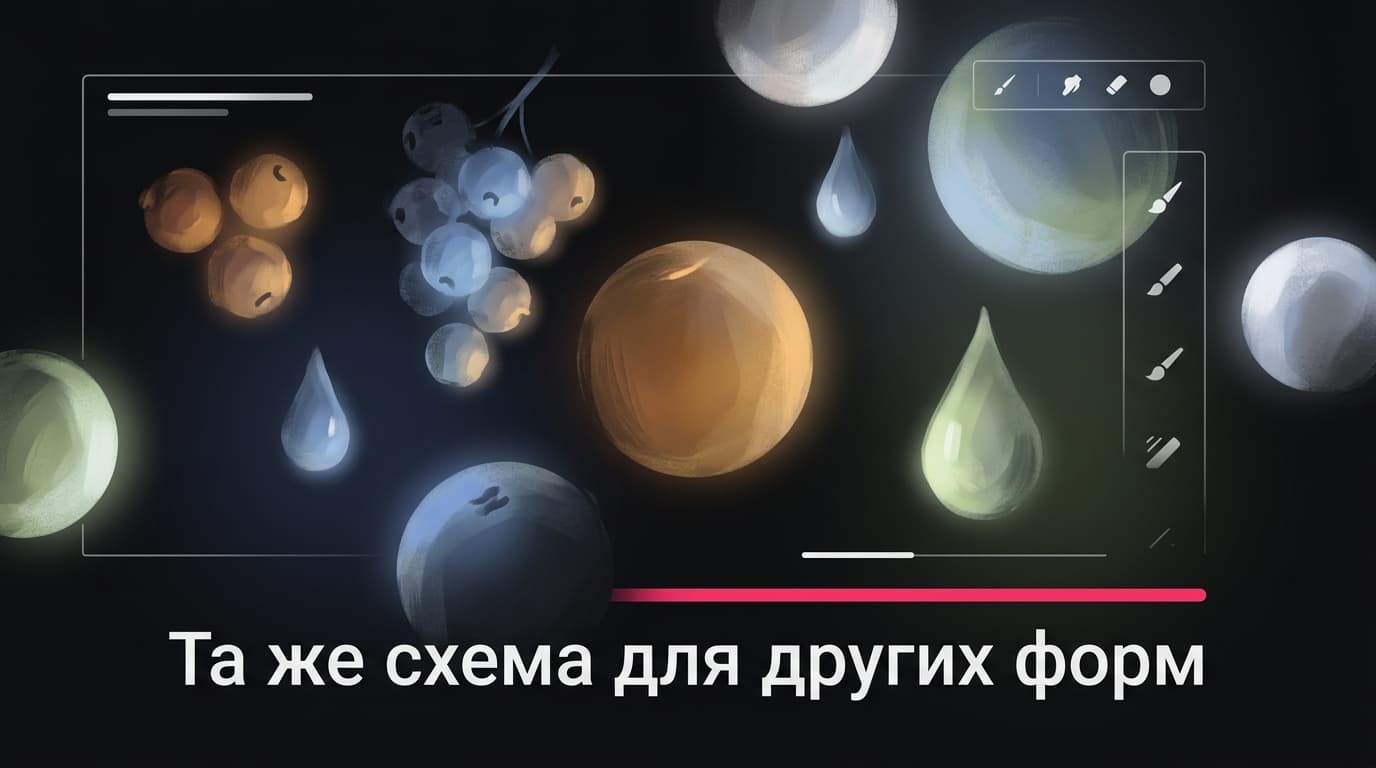
Освоив дольку лимона, по той же самой схеме — скетч, контур, заливка, тень на Multiply, блик на Screen, мелкие детали — можно нарисовать что угодно объёмное и круглое: ягоду, каплю воды, глаз, даже целую тарелку фруктов. Смена цвета и формы контура не меняет логику слоёв, а это как раз то, что стоит унести из урока в первую очередь, а не саму дольку лимона.
Следующий логичный шаг для тренировки — целый лимон с дольками вперемешку, где придётся держать в голове сразу несколько источников бликов и следить, чтобы освещение на всех фруктах было согласованным. Это уже не разминка на пятнадцать минут, а полноценный натюрморт, но каждый его элемент собирается из ровно тех же приёмов, что были в этом уроке.
Если дело дойдёт до оплаты
Procreate из России картой российского банка не оплатить — про рабочие способы есть отдельный разбор.






Комментарии
Войдите, чтобы написать комментарий