Крутящийся индикатор сохранения зависает на месте, а рисунок, над которым сидел два часа, не открывается заново — знакомый холодок. Хорошая новость: вылет при сохранении в Procreate почти никогда не означает, что работа потеряна безвозвратно, а сама причина обычно одна из пяти типовых — от переполненного холста до забитой памяти устройства. Разберём каждую по порядку и что делать прямо сейчас.
Вылетает при сохранении в Procreate — что делать в первую секунду
Не закрывай приложение принудительно и не пытайся сохраниться повторно тем же способом сразу — иногда система просто зависла на пару секунд из-за нагрузки, и повторный тап только собьёт процесс заново. Подожди 10–15 секунд, наблюдая за индикатором: если он всё же завершится, откроется обычное меню. Если Procreate закрылся сам — не паникуй и не удаляй приложение: сам факт вылета не удаляет уже сохранённые ранее версии файла, Procreate периодически создаёт автоматические резервные копии в фоне.
Дальше стоит понять, к какой из пяти типовых причин относится именно твой случай — иначе можно перебирать решения наугад и потратить больше времени, чем ушло бы на прямую диагностику. Ниже — все пять по порядку, от самой частой до самой редкой, и у каждой свой характерный признак, по которому её легко узнать ещё до того, как начнёшь что-то чинить.
Холст упёрся в лимит слоёв
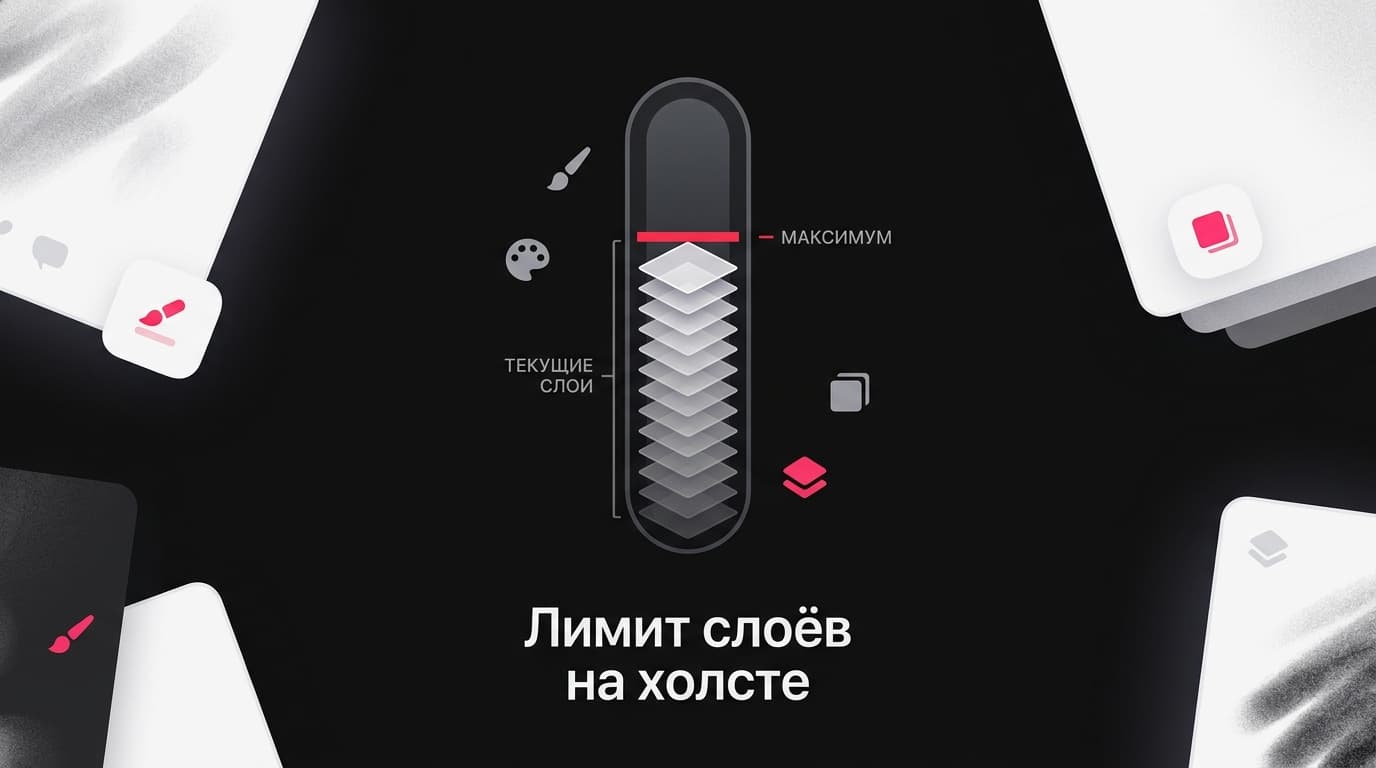
У каждого холста в Procreate есть лимит количества слоёв, который зависит от разрешения полотна и объёма оперативной памяти конкретной модели iPad — чем больше пикселей в холсте и чем старше модель устройства, тем меньше слоёв допустимо. Индикатор количества использованных слоёв виден прямо в интерфейсе, и при приближении к максимуму сохранение и экспорт начинают заметно тормозить и в какой-то момент могут просто сорваться.
Проверить, не в этом ли дело, легко: открой панель слоёв и посмотри на счётчик у самого верха — если он показывает значение, близкое к максимально допустимому для этого холста, вылет при сохранении почти наверняка связан именно с этим, а не с чем-то ещё из списка ниже.
Сколько слоёв вообще можно?
Единого числа не существует: Procreate считает не количество слоёв как таковое, а суммарный объём памяти, который они занимают вместе с холстом. Маленький холст на новом iPad Pro может выдержать несколько сотен слоёв, а тот же холст на старой модели с меньшим объёмом RAM — заметно меньше. Практический вывод — сводить (Merge) группы уже готовых, неактуальных слоёв по ходу работы, а не оставлять их разрозненными до самого конца.
Разрешение холста тоже играет роль напрямую: тот же набор слоёв на холсте 4000×4000 пикселей займёт заметно больше памяти, чем на 2000×2000, поэтому для тяжёлых многослойных иллюстраций иногда разумнее начинать в меньшем разрешении и увеличивать масштаб уже под финальный экспорт, а не с самого начала работать на пределе возможностей устройства.
Не хватает оперативной памяти iPad
Параллельно открытые тяжёлые приложения и десятки вкладок Safari в фоне отъедают оперативную память, которую Procreate мог бы использовать под холст. iPadOS в такой ситуации агрессивно выгружает фоновые процессы, и иногда это выглядит именно как вылет при сохранении, хотя по факту система просто закрыла приложение, чтобы освободить ресурс. Закрой лишние фоновые приложения через свайп вверх и попробуй сохранение заново — часто этого достаточно.
Признак именно этой причины — приложение вылетает не сразу при открытии проекта, а спустя какое-то время активной работы, когда в памяти уже накопилась история отмен действий (Undo) и несколько параллельно открытых холстов. Закрытие лишних вкладок в самом Procreate (не только в Safari) освобождает заметно больше памяти, чем кажется на первый взгляд.
На iPad закончилось место в хранилище
Для сохранения и создания резервной копии Procreate нужно свободное место под временный файл — если хранилище iPad забито почти под завязку, создать его не получается, и процесс срывается. Проверить свободное место можно в Настройки → Основные → Хранилище iPad — если там осталось меньше пары гигабайт, стоит освободить место (удалить неиспользуемые приложения, выгрузить фото в облако) прежде, чем продолжать работу над тяжёлым холстом.
Быстрее всего место обычно съедают видео и фото в высоком разрешении, а не сами файлы Procreate — они по отдельности редко весят больше сотни мегабайт. Так что прежде чем удалять старые рисунки в панике, загляни сначала в галерею фото и видео: там свободное место часто находится быстрее.
Файл .procreate повреждён или завис синк iCloud?
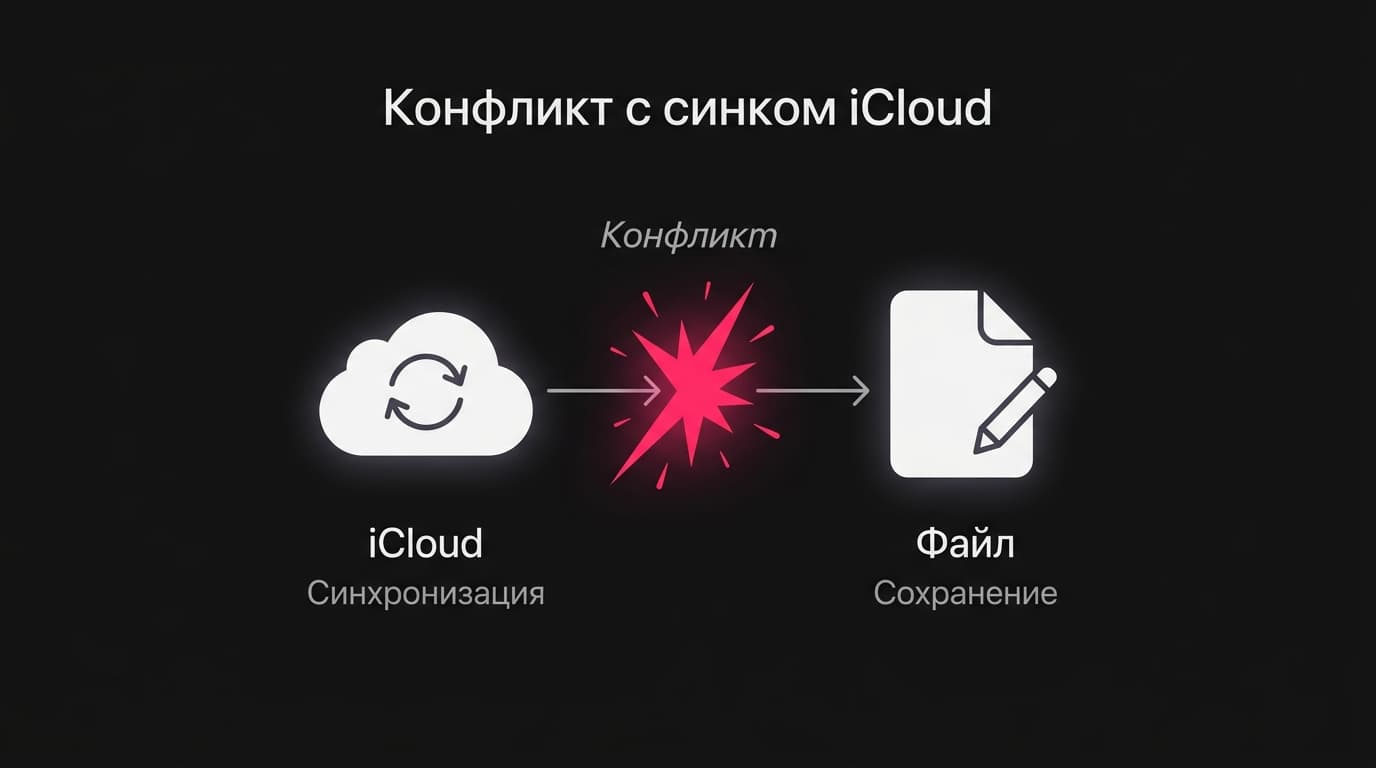
Повреждение самого файла проекта чаще всего случается, если приложение было принудительно закрыто прямо в момент предыдущего сохранения — процесс записи файла обрывается на середине. Похожая картина возникает при конфликте с фоновой синхронизацией iCloud Drive: Procreate пытается записать бэкап именно в тот момент, когда iCloud параллельно синхронизирует ту же папку, и оба процесса начинают мешать друг другу. Обычно это заметно по индикатору синхронизации в приложении «Файлы» — если рядом с папкой Procreate висит вращающийся значок облака дольше пары минут, стоит подождать, прежде чем пытаться сохраниться заново.
Если подозреваешь именно это — попробуй временно отключить синхронизацию iCloud Drive для Procreate в настройках iPad и повторить сохранение уже без фонового конфликта.
Устарела версия Procreate или iPadOS
Разработчик регулярно выпускает патчи под новые версии iPadOS, и часть известных багов сохранения чинится именно обновлением самого приложения. Если давно не проверял App Store на обновления — сделай это в первую очередь.
Чек-лист диагностики за пять шагов
Не обязательно перечитывать все пять причин заново каждый раз — быстрее пройти короткую диагностику по шагам и остановиться на первом же пункте, который совпал с твоей ситуацией. Если непонятно, какая именно из пяти причин твоя, пройди по порядку:
1. Проверь индикатор количества слоёв в верхней панели — близко к максимуму?
2. Закрой все фоновые приложения и попробуй сохранить снова.
3. Загляни в Настройки → Хранилище iPad — свободно больше пары гигабайт?
4. Временно отключи синхронизацию iCloud Drive и повтори попытку.
5. Проверь в App Store, есть ли обновление для Procreate или для самой iPadOS.
Рисунок пропал. Можно ли его вернуть?
В большинстве случаев да. Procreate периодически создаёт автосохранения в фоне, и даже после аварийного закрытия при следующем запуске приложение обычно предлагает восстановить последнюю рабочую версию холста автоматически. Если этого не произошло — проверь папку резервных копий через Share → Export → Backup (если она включена в настройках) или синхронизированную папку в iCloud Drive, куда Procreate мог успеть сохранить промежуточную версию до сбоя. Полная потеря работы без единого следа — редкий сценарий, обычно связанный именно с одновременным повреждением файла и отсутствием любых резервных копий.
Первым делом после сбоя не открывай тот же проект повторно несколько раз подряд «на всякий случай» — каждая новая попытка открытия повреждённого файла увеличивает риск, что автовосстановление перезапишет более раннюю, ещё целую резервную копию. Лучше сначала проверить наличие бэкапа отдельно, а уже потом пробовать открыть исходный проект.
Автобэкап, чтобы это не повторилось
Включи регулярное резервное копирование на iCloud Drive прямо в настройках Procreate (Settings → предпочтения бэкапа) — тогда даже при сбое сохранения актуальная версия файла останется в облаке отдельно от локального хранилища устройства. Дополнительно возьми за привычку экспортировать промежуточные версии тяжёлых работ в PSD или сам формат .procreate на внешний накопитель раз в час-два, если проект многочасовой и критичный — да, звучит как паранойя, но десять секунд на экспорт того стоят по сравнению с риском потерять несколько часов работы.
Бесплатных 5 гигабайт от Apple под такие бэкапы обычно не хватает надолго, особенно если параллельно там же хранятся фото и резервные копии других приложений — стоит расширить тариф iCloud+.
Ещё вопросы про вылеты Procreate
Вылет при сохранении может повредить другие мои проекты в Procreate, не только текущий? Обычно нет — сбой затрагивает конкретный процесс сохранения конкретного файла, а не всю библиотеку приложения, но резервная копия всей галереи (Backup all) на всякий случай не будет лишней перед серьёзной чисткой хранилища.
Стоит ли переустанавливать Procreate целиком, если вылеты повторяются? Только как последний шаг, после проверки всех пяти причин выше — переустановка сама по себе не чинит проблему с памятью устройства или переполненным холстом, а рискует затронуть локальные несинхронизированные файлы, если бэкап не настроен.
Может ли вылет при сохранении быть связан со сторонними кистями, а не с самим Procreate? В редких случаях да — сильно повреждённый или неправильно собранный файл кисти (тема разобрана в другом нашем материале о том, где скачать кисти для Procreate) способен вызывать нестабильность приложения при интенсивной работе, хотя это далеко не самая частая причина именно вылета при сохранении. Проверить легко: временно отключи все сторонние наборы кистей в библиотеке и посмотри, повторяется ли сбой на стандартных инструментах.
Есть ли смысл писать в поддержку Procreate, если ничего из перечисленного не помогло? Да, у Savage Interactive есть официальная поддержка через форму на сайте и раздел на Folio — если проблема действительно системная (например, баг конкретной версии на конкретной модели iPad), там уже могут знать о похожих случаях и подсказать обходной путь до выхода официального патча. Опиши в обращении модель iPad, версию iPadOS и версию Procreate, а также разрешение и примерное число слоёв проблемного холста — с этими деталями ответ обычно приходит быстрее, чем на сообщение «у меня всё вылетает».
Ещё несколько практических мелочей
Если вылеты случаются именно на очень тяжёлых холстах с фотореалистичной детализацией — рассмотри работу в чуть меньшем разрешении на черновом этапе, а увеличение делай уже под финальный экспорт. Это не про экономию на качестве, а про то, чтобы не упираться в лимит памяти на середине процесса, когда откатывать изменения уже поздно.
Если вылеты при сохранении повторяются постоянно на одном и том же холсте, а не разово — это почти всегда сигнал, что холст банально перерос возможности конкретного устройства, и никакие настройки это не починят до конца, разве что временно отсрочат следующий сбой. В такой ситуации честнее свести уже готовую часть работы в один слой, экспортировать её отдельным файлом и начать активную детализацию заново на облегчённой версии холста, чем бесконечно бороться с одним и тем же разросшимся проектом.











Комментарии
Войдите, чтобы написать комментарий