Если ты искал в приложении Quizlet кнопку «объединить модули» и не нашёл — это не баг и не твоя невнимательность: в мобильной версии такой кнопки просто нет, а объединение живёт на сайте. Именно поэтому вокруг темы столько путаницы. Ниже разложу по полочкам: почему в приложении не выйдет, как объединить модули через функцию Combine на сайте, чем тут помогают папки и что делать, если объединять нужно чужие наборы.
Одна оговорка про платное: объединять простые модули можно бесплатно, а вот если в наборах есть функции платной версии, для их слияния нужен Quizlet Plus. Но в большинстве случаев всё делается и без подписки, так что начнём с бесплатного.
Почему в приложении модули не объединяются
Разберём саму причину, чтобы ты не искал несуществующее. Объединение модулей в Quizlet — функция веб-версии, то есть сайта, открытого в браузере на компьютере. В мобильном приложении её нет: там ты можешь создавать и учить модули, но склеить два набора в один не получится, сколько ни ищи кнопку.
Это частый источник разочарования: человек сидит в приложении, хочет объединить два своих модуля перед экзаменом и не понимает, куда нажимать. А нажимать некуда — надо открыть сайт Quizlet в браузере и делать всё оттуда.
Поэтому первое правило: для объединения модулей заходи с компьютера через браузер. Если компьютера под рукой нет, можно открыть сайт и на телефоне, запросив полную версию страницы, но с большого экрана это в разы удобнее. В приложении же ищи что угодно, только не слияние — его там не предусмотрено.
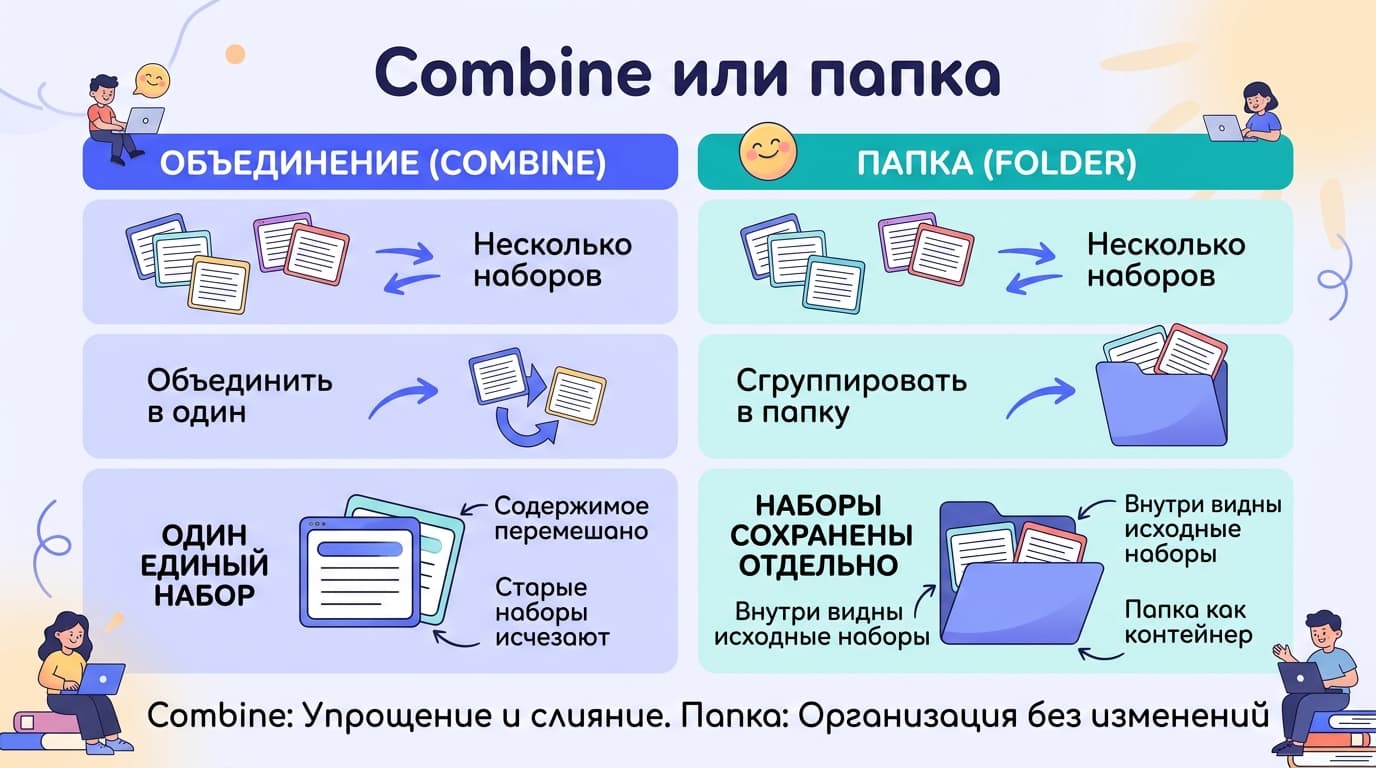
И сразу уточню, что «объединить» в Quizlet может значить две разные вещи: собрать несколько модулей в один общий для совместного изучения (это и есть функция Combine) или просто сложить модули в одну папку для порядка. Это не одно и то же, и дальше разберём оба варианта.
Почему слияния нет в приложении? Quizlet исторически развивал функцию Combine именно на сайте: она сложнее обычного изучения и завязана на выбор нескольких наборов сразу, что удобнее делать на большом экране. Мобильное приложение затачивали под учёбу на ходу — открыть модуль, полистать, пройти тест, — а не под управление коллекцией. Так и сложилось разделение труда: телефон для учёбы, сайт для организации.
Это не единственная функция, которая живёт только на сайте. Многие операции по управлению модулями, папками и классами тоже удобнее или доступны только в веб-версии. Так что если нужно не просто учить, а наводить порядок в наборах, привыкай к правилу: серьёзные операции делаются с компьютера.
Поняв это, сэкономишь себе полчаса бессмысленного тыканья по приложению в поисках кнопки, которой там нет. Заодно снимается обида на приложение: оно не «сломанное» и не «урезанное назло», просто у каждой части Quizlet своя роль.
И последнее по этому пункту: видишь в интернете старые инструкции с кнопкой «объединить» прямо в приложении — не верь, интерфейс менялся, и сейчас это делается на сайте.
Функция Combine на сайте: объединяем модули пошагово и без плясок
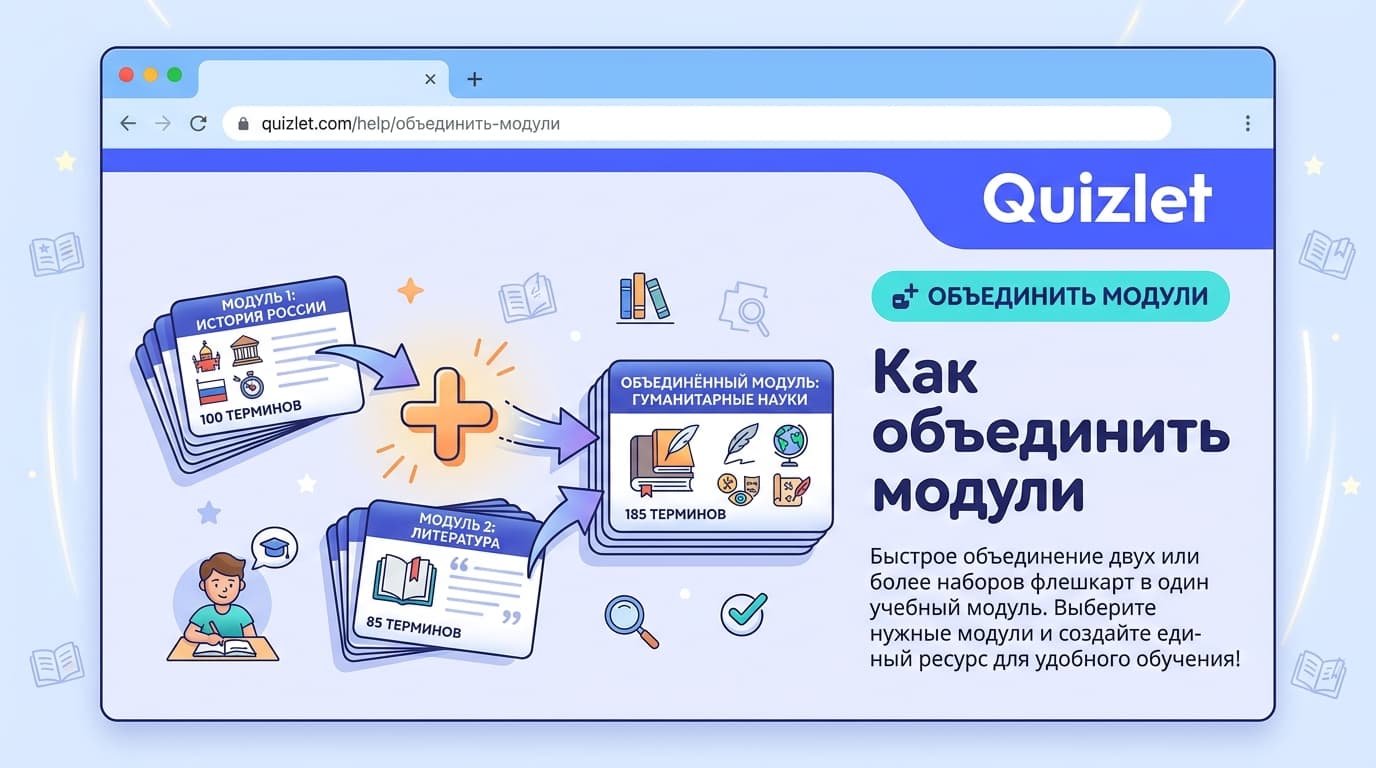
Теперь к главному — как реально объединить модули. На сайте Quizlet для этого есть функция Combine (объединение), и работает она так:
Открой Quizlet в браузере на компьютере и войди в аккаунт.
Найди функцию объединения — она вызывается из меню Combine, где можно выбрать источник: свои модули, папки или классы.
Отметь модули, которые хочешь склеить в один общий набор.
Подтверди объединение — Quizlet соберёт карточки из выбранных модулей вместе.
Сохрани результат, чтобы получившийся объединённый набор остался у тебя и его можно было учить как обычный модуль.
После этого все карточки из выбранных модулей оказываются в одном месте, и ты гоняешь их едиными «Карточками», «Заучиванием» и «Тестом». Удобно, когда перед экзаменом надо повторить сразу несколько тем, разбросанных по отдельным наборам.
### Можно ли объединить модули бесплатно?
В основном да. Если модули простые — обычные текстовые карточки без платных наворотов, — объединить их можно и на бесплатном тарифе. Ограничение включается, когда в наборах есть функции платной версии: тогда для их слияния Quizlet попросит подписку Plus. Логика простая: объединяешь бесплатное — бесплатно, объединяешь наборы с платными фишками — нужен Plus. Для большинства учебных модулей это не проблема, потому что они как раз простые. Про саму оплату у нас есть отдельный разбор — «Как оплатить Quizlet в России в 2026 году: рабочие способы».
Разберём пару практических моментов, чтобы объединение прошло гладко. Первое — что получается на выходе. Combine не двигает и не удаляет исходные модули: он берёт из них карточки и собирает новый общий набор. Было три модуля — стало четыре: три прежних плюс объединённый. Это удобно и безопасно: оригиналы целы, а для повторения перед экзаменом есть один большой набор со всем сразу.
Второе — размер. Объединяешь много модулей — итоговый набор может получиться огромным, на сотни карточек. Учить такую махину целиком тяжело, поэтому собирай в один набор действительно связанные темы, которые логично повторять вместе, а не всё подряд ради галочки.
Третье — дубли. Если в разных модулях были одинаковые карточки, после объединения они окажутся в наборе дважды. Не страшно, но лишние повторы можно почистить, отредактировав объединённый набор, — он правится, как любой обычный модуль.
И вопрос, который возникает сразу: а можно ли просто скопировать карточки из модуля в модуль вручную, без Combine? Технически да — открываешь модуль на редактирование и вставляешь, — но на объёме это долго и муторно. Combine ровно для того и придуман, чтобы не заниматься ручным переносом; вручную имеет смысл кидать две-три карточки, а не сливать наборы целиком.
Оригиналы целы, новый набор готов — вот и вся механика.
Отдельно про совместное изучение — в этом половина ценности Combine. Когда ты объединил, скажем, пять тематических модулей в один, все режимы Quizlet начинают работать сразу по всему массиву: «Заучивание» гоняет тебя по карточкам из всех пяти тем вперемешку, «Тест» собирает вопросы отовсюду, «Подбор» мешает всё вместе. Это ровно то, что нужно перед большим экзаменом, где спрашивают не одну тему, а весь курс: ты тренируешься переключаться между темами, как на реальной проверке, а не зубришь их по отдельности в тепличных условиях.
Без объединения пришлось бы гонять пять модулей по очереди, и мозг привыкал бы к порядку тем — а на экзамене порядка нет. Combine эту тепличность убирает, и в этом его главный смысл, а не просто «сложить карточки в кучу».
Покажу на живом примере. Допустим, ты учишь английский, и у тебя пять модулей по темам: «Еда», «Путешествия», «Работа», «Дом», «Эмоции» — каждый делал в своё время. Перед итоговым тестом нужна не пятёрка отдельных проверок, а одна общая по всей лексике. Объединяешь пять модулей через Combine в набор «Английский. Всё за семестр» — и прогоняешь «Тест» по всем словам сразу. Тут же видно, какие темы просели: больше всего ошибок в «Работе» и «Эмоциях» — туда и вкладываешься в оставшиеся дни.
Без Combine ты бы прошёл пять аккуратных тестов по одной теме, получил пять бодрых результатов и ложное чувство готовности — а на реальном экзамене, где всё вперемешку, поплыл бы. Эту ловушку объединение и закрывает.
Ещё частая связка — объединять не «навсегда», а под конкретную цель. Собрал общий набор к экзамену, отучился, сдал — объединённый модуль можно спокойно удалить, оригиналы по темам останутся целыми. То есть Combine удобно использовать как временный тренажёр под задачу, а не только как постоянную склейку. Многие так и делают: собирают большой набор под сессию, а после чистят, чтобы не захламлять аккаунт.
Главное, что стоит унести: объединение — это про то, как ты повторяешь, а не просто про то, где лежат карточки. Один общий прогон по всем темам готовит к экзамену лучше, чем десять отдельных.
Папки вместо слияния
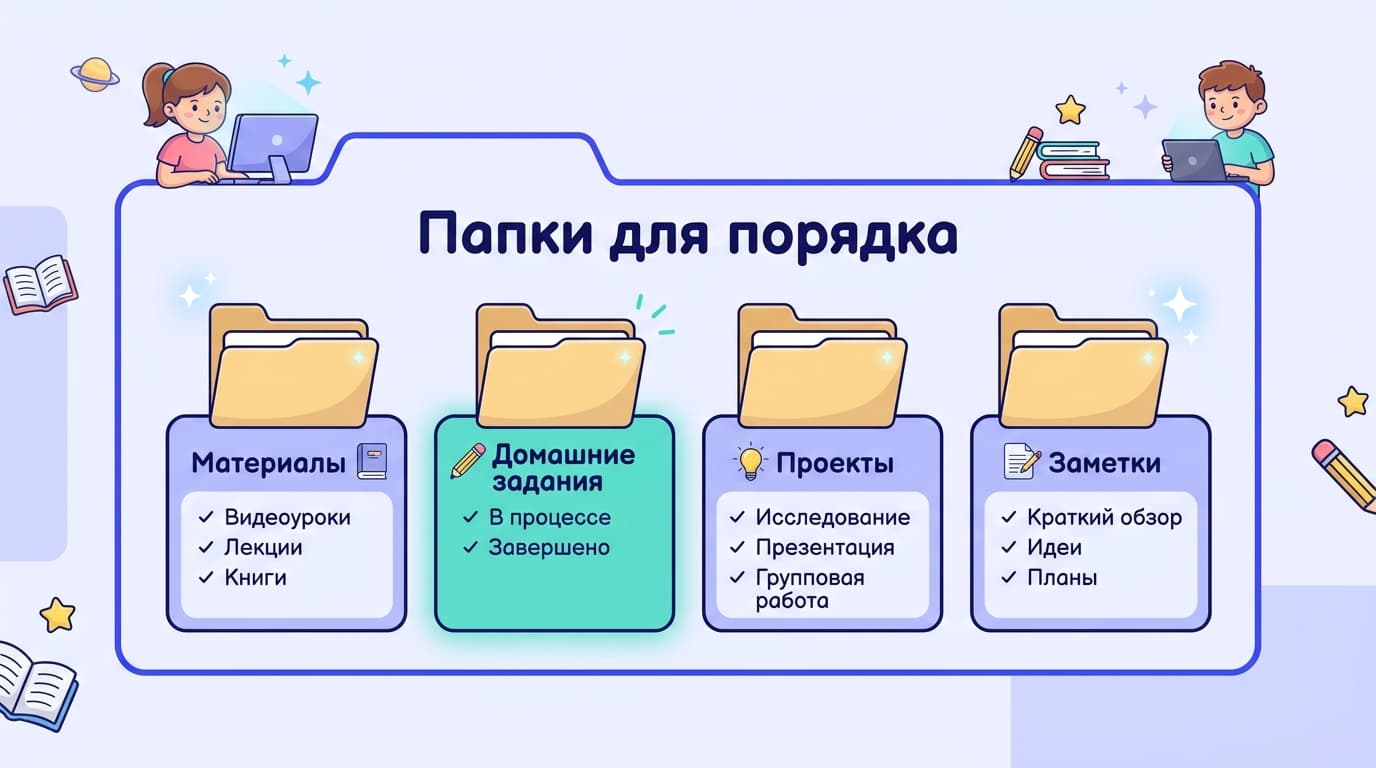
Часто людям на самом деле нужно не слить модули в один, а просто навести порядок — держать связанные наборы вместе. Для этого есть папки, и это отдельный, более простой инструмент.
Папка не склеивает карточки в общий список — она группирует модули, как папка на компьютере группирует файлы. Создаёшь папку (через «Создать» → «Папка»), даёшь ей название вроде «Английский, 2 семестр» и складываешь туда нужные модули. Каждый модуль остаётся отдельным, но все они лежат в одном месте, и переключаться между ними удобно.
Когда что выбирать? Нужно учить всё вместе, единым тестом — используй Combine и делай общий набор. Нужно просто разложить модули по темам, чтобы не терялись, — заводи папки. Часто именно папки и есть то, что человек искал под словом «объединить».
Плюс папок — гибкость: один и тот же модуль можно положить сразу в несколько папок, и он от этого не раздвоится. А ещё папки удобно листать: зашёл в «Английский, 2 семестр» — и все нужные наборы под рукой, не надо искать их по всему аккаунту.
Частые вопросы про объединение модулей
Соберу здесь то, что всплывает чаще всего, — так быстрее найдёшь свой случай.
### Как объединить чужие модули?
Так же, как свои, но с одним шагом заранее. Combine работает с модулями в твоём аккаунте, поэтому чужой набор сначала стоит скопировать себе. У чужого модуля есть функция копирования (копировать и редактировать) — она делает твою собственную версию набора. После этого копия становится «твоей», и её уже можно объединять с другими через Combine наравне с собственными модулями. Заодно скопированный модуль можно править под себя, не завися от автора оригинала. Единственное — помни про уже знакомое ограничение: если чужой модуль напичкан платными функциями, для его копирования и слияния может понадобиться Plus. С простыми текстовыми наборами, а их большинство, таких проблем нет.
### Сохранится ли объединённый модуль?
Да, если ты его сохранишь при создании. Combine собирает карточки вместе, и результат можно оставить как отдельный новый набор — тогда он живёт в твоём аккаунте, как любой другой модуль, и учится всеми режимами. Исходные модули при этом никуда не деваются: объединение их не удаляет и не портит, оно создаёт из них новое. Так что бояться, что «сольёшь и потеряешь оригиналы», не нужно. Совет: сразу дай объединённому набору понятное имя вроде «Всё к экзамену по биологии», чтобы потом не гадать, что за гигантский модуль появился в списке. И проверь его глазами после создания — заодно увидишь, всё ли склеилось как надо.
Частый смежный вопрос — а на телефоне совсем никак? Учить объединённый набор можно: раз ты создал его на сайте, дальше он появляется в аккаунте и открывается в приложении, как любой модуль. Нельзя именно создать объединение с телефона; пользоваться результатом — пожалуйста. Схема простая: склеил на компьютере, учишь где угодно, хоть в метро.
Если подытожить: не ищи слияние в приложении — иди на сайт. Нужен единый набор для учёбы — это Combine, нужен порядок в наборах — это папки. А чужое сначала скопируй себе. Разложил задачу по этим трём пунктам — и вопрос «как объединить модули» перестаёт быть проблемой. В девяти случаях из десяти людям нужны именно папки — так что, возможно, ты решишь свою задачу даже проще, чем думал.
Если дело дойдёт до оплаты
Quizlet из России картой российского банка не оплатить — про рабочие способы есть отдельный разбор.








Комментарии
Войдите, чтобы написать комментарий