Открой список форматов на экспорте — и увидишь, что MP4 там не один. Их три: обычный «mp4», отдельный «av1 mp4» и «hevc (H.265)». Расширение у файла во всех трёх случаях одинаковое, а ведут себя они по-разному: первый откроется где угодно, третий — далеко не на всяком телевизоре. Отсюда и растут истории про «сохранил, а оно не играет».
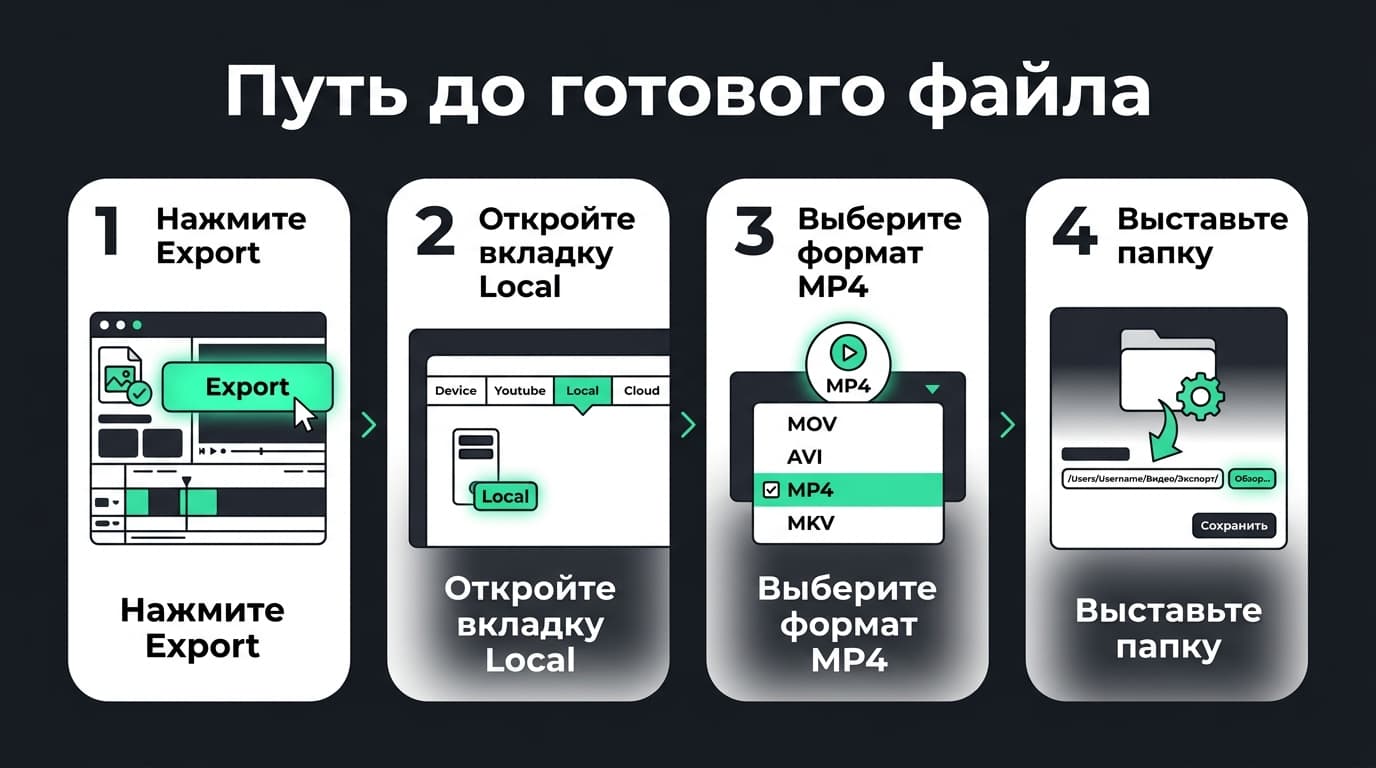
Короткий ответ на вопрос, как в Filmora сохранить видео в формате MP4: жми Export в правом верхнем углу окна монтажа, останься на вкладке Local, выбери в списке форматов MP4, задай имя и папку — и нажми Export внизу окна. Дальше пойдёт рендер. Всё остальное ниже — про то, какие настройки в этом окне на что влияют и почему готовый ролик иногда получается не тем, что ты ждал.
Сразу деталь для тех, кто сидит на бесплатной версии: срока годности у неё нет, но каждый экспорт помечается плашкой Filmora.
Кнопка «Экспорт» и что открывается за ней
Кнопка Export живёт в правом верхнем углу окна монтажа. Она там одна, промахнуться сложно. А вот в окне, которое за ней открывается, заблудиться уже можно.
Сверху — шесть направлений: Local, Device, YouTube, TikTok, Vimeo и DVD. Local означает «положи файл мне на диск», и для MP4 нужна именно она. Device подставляет готовый пресет под конкретный телефон или планшет. YouTube, TikTok и Vimeo заливают ролик прямо с привязанного аккаунта. DVD пишет диск — да, эта строчка всё ещё на месте.
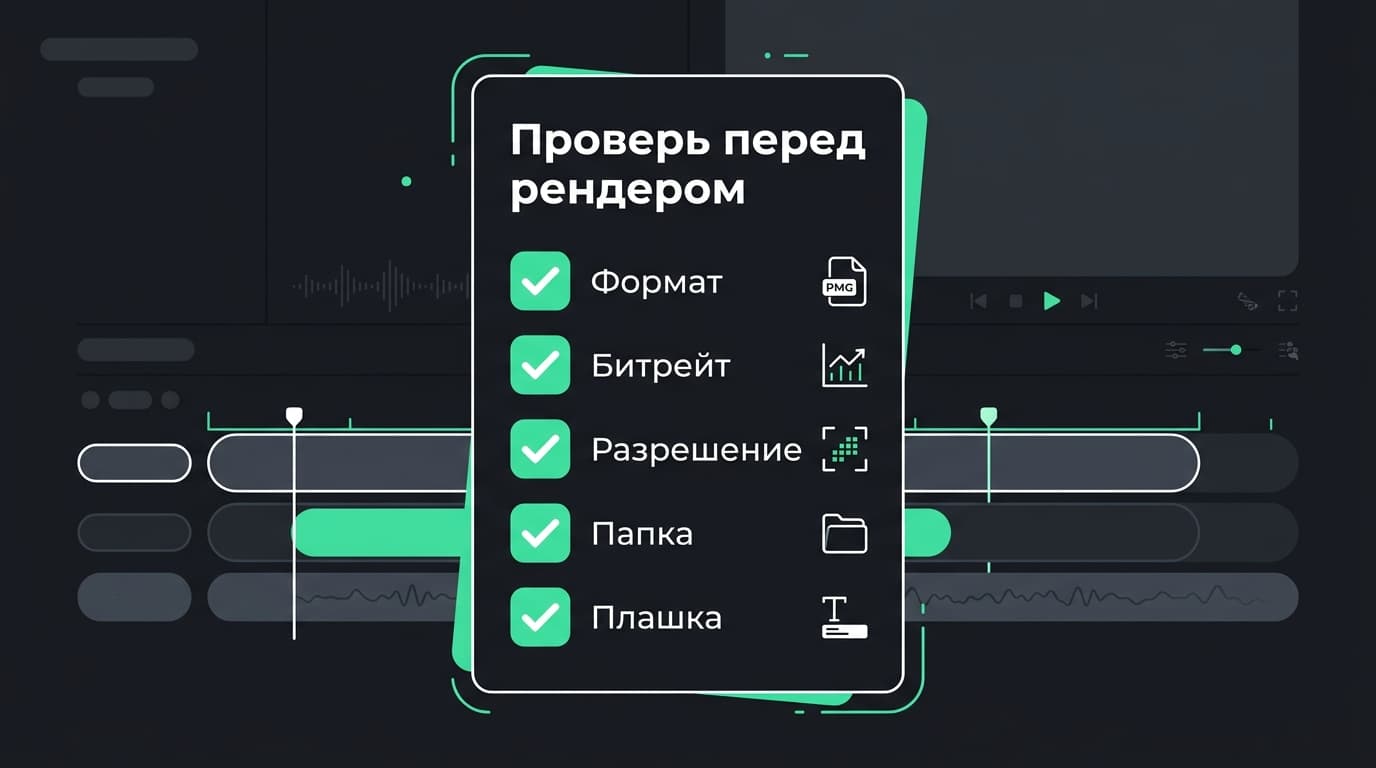
Внутри Local: список форматов слева, поле с именем файла, строка с папкой сохранения и блок настроек справа. Можно не трогать ничего — Filmora подставит рабочие значения сама. Но если ролик едет заказчику или в архив, пара минут в этом окне окупается многократно.
Почему в списке форматов три разных MP4 — и какой из них нужен именно тебе
Форматов на экспорт Filmora отдаёт много: mp4, wmv, av1 mp4, hevc (H.265), avi, mov, gopro cineform, f4v, mkv, ts, 3gp, mpeg-2, webm и gif. Отдельно живёт звук — mp3 и wav.
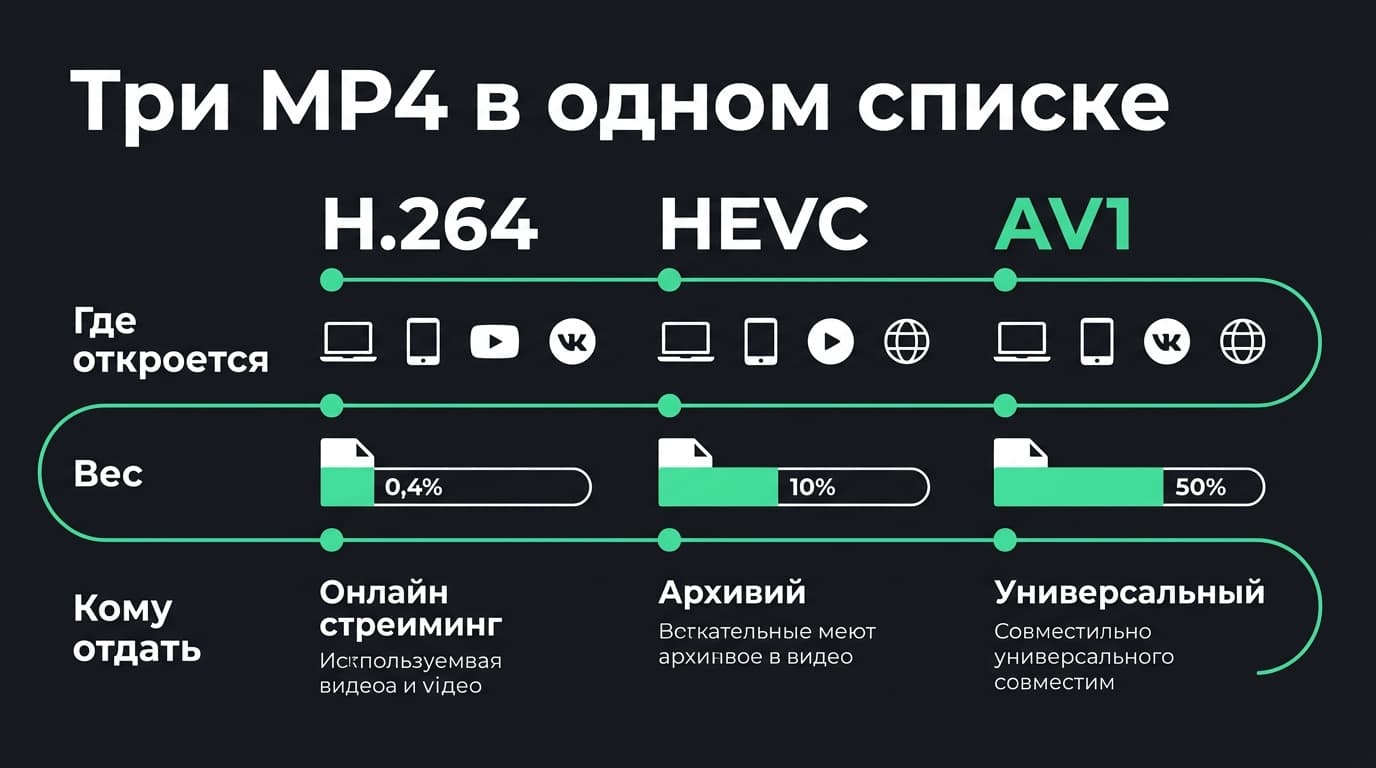
Строчек со словом «mp4» тут три, и разница между ними не в контейнере, а в кодеке — в том, чем именно сжаты кадры внутри файла.
Обычный MP4 — это H.264. Самый скучный и самый надёжный вариант: его понимает буквально всё, от телевизора десятилетней давности до браузера на офисном ноутбуке. Сомневаешься — бери его, вопрос закрыт.
HEVC (H.265) жмёт плотнее при той же картинке, файл выходит заметно легче. Плата — совместимость: старые плееры и часть телевизоров такой ролик либо не откроют, либо покажут без звука. Разумен, когда видео в 4K и вес критичен, а смотреть будут на свежем железе.
AV1 MP4 — самый новый кодек из трёх. Ещё экономнее по весу и ещё требовательнее к тому, что стоит на другой стороне. YouTube его любит, старый софт — нет.
Практическое правило короткое. Ролик уходит клиенту, на флешку, в мессенджер или на незнакомое устройство — обычный MP4. Ролик уходит на видеохостинг и весит гигабайты — можно пробовать HEVC или AV1, но копию в H.264 лучше оставить себе.
Остальные строчки списка тоже не декоративные. MOV берут, когда проект поедет доделываться на Mac. MKV удобен для длинных записей с несколькими звуковыми дорожками. GIF выручает, когда из куска таймлайна нужна короткая зацикленная анимация без звука. WMV, F4V, 3GP и MPEG-2 висят в списке ради совместимости со старым софтом и железом — сознательно выбирать их сегодня почти не приходится.
А WebM стоит запомнить тем, кто кладёт видео прямо на свой сайт: он лёгкий и открывается в браузерах без плясок с плагинами.
Битрейт Lower, Recommend, Higher: в чём разница
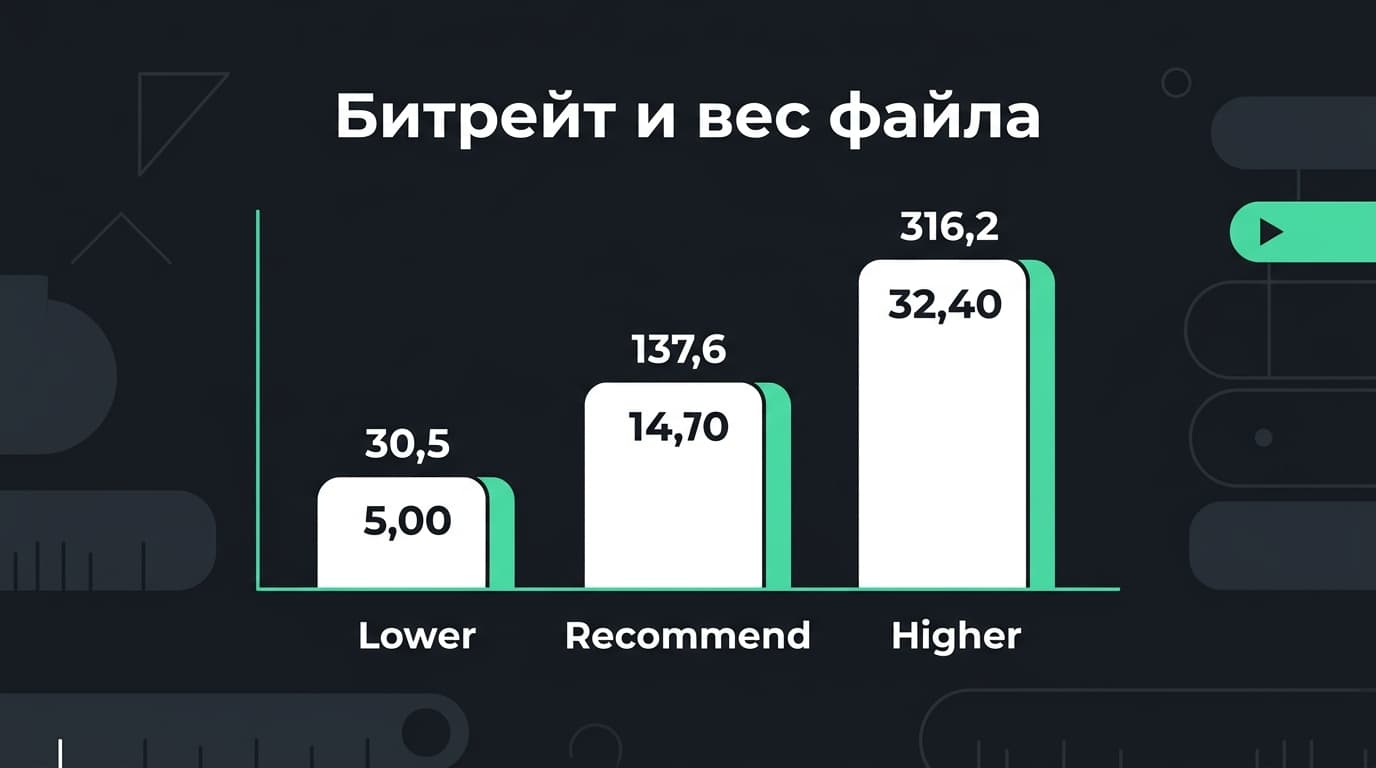
В настройках экспорта качество задаётся тремя пресетами — Lower, Recommend и Higher. Справка Wondershare тут честна до неприличия: единственное, чем они отличаются, — битрейт. Ни кодек, ни разрешение, ни частота кадров от переключения пресета не меняются.
Битрейт — это сколько данных приходится на секунду видео. Чем он выше, тем больше деталей выживает в динамичных сценах и тем толще файл. На статичном интервью разницу между Recommend и Higher уловить трудно. На съёмке с дрона, где в кадре листва, вода или снег, Lower выдаёт кашу из квадратиков ровно там, где Higher держит картинку.
Значение правится и вручную — поле открывается в том же блоке. Ориентир для 1080p — примерно 8–12 Мбит/с, для 4K в три-четыре раза больше. Своих точных чисел Wondershare не публикует, так что пресет Recommend и есть их рекомендация.
Мой первый экспорт длинного ролика ушёл на Higher просто по логике «больше — значит лучше». Файл вышел под три гигабайта, заливался в облако полчаса, а разницы с Recommend на глаз не видно. С тех пор Higher включается только там, где в кадре реально много движения.
Higher — это не кнопка «сделать красиво». Это кнопка «сделать тяжелее».
И ещё: битрейт нельзя доложить задним числом. Сохранил в Lower — детали потеряны навсегда, повторный экспорт из готового файла их не вернёт. Возвращаться придётся к проекту.
Разрешение, частота кадров и звук: от каких настроек зависит, как будет выглядеть готовый ролик
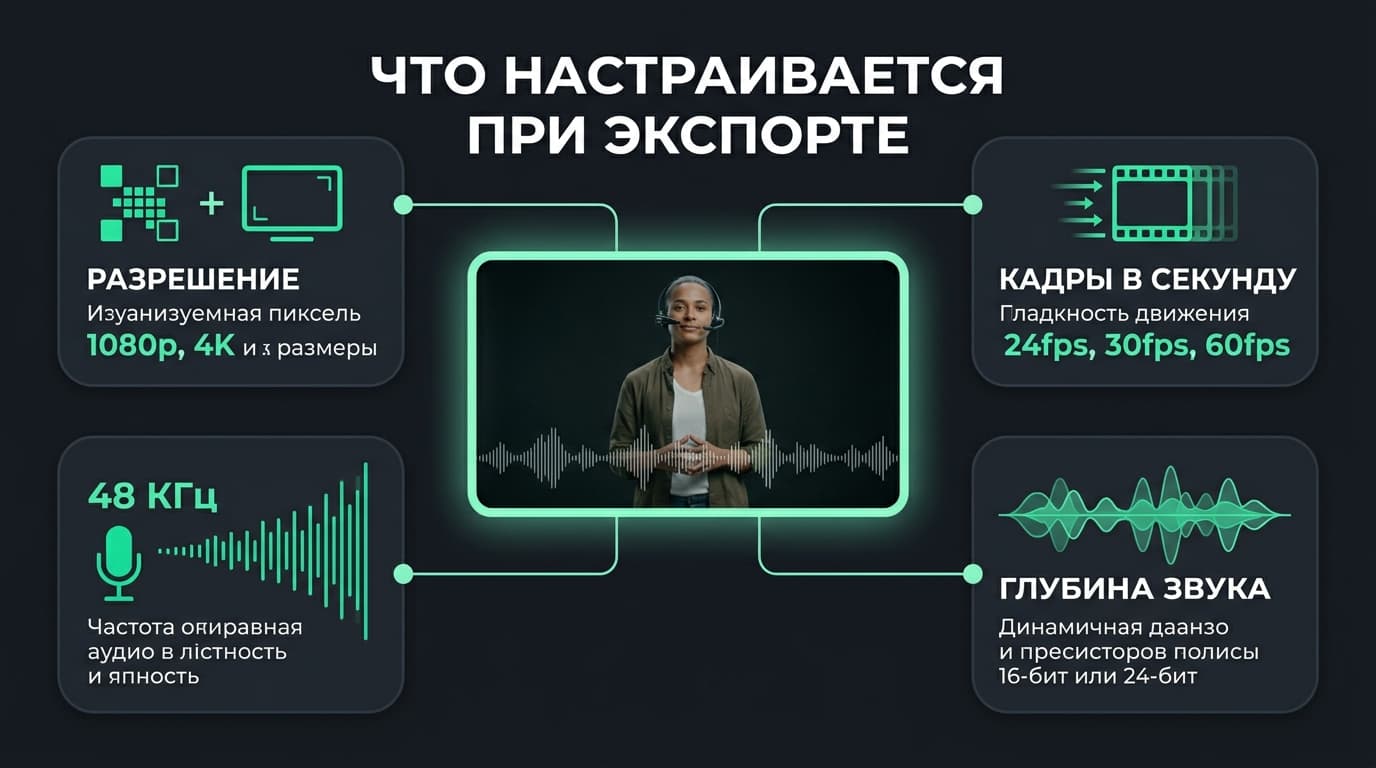
Разрешение и частота кадров настраиваются отдельно от битрейта. Разрешение — это размер кадра: 1920×1080, 3840×2160 и так далее. Частота — сколько кадров показывается в секунду: 24 дают «киношную» картинку, 30 хороши для разговорных роликов, 60 нужны для игрового видео и спорта.
Правило, которое экономит нервы: не задирай ни то, ни другое выше исходника. Растянуть 1080p до 4K на экспорте можно, но новых деталей в кадре не появится — появится только лишний вес. Обратное тоже работает: снял в 60 кадрах, отдал в 30 — движение станет рванее, и вернуть плавность будет уже нечем.
Звуковая дорожка настраивается там же. Частота дискретизации — 44,1 или 48 кГц; 48 кГц считается стандартом для видео, 44,1 достался в наследство от музыки. Если выгружаешь отдельно звук в WAV с кодированием PCM, доступна глубина до 32 бит — это уже про сведение, а не про ролик для соцсетей.
### Почему MP4 вышел в 720p, если исходник был 4K?
Почти всегда виноваты настройки проекта, а не экспорта. Filmora берёт за отправную точку разрешение таймлайна: создавался проект под 720p — его она и предложит. Лечится в настройках проекта. Поставь там нужное разрешение, убедись, что клипы не обрезаны рамкой кадра, и только после этого иди в окно экспорта.
Куда Filmora кладёт готовый файл
Путь виден прямо в окне экспорта, рядом с именем файла, и меняется одним кликом. По умолчанию ролики уезжают в папку самой программы — оттуда их потом и выкапывают. Поменяй папку до рендера.
Как сохранить в MP4 один фрагмент таймлайна
Рендерить весь проект ради тридцати секунд не обязательно. Выдели на таймлайне нужный клип или несколько, кликни правой кнопкой и выбери экспорт выделенного — откроется отдельное окно, где точно так же задаются формат, качество и путь сохранения.
Приём экономит часы на длинных проектах. Согласовываешь с заказчиком один эпизод — отдаёшь один эпизод, а не полуторачасовой рендер целиком.
Оговорка одна: переходы, стоящие на границе выделения, попадают в такой экспорт частично, и начало клипа может выглядеть обрубленным. Для черновика это ерунда, для сдачи — повод рендерить проект целиком.
Файл весит слишком много: встроенный компрессор и пресет под загрузку на YouTube
У Filmora есть собственный компрессор, и вызывается он из того же экспортного сценария. Задача у него одна — ужать файл так, чтобы падение качества не бросалось в глаза.
Режимов два. «By Quality» — ты выбираешь уровень сжатия, дальше программа считает сама. «YouTube Upload» подставляет битрейт, рекомендованный самим видеохостингом: площадка всё равно пережмёт ролик под себя, и лучше отдать ей файл в тех параметрах, из которых её кодировщик сделает меньше всего каши.
Если ролик нужно просто отправить почтой или в мессенджер, работает и грубый приём: опустить разрешение до 1080p, а битрейт до Lower. Говорящей голове этого хватит. Съёмке с движением — нет.
Сразу про частую подмену понятий: сжатие уменьшает вес, но не чинит плохой исходник. Шумное видео при снижении битрейта разваливается быстрее чистого.
Экспорт прошёл, а результат не тот: три поломки, которые чинятся за минуту
Странности после экспорта почти всегда объясняются не багом, а включённой галочкой. Три случая ниже разбираются в справочном центре Wondershare отдельно — потому что попадаются чаще прочих.
### Почему видео после экспорта стало короче?
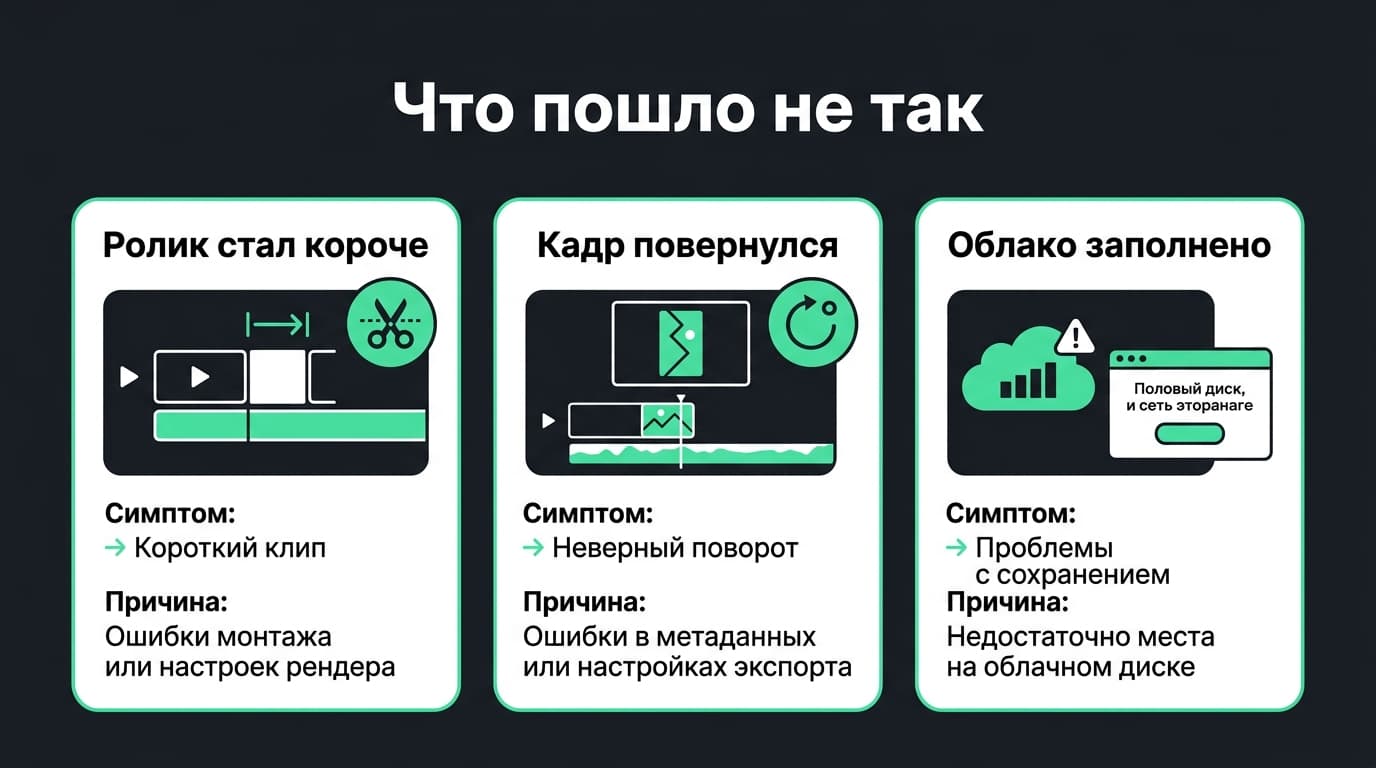
Виновата функция Auto Highlight. Когда она включена, Filmora на экспорте делает два файла сразу: полноразмерный ролик и короткую нарезку из ярких моментов, собранную автоматически. Человек открывает вторую и решает, что программа обрезала проект.
Полная версия при этом лежит там же, рядом. Нарезка не нужна — выключи функцию перед экспортом, и второго файла не будет.
Отличить их просто: полный ролик весит в разы больше и по длительности совпадает с таймлайном.
### Почему вертикальный ролик сохранился горизонтальным?
Тут дело в превью, а не в файле. Окно предпросмотра на экспорте показывает картинку в фиксированной горизонтальной рамке — так устроен интерфейс, и ориентацию будущего файла оно не отражает.
Ориентацию задают две вещи: настройки проекта (для вертикали это 1080×1920) и разрешение в окне экспорта. Совпали — на выходе будет вертикаль, что бы ни рисовало превью. Проверять надёжнее не в Filmora, а открыв готовый ролик в обычном плеере.
Если исходники разношёрстные — часть снята горизонтально, часть вертикально, — приводить их к одному формату помогает Auto Reframe: функция сама пересобирает кадр под нужное соотношение сторон и удерживает объект в центре. Правильные настройки проекта она не отменяет, но избавляет от ручного кадрирования каждого клипа.
### Что означает «Cloud storage is full» при экспорте?
Это про облако Wondershare, а не про твой диск. Сообщение выскакивает, когда при экспорте отмечена галочка резервной копии в облако, а места там не осталось.
Локальному сохранению оно не мешает вообще: файл на диск ляжет. Копия в облаке не нужна — сними галочку. Нужна — расчисти место в аккаунте или расширь хранилище.
Размер облака, к слову, зависит от тарифа: у младшего плана и вечной лицензии это 1 ГБ, у Advanced — 10 ГБ, у Premium — 100 ГБ. На проектах в 4K гигабайт заканчивается на первом же ролике, так что галочку резервной копии имеет смысл включать осознанно, а не оставлять по умолчанию. Если упрётесь в оплату, посмотрите пошаговую инструкцию: «Filmora в 2026 году: разбираемся с тарифами и как купить лицензию из России».
Метка Filmora на бесплатном экспорте
У бесплатной версии Filmora нет срока годности: монтировать в ней можно хоть годами, функции не отключаются по таймеру. Плата берётся на выходе — каждый экспортированный файл получает плашку Filmora поверх картинки, и ни одна настройка в окне экспорта её не убирает.
Снимается она ровно одним способом: оплаченной лицензией и входом в тот аккаунт, на который она оформлена.
На этом про сам экспорт всё — кроме одного личного замечания. Из всего окна я бы советовал сознательно трогать один переключатель: тот самый пресет битрейта. Остальное Filmora угадывает нормально, а вот качество одним кликом здесь портится незаметно — и обнаруживается это обычно тогда, когда файл уже у заказчика. Открыл окно экспорта — глянь на битрейт. Остальное подождёт.
Частые вопросы про сохранение видео в MP4
### Можно ли сохранить видео в MP4 без потери качества?
Полностью — нет: H.264, HEVC и AV1 сжимают картинку с потерями по определению. Практически — да, если битрейт достаточный: отличить результат от исходника на глаз не выйдет. Настоящая деградация начинается на втором и третьем пересохранении одного и того же ролика, поэтому монтировать нужно из оригиналов, а не из ранее экспортированных файлов.
Отсюда рабочая привычка: держи мастер-копию в максимальном качестве, а облегчённые версии делай из неё, а не друг из друга. Отдал заказчику лёгкий файл, он попросил правку — возвращайся к проекту и рендери заново из исходников. Каждое пересохранение готового ролика — это ещё один проход через кодек, и к третьему-четвёртому кругу артефакты видны уже без придирок.
### Сколько времени занимает рендер часового ролика?
Заранее не скажет никто: время зависит от процессора, видеокарты, разрешения, битрейта и количества эффектов на таймлайне. Ориентир для планирования такой: рендер редко идёт быстрее реального хронометража ролика, а тяжёлый проект в 4K может занять и несколько часов. Ставить экспорт длинного видео за пять минут до дедлайна — затея так себе.
### Откроется ли MP4 из Filmora на телевизоре и в старых плеерах?
Обычный MP4 с кодеком H.264 — да, почти везде. HEVC и AV1 — как повезёт: старые телевизоры и штатные плееры их часто не тянут. Отдаёшь ролик на незнакомое устройство — экспортируй в H.264 и не гадай.
### Как достать из проекта один только звук?
В списке форматов экспорта, кроме видео, есть MP3 и WAV. MP3 подойдёт, когда дорожка едет в подкаст или в мессенджер. WAV с кодированием PCM — когда звук пойдёт на сведение: там доступна глубина до 32 бит и выбор частоты дискретизации, 44,1 или 48 кГц. Вырезать аудио отдельной программой не нужно.
### Куда экспортировать, если ролик едет сразу в TikTok?
В окне экспорта есть отдельная вкладка TikTok — она заливает видео с привязанного аккаунта. Способ рабочий, но контроля меньше. Надёжнее сохранить файл через Local в вертикальном разрешении и загрузить вручную: так у тебя останется оригинал, который можно перезалить, если площадка что-то испортит при обработке.











Комментарии
Войдите, чтобы написать комментарий