

Вертикальное видео стало стандартом для коротких роликов, а CapCut — самым массовым редактором под эту задачу. Проблема большинства новичков не в монтаже, а в технике: ролик выходит размытым, обрезанным или весит слишком много. Разберём настройки, которые дают чистый результат для YouTube Shorts, Reels и других площадок.
Правильный формат с самого начала
Первое, что нужно сделать в новом проекте, — задать соотношение сторон 9:16. CapCut позволяет переключаться между 9:16, 16:9 и другими форматами, но менять формат в середине монтажа неудобно: кадрирование сбивается. Целевой размер вертикального ролика — 1080×1920 пикселей.
Если исходник снят горизонтально, не растягивайте его. Используйте инструмент поворота и кадрирования, чтобы аккуратно вписать главный объект в вертикальную рамку.
Как переделать горизонтальное видео в вертикальное
Горизонтальный материал в вертикальном кадре всегда требует решения, что показать, а что обрезать. Варианты:
- кадрировать на главном объекте и пожертвовать краями;
- добавить размытый фон сверху и снизу, оставив исходник по центру;
- использовать ИИ-кадрирование, которое удерживает объект в фокусе автоматически.
ИИ-инструменты в CapCut умеют сами следить за объектом при переводе в вертикаль — это экономит время, но финальный результат всё равно стоит проверить вручную.
Настройки экспорта, которые решают всё
Большинство проблем с качеством рождается на экспорте. Рабочие параметры для вертикального ролика:
- разрешение — 1080×1920 (9:16);
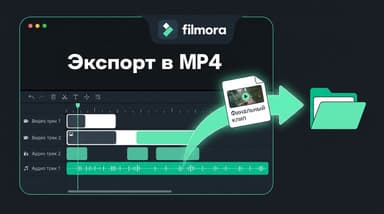
- контейнер и кодек — MP4 с H.264;
- частота кадров — 30 fps универсально, 60 fps для динамичных сцен и экшена;
- битрейт — 8–12 Мбит/с для 1080p при 30 fps и 12–16 Мбит/с при 60 fps.
Слишком низкий битрейт даёт «кашу» в движении, слишком высокий раздувает файл без видимой пользы — площадки всё равно пережмут ролик при загрузке.






Комментарии
Войдите, чтобы написать комментарий