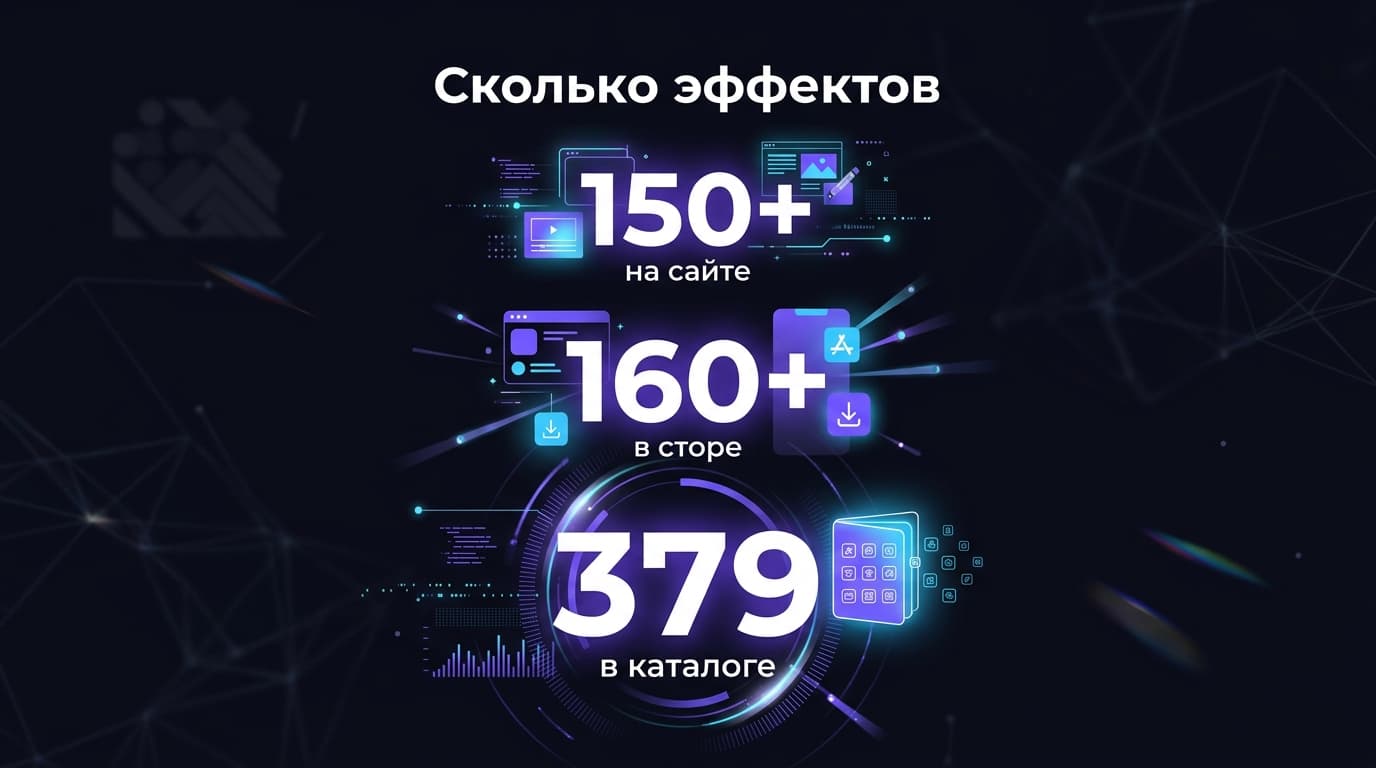
В официальном каталоге эффектов Alight Motion лежит 379 позиций. На главной странице сайта написано «150+ визуальных эффектов», а в карточке Google Play — «160+ базовых строительных блоков». Три разные цифры про одно и то же приложение — и ровно об это спотыкается человек, который только что его установил.
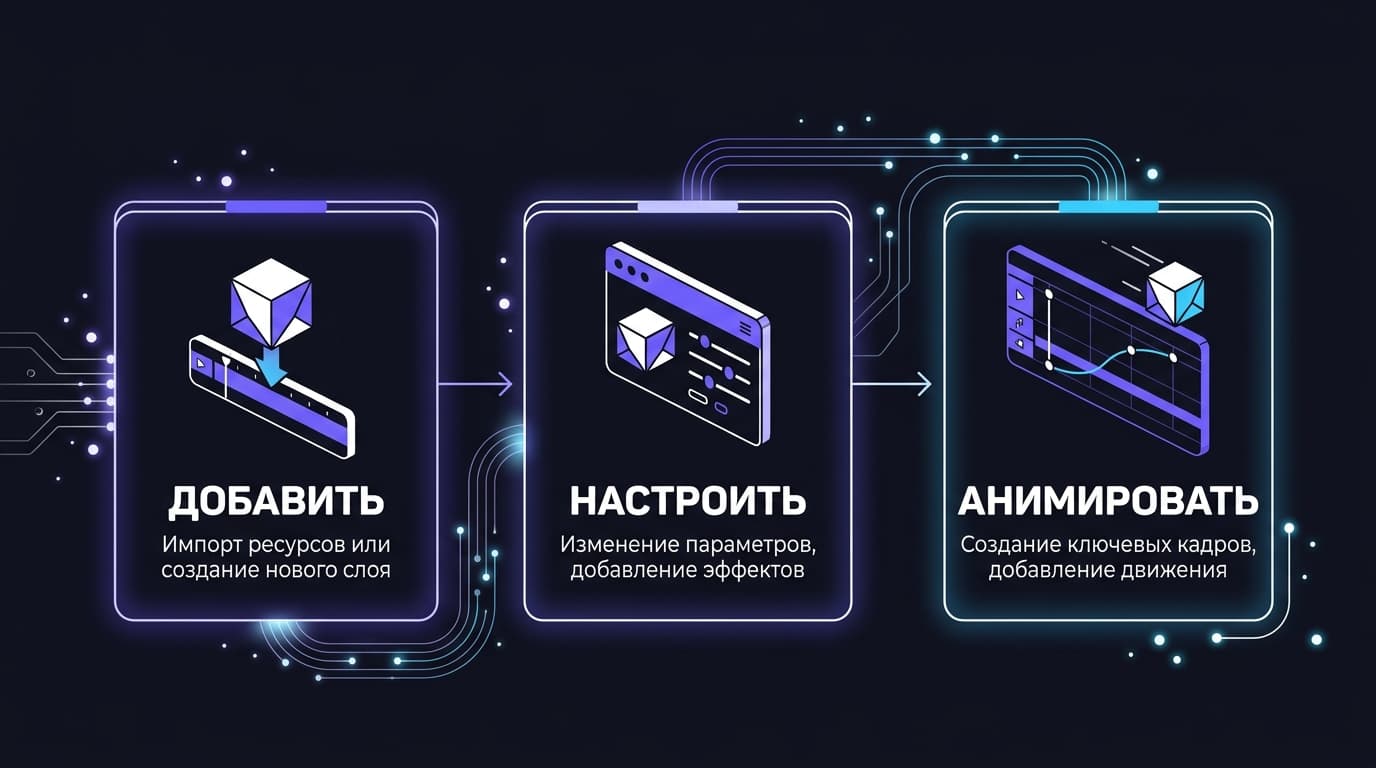
Отвечаю сразу, потому что вопрос «как научиться монтировать в Alight Motion» процентов на девяносто состоит из паники перед списком кнопок. Учить эффекты не надо. Приложение построено вокруг трёх действий — добавить слой, настроить его, анимировать, — и официальный быстрый старт формулирует это дословно так: Add, Adjust, Animate. Освой их именно в этом порядке, и первый осмысленный ролик соберётся за вечер. Каталог из трёхсот с лишним эффектов подождёт, он никуда не денется.
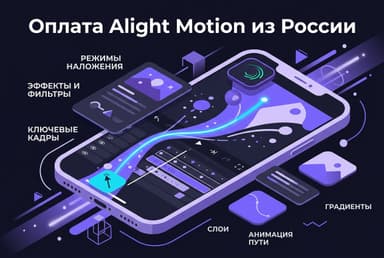
Отдельная развилка на маршруте — платная подписка. Часть инструментов открывается только в Pro, а оплата и продления, по правилам самой справки, идут через Google Play или App Store, то есть через платёжный профиль магазина, и российской картой напрямую это не проводится.
Дальше — маршрут по этапам, в том порядке, в котором эти этапы реально нужны.
С чего начать первый проект в Alight Motion: разрешение, частота кадров и прозрачный фон
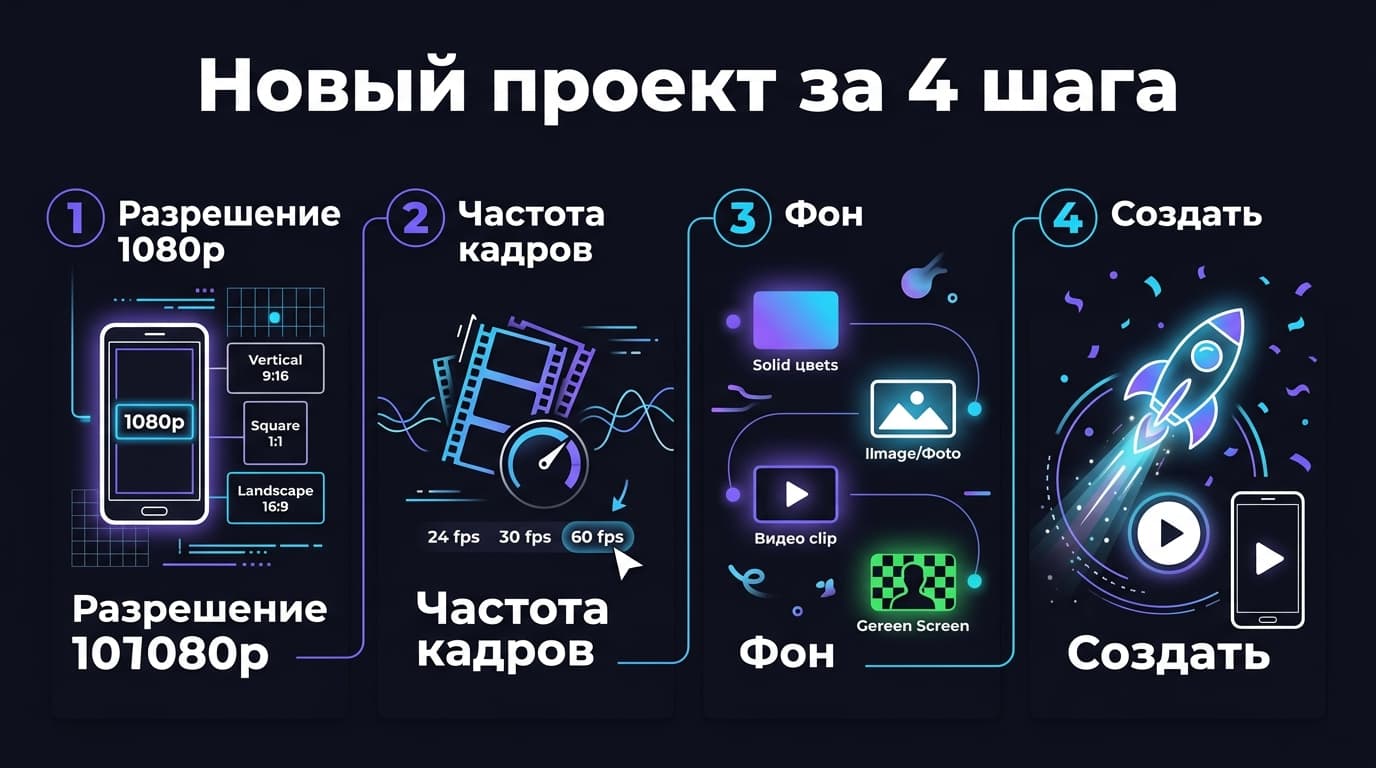
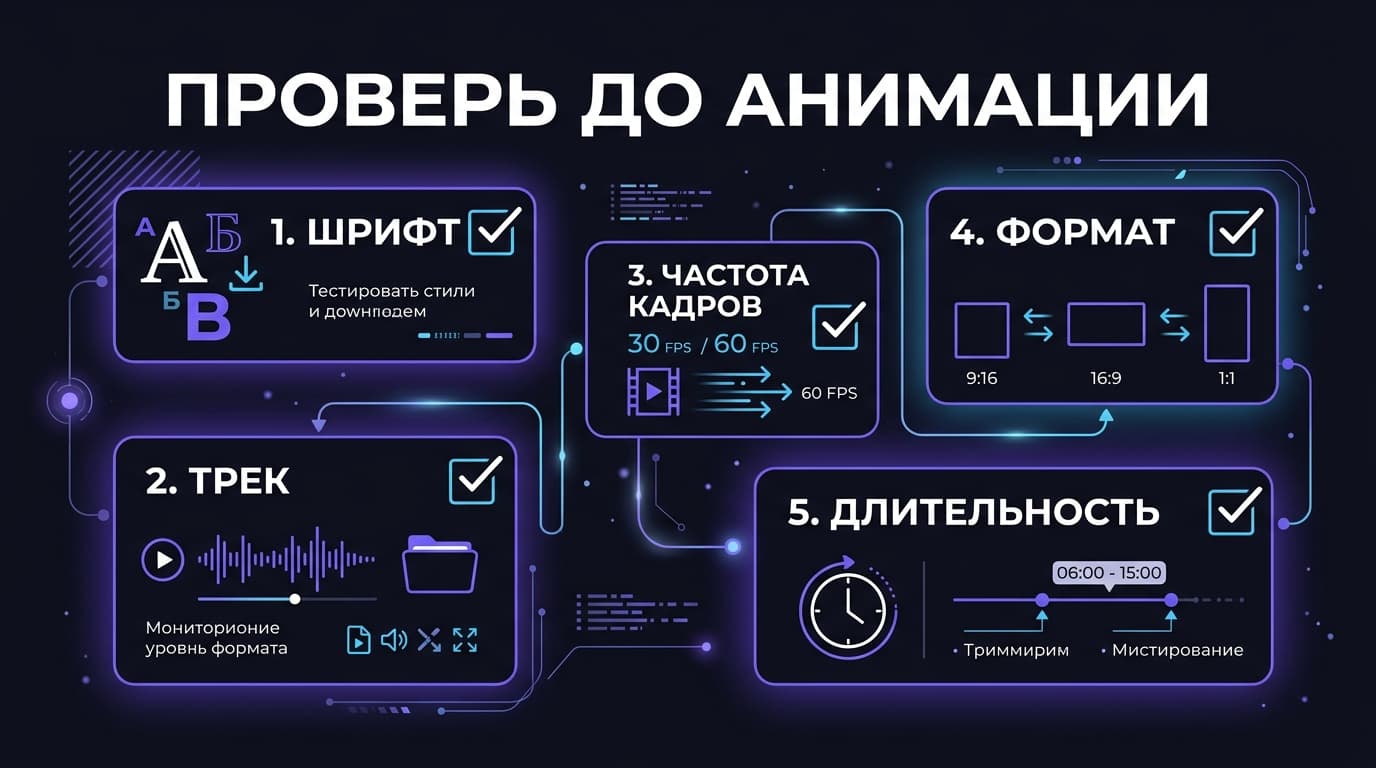
Кнопка со знаком «плюс» на главном экране создаёт проект и сразу просит три вещи: разрешение, частоту кадров и фон. Большинство новичков проскакивает этот экран не глядя, а потом полдня воюет с тормозами и чёрными полями по краям кадра.
Разрешение. Соблазн поставить 4K понятен, но официальный Performance Guide просит этого не делать прямым текстом: проекты выше 1080p он относит к «ultra-high-resolution» и рекомендует их избегать. Причина скучная и честная — каждый эффект пересчитывается на каждый пиксель каждого кадра, и телефон упирается в память гораздо раньше, чем в процессор. Для ленты, шортсов и вертикальных роликов 1080p хватает с большим запасом.
Частота кадров работает по правилу из той же справки: настройки съёмки должны совпадать с настройками проекта. Снял на 60 кадров, а проект собрал на 30 — редактор выбросит каждый второй кадр, и плавная панорама поедет рывками. Обратная ситуация не лучше: 24 кадра исходника в проекте на 60 дадут задвоенные кадры там, где их быть не должно.
Фон стоит трогать осознанно. Прозрачный нужен, когда ты собираешь не готовый ролик, а заготовку — титр, переход, подпись, которую потом положишь поверх чужого видео. В настройках элементов справка прямо советует держать Background прозрачным. Для обычного ролика ставь тот цвет, который действительно виден в кадре: это экономит целый лишний слой.
И ещё одно, про что в справке сказано вскользь, а на практике оно решает половину проблем. Тяжёлые исходники лучше пережать до импорта. Performance Guide советует конвертировать видео высокого разрешения заранее, а не тащить в проект оригинал прямо с камеры в надежде, что редактор как-нибудь справится. Пять минут в конвертере экономят час нервов на превью.
Держи в голове ещё одну цифру. Минимальные требования — Android 6.0 и 1,5 ГБ оперативной памяти, но в том же документе написано, что для нормальной работы желательны Android 7.0 и больше двух гигабайт. Полтора гигабайта — это порог установки, а не рабочий объём.
Три действия: добавить, настроить, анимировать
Официальный быстрый старт умещает всю программу в одну строчку: «Add, Adjust, Animate». Это не маркетинговый слоган, а честное описание интерфейса — там буквально три группы кнопок, и любая операция попадает в одну из них.
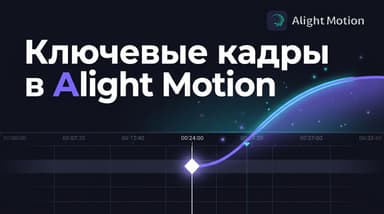
Добавляешь слой: видео, картинку, текст, фигуру, звук. Настраиваешь его: размер, положение, цвет, эффекты, обрезку по времени. Анимируешь: ставишь ключевые кадры и говоришь, что должно измениться и когда.
Всё остальное — надстройки над этими тремя шагами. Группы, маски, камеры, родительские связи не добавляют четвёртого действия, они просто позволяют делать первые три над пачкой слоёв сразу. Если держать это в голове, любой чужой туториал перестаёт выглядеть магией: там всегда добавляют, настраивают и анимируют, просто быстро и молча.
Слои, группы и родительские связи — минимум, без которого монтаж не поедет
Слой в Alight Motion — это отдельный кусок картинки, видео, текста или звука со своим набором свойств. Группа — несколько слоёв, которые ведут себя как один. Пока роликов у тебя два-три, разница кажется формальной; на пятом становится ясно, что без групп текст с обводкой, тенью и подложкой невозможно двигать одним движением.
Третья вещь из этого набора — маски и режимы наложения. Alight Motion умеет группы-маски, режимы смешивания слоёв, прозрачность видео и ключи по цвету и по яркости: Chroma Key вырезает однотонный фон, Luma Key работает по светлоте. Маска решает, что от слоя видно, режим наложения — как слой смешивается с тем, что лежит под ним.
Отдельно стоит разобрать родительские связи, потому что это ровно та функция, которую новички обходят год, а потом жалеют.
Родительский слой управляет тремя свойствами ребёнка: положением, поворотом и масштабом. Двигаешь родителя — ребёнок едет следом. Вращаешь — ребёнок крутится вокруг оси родителя. Связь односторонняя: сам ребёнок родителя не трогает. Назначается это кнопкой Layer Parent на выделенном слое; сам себя слой родителем выбрать не может, в списке его просто нет, а отвязывается всё пунктом «none».
Рядом живут Null Objects — невидимые слои-пустышки. В экспорт они не попадают, зато служат ручками управления: привязал к пустышке пять слоёв, анимировал одну пустышку — поехали все пять, при этом каждый сохранил собственную анимацию. Справка отдельно отмечает, что эффекты с тегом Layer Parenting — Bend, Oscillate, Auto-Shake — тоже передают трансформацию детям, а Parenting Helper умеет менять характер наследования режимами Normal, Locked и Weighted.
Сколько эффектов внутри на самом деле
Три официальные цифры, которые я приводил в начале, расходятся не потому, что кто-то врёт. Сайт считает крупные визуальные эффекты, Google Play — базовые блоки, из которых они собираются, каталог гайда — все записи, включая узкие технические. Практический вывод один: ориентируйся на каталог, там у каждого эффекта есть описание и параметры, а вот выучивать этот список целиком не нужно и вредно.
Как обрезать клип и растащить сцены, чтобы тайминг не поплыл при экспорте
Обрезка в Alight Motion живёт на таймлайне: тянешь край слоя — меняется его длительность, тянешь сам слой — меняется момент появления. Ничего экзотического, и первые полчаса уходят как раз на то, чтобы привыкнуть к чувствительности пальца.
Настоящая засада прячется глубже. Тайминг ломается не при обрезке, а при рассинхроне частот: проект на 30 кадрах, исходник на 60, музыка режется по долям — и то, что на превью выглядело попадающим в бит, после экспорта уезжает на пару кадров.
Поэтому частоту кадров выбирают один раз, в начале, и потом не меняют. Если материал разношёрстный, приводи его к общему знаменателю до импорта, а не после.
Для длинных проектов пригодятся закладки — в описании приложения они названы Bookmarks и нужны ровно для навигации по таймлайну. На ролике в пятнадцать секунд это баловство, на трёхминутном разборе с двадцатью сценами — единственный способ не искать нужное место скроллом.
Ещё одна привычка, которая экономит время с первого же дня, — копирование. Эффекты переносятся на другие слои отдельной командой, про это есть официальная инструкция в справке; стили слоя копируются так же. Настроил обводку, тень и цвет для одной подписи — не собирай вторую руками. На ролике с восемью титрами это разница между двадцатью минутами и двумя, и заодно гарантия, что все подписи выглядят одинаково, а не «примерно одинаково».
Свой звук и свой шрифт
Две вещи, которые новички ищут дольше всего, лежат в справке буквально по соседству. Звук из видеослоя вытаскивается отдельной командой — есть официальная инструкция «How do I extract audio from a video layer?»; для iOS отдельно расписано, как затащить в проект собственную музыку и голосовые записи.
Свои шрифты тоже поддерживаются: в разделе гайдов есть статья про импорт шрифтов, и это единственный честный способ получить в ролике фирменную типографику, а не выбирать из встроенного набора.
Совет из практики: шрифт и трек подбирай до того, как начнёшь анимировать текст. Замена шрифта после десятка ключевых кадров ломает раскладку, и половину анимации приходится переставлять руками.
Что спрашивают чаще всего те, кто только сел учиться монтажу
### Сколько времени уходит на первый нормальный ролик?
Вечер на разбор интерфейса и ещё вечер на сам ролик — реалистичная оценка для человека, который раньше не монтировал вообще. Ускоряет дело не скорость чтения, а решение не хвататься за эффекты в первый день.
### Нужна ли платная подписка, чтобы учиться?
Нет. Справка прямо говорит про «free effects and features available to all users» — бесплатных инструментов достаточно, чтобы освоить слои, обрезку, ключевые кадры и экспорт. Pro понадобится позже, когда упрёшься в конкретную закрытую функцию.
### Можно ли монтировать на слабом телефоне?
Можно, если держаться 1080p и не вешать по пять тяжёлых эффектов на слой. Официальный минимум — 1,5 ГБ оперативной памяти и Android 6.0, но комфортная работа начинается заметно выше.
### Обязательно ли снимать заранее или можно собрать всё внутри?
Внутри есть векторный редактор, фигуры, текст, градиенты и заливки — целый ролик собирается без единого снятого кадра. Многие популярные форматы, вроде анимированных титров, вообще не содержат видео.
### Где брать проекты для разбора, если не понимаешь чужие туториалы?
В справке есть раздел Sample Projects — официальные образцы, которые открываются прямо в приложении. Разобрать чужую сборку слой за слоем полезнее, чем посмотреть три видео подряд: видно не только результат, но и порядок действий.
Элементы: перестань собирать одну и ту же заготовку заново
Элементы — переиспользуемые компоненты, похожие на группы, но живущие отдельно, во вкладке Elements раздела Projects. Собрал красивый титр — выделяешь группу, жмёшь «⋯» и Save to My Elements. Дальше он вставляется в любой проект через меню Add.
Хитрость в связи: встроенный элемент остаётся привязан к оригиналу, и правка оригинала расходится по всем проектам, где он стоит. Для серии роликов с одинаковой плашкой это экономит часы.
Элементами можно и делиться: иконка Export, пункт Project Package, на выходе ссылка и QR-код. Так же устроен импорт чужих заготовок — через Download Elements.
У элементов есть механика, о которой почти не рассказывают, — ретайминг-метки. Долгим нажатием на плейхед элемент делится жёлтыми метками на вступление, середину и концовку, а дальше выбирается поведение середины: Freeze замораживает последний кадр, Stretch растягивает или сжимает, Loop зацикливает, Loop & Stretch зацикливает с сохранением исходной скорости, Blank оставляет прозрачную пустоту. Смысл простой: одна заготовка титра подстраивается под любую длину строки, и пересобирать её под каждый ролик не приходится.
Экспорт в MP4, GIF или PNG-секвенцию — что выбрать под площадку
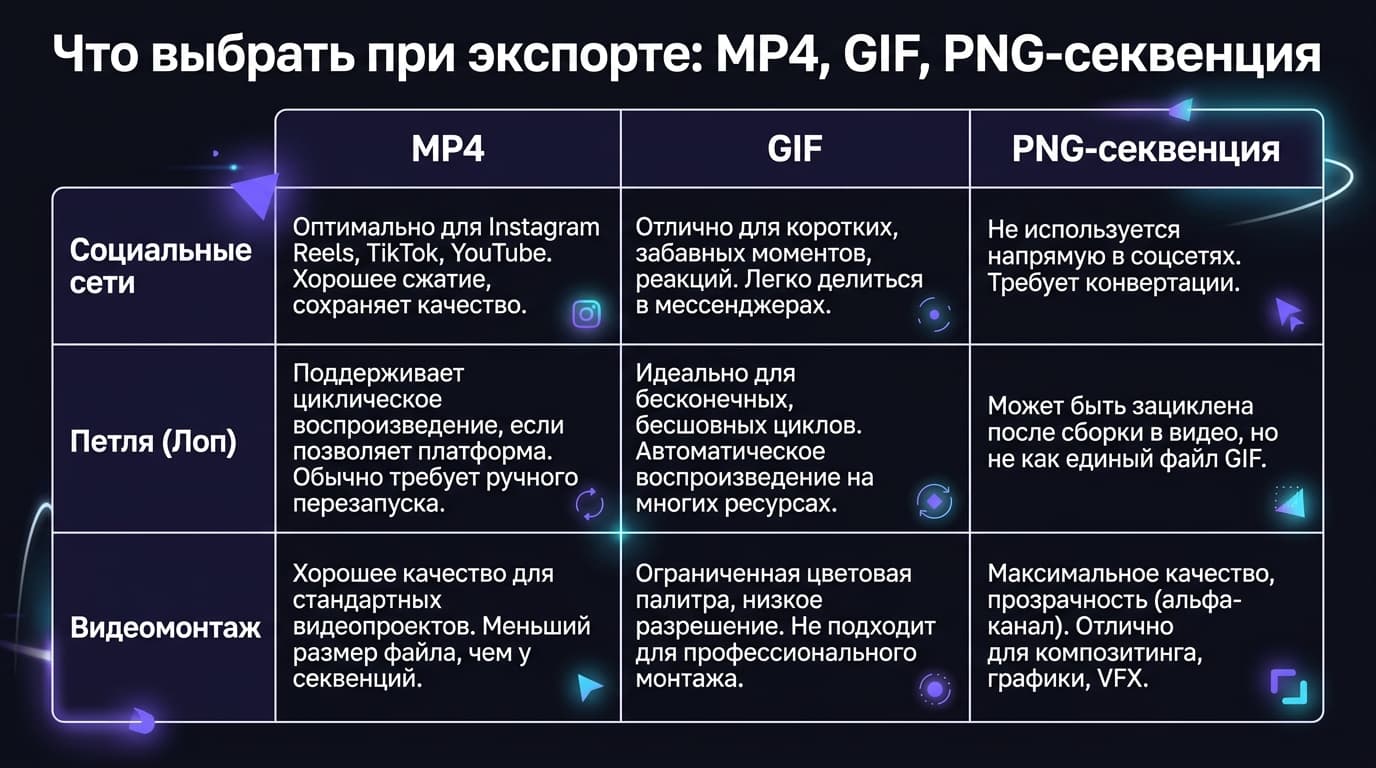
Alight Motion отдаёт видео, GIF, последовательность PNG и отдельные кадры. Выбор проще, чем кажется. MP4 — для всего, что уходит в соцсети и мессенджеры. GIF — для коротких зацикленных штук, где важна автоматическая проигрываемость, и где не жалко цвета. PNG-секвенция — когда ролику нужна честная прозрачность и он поедет в другой редактор.
Если экспорт капризничает, справка советует запускать его не изнутри проекта, а из списка проектов: долгое нажатие на превью, затем Export внизу слева. Формулировка официальная — так задача «uses fewer resources». Там же меняются разрешение, частота кадров и битрейт через ползунок Quality.
И самое важное про сохранность — знать это лучше до первой поломки, а не после. Проекты Alight Motion лежат внутри приложения. Справка формулирует без обиняков: удаление и переустановка стирают все проекты и все элементы. То есть классический совет «снеси и поставь заново» работает здесь как кнопка самоуничтожения, и разработчик прямым текстом просит так не делать. Поэтому резервная копия — не паранойя, а гигиена: экспортируй Project Package для всего, что жалко потерять, и держи файл вне телефона. В справке под это отведены отдельные статьи — и про бэкап, и про перенос проектов на новое устройство.
Про Pro-функции в экспорте держи в голове простую вещь: подписка привязана к магазину, а не к сайту разработчика, и продлевается автоматически там же.
А дальше начинается второй заход, и он интереснее первого. Ключевые кадры с кривыми, маски, камеры, компоузинг с хромакеем — вот где Alight Motion перестаёт быть «ещё одним редактором на телефоне» и становится тем, чем его называет сам разработчик: инструментом моушн-дизайна. Первый ролик нужен не ради результата, а ради того, чтобы эти слова перестали быть абстракцией.



Комментарии
Войдите, чтобы написать комментарий