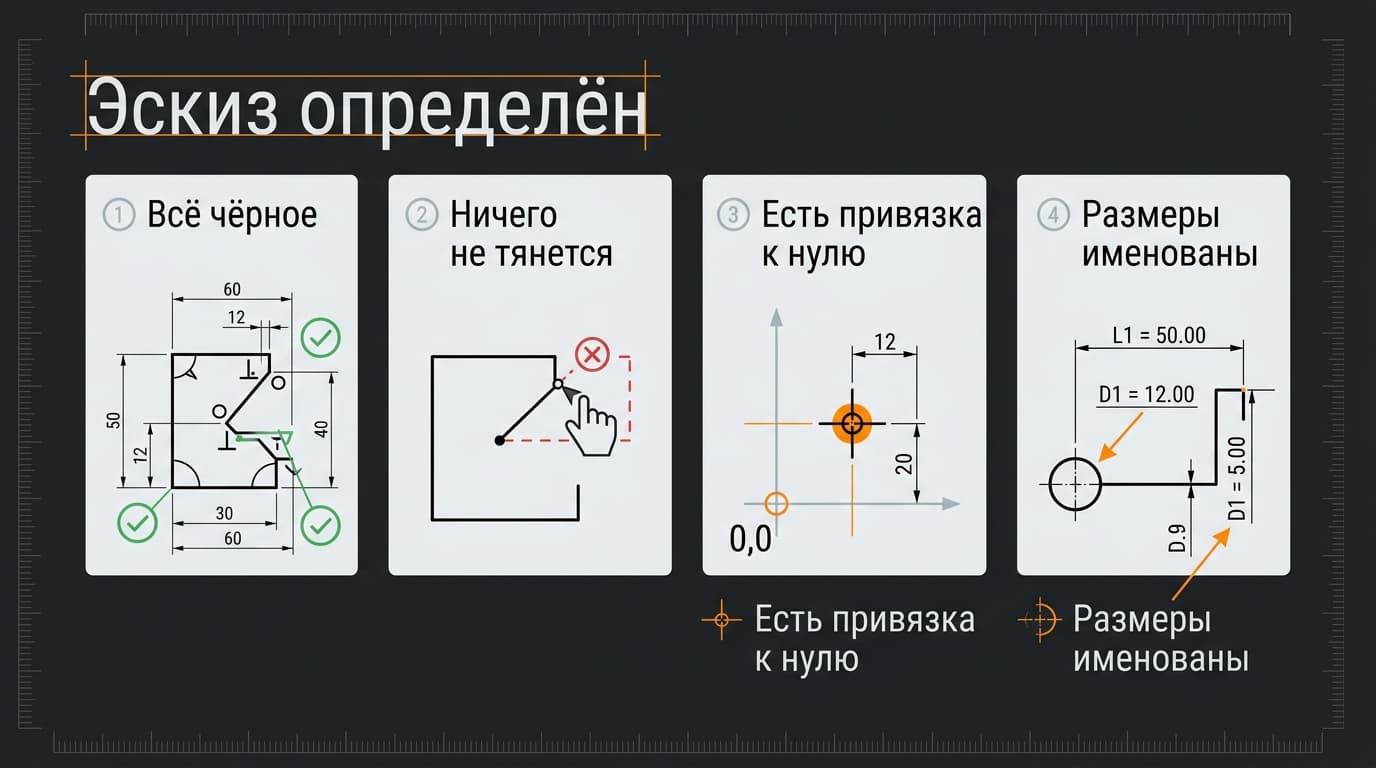
Чёрная линия. Вот единственный индикатор, ради которого вся эта возня с размерами и затевается: пока контур эскиза синий, он плавает и поедет при первой же правке; как только стал чёрным — зафиксирован намертво.
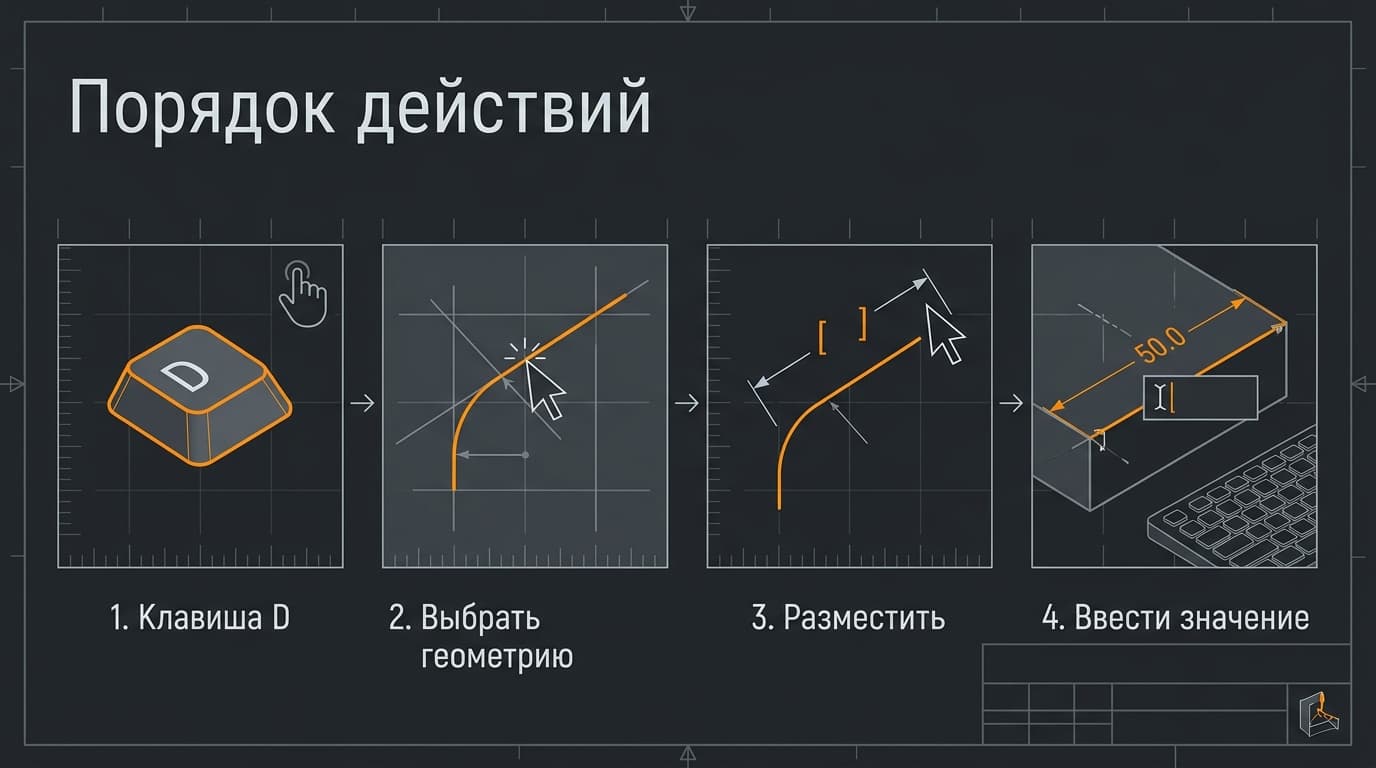
Если нужен просто ответ, как задать размер скетча в Fusion 360, он занимает строчку: жмёшь D, кликаешь по геометрии, вводишь число, нажимаешь Enter, отводишь курсор и ставишь размер на место. Команда лежит в Design, вкладка Sketch, группа Create, называется Sketch Dimension.
Но за этой строчкой прячется десяток ситуаций, из-за которых люди и приходят гуглить: размер не встаёт, геометрия не чернеет, Fusion ругается на переопределение, эскиз уезжает после правки одного числа. Разберу всё это по порядку — от штатной постановки размера до разбора конкретных отказов.
Сразу оговорю терминологию, чтобы дальше не путаться. В русскоязычных уроках эскиз называют то скетчем, то эскизом — это одно и то же, Sketch в английском интерфейсе. У размера внутри эскиза тоже есть своё имя: Sketch Dimension, и он отличается от размеров на чертеже, которые живут в отдельном рабочем пространстве Drawing.
Работает всё описанное одинаково на любой лицензии, включая бесплатную для личных проектов.
Как задать размер в эскизе Fusion 360: команда, клавиша, порядок кликов
Полный путь по меню: Design, вкладка Sketch, группа Create, пункт Sketch Dimension. Горячая клавиша — D, и она стоит того, чтобы её запомнить в первый же день.
Порядок действий по шагам. Входишь в режим эскиза — либо создаёшь новый, либо открываешь существующий на редактирование. Вызываешь Sketch Dimension. Выбираешь геометрию, которую хочешь зафиксировать. Вводишь значение. Нажимаешь Enter, чтобы принять. Отводишь курсор от геометрии и кликаешь там, где должна лежать размерная линия. Дальше либо ставишь следующий размер, либо выходишь по Esc.
Два момента, которые сбивают новичков. Первый: значение вводится до размещения размера, а не после — многие по привычке из других программ сначала пытаются пристроить выноску. Второй: команда остаётся активной после каждого размера, и это удобно — простановка идёт очередью, без повторного вызова.
Кликать можно по-разному: по самой линии, по двум точкам, по паре объектов. От того, что именно ты выбрал, зависит, какой размер получится.
Про выбор объектов чуть подробнее, потому что здесь кроется половина проблем. Клик по линии выбирает всю линию. Клик по точке — конкретную точку, включая начало координат. Клик по двум объектам подряд — расстояние между ними. Fusion подсвечивает то, что попадёт под курсор, и на подсветку стоит смотреть до клика, а не после.
Отдельно про начало координат. Это не декоративный крестик в центре, а базовая точка, к которой удобно привязывать первый размер любой детали. Привязал — и эскиз перестал ездить по плоскости целиком.
Почему Fusion сам выбирает тип размера
Отдельной кнопки «поставить угловой» или «поставить диаметр» тут нет, и это не недоработка, а логика инструмента: тип размера определяется выбранной геометрией.
Правила простые и запоминаются за один заход. Выбрал одну линию, две параллельные линии или две точки — получишь линейный размер. Выбрал две непараллельные линии — угловой. Кликнул по окружности — диаметр. Кликнул по дуге — радиус.
Отсюда практическое следствие: если Fusion упорно ставит не тот размер, который тебе нужен, дело не в программе, а в том, что ты выбрал не ту геометрию. Хочешь угол вместо расстояния — выбирай две линии, а не две точки.
Ещё пара случаев, о которых спрашивают отдельно. Как задать размер между окружностью и линией: кликаешь сначала по окружности, потом по линии — получаешь расстояние от центра до линии. Нужно расстояние до края, а не до центра, — считай через выражение с половиной диаметра.
А с дугами так: радиус ставится кликом по самой дуге, а вот угол раствора — уже через две линии, проведённые к её концам.
Куда вводить значение
Поле ввода появляется прямо у курсора, как только выбрана геометрия. Туда можно вписать три разные вещи: обычное число, ссылку на другой существующий размер или математическое выражение.
Последнее и делает Fusion параметрическим: ширина может быть задана как половина длины, а зазор — как толщина стенки минус десятая доля миллиметра.
Выражения понимают обычную арифметику: сложение, вычитание, умножение, деление, скобки. Единицы можно писать прямо в поле — «25 mm», «1 in», — и Fusion пересчитает в текущую систему документа.
Ссылка на другой размер выглядит как имя этого размера внутри формулы. Имена программа присваивает сама, вида d1, d2, d3, и увидеть их можно в окне параметров. Пользоваться безымянными d7 неудобно ровно до момента, пока не заведёшь свои переменные, — ещё один аргумент за параметры.
Ошибиться в выражении не страшно: поле подсвечивает ошибку и не даёт принять значение, пока формула не станет корректной.
Размер встал, а геометрия не почернела — что это значит?
Значит, у эскиза остались незакреплённые степени свободы. Размер зафиксировал одно, но не всё.
Классический пример: нарисовал прямоугольник, задал ширину и высоту, а он всё равно синий. Причина в том, что размеры описали его форму, но не положение: фигура целиком свободно ездит по плоскости. Достаточно привязать один угол к началу координат — и весь контур почернеет.
Второй частый случай — окружность с заданным диаметром, но без размеров до центра. Диаметр её описал, положение — нет.
Что делать. Смотри не на то, чего не хватает по числу размеров, а на то, что в эскизе ещё может двигаться. Потяни элемент мышкой: если он поехал — вот твоя незакреплённая степень свободы. Приём грубый, зато мгновенно показывает, куда ставить следующий размер.
Кстати, чернота — не всегда цель. Иногда эскиз намеренно оставляют свободным, чтобы потом подогнать по месту. Но это осознанное решение, а не «и так сойдёт».
Полезная привычка на будущее: не гнаться за чернотой одними размерами, если её можно получить зависимостями. Совпадение, касание, параллельность, перпендикулярность и симметрия убирают степени свободы не хуже чисел, а модель от них становится понятнее. Размерами задавай то, что действительно обязано иметь конкретное значение.
Формулы и параметры вместо чисел: как связать размеры между собой и не сойти с ума
Вот тут начинается настоящая параметрика, ради которой Fusion и берут.
Простейший уровень — выражение прямо в поле размера. Пишешь не «40», а «80 / 2», и Fusion считает сам. Уровень посерьёзнее — ссылка на другой размер: указываешь в формуле имя существующего размера, и два элемента оказываются связаны. Поменял один — второй поехал следом.
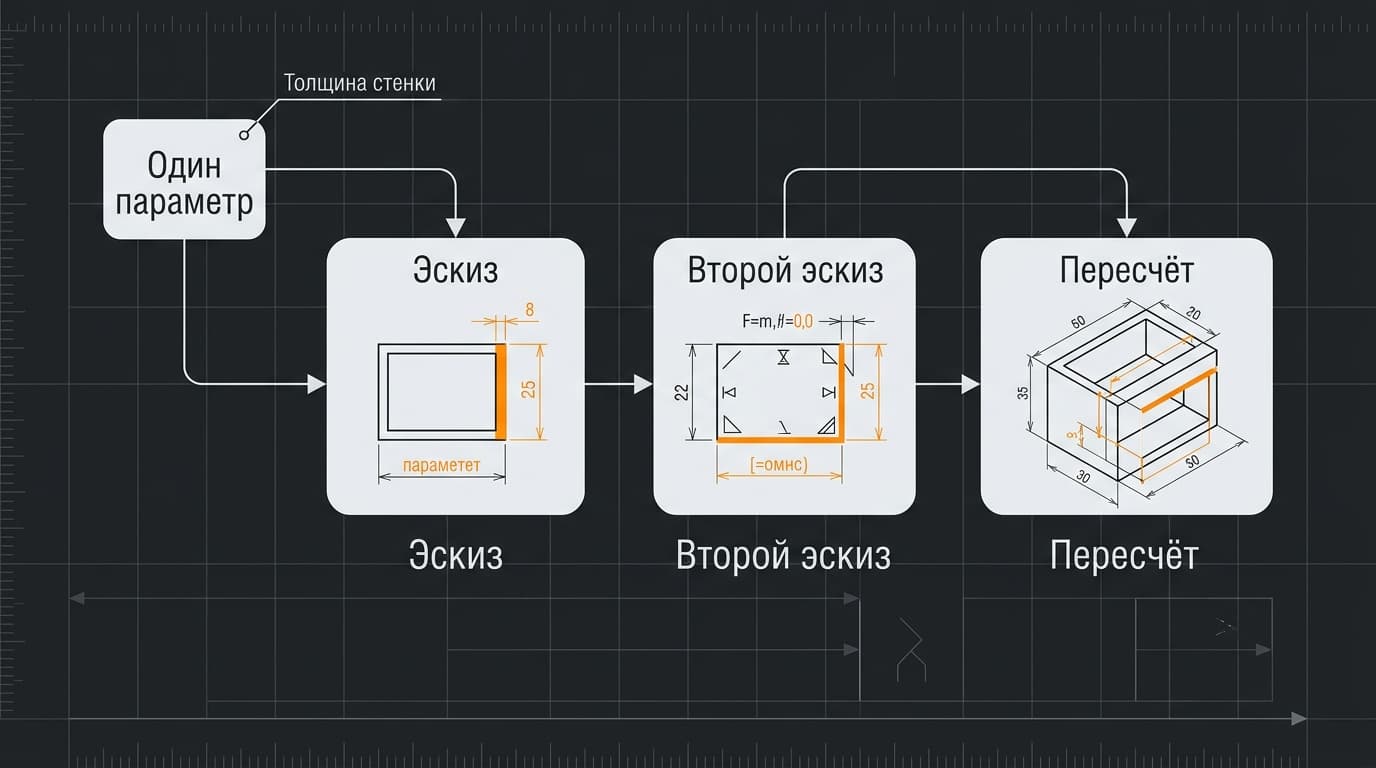
Настоящий же порядок наводится через именованные параметры. Они живут в меню Modify, пункт Change Parameters. Заводишь там переменные с человеческими именами — толщина стенки, диаметр вала, зазор — и подставляешь их в размеры вместо чисел.
Что это даёт на практике. Модель корпуса, где толщина стенки прописана параметром, перестраивается под другой материал за одно действие: поменял значение в одном окне, вся геометрия пересчиталась. Без параметров пришлось бы обойти два десятка эскизов и вспомнить, где какое число.
Правило, которое я вывел для себя: любое число, встречающееся в модели дважды, должно быть параметром. Дважды — это уже связь, и рано или поздно ты забудешь поправить второе место.
Ещё приём из практики: заводи параметры до того, как начал рисовать. Открыл Change Parameters, вписал толщину стенки, диаметр крепежа и зазор — и дальше по ходу эскиза просто подставляешь имена. Это дольше на пять минут вначале и экономит час на переделках.
У параметров есть ещё и поле комментария, куда пишут, что это за величина и откуда она взялась. Звучит мелочью, но именно комментарий превращает набор букв в документацию: через полгода прочитаешь «диаметр под винт М3 с запасом 0,2» и не будешь ничего вспоминать.
И маленькое предупреждение. Удалить параметр, который используется в размерах, Fusion не даст — сначала придётся отвязать все ссылки на него.
Ещё один слой — конфигурации, позволяющие держать варианты одной детали. Но их в бесплатной лицензии для личного использования нет, как и облачного рендера с симуляцией.
Правка размера двойным кликом
Двойной клик по числу размера открывает то же поле ввода, что было при постановке. Пишешь новое значение или выражение, жмёшь Enter — геометрия перестраивается сразу.
Работает это и с ссылками: заменил число на имя параметра — размер стал управляемым извне.
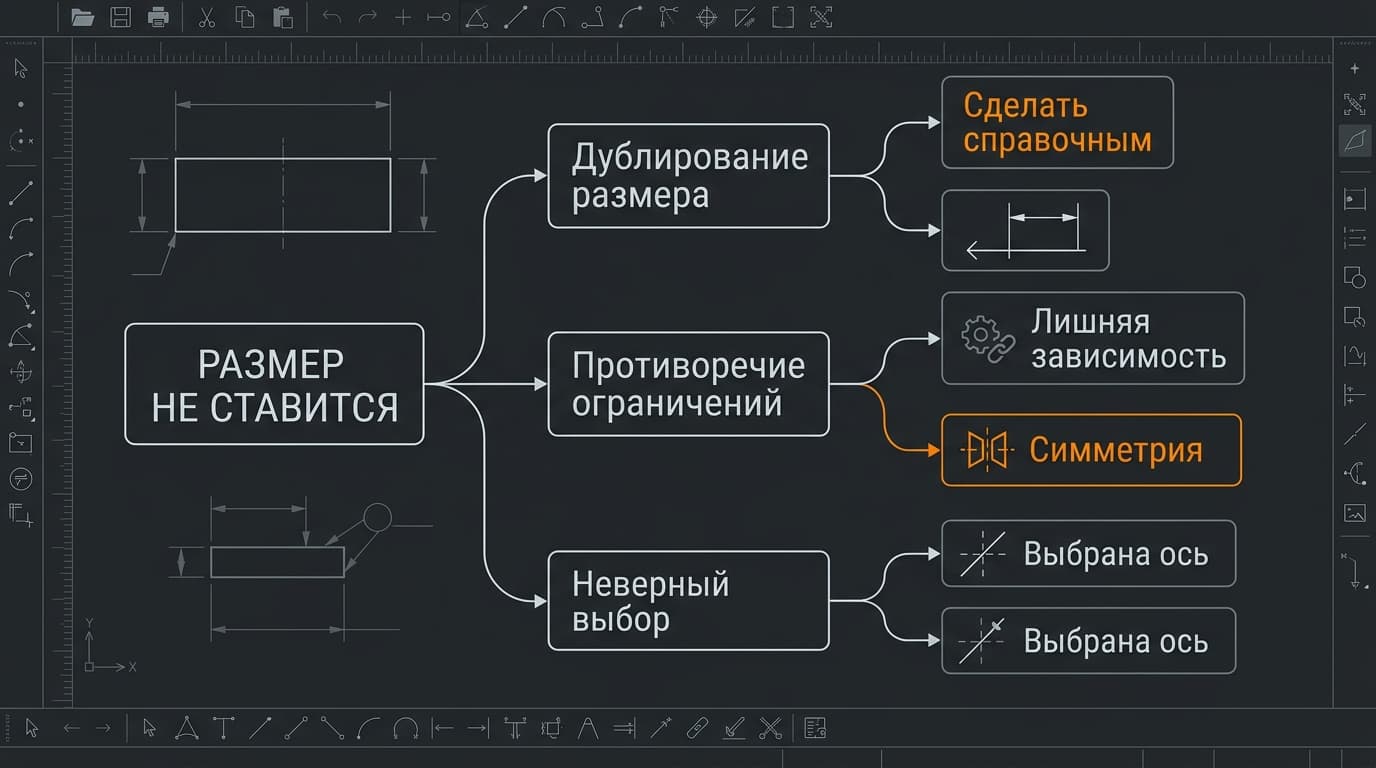
Ошибка о переопределении эскиза: почему Fusion отказывается ставить размер?
Сообщение о переопределении означает буквально следующее: ты пытаешься зафиксировать то, что уже зафиксировано другим размером или зависимостью.
Самый частый источник — автоматические зависимости, которые Fusion расставляет сам, пока ты рисуешь. Провёл линию примерно горизонтально — программа тихо добавила горизонтальность. Потом ты пытаешься поставить угол к оси, и получаешь конфликт: угол уже задан, просто не тобой.
Как лечится. Первое — включи отображение зависимостей и посмотри, что уже наложено: значки видны прямо на геометрии. Второе — удали лишнюю зависимость, а не размер. Третье — если размер нужен именно как справочный, преврати его в driven, об этом ниже.
Отдельная засада — симметрия. Поставил зависимость симметричности относительно оси, а потом пытаешься задать расстояние от оси до каждой стороны по отдельности. Второй размер и будет тем самым переопределением.
Второй источник конфликтов — проецированная геометрия. Клавиша P тянет в текущий эскиз рёбра существующих тел, и приезжают они уже связанными с оригиналом. Попытка задать им размер закономерно вызывает переопределение: этой геометрией управляешь не ты, а то тело, откуда она спроецирована.
Третий — дублирующие размеры на одном и том же объекте. Поставил длину линии, потом расстояние между её концами. Формально два разных клика, по сути одно и то же число дважды.
Со мной эта история случилась на кронштейне с четырьмя отверстиями. Расставил отверстия по симметрии, порадовался, а потом полез задавать координату каждого — и получил ругань на четвёртом. Минут десять я честно искал ошибку в размерах, хотя проблема была в том, что симметрия уже описала половину этих координат. Когда до меня дошло, стало смешно: программа всё это время пыталась сказать ровно то, что написано в сообщении.
Driven-размер: справочный размер, который ничего не двигает
В Fusion размеры бывают двух сортов. Driving — управляющий: он задаёт геометрию, и если поменять число, геометрия послушно переедет. Driven — справочный: он показывает измеренное значение и ни на что не влияет.
Зачем нужен второй. Иногда важно видеть величину, которая получается сама: длину диагонали, расстояние между отверстиями, суммарный габарит. Ставить туда управляющий размер нельзя — будет переопределение. А справочный можно.
Переключение делается правым кликом по размеру: в контекстном меню есть пункты Toggle Driven и Toggle Driving.
Справочные размеры Fusion рисует иначе — значение берётся в скобки, так что перепутать их с управляющими трудно.
Где они реально выручают. Проверка габаритов, когда деталь строится от внутренних размеров, а знать хочется наружные. Контроль минимальной толщины стенки в месте, где она получается сама собой из пересечения элементов. Отслеживание расстояния, которое меняется при правке параметров, — по сути встроенный измерительный прибор, постоянно висящий там, где нужно.
Можно ли вернуть управляющий размер?
Обычно да — тем же правым кликом. Но есть случай без обратного хода, и о нём стоит знать заранее: если управляющий размер, на который ссылались только другие управляющие размеры, превращается в справочный, он становится статичным, и восстановить его не получится.
Отсюда простое правило: прежде чем переключать размер, посмотри, не ссылается ли на него что-нибудь ещё.
Эскиз поплыл после правки одного числа — где искать причину
Ситуация знакомая: поменял одно значение, а половина контура уехала в сторону.
Причин обычно три. Первая — эскиз не был полностью определён, и правка одного размера позволила свободной геометрии сдвинуться. Лечится дообвязкой размерами до черноты.
Вторая — цепочка ссылок. Ты поменял размер, на который завязаны другие через выражения, и они пересчитались все разом. Это не поломка, а ровно то, ради чего параметрика и делалась, просто масштаб последствий оказался неожиданным.
Третья, самая противная, — эскиз построен на грани тела, а не на плоскости. Правка предыдущей операции сдвинула грань, и эскиз уехал вместе с ней. Отсюда старое правило: строй эскизы на базовых плоскостях, когда есть выбор.
Отдельно про то, как быстро понять, что именно поехало. В ленте операций внизу экрана можно перетащить маркер назад, к состоянию до правки, и посмотреть модель по шагам. Точка расхождения обычно видна сразу — а дальше понятно, какой эскиз или какую операцию чинить.
Второй приём проще некуда: отмена. Ctrl+Z работает предсказуемо, и вернуть прежнее значение размера всегда быстрее, чем разбирать последствия.
Полностью определённый эскиз: цель или перфекционизм?
Полностью определённый — тот, у которого не осталось ни одной степени свободы: вся геометрия чёрная, ничего не тянется мышкой.
Для деталей, которые будут жить долго и переделываться, это обязательная гигиена. Для одноразового наброска, который ты выдавишь и забудешь, — необязательная роскошь, и тратить на неё полчаса смысла нет.
Есть и промежуточный подход, которым пользуются многие: доводить до полной определённости только те эскизы, от которых зависят другие. Базовый профиль корпуса — обязательно. Вспомогательный контур под скругление, который больше никто не трогает, — по настроению.
Финальный нюанс, который мало где пишут. Именованные параметры полезны не только внутри одной детали: их значения видны в свойствах документа, и по ним потом читается замысел. Через полгода, открыв старую модель, ты не будешь гадать, почему тут 2,4 миллиметра — ты увидишь параметр «зазор под посадку» и всё поймёшь за секунду. Размеры в эскизе описывают геометрию, а параметры описывают решение, — и вот вторых в чужих моделях катастрофически не хватает.










Комментарии
Войдите, чтобы написать комментарий