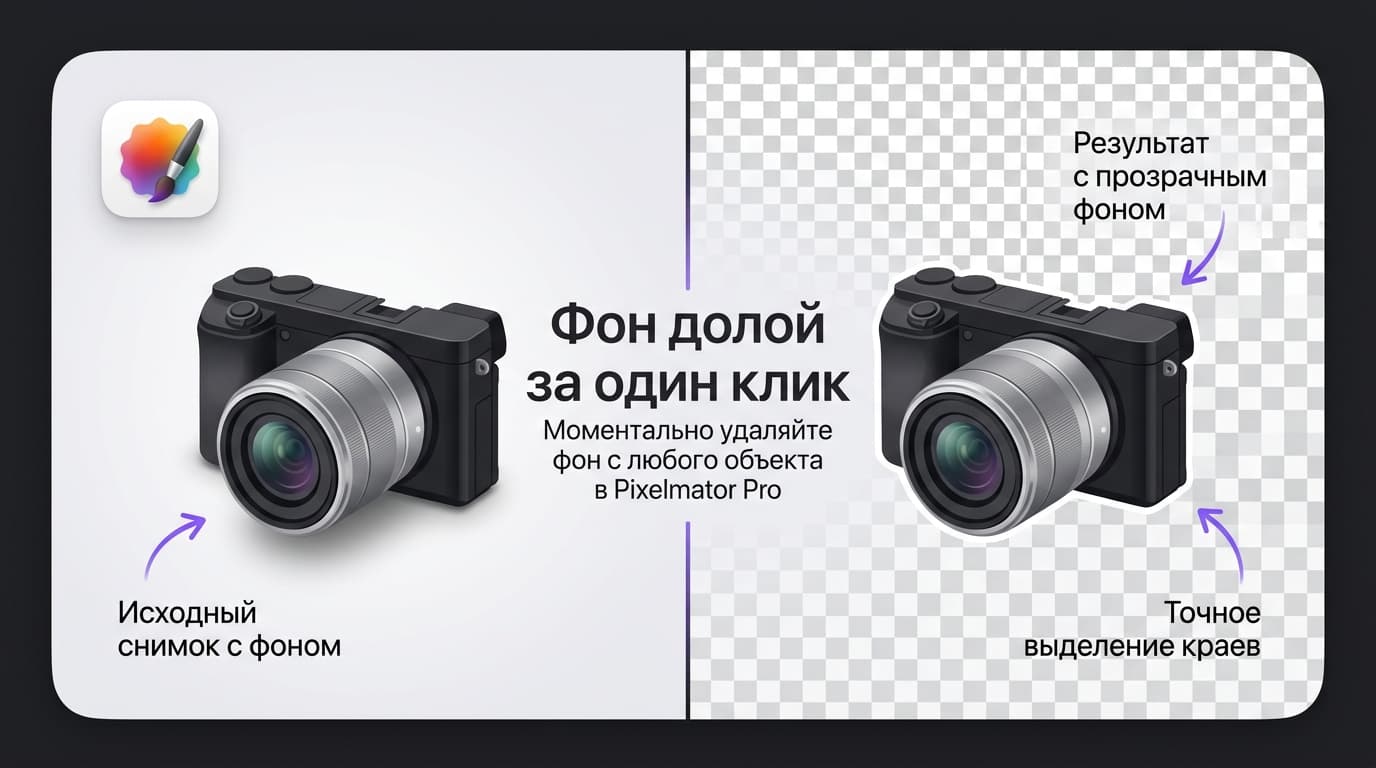
Отвечаю в первых строках, потому что вопрос простой. Чтобы удалить фон в Pixelmator Pro, выбери слой в боковой панели слоёв и нажми кнопку «Удалить фон» на панели инструментов — приложение само определит объект и сотрёт всё вокруг. Если удерживать Option в момент клика, фон не удалится, а спрячется под маской слоя: картинка выглядит так же, но исходные пиксели остаются на месте.
Дальше начинается интересное. Кнопка отлично справляется со студийными снимками и уверенно проваливается на пёстром заднике, вьющихся волосах и прозрачных предметах. Разбираем оба сценария: сначала как работает автоматика, потом — что делать, когда она промахнулась.
Само приложение, к слову, платное: 4 490 ₽ разово в российской витрине Mac App Store или подписка Apple Creator Studio.
Удалить фон в Pixelmator Pro: одна кнопка на верхней панели
Порядок действий описан в официальном руководстве Apple и укладывается в три шага.
Первый — открыть картинку и найти нужный слой в боковой панели слоёв справа. Если изображение только что открыто, слой там будет один, и выбирать особо не из чего. Но как только в документе появляются дополнительные элементы, шаг перестаёт быть формальностью: кнопка работает с тем слоем, который выделен, и ни с каким другим.
Второй — нажать «Удалить фон» на панели инструментов. Приложение анализирует изображение машинным обучением, находит главный объект и стирает всё остальное. Никаких настроек, ползунков и предварительных выделений — это принципиально односкоростной инструмент.
Третий — посмотреть на результат в масштабе. Не на превью, а именно приблизив края объекта: с расстояния всё всегда выглядит идеально, а проблемы живут по контуру.
Что происходит с файлом. На месте фона появляется прозрачность — та самая шахматка. Изображение при этом остаётся обычным растровым слоем, и дальше с ним можно делать что угодно: двигать, масштабировать, класть на другой фон, добавлять тень.
Option вместо обычного клика: когда фон правильнее не стирать, а спрятать маской слоя
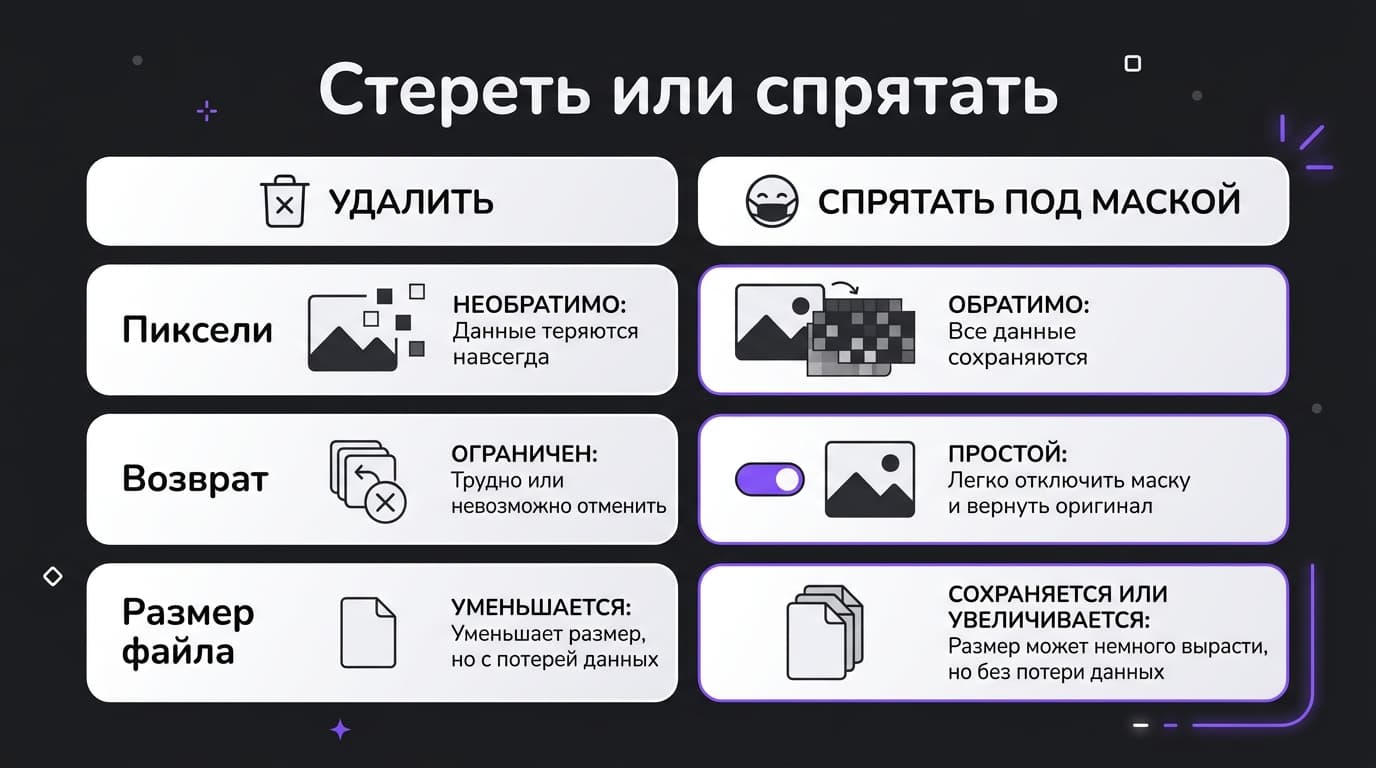
Тот же самый инструмент умеет вторую вещь, о которой знают заметно реже. Зажми Option и нажми «Удалить фон» — приложение добавит к слою маску, которая скроет фон, вместо того чтобы его удалять.
Разница принципиальная, и вот в чём она.
При обычном клике пиксели фона исчезают. Отменить это можно, пока действует история изменений, но стоит закрыть документ — и всё, обратной дороги нет. При работе с маской фон физически остаётся в файле, просто не отображается. Захотел вернуть кусочек — берёшь кисть, рисуешь по маске белым, и участок снова виден. Захотел убрать лишнее — рисуешь чёрным.
Это и есть недеструктивный подход, ради которого профессионалы вообще любят слои. Ты не принимаешь необратимых решений на первом же шаге.
Когда стоит выбирать маску:
объект сложный по контуру и точно потребует доводки;
файл поедет к другому человеку и его, возможно, придётся переделывать;
ты пока не уверен, на каком фоне объект окажется в итоге.
Когда хватит обычного клика: простой предмет на ровном фоне, картинка нужна прямо сейчас, а переделывать её никто не будет.
Единственная плата за маску — размер файла. Исходные пиксели никуда не делись, поэтому документ весит столько же, сколько весил.
Группы слоёв ведут себя иначе
Отдельная особенность, на которую натыкаются все и не сразу понимают, что произошло.
Если применить «Удалить фон» к группе слоёв, приложение не станет ничего стирать — оно создаст маску и спрячет фон, даже если ты кликал без Option. Хочешь именно удалить — применяй инструмент к каждому слою внутри группы по отдельности.
Волосы, стекло и пёстрый задник: что делать, когда автоматика промахнулась
В руководстве Apple прямым текстом написано, где инструмент силён: изображения с однородным фоном — предметная съёмка в студии, портрет на ровном заднике. Всё остальное — зона, где придётся помогать руками.
Типичных провалов три.
Волосы и мех. Граница между прядями и фоном не резкая, и алгоритм режет по усреднённому контуру. В итоге причёска выглядит как шлем, а тонкие пряди пропадают.
Прозрачное и отражающее. Стекло, вода, целлофан: сквозь объект видно фон, и любой алгоритм вынужден решать, что тут объект, а что — задник. Решает он обычно не так, как хотелось бы.
Пёстрый или контрастный задник. Листва, кирпичная стена, толпа. Машинное обучение цепляется за случайные детали и уносит с собой куски объекта или, наоборот, оставляет островки фона.
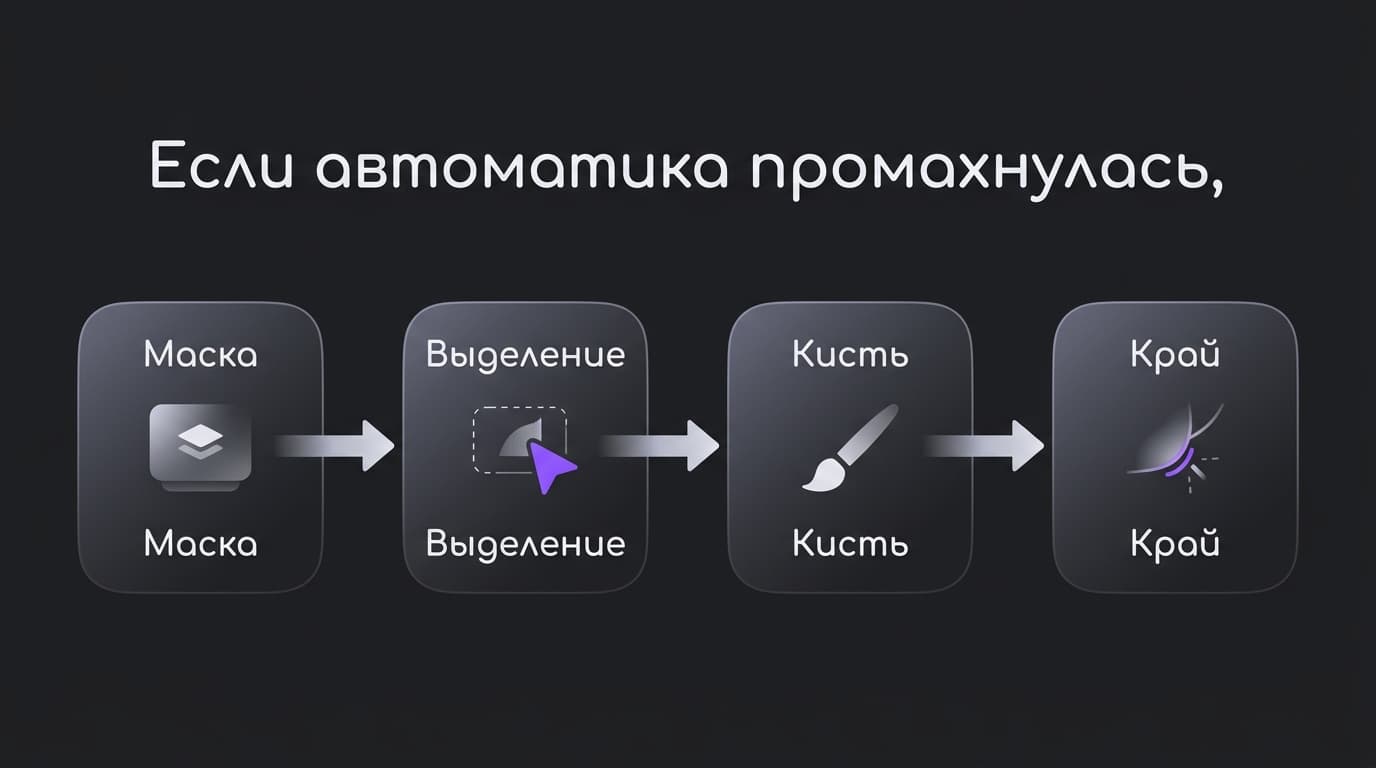
Как чинить. Схема одинаковая для всех трёх случаев: сначала жмёшь кнопку с Option, чтобы получить маску, потом дорабатываешь маску вручную — кистью с мягким краем по границе, там где алгоритм ошибся. Для крупных промахов удобнее сначала снять выделение умным инструментом выделения, а уже потом превращать его в маску.
Из личного: мой худший случай — портрет девушки с кудрями на фоне зелени. Кнопка отработала за секунду и сделала из кудрей аккуратную шапку, а по краю оставила зелёный ореол. Пришлось возвращаться к маске и минут двадцать проходить кистью по границе волос, местами восстанавливая пряди вручную. Быстрее, чем обводить контур с нуля, но «одним кликом» это уже не назовёшь.
Мораль из этой возни простая: качество автоматики упирается в исходник, а не в скрытые настройки, которых тут и нет. Чем ровнее фон в момент съёмки, тем меньше ручной работы потом — банально, но экономит часы.
Если приложения у тебя пока нет, а попробовать кнопку хочется, самый дешёвый вход — месячный пробный период Apple Creator Studio, куда Pixelmator Pro входит целиком.
### Умное выделение вместо кнопки: когда переключаться на него?
Когда объект на снимке не один или нужен не весь. Кнопка удаления фона всегда решает за тебя, что считать главным объектом; умное выделение из главы про выделения в руководстве позволяет указать это самому — ведёшь по нужной области, приложение подхватывает границы.
Дальше выделение переводится в маску, и работа продолжается уже по знакомой схеме. Способ дольше, зато управляемый.
Как сохранить прозрачность при экспорте и не потерять её в JPEG
Самая обидная ошибка в этой теме случается уже после того, как фон аккуратно убран.
Прозрачность живёт не во всех форматах. Pixelmator Pro экспортирует в JPEG, PNG, TIFF, HEIC и PSD, но JPEG прозрачность не поддерживает в принципе — не приложение виновато, так устроен формат. Сохранил вырезанный объект в JPEG — получил его же на белом или чёрном фоне.
Что выбирать:
PNG — универсальный вариант для картинки с прозрачным фоном: сайт, презентация, мессенджер;
PSD — если файл поедет к человеку с другим редактором и там нужны слои и маска;
TIFF — для печати и архива, когда важно качество и не важен вес;
HEIC — компактный современный формат, но принимают его не везде.
Ещё один момент: если ты работал через маску, а не удалением, при экспорте в плоский формат маска применяется автоматически — то есть на выходе получится ровно то, что видно на экране. Исходные пиксели останутся только в родном документе приложения.
И проверяй результат не в самом редакторе, а там, где картинка будет жить. Прозрачный PNG на белом сайте выглядит идеально, а на тёмном фоне внезапно показывает светлую кайму по контуру, которой ты не замечал.
Вопросы, которые возникают уже после удаления фона
### Можно ли вернуть фон, если он уже удалён?
Если ты не закрывал документ — да, обычной отменой действия. Если закрывал и сохранял поверх исходника — нет, пиксели удалены. Именно поэтому вариант с Option и маской надёжнее: там фон никуда не девается. И привычка не сохранять поверх оригинала спасала больше файлов, чем любая кнопка отмены.
### Почему по краям вырезанного объекта остаётся цветная кайма?
Это остатки пикселей старого фона на границе — они смешаны с объектом ещё на уровне съёмки. Лечится дорисовкой по маске кистью и лёгким сжатием границы выделения. На зелёном или синем заднике кайма заметнее всего, поэтому предметку и снимают на нейтрально-сером.
### Удаляет ли Pixelmator Pro фон на видео?
Автоматическое удаление фона описано как инструмент для изображений. Цветокоррекции приложение умеет применять и к видео, а вот вырезание объекта из ролика — задача монтажной программы, и ждать от фоторедактора хромакея не стоит.
### Как подставить под объект новый фон?
Порядок обратный интуиции: новый фон кладётся не «под картинку», а отдельным слоем ниже объекта. Создаёшь слой, перетаскиваешь его в панели слоёв ниже вырезанного объекта, заливаешь цветом или помещаешь туда фотографию — объект стоит на новом фоне.
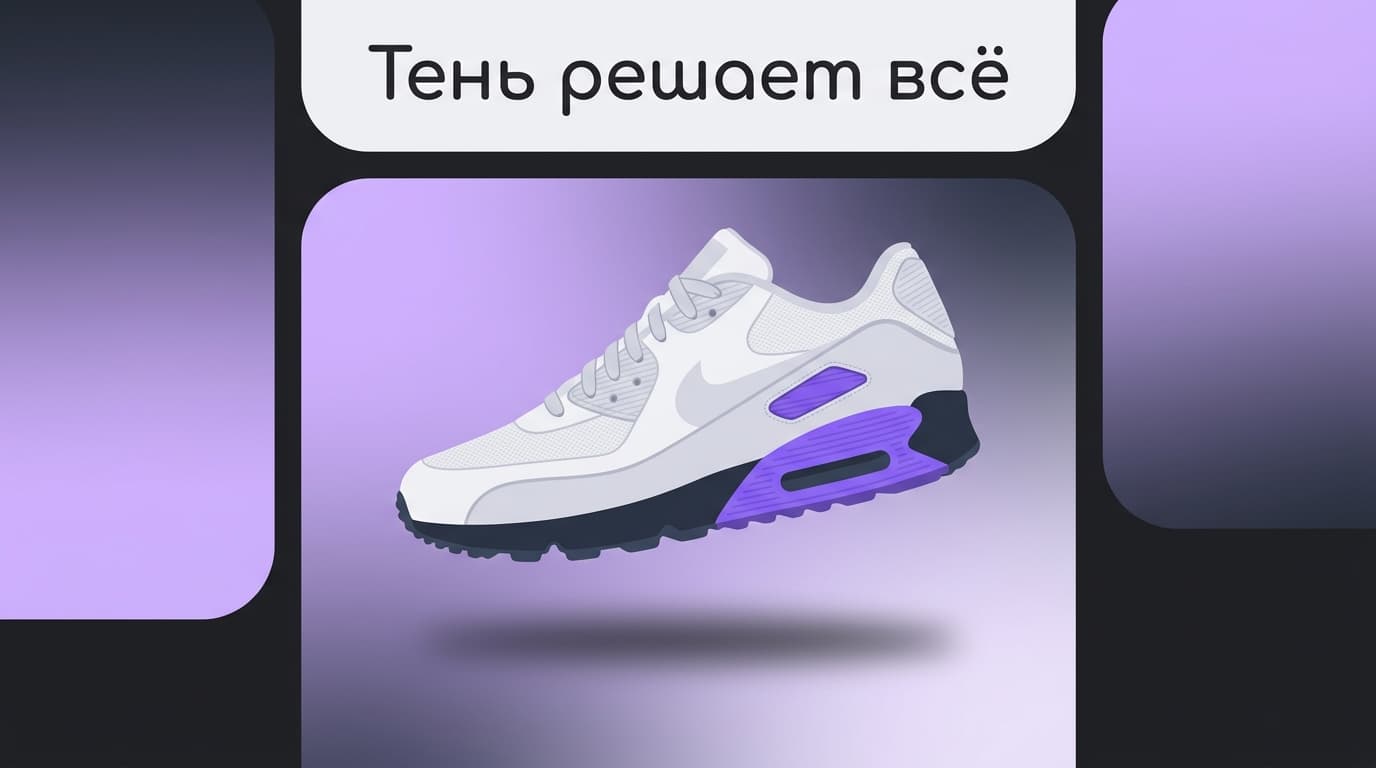
Дальше начинается то, что отличает аккуратный монтаж от вырезки в лоб. Первое — тень: без неё объект висит в воздухе. Второе — температура света: если объект снят при тёплом свете, а фон холодный, глаз ловит подмену мгновенно. Оба параметра правятся коррекциями на слое объекта.
И общее правило: подгоняй объект под фон, а не наоборот. Фон почти всегда больше по площади, и любая правка на нём заметнее.
### Нужна ли для удаления фона самая свежая версия приложения?
Кнопка есть в актуальных сборках, а требования у версии из Mac App Store скромные — macOS 12.0 или новее. Перед покупкой всё же открой карточку приложения на своём Маке: на сайте Apple для новой версии указаны требования повыше, и это тот случай, когда две официальные страницы говорят разное.
Что делать со снимком, которому не поможет никакая кнопка
Есть категория фотографий, где любой алгоритм бессилен: объект сливается с фоном по цвету и яркости, границы размыты движением, снимок пересжат до состояния мозаики. Тут честнее не мучить редактор, а пересъёмка.
Если пересъёмка невозможна, порядок такой: сначала подтяни исходник — шумоподавление и повышение резкости дают алгоритму больше информации для работы, — и только потом жми кнопку. Иногда этого хватает, чтобы автоматика вдруг начала попадать.
Ещё один приём для безнадёжных кадров — не вырезать объект целиком, а закрыть проблемный участок. Если задник мешает только в одном углу, быстрее бывает подставить туда заливку или размыть его, чем добиваться идеального контура по всему периметру. Зритель не знает, как ты собирал картинку, он видит только результат.
И последнее, о чём почти не пишут в инструкциях. Удалённый фон — это не финал, а середина работы. Объект на прозрачном фоне — это полуфабрикат: дальше его ставят на новый фон и сводят с ним по свету. Именно на этом шаге аккуратная работа отличается от торопливого коллажа, и никакой кнопкой этот шаг не заменяется.









Комментарии
Войдите, чтобы написать комментарий