Уроки Fusion 360 удобнее мерить не числом просмотренных видео, а часами за мышкой. Один вечер — эскиз и первая выдавленная деталь. Неделя — горстка команд, на которых держится всё остальное. Месяц — своя модель, которую не стыдно отправить на печать. Второй месяц — сборка из нескольких деталей и чертёж к ней.
Работает такой маршрут по простой причине. Fusion собран из рабочих пространств: Design, Manufacture, Simulation, Generative Design, Render, Animation, Drawing и Electronics. Новичку из этого списка нужен ровно один пункт — Design. Остальные восемь спокойно ждут своей очереди, а попытка охватить всё разом заканчивается кашей в голове.
Сразу про деньги, чтобы не всплыло сюрпризом на третьей неделе. Часть маршрута упирается в оплату: пробная подписка, экзамен на сертификат, коммерческая лицензия примерно за $680 в год.
И ещё одно, о чём честнее предупредить на входе: русского интерфейса у Fusion нет. В официальном списке языков восемь позиций, русского среди них не значится — значит, команды придётся запоминать по-английски. Плюс тут в том, что любой англоязычный урок и любая статья справки читаются потом без перевода названий.
Первый вечер в Fusion: что успеваешь освоить с нуля
Задача первого вечера — не выучить программу, а один раз пройти цепочку целиком: эскиз, размер, объём, файл.
Открываешь новый документ, жмёшь Create Sketch, выбираешь плоскость. Рисуешь прямоугольник клавишей R. Ставишь два размера клавишей D — ширину и высоту. Линии эскиза становятся чёрными, и это единственный визуальный сигнал, который стоит запомнить в первый день: чёрное значит определённое, синее — плавающее.
Дальше Finish Sketch и клавиша E — выдавливание. Вводишь толщину, жмёшь ОК, и на экране появляется тело. Всё, цепочка пройдена.
Файл при этом уезжает в облако Autodesk: привычного «сохранить на диск» тут нет, проекты живут в Data Panel — панели слева, которая открывается по значку сетки. Каждое сохранение создаёт версию, и к любой из них можно откатиться, не плодя файлов вида «корпус_финал_2_правка».
Вечер закрыт, если ты умеешь повторить это без подсказки. Не «понял», а именно повторить.
Пять команд первой недели
За неделю набирается ядро, которым потом делаешь процентов восемьдесят моделей. Оно смешное по размеру.
L — линия. C — окружность. R — прямоугольник. D — размер в эскизе. E — выдавливание. Плюс три соседа, которые подтягиваются на второй-третий день: H — отверстие, F — скругление, P — проецирование геометрии в текущий эскиз.
Отдельно про навигацию, потому что на ней спотыкаются почти все. Средняя кнопка мыши — панорама, Shift со средней кнопкой — орбита, колесо — зум. Без мыши с колесом Fusion превращается в пытку, и трекпад тут не спасает.
Ещё две клавиши экономят кучу времени позже: J — соединение деталей в сборке, S — вызов Toolbox, поиск команды по названию. Вторая особенно выручает, пока меню ещё чужое: набрал первые буквы английского слова, получил нужный пункт. Клавиша A открывает Appearance — материалы и цвета, без которых модель выглядит серым кирпичом.
Сочетание Ctrl + Shift открывает диалог управления горячими клавишами. Туда лезть на первой неделе рано, но знать про него полезно: когда наберёшь свой набор любимых команд, переназначение экономит десятки кликов в день.
Хорошая практика недели — сделать одну и ту же деталь три раза подряд с нуля. Скучно, зато руки запоминают порядок кликов, и голова освобождается под геометрию.
Где взять официальные уроки Autodesk и чем справка бьёт случайные видео на ютубе
У Autodesk есть три собственных источника, и все три бесплатные.
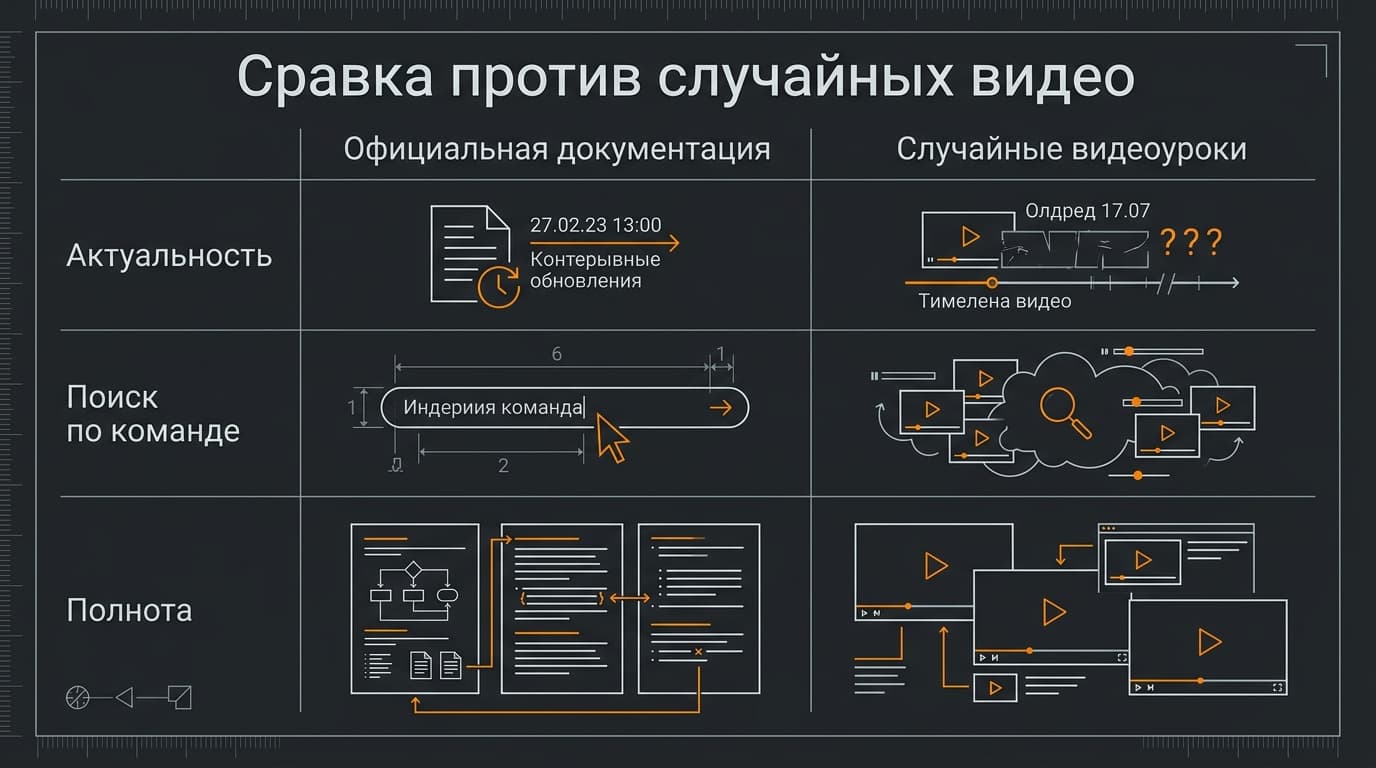
Первый — справка help.autodesk.com/view/fusion360. Там разложены не «курсы», а команды: что делает Sketch Dimension, чем driving-размер отличается от driven, что происходит при переключении между ними. Читается быстрее, чем смотрится, и ищется по названию команды — а название ты видишь прямо на кнопке.
Второй — блог Autodesk с разборами вроде «How to Create Sketches in Autodesk Fusion» или «Mastering Sketch Dimensions: 5 Essential Right-Click Tricks». Формат ближе к уроку: скриншоты, порядок действий, типичные грабли. Именно там всплывают мелочи уровня «правый клик по размеру» — то, что в справке упомянуто одной строкой, а на практике меняет скорость работы.
Третий — обучающая площадка autodesk.com/learn: каталог курсов, личный дашборд прогресса и подготовка к сертификации по направлению Design & Manufacturing. Рядом живут конференция Autodesk University с записями докладов и платный формат Expert Coaching.
Теперь про то, почему справка часто полезнее случайного ролика. В январе 2024 года продукт переименовали: «Fusion 360» стал просто «Autodesk Fusion». Интерфейс за эти годы перекраивали не раз, и ролик 2019 года показывает меню, которого у тебя на экране уже нет. Новичок при этом не понимает, что расходится версия, — он думает, что криво нажимает.
Есть и обратная сторона: справка не учит проектировать. Она отвечает на вопрос «как работает эта кнопка», но не на вопрос «как разбить корпус на детали, чтобы он собрался». За вторым идут к практикам — в разборы конкретных проектов и в форум сообщества Autodesk, где люди выкладывают модели с ошибками и получают правки.
Поэтому связка простая: видео берёшь для общего понимания процесса, точную последовательность кликов сверяешь со справкой, а спорные решения тащишь в сообщество.
Сколько часов уходит до детали, которую не стыдно отдать в печать?
Честный ответ: зависит от того, что считать деталью.
Простая коробочка под плату с отверстиями под винты — это вечер плюс пара часов на переделки. Корпус с крышкой, защёлками и правильными зазорами — уже несколько вечеров, потому что там начинается работа с толщинами стенок и посадками.
Сроки растягивает не моделирование, а печать: первая версия почти всегда выходит с сюрпризом по зазорам, и цикл «поправил размер — перепечатал» идёт по кругу.
Второй месяц: сборки, соединения, чертёж
Одна деталь — это ещё не проект. Как только их становится две, включается механика сборки.
В Fusion детали внутри документа оформляются компонентами, а связи между ними — соединениями, клавиша J. Соединение задаёт, как деталь может двигаться относительно другой: вращаться, скользить, стоять намертво. Это принципиально отличается от простого перетаскивания тел, и переучиваться потом больно.
Тут же вылезает первое ограничение бесплатной лицензии для личного использования: режим Edit-in-Place, позволяющий править вставленный компонент прямо в контексте сборки, там отключён. Не смертельно, но порядок работы меняется — правки идут в исходном документе.
Второй кусок второго месяца — рабочее пространство Drawing: виды, размеры, рамка. И снова оговорка для бесплатной лицензии. Чертежи там ограничены одним листом и только печатью; существующие многолистовые документы откроются на просмотр, но добавить новый лист не выйдет.
Заодно посмотри, что вообще уезжает наружу. С личной лицензии экспортируются STEP, STL, OBJ, F3D, F3Z, IPT, FBX, SMT, SKP и DXF, причём DXF — через Save as DXF прямо из эскиза. Для 3D-печати и передачи модели знакомому фрезеровщику этого набора хватает с запасом.
Второй месяц вообще удобно посвятить не новым командам, а переделке старых моделей. Возвращаешься к детали из первой недели, смотришь на неё уже другими глазами и переделываешь нормально.
Нужен ли сертификат Autodesk и сколько стоит экзамен?
Сертификация у Autodesk устроена уровнями: Certified User, Certified Associate, Certified Professional и Certified Expert.
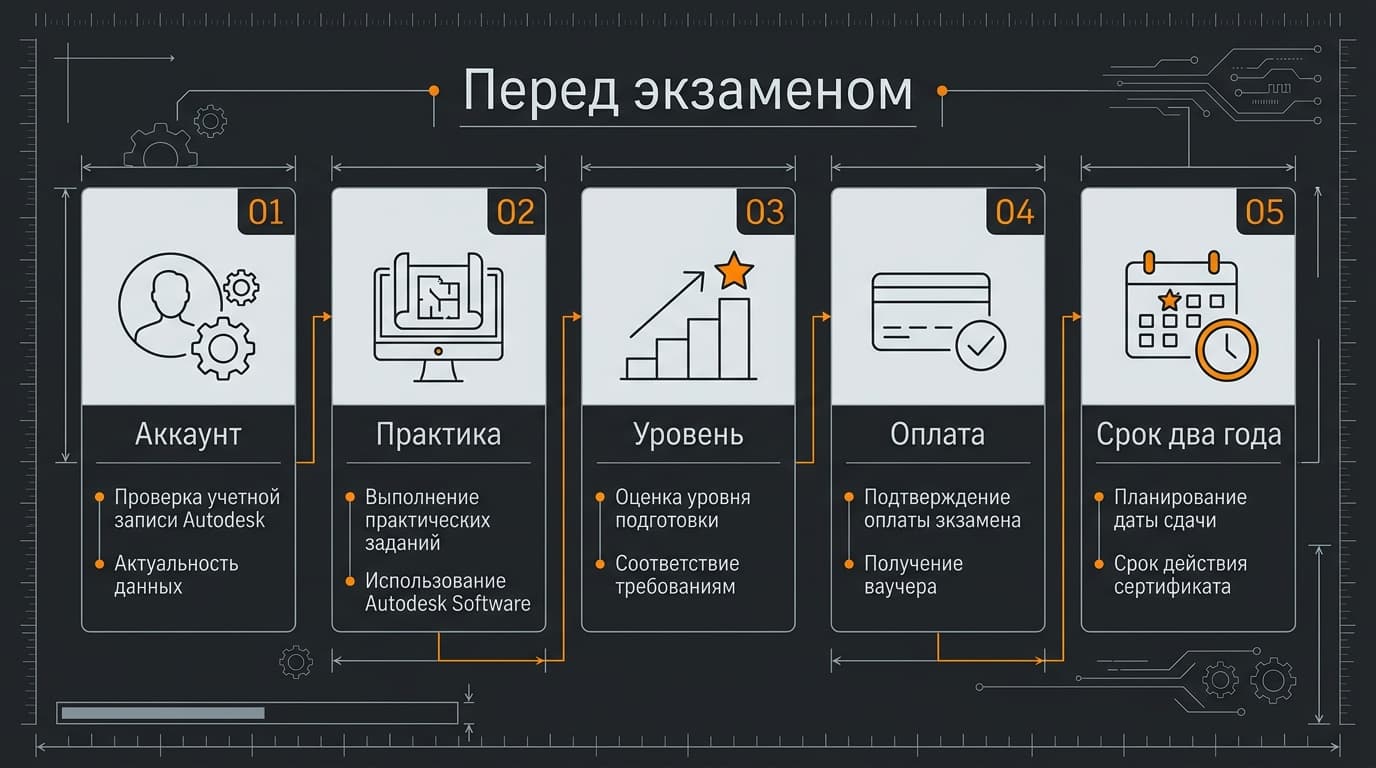
Цифры такие: экзамен Certified Associate стоит $150, Certified Professional — $200, Certified Expert — $250. Отдельная деталь, о которой мало кто знает заранее: сертификаты по Fusion 360 действуют два года, тогда как остальные сертификаты Autodesk — три. То есть через два года историю придётся повторять.
Оплата экзамена — та же история, что и с подпиской: карта нужна зарубежная.
Кому сертификат реально нужен? Тем, кто продаёт услуги моделирования и кому нужна внешняя проверка квалификации, плюс студентам, которым он идёт в резюме до появления опыта. Самоучке, который моделирует для себя, — скорее нет.
Чем занять 30 дней пробной подписки
Пробный доступ длится 30 дней и открывает полный функционал. Тратить его на первые уроки Fusion 360 — расточительство: базовые команды прекрасно осваиваются на бесплатной лицензии для личного использования. Логичнее включить пробный период тогда, когда упрёшься в то, чего в бесплатной версии нет: облачный рендер, симуляция, генеративный дизайн, многоосевая обработка.
Почему дерево операций превращается в кашу и как этого избежать?
Это главная проблема самоучек, и всплывает она примерно на третьей неделе.
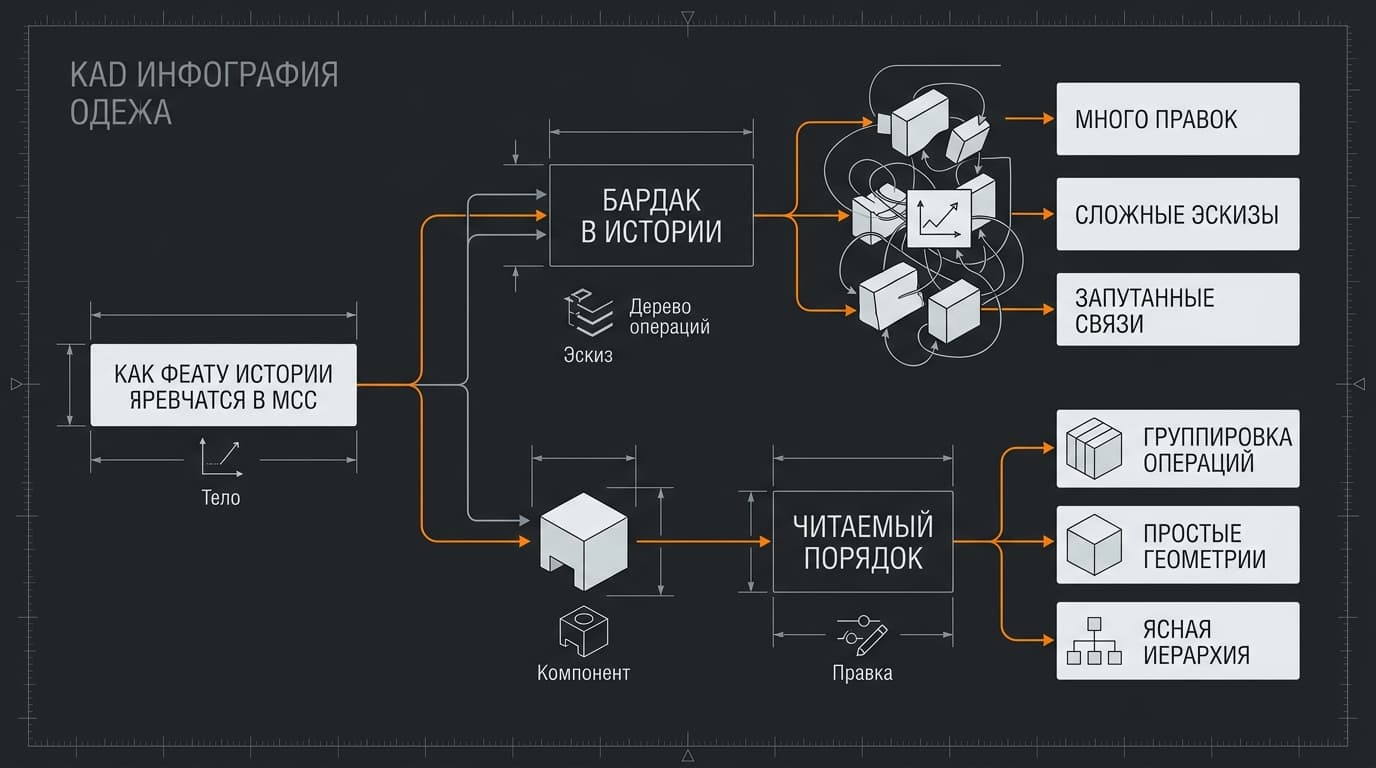
Fusion пишет историю модели: каждое действие ложится в ленту операций внизу экрана. Пока операций двадцать, всё понятно. Когда их сто пятьдесят и называются они Extrude12, Sketch27 и Fillet9, найти нужную становится отдельным квестом.
Лечится это тремя привычками. Первая — переименовывать эскизы и компоненты сразу, по смыслу: не Sketch3, а «профиль крышки». Вторая — не строить эскизы на гранях тела там, где можно построить на плоскости: грань исчезает при правке, и эскиз вместе с ней ломается. Третья — резать модель на компоненты по здравому смыслу, а не сваливать всё в одно тело.
Ещё один приём, который спасает нервы: параметры. В меню Modify есть Change Parameters, где размеры получают имена и значения. Толщина стенки, диаметр отверстия, зазор — вынес их в параметры один раз, и правка идёт в одном окне, а не по всему дереву. Заодно размеры в эскизах можно связывать формулами: ширина = длина / 2 и подобное.
И отдельная привычка, которая звучит скучно, а экономит вечера: перед крупной переделкой сохрани версию с внятным комментарием. Облако хранит историю, но найти нужную точку среди двадцати безымянных сохранений — то ещё удовольствие.
Частые вопросы про уроки Fusion 360
### С чего начинать, если раньше вообще не было опыта в CAD?
С эскиза и выдавливания, а не с обзорного видео на два часа. Открыл, нарисовал прямоугольник, поставил размеры, выдавил. Дальше повторяешь эту цепочку, наращивая сложность.
### Можно ли выучить Fusion только по видео?
Можно, но медленнее. Видео плохо ищется по конкретному вопросу, и в нём не видно, что интерфейс изменился с момента записи. Связка «ролик для понимания, справка для точности» экономит недели.
### Нужен ли мощный компьютер, чтобы начать?
Для учебных моделей — нет. Fusion тяжелеет на сборках из сотен компонентов, а первые недели ты работаешь с одной деталью. Что действительно нужно, так это стабильный интернет: данные и версии живут в облаке Autodesk.
### Сколько документов можно держать на бесплатной лицензии?
Десять активных. Лимит ввели ещё 19 января 2021 года, и он до сих пор в силе. Для учёбы этого хватает: старые проекты просто уводишь из активных.
### Есть ли смысл начинать с Manufacture, если цель — ЧПУ?
Смысл есть, но не сразу. Toolpath строится по готовой геометрии, поэтому сначала нужно уметь её сделать. На личной лицензии доступны 2, 2.5 и 3-осевая обработка, adaptive clearing, токарка и резка водой, лазером или плазмой — для старта более чем достаточно.
Про сертификаты у меня мнение непопулярное. Значок в профиле впечатляет заказчика ровно один раз — до того момента, как он посмотрит на твои модели. Портфолио из пяти напечатанных деталей с чертежами говорит о тебе больше, чем строчка про экзамен за $200, и стоит дешевле. Сертификат имеет смысл, когда его требует конкретный работодатель или тендер, а не «для солидности».







Комментарии
Войдите, чтобы написать комментарий