Сцена, знакомая каждому, кто уже пробовал: программу снесли через «Параметры», компьютер перезагрузили — а красная иконка снова сидит в трее, и двойной клик по docx опять открывает не Word. Прямой ответ на вопрос, как удалить WPS Office: штатно, через «Пуск → Параметры → Приложения», кнопкой «Удалить». Только полное удаление — это три действия, а не одно: сама программа, ассоциации файлов и запись в автозагрузке. Пропустишь два последних — получишь ровно то ощущение, будто офисный пакет вернулся с того света.
Ничего мистического здесь нет, и ругать разработчика не за что: так ведёт себя почти любой редактор, который прописывает себя в системе поглубже. Ниже — все три уровня по шагам, для Windows, Android и iPhone, плюс что делать, если кнопка «Удалить» не срабатывает.
Сразу оговорюсь про деньги, чтобы потом не отвлекаться. Когда WPS сносят ради возвращения на Microsoft 365, упираются в оплату: российской картой подписку не провести. Такие платежи обычно закрывают через сервис-посредник — например, SUB.SUP: пишешь в Telegram или ВКонтакте, там подскажут и оформят.
Куда нажимать в Windows, чтобы снести WPS Office начисто
Первым делом закрой все документы и выйди из программы полностью — включая значок в области уведомлений рядом с часами. Деинсталлятор, наткнувшийся на запущенный процесс, либо попросит закрыть его вручную, либо оставит часть файлов на диске до перезагрузки.
Дальше — штатный путь Microsoft. «Пуск» → «Параметры» → раздел «Приложения». Там лежит список всего установленного: в одних сборках Windows он подписан «Установленные приложения», в других — «Приложения и возможности». Название плавает от версии к версии, содержимое одинаковое. Находишь WPS Office, жмёшь на три точки справа (в Windows 10 — на саму строку) и выбираешь «Удалить». Подтверждение система спросит дважды, это нормально.
К той же кнопке ведут два запасных маршрута:
правый клик по программе прямо в меню «Пуск» → «Удалить»;
«Панель управления» → «Программы» → «Программы и компоненты» → правый клик по строке → «Удалить» или «Удалить или изменить».
Старая «Панель управления» никуда не делась и в Windows 11 — открывается через поиск на панели задач. Для программ, поставленных обычным установщиком (а этот пакет ставится именно так), она отрабатывает не хуже новых «Параметров», просто выглядит древнее.
Что будет дальше. Запустится собственный деинсталлятор — с прогресс-баром и, скорее всего, с вопросом, почему ты уходишь. Отвечать необязательно. Внимательно посмотри ровно на одну вещь: если предложат сохранить настройки и данные для будущей установки, сними эту галку. Именно она оставляет за собой конфигурационную папку, из-за которой при повторной установке всплывают старые параметры.
Заодно про освобождённое место. Установщик весит около 5 МБ, а требования к диску на сайте разработчика расходятся: страница продукта для Windows называет 200 МБ свободного места, технические характеристики рекомендуют 4 ГБ. Обе цифры настоящие — первая про минимум для установки, вторая про комфортную работу с кэшем и облачной синхронизацией. Если пакетом реально пользовались, освободится заметно больше двухсот мегабайт.
Перезагрузка после удаления необязательна, но полезна: часть файлов Windows отпускает только после рестарта. В «Программах и компонентах» пусто, а папка программы в проводнике всё ещё на месте — перезагрузись и посмотри снова.
И ещё одно, что экономит час на чужом компьютере: если непонятно, что именно установлено, отсортируй список приложений по дате установки. Программы, приехавшие в комплекте с чем-то другим, обычно стоят в списке рядом с основным софтом — с точностью до одной минуты. Это самый быстрый способ понять, что именно притащило редактор в систему.
Почему docx после удаления всё равно открывается не в том редакторе
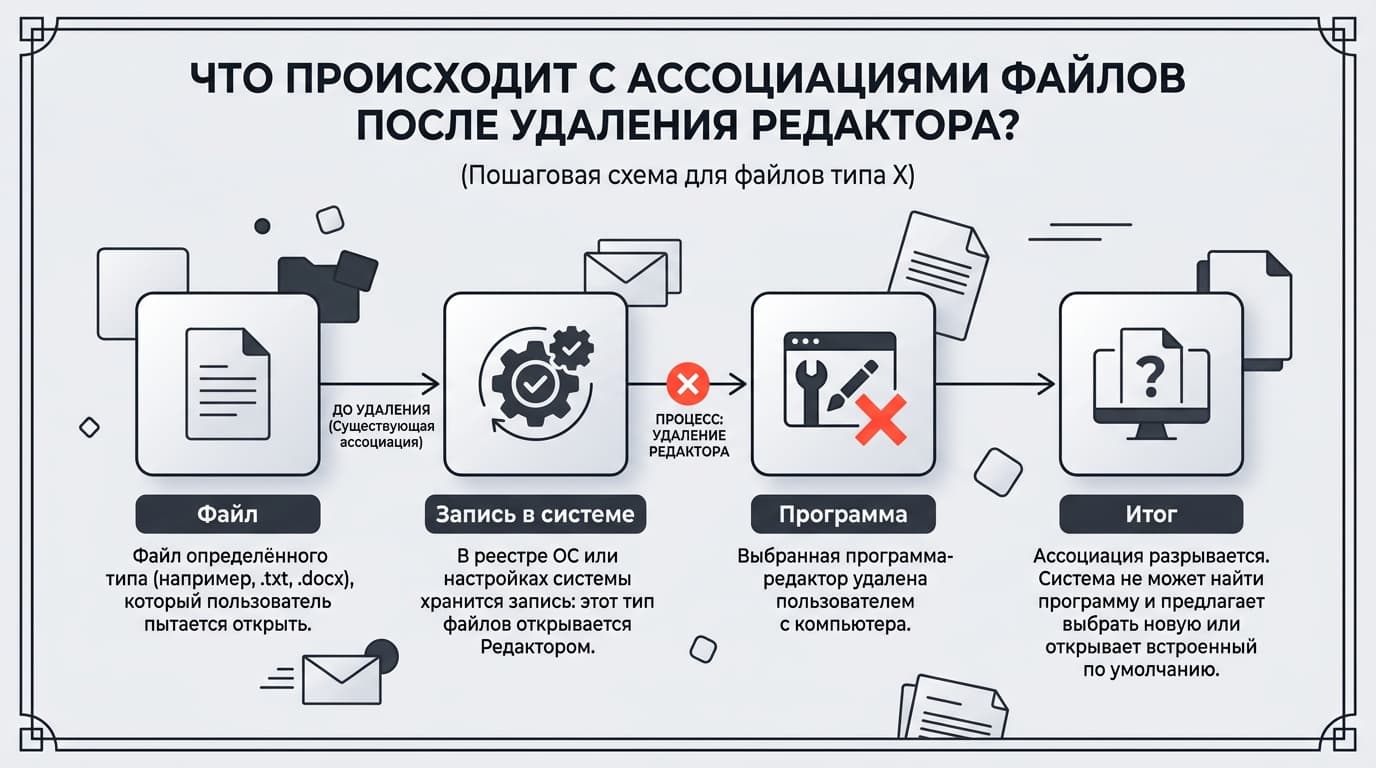
Самая частая жалоба, и она не про удаление, а про ассоциации файлов. Windows отдельно запоминает, какая программа открывает .docx, .xlsx и .pptx, и эта запись живёт своей жизнью.
Пакет ещё стоит и ты только собираешься его убрать — начни отсюда. Открой программу, нажми «Settings» в правом верхнем углу главной страницы, зайди в «Component Management» → «File Format Connection» и сними отметку «Compatible with third-party software». В русском интерфейсе пункты подписаны иначе, но путь тот же: настройки → управление компонентами → связь форматов файлов. После этого редактор попросит перезапуск.
Пакет уже удалён, а иконки остались — правь ассоциации в самой Windows: «Параметры» → «Приложения» → «Приложения по умолчанию». Дальше на выбор: открыть карточку нужной программы и назначить ей типы файлов или вбить в поиск конкретное расширение вроде .docx и указать, чем его открывать.
Есть мелочь, которая экономит нервы. Правый клик по файлу → «Открыть с помощью» → «Выбрать другое приложение» → отметка «Всегда использовать это приложение». Одно действие вместо похода в настройки.
Иногда Windows упрямится: расширение переназначил, а через день оно снова закреплено за старой программой. Обычно так ведёт себя не система, а сам редактор — он сверяет ассоциации при каждом запуске и возвращает их себе. Лечится либо отключением этой проверки в настройках пакета, либо его удалением: когда программы нет, возвращать записи некому.
Как убрать WPS Office из автозагрузки
Даже удалённая программа иногда оставляет за собой задачу запуска. А неудалённая просто стартует вместе с системой и показывает окно с предложением платных функций.
Штатных мест два. «Параметры» → «Приложения» → «Автозагрузка»: список с переключателями, двигаешь нужный в положение «Откл.». Либо «Диспетчер задач» (правый клик по кнопке «Пуск») → вкладка «Приложения автозагрузки» → выделить строку → «Отключить». Диспетчер удобнее: он показывает влияние на скорость входа в систему — «Нет», «Не измерено», «Низкое», «Среднее» или «Высокое».
Программы нет ни в одном списке, а она всё равно стартует? Загляни в папки автозагрузки: Win+R, команда shell:startup для своей учётной записи и shell:common startup для всех сразу. Лишний ярлык оттуда просто удаляется.
Третье место, о котором вспоминают в последнюю очередь, — «Планировщик заданий». Часть программ прописывает туда задачу автообновления, и она переживает и отключение автозагрузки, и само удаление. Планировщик открывается через поиск, интересует раздел «Библиотека планировщика заданий»: нашёл задачу с именем удалённого пакета — отключай или удаляй.
Одна команда winget вместо блужданий по «Программам и компонентам»
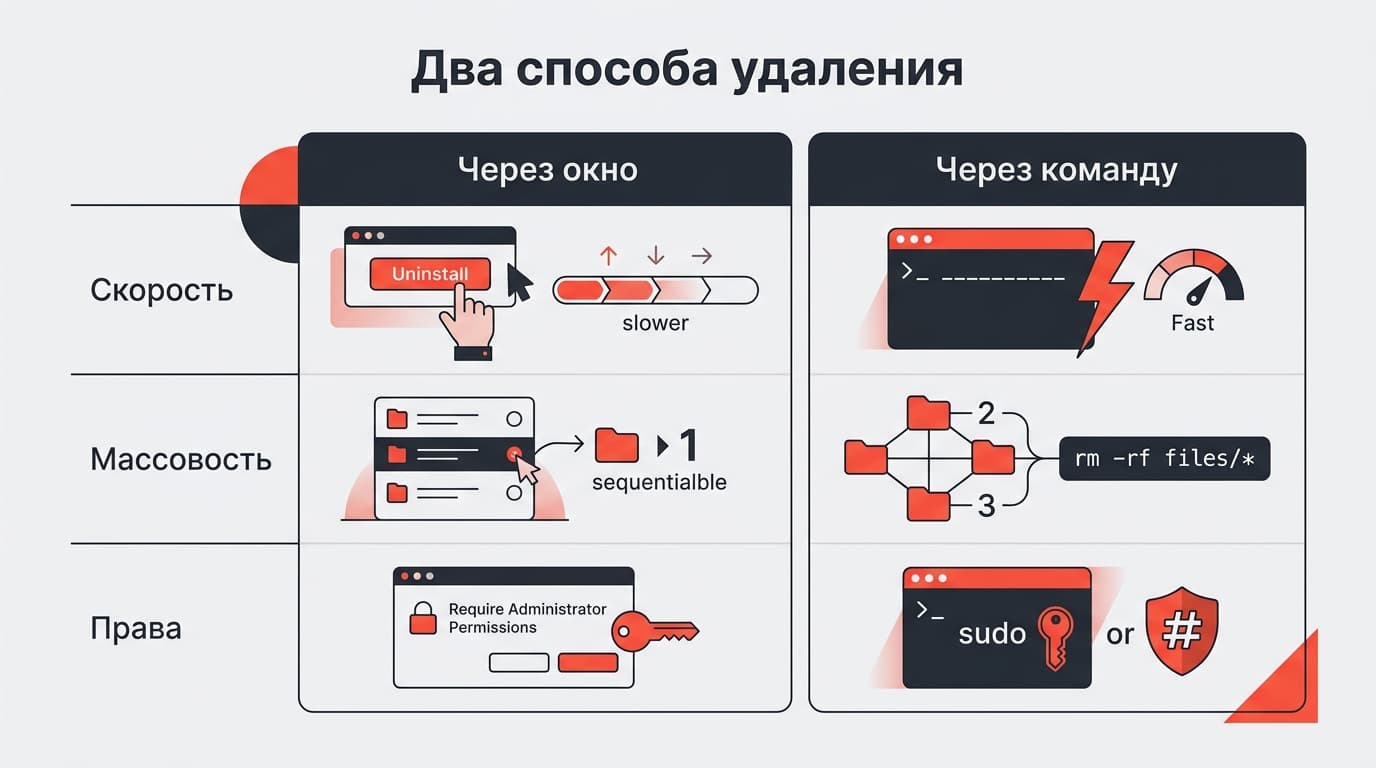
В Windows встроен пакетный менеджер winget, и сносить он умеет в том числе то, что ставилось мимо него. Для одной машины это быстрее кликов, для десяти — единственный вменяемый вариант.
Открываешь «Терминал» или командную строку от имени администратора и смотришь, что вообще установлено:
winget list
Команда выводит приложения с именами, идентификаторами и версиями. Нашёл нужную строку — удаляешь:
winget uninstall --name "WPS Office" -e
Ключ -e требует точного совпадения имени, иначе winget попросит уточнить запрос. Добавь --silent, если не хочешь видеть окна деинсталлятора, и --source winget, чтобы не всплывали соглашения Microsoft Store. Удалять можно и по идентификатору, через --id, — надёжнее, когда в системе несколько похожих названий.
Отдельный плюс: команду легко положить в скрипт и прогнать по всем компьютерам в кабинете, не подходя к каждому.
Одна оговорка про права. Без запуска от администратора winget либо попросит подтверждение, либо молча не тронет программу, установленную сразу для всех пользователей. Команда отработала, а пакет остался на месте — начинай разбираться именно с этого, а не с ключей.
Если программа не удаляется
Бывает и так: кнопка «Удалить» неактивна, деинсталлятор падает с ошибкой, а иногда строки в списке нет вовсе, хотя ярлыки на месте. У Microsoft на этот случай есть отдельная утилита — Program Install and Uninstall Troubleshooter. Она чинит битые записи установщика и позволяет снести программу, которую система потеряла из виду. Перед запуском проверь банальное: есть ли у тебя права администратора и не висят ли процессы пакета в диспетчере задач.
Хвосты после удаления: ярлыки, папка пользователя и облачный аккаунт
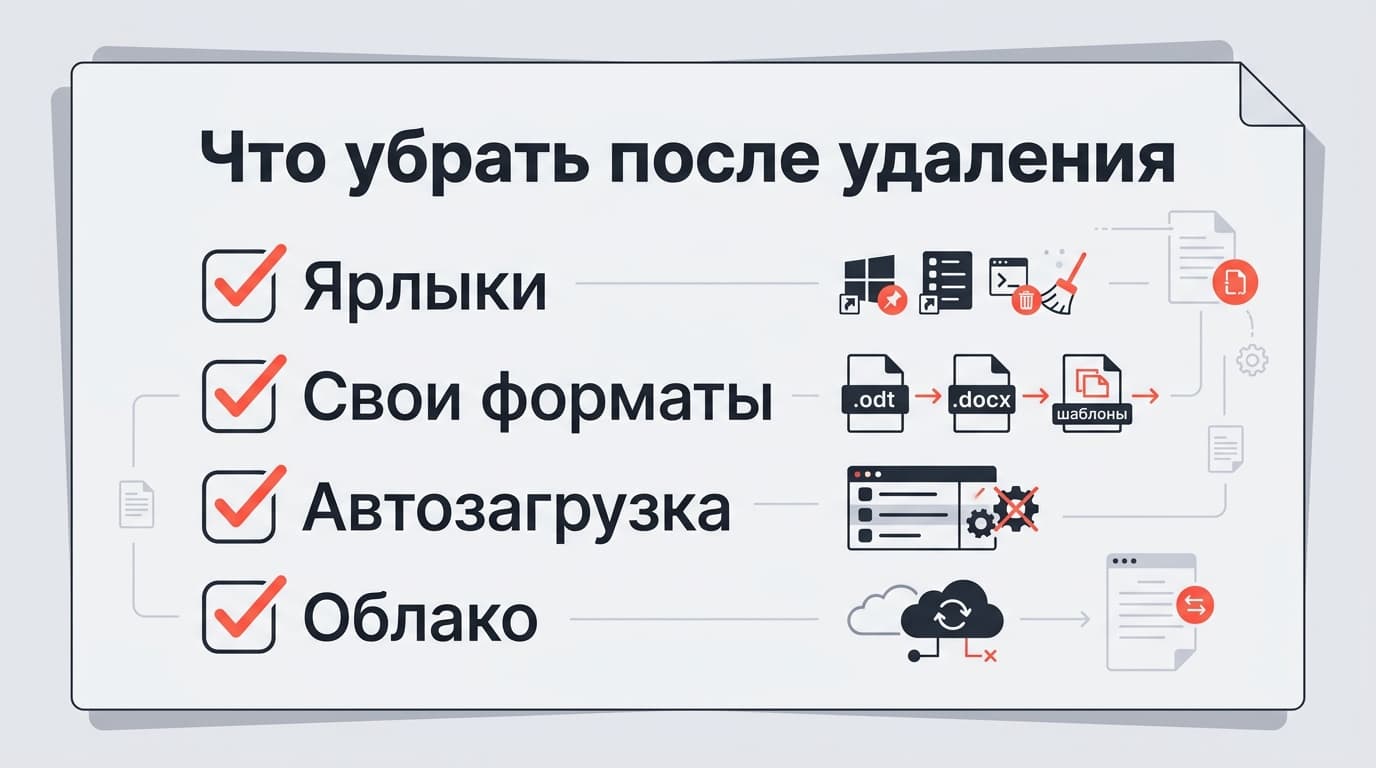
Деинсталлятор убирает исполняемые файлы, но пользовательские данные он трогать не обязан — и обычно не трогает. Первое место, куда стоит заглянуть, — рабочий стол и панель задач: закреплённые плитки после удаления превращаются в мёртвые ярлыки, которые ни на что не ведут. Снимаются они обычным правым кликом.
Второе — папка с документами. Пакет умеет сохранять в собственных форматах .wps, .et и .dps, и такие файлы после его ухода просто перестанут открываться двойным кликом. Ничего страшного не случилось: содержимое на месте, нужен только редактор, который эти форматы понимает. Если таких документов много, разумнее сначала пересохранить их в docx и xlsx, а удалять программу потом. Порядок действий тут важнее, чем кажется.
Третье — аккаунт. Бесплатной учётке положено облако, а платному тарифу Pro+ — 20 ГБ. Удаление программы с компьютера аккаунт не закрывает и файлы из облака не стирает: они остаются на серверах и доступны через веб-версию. Хочешь уйти совсем — забери документы из облака до того, как снесёшь клиент, иначе придётся заходить через браузер.
А вот в реестр лезть руками не надо. Ручная зачистка веток «на всякий случай» приносит больше проблем, чем решает: одно неверное удаление — и перестанет запускаться что-то соседнее. Штатный деинсталлятор и утилита Microsoft закрывают эту задачу без риска.
Ещё одно место — профиль программы в папке пользователя. Настройки, кэш и временные файлы редакторы обычно держат в скрытых каталогах AppData: там оседают шаблоны, список последних документов и локальная копия того, что синхронизировалось с облаком. Windows такие папки по умолчанию не показывает — включи отображение скрытых элементов в проводнике, посмотри, что внутри, и удаляй только каталог с именем пакета. Места это освобождает немного, зато при повторной установке ты получишь чистый интерфейс без старых настроек.
Удаление с Android и iPhone — и почему подписка при этом остаётся живой
На телефоне всё проще и одновременно коварнее. На Android — долгое нажатие по иконке → «Удалить», либо «Настройки» → «Приложения» → выбрать → «Удалить». На iPhone — долгое нажатие → «Удалить приложение» → подтвердить.
А теперь главное, из-за чего люди потом пишут в поддержку. Google прямым текстом предупреждает: удаление приложения подписку не отменяет. То же верно и для App Store. Снёс редактор с телефона, а деньги продолжают списываться каждый месяц — потому что подписка живёт в магазине приложений, а не в самом приложении. Отменять её надо отдельно: на Android — в списке подписок Google Play, на iPhone — в «Настройках» под своим именем, в разделе «Подписки». Про саму оплату у нас есть отдельный разбор — «Как оплатить подписку WPS Office из России в 2026 году: без зарубежной карты».
Проверить это стоит прямо сейчас, даже если ты уверен, что ничего не оплачивал: пробный период, оформленный когда-то в один клик, превращается в платный так же незаметно.
Кстати, если после ухода с WPS ты присматриваешься к платному тарифу другого офисного пакета или к облаку с приличным объёмом, помни про ту же засаду с оплатой из России. Через SUB.SUP такие подписки оформляют без плясок с чужими картами — все вопросы решаются в Telegram и ВКонтакте.
Короткие ответы про удаление WPS Office
### Удалится ли документ, если он лежал в облаке?
Нет. Файлы в облачном хранилище привязаны к аккаунту, а не к установленной программе. После удаления клиента они остаются на серверах и открываются через веб-версию — до тех пор, пока жив сам аккаунт.
### Отменяет ли удаление программы платную подписку?
Не отменяет. Это отдельное действие в том магазине, где ты оформлял оплату: Google Play, App Store или личный кабинет на сайте разработчика. Пока автопродление включено, деньги будут списываться независимо от того, стоит приложение на устройстве или нет.
### Нужно ли чистить реестр вручную?
Не нужно. Штатный деинсталлятор убирает свои записи сам, а остаточные ключи ни на что не влияют. Если система ведёт себя странно после удаления, правильный инструмент — фирменная утилита Microsoft для проблем с установкой и удалением, а не ручная правка веток.
### Почему часть файлов всё ещё с красной иконкой?
Windows кэширует значки. Обычно помогает перезагрузка; если не помогла — переназначь программу по умолчанию для нужного расширения через «Приложения по умолчанию». Сама иконка ни на что не влияет, файл открывается тем редактором, который назначен.
Напоследок неудобный вопрос, который стоит задать себе до того, как жать «Удалить»: чем ты будешь открывать документы завтра? Пустое место на диске — так себе замена рабочему инструменту, а бесплатных вариантов, кроме этого пакета, на рынке хватает: от веб-версий Word и Excel до открытых офисных наборов. Выбери преемника заранее — тогда удаление превратится в спокойную процедуру, а не в вечер с поиском «чем открыть docx».







Комментарии
Войдите, чтобы написать комментарий