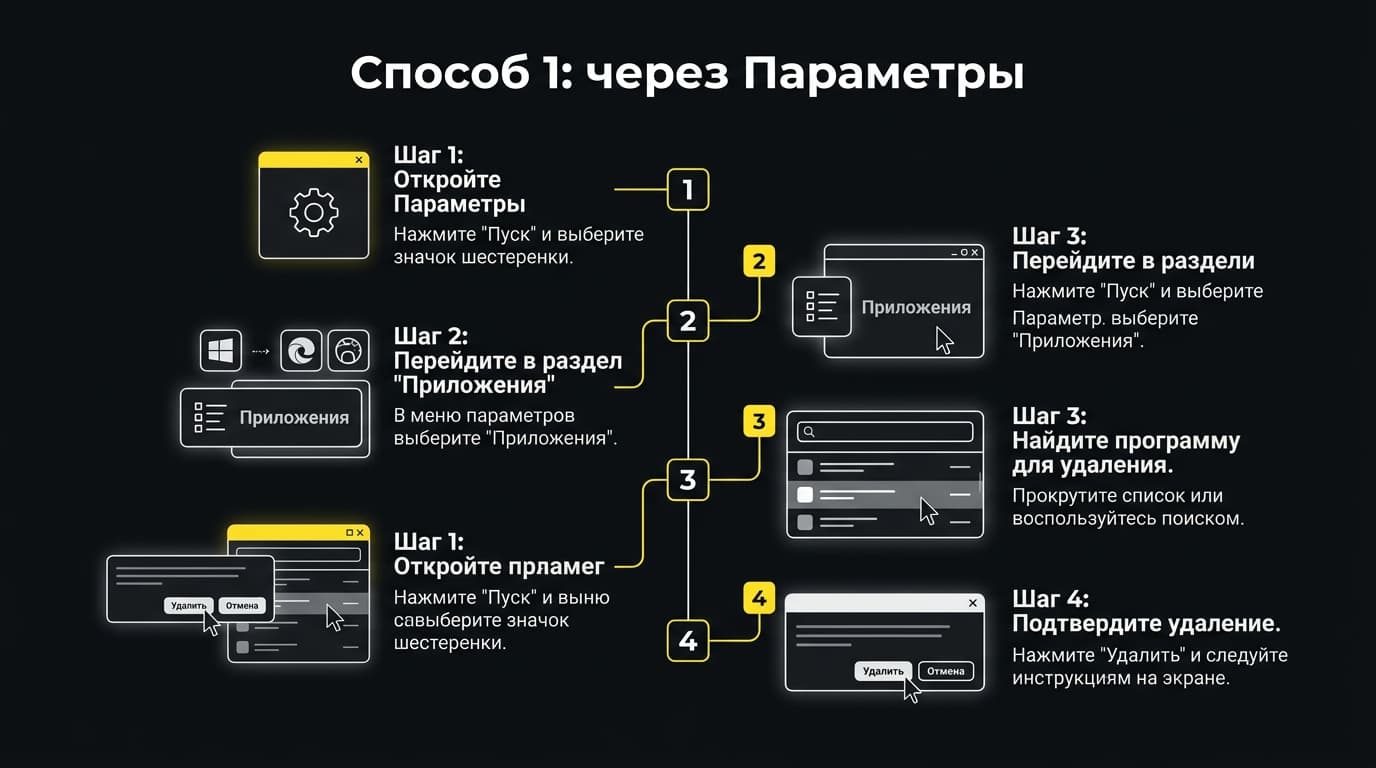
Стандартный способ — Пуск → Параметры → Приложения → найти Norton 360 → «Удалить». У многих он проходит без проблем, но за Norton давно закрепилась репутация программы, которая просто так не уходит: она глубоко цепляется в систему через собственные службы, драйверы файрвола и сетевые фильтры, и на Windows 11 обычное удаление время от времени зависает на середине прогресс-бара или падает с ошибкой. Если это твой случай — дальше по порядку: сначала обычный способ, потом официальный инструмент для сложных случаев, и отдельно — то, что удаление не отменяет подписку автоматически, о чём многие узнают только через месяц по новому списанию.
Способ 1: обычное удаление через Параметры Windows 11
Заходишь в Пуск → Параметры → Приложения → Приложения и возможности, находишь в списке «Norton 360», нажимаешь на три точки (или сразу кнопку «Удалить»), подтверждаешь действие и ждёшь. По завершении Windows попросит перезагрузить компьютер — соглашайся: без перезагрузки часть служб Norton остаётся висеть в памяти до следующего включения, и толку от такого «удаления» немного.
Реалистичный сценарий, который встречается чаще, чем хотелось бы: прогресс-бар доходит примерно до середины и замирает на десять-пятнадцать минут — экран статичный, никаких сообщений об ошибке, просто тишина. Для части систем на Windows 11 это, как ни странно, нормальное поведение процесса — он просто небыстрый из-за глубины, на которую Norton встроен в систему, и стоит выждать честные пятнадцать-двадцать минут, прежде чем считать, что что-то сломалось. Не сдвинулось после этого времени или выскочила явная ошибка — дальше тянуть смысла нет, переходи к следующему способу.
Для этого способа нужны права администратора — если аккаунт обычный, Windows сама попросит пароль администратора или подтверждение. Значок Norton из области уведомлений на панели задач обычно пропадает уже в процессе удаления, ещё до финального экрана, — это нормально и не значит, что процесс завершился раньше времени.
Проверить, что процесс реально завис, а не просто медленно работает, можно через Диспетчер задач: если там висит процесс вроде NortonSecurity или ccSvcHst и его загрузка процессора нулевая уже несколько минут подряд, а не просто низкая, — вероятно, дело именно в зависании, а не в честной, но медленной очистке.
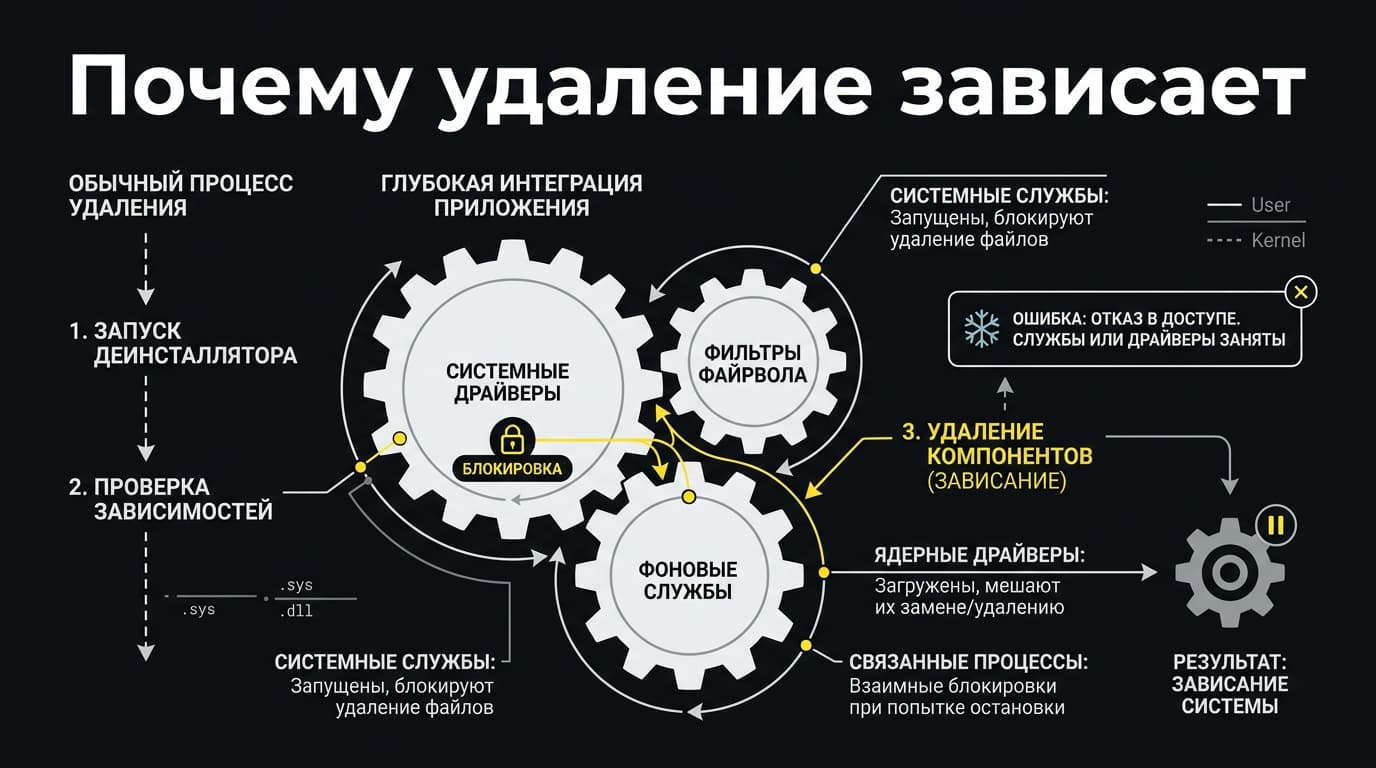
Norton глубоко встраивается в систему: у него есть собственные драйверы уровня ядра для файрвола и защиты от подмены процессов, фоновые службы, которые запускаются раньше рабочего стола, и хуки в сетевой стек Windows. Если хотя бы один из этих компонентов в момент удаления занят или заблокирован системой — штатный деинсталлятор Windows не может корректно его снять и либо виснет, либо сыпет ошибку. Программа устроена так специально, ради защиты, — и обратная сторона этой глубины в том, что снять её потом чисто стандартными средствами сложнее, чем обычное приложение.
Способ 2: Norton Remove and Reinstall Tool для сложных случаев
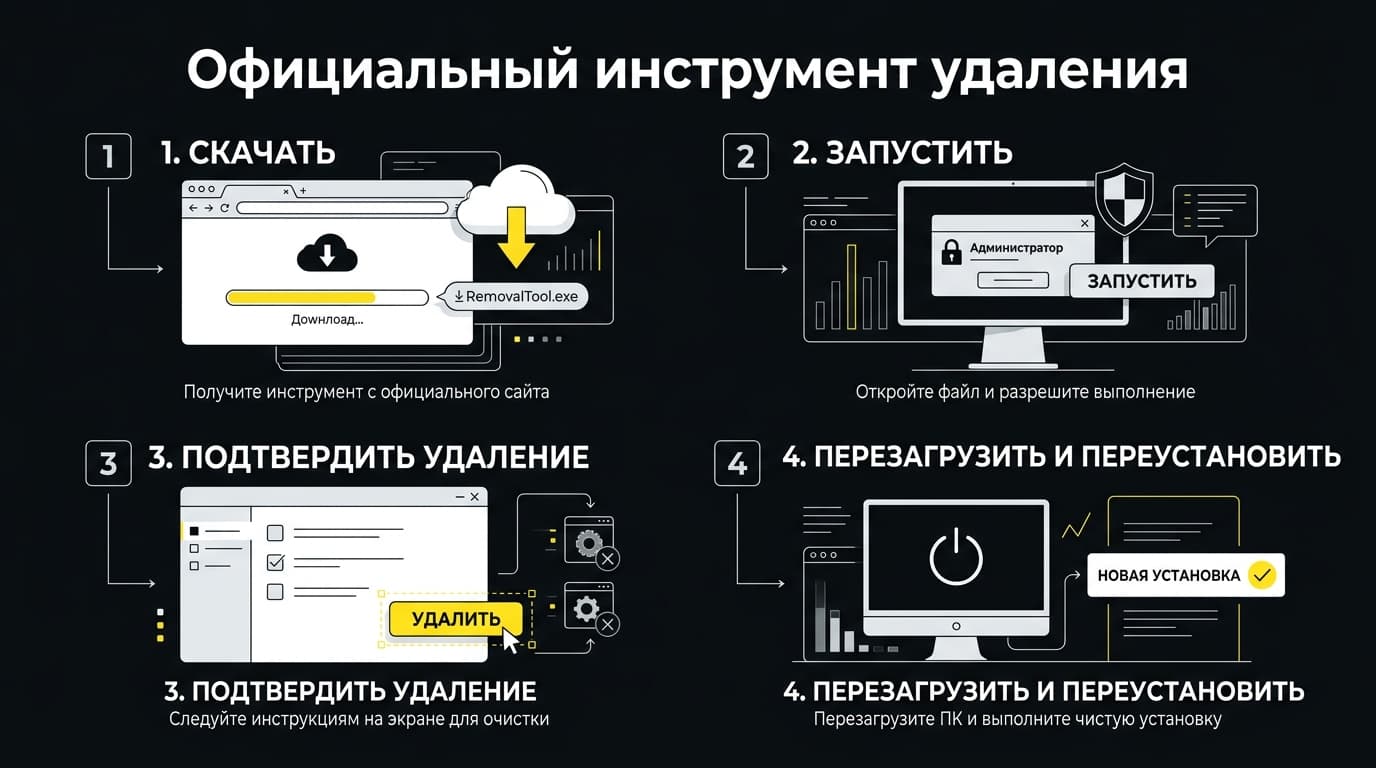
Когда обычное удаление буксует, у Norton есть официальный инструмент именно под этот случай — Norton Remove and Reinstall Tool, в файлах он называется Norton_360_remover. Порядок действий:
1. Скачай инструмент со страницы поддержки Norton и сохрани файл — по умолчанию он попадает в папку «Загрузки».
2. Открой папку загрузок в браузере (Ctrl+J) и найди файл Norton_360_remover.
3. Запусти его двойным кликом.
4. В открывшемся окне выбери пункт «Remove», если нужно только удалить программу без автоматической переустановки.
5. Нажми «Uninstall», чтобы подтвердить действие.
6. После завершения нажми «Restart Now» и дождись перезагрузки.
В отличие от обычного удаления через Windows, этот инструмент написан самим Norton именно под собственные службы и знает, куда именно ему нужно залезть, чтобы снять драйверы и хуки, о которых говорилось выше, — поэтому он и работает там, где штатный деинсталлятор виснет.
Если после перезагрузки Norton всё ещё виден в списке программ или та же ошибка повторяется — не паникуй: у инструмента есть следующий шаг именно под такой случай, дальше про него отдельно. Скачивать remover стоит строго с официальной страницы поддержки Norton, а не с первого попавшегося сайта в поиске — у инструмента есть и обратная функция, переустановка, но её стоит запускать отдельным заходом, а не сразу вместе с удалением, если цель — именно чистая уборка.
Особые случаи: Norton Family и Safe Mode
Два нюанса, которые ловят людей врасплох. Первый: если вместе с Norton 360 на компьютере стоит ещё и Norton Family (родительский контроль), удалять её нужно отдельно и раньше — Remove and Reinstall Tool просто откажется работать, пока Norton Family не убрана. Логика простая: Family использует собственные драйверы фильтрации трафика, и общий деинсталлятор не гарантированно корректно их разберёт вместе с основной программой.
Второй нюанс: если и сам инструмент не смог всё снять из-за системных ошибок, в нём есть пункт «Reboot», который перезапускает компьютер в безопасном режиме — Safe Mode, — и повторный запуск remover'а уже там снимает то, что было заблокировано активными службами Windows 11 в обычном режиме работы. Полезная привычка перед любым из этих шагов — заранее посмотреть в личном кабинете Norton код продукта или логин от аккаунта: если после чистки решишь ставить программу заново, он понадобится сразу, а искать его постфактум неудобно.
Удаление программы не отменяет подписку Norton
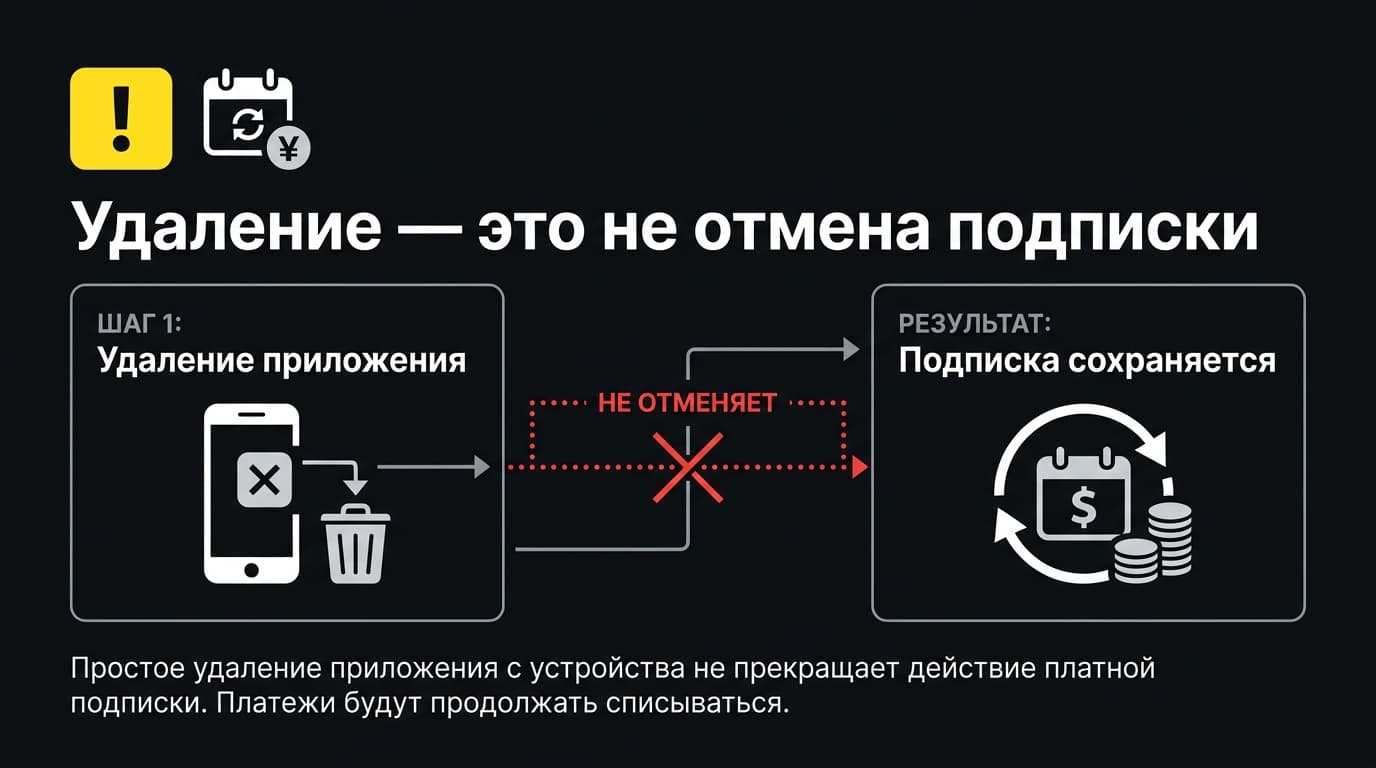
Это тот момент, который портит настроение примерно через месяц после уборки: удаление самой программы с компьютера никак не отменяет подписку и автопродление. Деньги продолжат списываться по расписанию, даже если Norton физически больше не установлен на устройстве, — отменить оплату нужно отдельно, в личном кабинете на сайте Norton, через раздел управления подпиской, обычно он называется что-то вроде «Мои подписки» или «Manage my subscription». Если упрётесь в оплату, посмотрите пошаговую инструкцию: «Как оформить подписку Norton 360 из России в 2026 году: без зарубежной карты».
Практически это выглядит так: заходишь в аккаунт на сайте Norton под тем же логином, находишь активную подписку, отключаешь автопродление — сама подписка при этом действует до конца оплаченного периода, просто не продлевается заново. Если цель была не распрощаться с Norton навсегда, а просто починить сбойную установку — переустановить программу после чистого удаления можно тем же аккаунтом, и подписку трогать вообще не нужно, она никуда не делась.
Если же решение окончательное и Norton больше не нужен вообще — стоит не только отключить автопродление, но и проверить привязанный способ оплаты: пока карта или счёт формально привязаны к аккаунту, соблазн у системы попытаться списать деньги при следующем цикле остаётся, даже если сама галочка автопродления снята вручную.
Сеть тормозит после удаления: что делать
Иногда после удаления Norton заметно тормозит сеть или пропадает совсем — чаще всего виноват именно недобитый сетевой фильтр файрвола, который остался в системе, а не провайдер или роутер. Характерный признак именно этой причины: браузер не грузит страницы, хотя иконка Wi-Fi или кабеля в трее показывает подключение — то есть физически сеть есть, а фильтрация трафика где-то залипла.
Первым делом помогает обычная перезагрузка: большинство подвисших сетевых компонентов сбрасывается при следующем старте Windows. Не помогло — стоит повторно прогнать Remove and Reinstall Tool: он умеет чистить именно такие сетевые хвосты, которые штатный деинсталлятор Windows не трогает вообще. Крайняя мера, если и это не сработало, — сброс сетевых настроек через Параметры → Сеть и Интернет → Дополнительные сетевые параметры → Сброс сети: он пересоздаёт сетевые адаптеры с нуля, но потребует заново подключиться к Wi-Fi и ввести пароль.
Ещё один похожий симптом — значок VPN или иконка «защищённое соединение», которая продолжает висеть в трее уже после удаления. Обычно это тот же самый недобитый сетевой адаптер, а не признак того, что Norton тайно продолжает работать в фоне: он безопасен, но выглядит некрасиво, пока его не смоет тот же Remove and Reinstall Tool или перезагрузка.
Что чаще всего спрашивают про удаление Norton 360
### Нужно ли удалять Norton перед полной переустановкой Windows 11?
Нет, если ставишь Windows заново с полным форматированием диска — вся система, включая Norton, всё равно исчезнет вместе с диском. Удаление имеет смысл, только когда сама Windows остаётся прежней, а убрать нужно именно программу.
### Можно ли поставить другой антивирус, не удаляя Norton?
На практике — нет, и дело не в жадности разработчиков: два антивируса с активной защитой в реальном времени постоянно конфликтуют друг с другом за доступ к одним и тем же файлам и процессам, вплоть до зависаний системы. Сначала полностью убираешь один, потом ставишь второй.
### Что будет, если в системе останутся файлы после неполного удаления?
Обычно ничего критичного — пустые папки и записи в реестре, которые сами по себе не мешают работе. Неприятнее, если остался недобитый драйвер файрвола: тогда возможны те самые сетевые тормоза из раздела выше, и тогда стоит доудалить остатки официальным инструментом Norton.
### Remove and Reinstall Tool — это официальный инструмент или сторонний?
Официальный, от самого Norton, а не сторонняя программа с форума. Скачивать его стоит только с сайта поддержки Norton, а не с случайных зеркал, которые любят подсовывать вместе с инструментом что-то лишнее.
### Что делать, если Remove and Reinstall Tool сам не запускается?
Стоит перепроверить, что файл скачан целиком и не заблокирован другим антивирусом или SmartScreen как «неизвестный издатель» — иногда сторонний защитник на компьютере воспринимает сам инструмент удаления как подозрительный и блокирует запуск. Если дело в этом, разрешить запуск можно через «Подробнее» → «Выполнить в любом случае» в окне предупреждения Windows. Ещё один частый вариант — файл скачался не полностью из-за обрыва соединения: тогда remover открывается, но сразу закрывается без окна, и помогает просто перекачать файл заново с официальной страницы, не пытаясь чинить повреждённую копию.
### Сколько времени в среднем занимает вся процедура полностью?
Если стандартный способ сработал с первого раза — минут пять-десять вместе с перезагрузкой. Если пришлось переходить на официальный инструмент и тем более на безопасный режим — закладывай от получаса: большую часть времени съедают именно перезагрузки между этапами, а не сама работа программы.
Если коротко: начинай всегда с простого способа через Параметры, дай ему честные пятнадцать-двадцать минут и только потом переходи к официальному инструменту. И не забудь про два действия, которые легко пропустить: перезагрузить компьютер после удаления и отдельно отменить подписку в личном кабинете — откатывать последствия потом сложнее, чем сделать сразу правильно.
Если дело дойдёт до оплаты
Norton 360 из России картой российского банка не оплатить — про рабочие способы есть отдельный разбор.










Комментарии
Войдите, чтобы написать комментарий