Открываешь редактор, а вместо привычных «Файл» и «Вставка» — иероглифы. Или английские подписи, что чуть легче, но всё равно неудобно, когда надо быстро найти «Рецензирование». Первая мысль обычно неверная: «русского тут просто не бывает».
Бывает. Разработчик держит десять языков интерфейса, и русский в этом списке есть официально — вместе с английским, немецким, французским, польским, испанским, португальским, японским, индонезийским и тайским. Так что вопрос «как поменять язык на русский в WPS Office» решается настройкой, а не поиском самодельного русификатора. Переключатель живёт в настройках клиента; если русского в выпадающем списке нет вовсе, дело почти всегда в дистрибутиве — ты поставил сборку, собранную под другой рынок, и чинится это переустановкой правильной версии.
Дальше разберу оба случая: где именно щёлкать, когда язык в списке есть, и что делать, когда его там нет. Плюс отдельно — почему меню на русском и проверка орфографии на русском это две разные вещи, которые многие путают.
И маленькая ремарка про платную часть. Тариф Pro+ у этого пакета стоит 69,99 доллара в год, оплата идёт в долларах, и российской картой такой платёж напрямую не проходит — как и подписка на Microsoft 365.
Русский у WPS Office официально есть — вот в каком списке он числится
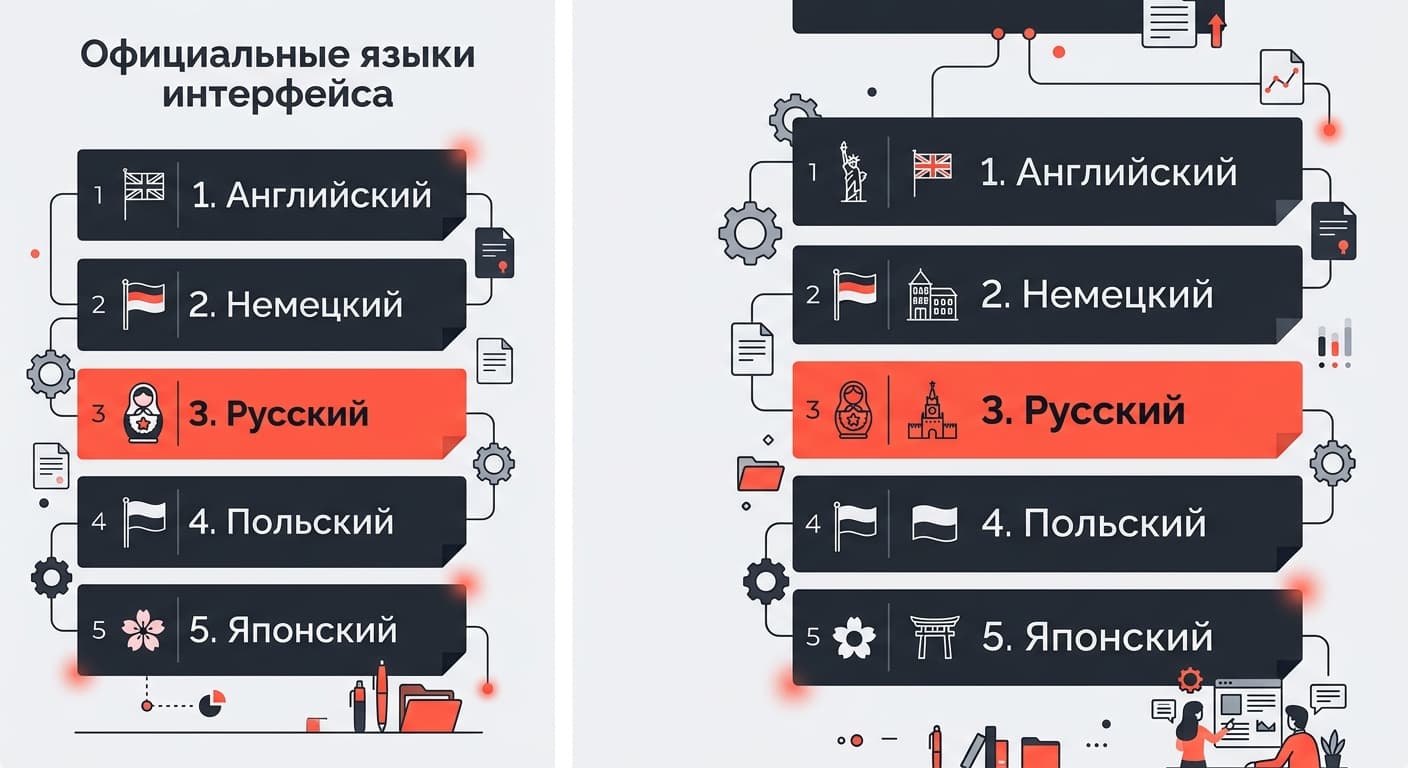
Технические характеристики на сайте разработчика перечисляют ровно десять языков интерфейса: English, Deutsch, Français, Polski, русский, Español, Português, японский, Bahasa Indonesia и тайский. Список короткий, и это важная деталь: у пакета нет полусотни локализаций «на все случаи», поэтому если ты ищешь, например, украинский или казахский интерфейс — их там не будет вовсе, и никакие настройки не помогут.
Русский в перечне стоит наравне с остальными, отдельной урезанной версии под него нет. Набор функций один и тот же во всех языковых вариантах: меняется только язык подписей, а не то, что программа умеет.
Список одинаков для всех платформ, а платформ у пакета много: Windows 11, 10, 8.1 и 7, macOS на процессорах Apple Silicon и Intel, Linux в пакетах .deb и .rpm для Ubuntu, CentOS и Deepin, плюс Android, iOS, iPad и веб-версия. Так что если на рабочем ноутбуке ты видел русский интерфейс, а на домашнем компьютере его нет, причина не в операционной системе.
Отдельно про справку — деталь, которая экономит время. Сам справочный центр разработчика русской версии не имеет: статьи там на английском, и с этим придётся считаться, когда полезешь искать решение нестандартной проблемы. Русский есть у интерфейса, а не у документации, и это разные вещи.
Мелочь, а на практике мешает.
Где прячется переключатель языка
Логика у настроек такая же, как у большинства современных офисных пакетов: всё живёт не в меню документа, а на стартовом экране клиента.
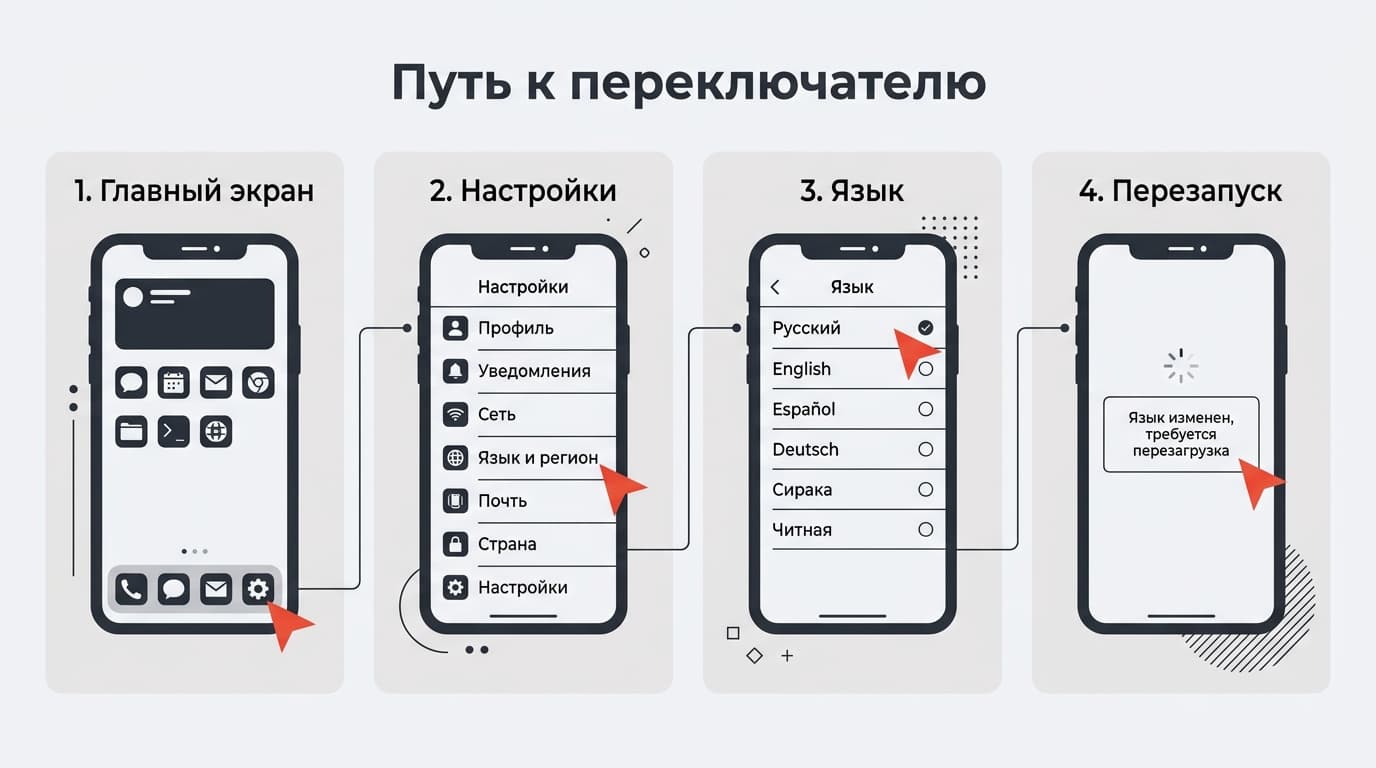
Открой программу так, чтобы перед тобой была главная страница со списком последних файлов, а не открытый документ. В правом верхнем углу этой страницы — значок настроек: шестерёнка либо подпись Settings. Внутри ищи раздел, где рядом стоят общие параметры интерфейса; нужный пункт подписан словом Language или «Язык», в зависимости от того, на чём программа говорит сейчас.
Дальше всё предсказуемо: выбираешь русский из выпадающего списка, соглашаешься с предупреждением о перезапуске, программа закрывается и открывается уже с русскими подписями. Перезапуск обязателен — на лету интерфейс не перерисовывается, и это нормально для любого офисного пакета.
Всё, меню говорит по-русски.
Почему я не даю точную цепочку кликов буква в букву? Потому что подписи разделов у этого пакета переезжают от версии к версии: то же самое случилось с настройкой ассоциаций файлов, которая в справке разработчика описана как «Component Management → File Format Connection», а в свежих сборках выглядит иначе. Ориентируйся не на названия, а на место: правый верхний угол главной страницы, общие настройки, слово Language.
Пара слов о том, что вместе с языком не поменяется. Сочетания клавиш остаются прежними — Ctrl+S сохраняет одинаково в любом интерфейсе. Названия форматов тоже не переводятся: собственные расширения пакета так и останутся .wps, .et и .dps. И структура вкладок никуда не переезжает — та самая вкладка со ссылками, в которой лежит вставка оглавления, просто получает русскую подпись вместо английской.
Заодно запомни, что ещё живёт в этой же шестерёнке. По документации разработчика там лежит управление компонентами и связь форматов файлов — то самое место, где отключают перехват docx. Логика простая: всё, что относится к программе целиком, а не к отдельному документу, собрано в одном окне на главной странице.
Если найти не получается, есть обходной приём. Разверни окно настроек на весь экран — часть пунктов в маленьком окне просто не помещается и уезжает под прокрутку. Звучит глупо, но на ноутбуках с масштабированием 125% это происходит регулярно.
И ещё: не путай смену языка интерфейса с изменением языка отдельного документа. Первое меняет подписи кнопок, второе — правила переносов и проверки текста внутри файла. Настройки разные, и находятся они в разных местах.
Почему русского нет в выпадающем списке: разбор трёх причин
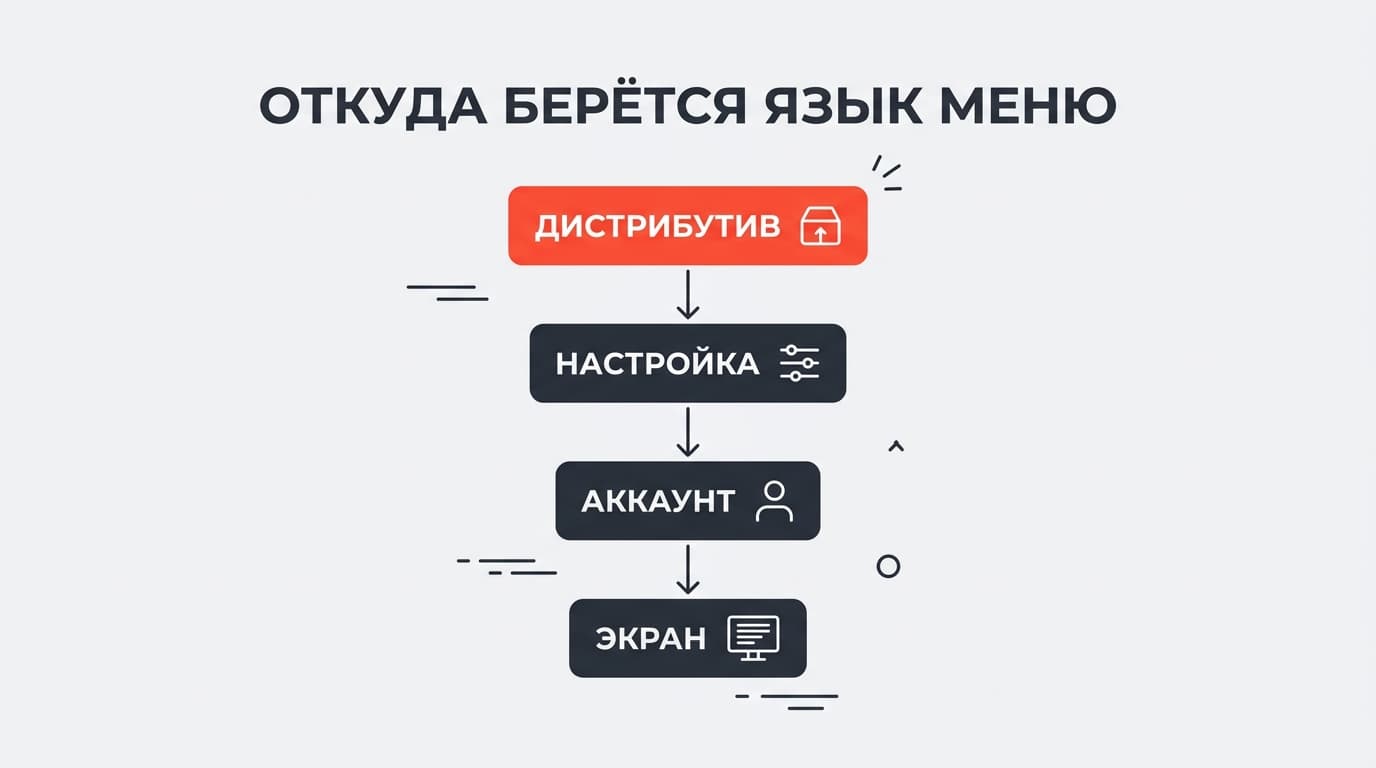
Причина первая и самая частая — дистрибутив. Справочный центр разработчика держит отдельную статью с говорящим названием «WPS Office Installation in Different Languages»: язык задаётся уже на этапе установки, и сборки для разных рынков различаются набором доступных локализаций. Скачал установщик с регионального зеркала, ориентированного на другую страну, — получил интерфейс, в котором русского в списке может не быть физически.
Лечится это скучно, но надёжно: удалить то, что стоит, скачать установщик со страницы загрузки на официальном сайте и поставить заново, выбрав нужный язык при установке. Документы при этом не пострадают — они лежат отдельно от программы.
Да, звучит как «выключи и включи». В этом случае работает быстрее любого поиска по настройкам.
Когда я в первый раз наткнулся на такую сборку, минут двадцать честно щёлкал по всем разделам настроек в поисках заветного пункта, а потом просто снёс и переустановил — вышло быстрее, чем поиск. Ощущение при этом дурацкое: вроде бы всё сделал правильно, а программа делает вид, что твоего языка не существует.
Причина вторая — возраст версии. Старые сборки жили с меньшим набором локализаций, и обновление иногда решает вопрос само по себе. Заодно это полезно по другой причине: у пакета была критическая уязвимость, закрытая обновлением, и сидеть на версии двухлетней давности из-за одного меню — плохой размен.
Причина третья — ты смотришь не туда. В программе несколько мест со словом «язык»: язык интерфейса, язык проверки правописания, язык нового документа. Если открыть настройки из окна документа, а не с главной страницы, легко попасть в список языков проверки — там русский, скорее всего, есть, но меню от этого не переведётся.
Есть и четвёртая ситуация, формально не причина, но попадается регулярно, — корпоративная сборка. На рабочих машинах пакет часто ставят централизованно, одним заранее подготовленным дистрибутивом на весь офис. Тогда набор языков определил не ты, а системный администратор, и в одиночку менять его бессмысленно: вопрос решается заявкой в ИТ-отдел.
И отдельная просьба: не ищи сторонние русификаторы. Файлы локализации с форумов подменяют ресурсы программы, ломают обновления и приходят из источника, за который никто не отвечает. У пакета уже была история с критической уязвимостью, закрытой обновлением, — добавлять к этому файлы неизвестного происхождения точно не стоит.
Быстрые ответы про язык, шрифты и раскладку
### Почему после обновления меню снова стало английским?
Обновление ставит поверх старой версии новую сборку — и если она пришла из другого дистрибутива, языковые настройки могут сброситься к значению по умолчанию. Заходишь в настройки и переключаешь обратно; если русского в списке снова нет, значит обновление подтянуло сборку не того региона, и нужен установщик с официальной страницы загрузки.
### Нужно ли переустанавливать программу ради русского языка?
Только в одном случае — когда русского нет в списке вообще. Если он там есть, переустановка ничего не даст: переключателя достаточно. А вот обновиться до свежей версии полезно в любом раскладе: заодно закроешь дыры, которые чинились патчами.
### Отличается ли русская версия по набору функций?
Нет. Языковые варианты отличаются подписями кнопок, а не возможностями: и редактор текста, и таблицы, и презентации, и работа с PDF доступны одинаково. Платные функции тоже привязаны к тарифу, а не к языку. Разница между бесплатной и платной версией одна и та же независимо от того, на каком языке говорит меню.
### Влияет ли язык меню на проверку правописания?
Не влияет. Это независимые настройки: можно сидеть в английском интерфейсе и проверять русский текст, и наоборот. Именно поэтому пункт «русский язык не проверяется» решается не сменой интерфейса.
Язык меню и язык проверки правописания — это две разные настройки
Коротко, потому что тема закрывается быстро. Язык интерфейса — это подписи кнопок и разделов. Язык проверки — это словарь, по которому подчёркиваются опечатки в конкретном документе, и он задаётся для текста, а не для программы. Русский интерфейс с английским словарём подчёркивает половину слов; английский интерфейс с русским словарём работает идеально. Если тебя раздражают красные волны под нормальными словами, лезь именно в языковые настройки документа.
Как переключить язык в мобильном WPS Office
На телефоне логика другая: мобильные приложения обычно наследуют язык системы. Поставил на смартфоне русский — и приложение подтягивает русские подписи само, без отдельного переключателя.
Работает это не всегда. Если приложение упрямо говорит по-английски при русской системе, проверь три вещи: обновлено ли оно до последней версии в Google Play или App Store, не выставлен ли на Android персональный язык для конкретного приложения (в свежих версиях системы такая настройка есть в свойствах приложения) и не залогинен ли ты в аккаунт с сохранёнными настройками другого региона.
Мобильная версия, кстати, тот самый случай, где реклама в бесплатном варианте видна лучше всего: разработчик официально признаёт, что на Android объявления занимают до 20% интерфейса, а на десктопе их нет вовсе. От языка это не зависит никак, но на впечатление от программы влияет сильнее, чем перевод.
Веб-версия работает по третьей схеме: язык интерфейса там обычно подтягивается из настроек браузера и профиля, а не из телефона или компьютера. Открыл документ в браузере, а он на английском при русском приложении — ищи переключатель в настройках профиля, а не внутри редактора.
Если по итогам всех этих плясок ты решишь, что платная версия всё-таки нужна — ради конвертации PDF, распознавания текста или тех самых 20 ГБ облака, — счёт выставят в долларах.
Про сам перевод скажу честно: он рабочий, но местами буквальный — часть пунктов явно переведена с английского без оглядки на то, как эти же функции называются в привычных офисных пакетах. Отсюда и половина вопросов «где тут вставка оглавления»: функция на месте, а называется не так, как ты привык её искать. Мой вывод простой — переключай на русский, но первые пару дней держи в голове английские названия разделов, по ним быстрее ориентироваться в справке разработчика, которая на русский переведена далеко не вся.
Если и после всех настроек интерфейс выглядит чужим, вопрос уже не про язык. Иногда честнее признать, что дело не в подписях кнопок, а в самой программе — и тогда стоит подумать не о переводе меню, а о том, чем ты вообще собираешься работать с документами.
Если дело дойдёт до оплаты
WPS Office из России картой российского банка не оплатить — про рабочие способы есть отдельный разбор.








Комментарии
Войдите, чтобы написать комментарий