Сценарий, который приводит сюда большинство: человек включил бесплатный пробный период ради одной конвертации PDF, забыл про него — и через неделю получил уведомление банка о списании. Дальше он удаляет приложение и считает вопрос закрытым. Не закрыт: деньги продолжат уходить.
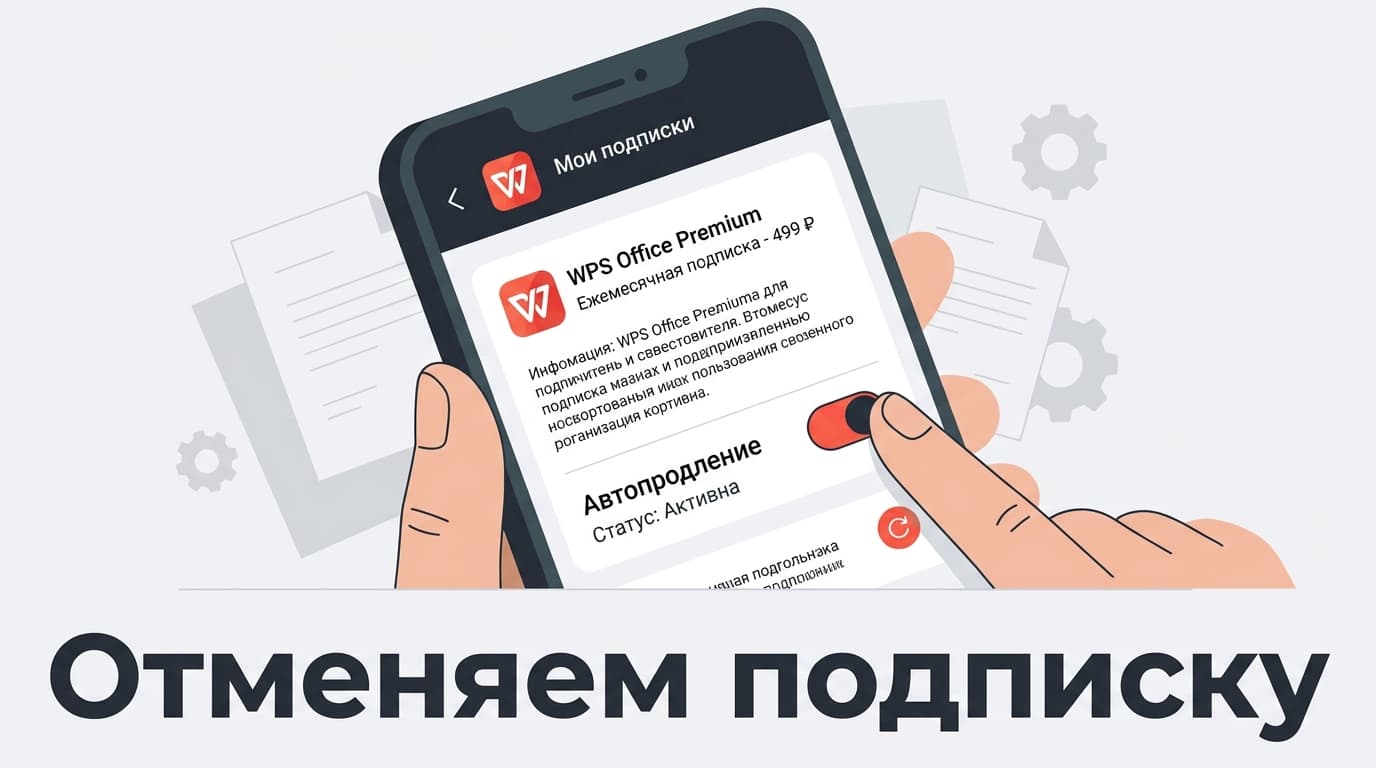
Прямой ответ. Отменить подписку WPS Office на телефоне можно только там, где ты за неё платил: на iPhone — в «Настройках» в разделе «Подписки», на Android — в списке подписок Google Play, а если покупка шла через сайт — в центре управления подпиской на wps.com. Само приложение кнопки отмены не содержит, и удаление его с телефона автоподление не выключает — Google предупреждает об этом прямым текстом.
Ниже — три маршрута по шагам, правило двадцати четырёх часов для пробных периодов и честный разбор того, что говорит политика возврата, если деньги уже ушли.
Сразу предупрежу про одну вещь, которую многие узнают слишком поздно: отмена и возврат — разные операции. Отмена выключает будущие списания, возврат касается уже ушедших денег, и правила у него совсем другие.
Сопутствующий сюжет: часть людей отменяет подписку, потому что хочет перейти на Microsoft 365, и упирается в то, что российской картой её не оплатить.
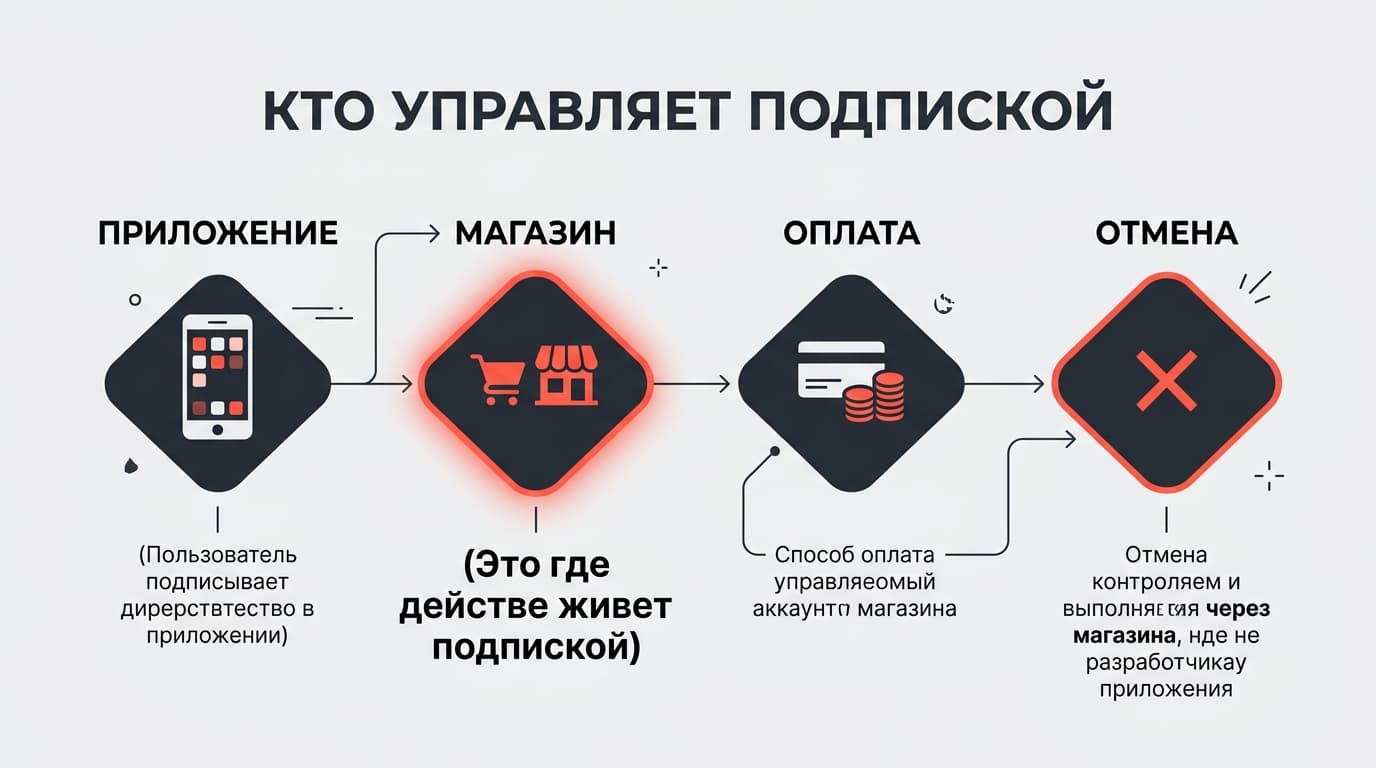
Подписку WPS Office отменяет магазин приложений, а не сама программа
Ключ к пониманию всей темы. Когда ты оформляешь подписку внутри мобильного приложения, деньги идут не напрямую разработчику — платёж проходит через магазин, в котором приложение установлено. Магазин хранит договор, магазин списывает деньги, магазин же и отменяет. Способы оплаты подписки собраны в отдельном материале — «Как оплатить подписку WPS Office из России в 2026 году: без зарубежной карты».
Отсюда три следствия, которые экономят нервы.
Первое: приложение можно удалить, а подписка останется. Google формулирует это прямо — удаление приложения подписку не отменяет.
Второе: искать кнопку отмены внутри редактора бесполезно, её там нет и не должно быть.
Третье: если ты не помнишь, где платил, посмотри в обоих местах и в личном кабинете на сайте. Списание видно в истории покупок магазина — по нему и определяется, куда идти.
Кстати, о том, как вспомнить место оплаты. Способа три. Выписка банка: в назначении платежа обычно стоит имя магазина, а не разработчика, и это первая подсказка. Почта: и Google, и Apple присылают чек на адрес учётной записи — поиск по названию приложения находит его за секунду. История покупок в самом магазине: она хранится годами и показывает дату первого списания вместе с суммой.
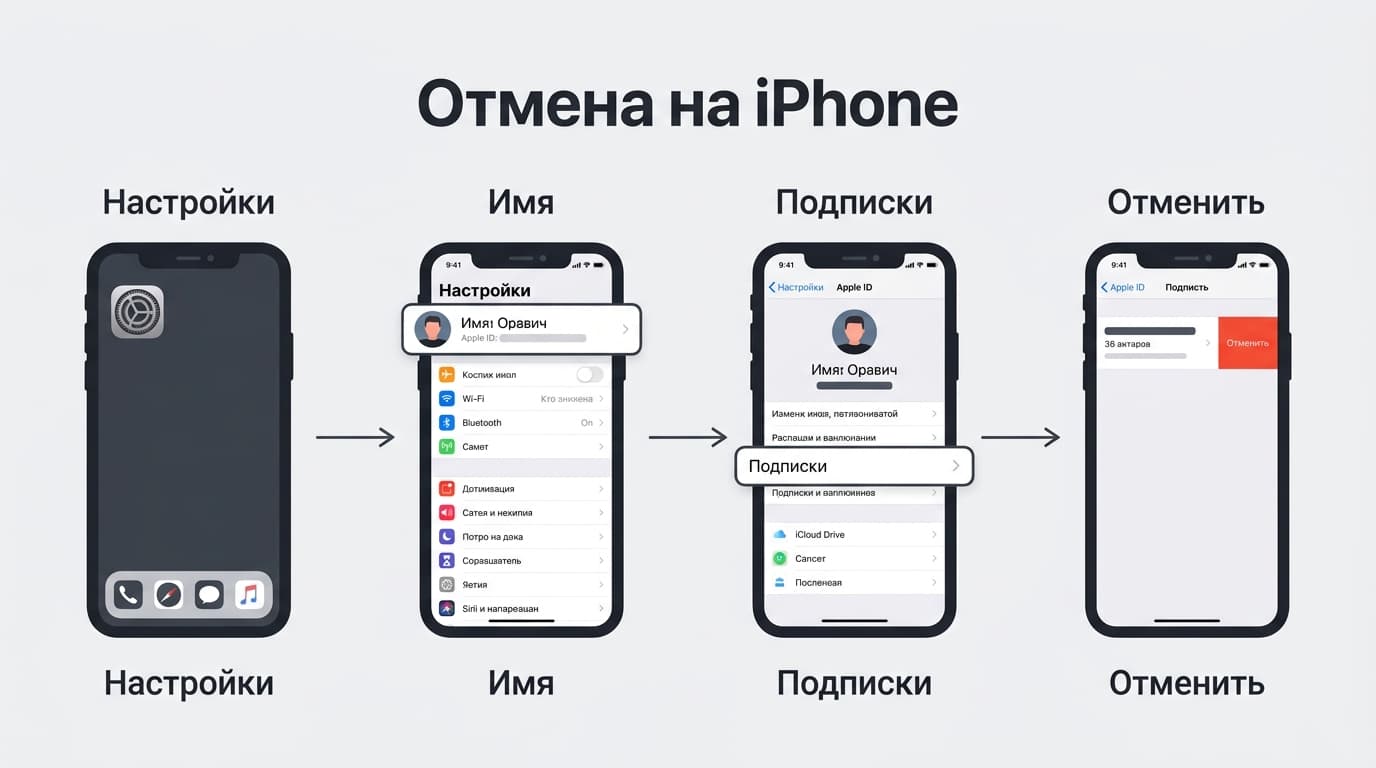
Отмена на iPhone: путь через «Настройки» и правило двадцати четырёх часов
Маршрут короткий и не зависит от того, установлено ли приложение.
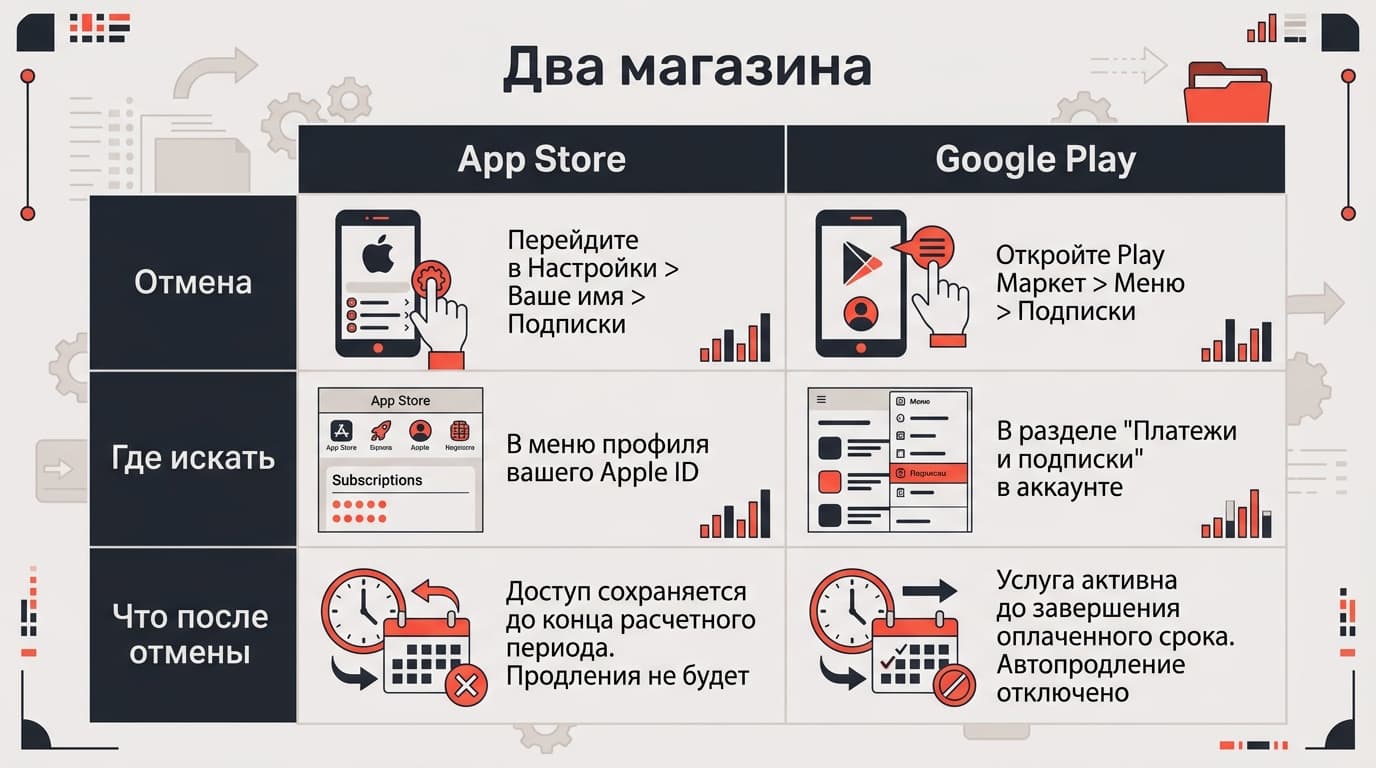
Открой «Настройки» — системные, с шестерёнкой, а не настройки редактора. Нажми на своё имя в самом верху. Выбери пункт «Подписки». Найди в списке WPS Office и открой его. Нажми «Отменить подписку» — кнопка может оказаться внизу экрана, придётся прокрутить.
Как понять, что всё получилось. Apple описывает два признака: если кнопки отмены нет вовсе или появилась красная надпись о том, что подписка истекла, значит она уже отменена. Никаких дополнительных подтверждений искать не нужно.
Теперь про правило, из-за которого списывают деньги у людей, честно нажавших отмену. Пробную или скидочную подписку, которую ты не собираешься продлевать, нужно отменить минимум за 24 часа до окончания периода. Это официальное требование Apple. Отменил за два часа до конца — попадаешь в окно, когда платёж уже поставлен в очередь.
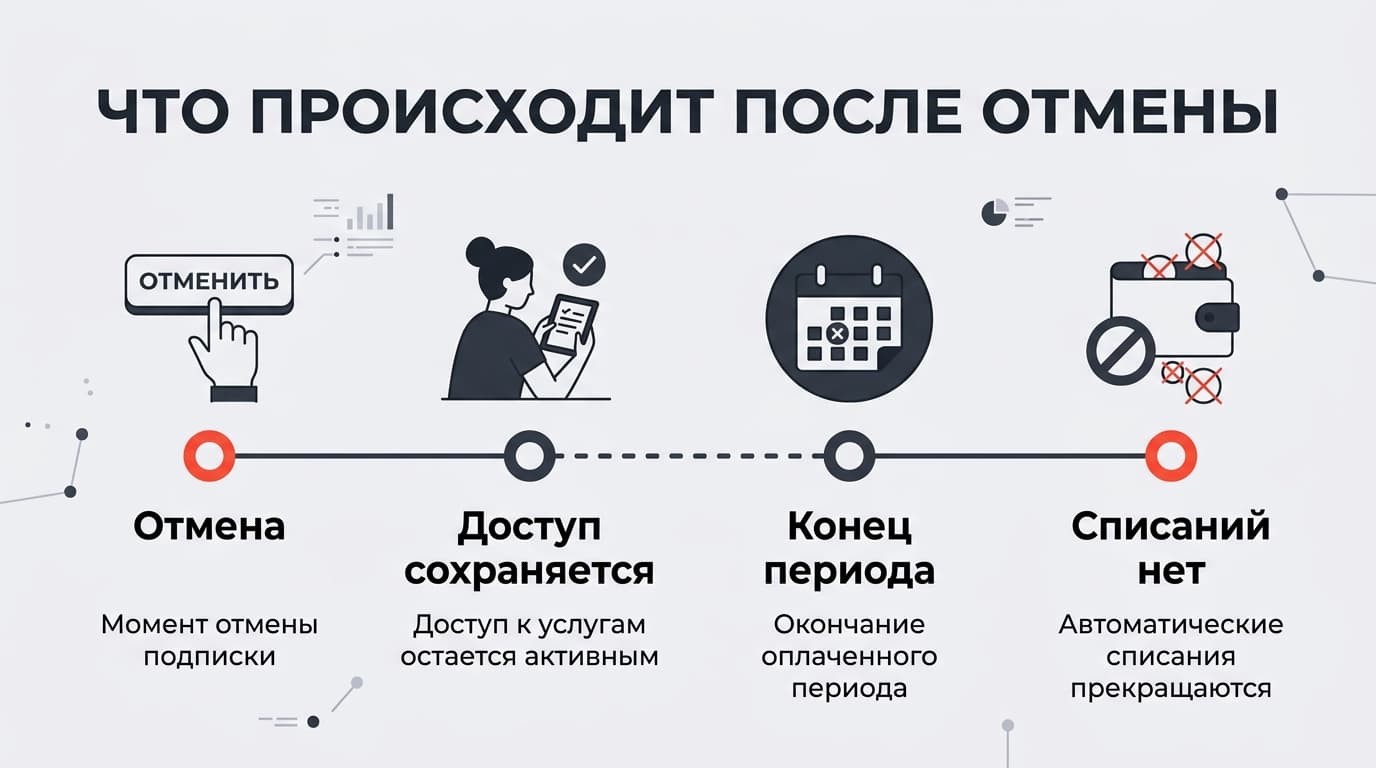
Отсюда простое следствие: отменяй сразу, как только решил, что продолжать не будешь. Доступ от этого не пропадёт — он сохранится до конца оплаченного срока.
Отдельная засада — подписка на другом аккаунте. Список показывает только те подписки, что оформлены на текущий Apple ID. Телефон новый, а покупка делалась со старой учётки — в списке будет пусто, и человек делает вывод, что подписки нет вовсе. Проверяется это входом под прежней учётной записью; на семейном устройстве — проверкой аккаунта того, кто платил.
Второй нюанс — семейный доступ. Когда он включён, подписками распоряжается организатор группы, и отменить чужую покупку со своего устройства не получится. Идти надо к тому, на чьём аккаунте она висит.
Третий: если подписка в списке есть, но кнопка отмены не реагирует, чаще всего период уже закончился, а строка висит как история. Сверься с датой рядом с названием — она всё объясняет.
Отмена на Android через Google Play
Здесь путь тоже один, но входов в него два.
Через приложение: открой Google Play, нажми на значок профиля в правом верхнем углу, выбери «Платежи и подписки», затем «Подписки». В списке находишь WPS Office, открываешь, жмёшь «Отменить подписку» и следуешь подсказкам на экране.
Через браузер: страница подписок Google Play открывается по прямому адресу play.google.com/store/account/subscriptions — там всё то же самое, только на большом экране. Удобно, если телефон под рукой не оказался.
Что происходит после отмены. Доступ сохраняется до конца оплаченного периода — так описывает это сама справка Google: подпиской можно пользоваться до окончания срока, за который уже заплачено. Когда начнётся новый период, деньги просто не спишут.
Полезная деталь для тех, кто передумал: отменённую подписку можно вернуть кнопкой «Подписаться снова» — до тех пор, пока текущий период не закончился.
И отдельно про случай, когда приложение исчезло из магазина: тогда подписка отменяется автоматически, но за уже оплаченные периоды деньги обычно не возвращают.
Сюжет с несколькими аккаунтами работает и здесь. Google Play показывает подписки только текущего профиля, а на Android нередко живут два: личный и рабочий. Профиль переключается в том же меню, где ты открывал список, — нажатием на имя вверху.
Ещё одну кнопку регулярно путают с отменой — приостановку. Часть подписок в Google Play можно поставить на паузу: списания прекращаются, но подписка остаётся оформленной и потом возобновится сама. Если цель — перестать платить совсем, нужна именно отмена.
Признак успеха простой: после отмены строка подписки переезжает в раздел неактивных и получает дату окончания. Пока она в активных и без такой даты, автопродление ещё работает.
Покупал не в магазине приложений?
Тогда маршрут третий — центр управления подпиской на сайте разработчика. Заходишь на wps.com/subscription, входишь той учётной записью, с которой оформлялась покупка (это важно: подписка привязана к аккаунту покупки, а не к тому, под которым ты сидишь в телефоне), находишь свой тариф в блоке «My Subscription» и, если там написано, что автопродление включено, сдвигаешь переключатель влево. Затем подтверждаешь действие кнопкой Confirm.
Всё, автопродление выключено. Оплаченный период при этом продолжает действовать.
Если вспомнить аккаунт покупки не удаётся, остаётся поддержка на сайте разработчика — ей понадобится номер заказа или чек. Именно поэтому письмо с подтверждением оплаты стоит хранить, а не удалять в первый же день.
Деньги уже списали: на что реально можно рассчитывать по правилам возврата
Здесь придётся быть неприятно честным, потому что политика разработчика написана однозначно.
Безусловных возвратов нет. Формулировка справки простая: продукт виртуальный и выдаётся сразу после оплаты, поэтому факт того, пользовался ты премиум-функциями или нет, значения не имеет.
Рассматриваются два случая. Первый — премиум-функции оказались недоступны по вине сервиса; проблемы с сетью на стороне пользователя сюда не относятся. Второй — двойное списание из-за сбоя обработки платежа.
Если возврат одобрен, деньги возвращаются на исходный способ оплаты в течение 5–30 рабочих дней, дальше срок зависит от банка. Заявка подаётся через страницу поддержки на сайте разработчика с описанием ситуации.
Отдельно про магазины приложений. Если платёж шёл через Google Play или App Store, разбираться придётся с ними: у каждого магазина свои правила и свои сроки на запрос возврата, и решение принимает магазин, а не разработчик приложения.
Что писать в заявке, чтобы её рассмотрели по существу: дату и сумму списания, идентификатор платежа или номер заказа, учётную запись, на которую оформлена подписка, и конкретное описание проблемы вместо общего «верните деньги». Если случай про двойное списание — приложи оба чека, это ровно та ситуация, которую политика возврата признаёт явно.
И одно предостережение. Принудительное оспаривание платежа через банк выглядит соблазнительно, но у него есть цена: сервисы обычно блокируют учётную запись, по которой прошёл такой возврат. Если в облаке этого аккаунта лежат твои документы, потеря окажется дороже спорной суммы.
Ещё один момент, который стоит знать заранее, потому что он удивляет. По документации разработчика нельзя сменить банковскую карту для продления, нельзя изменить период подписки и нельзя переключиться на другой тип премиума. Единственный путь — отменить автопродление, дождаться окончания оплаченного срока и купить заново через клиент для Windows, нажав на аватар в правом верхнем углу. Справка формулирует это без запаса: приобрести снова можно только после того, как текущая подписка истечёт.
Частые вопросы про отмену подписки
### Отменится ли подписка, если просто удалить приложение?
Нет. Это самая дорогая ошибка в теме: Google прямо предупреждает, что удаление приложения подписку не отменяет. Списания продолжатся, пока автопродление включено в магазине.
### Пропадёт ли доступ сразу после отмены?
Не пропадёт. Оплаченный период дорабатывает до конца — и в Google Play, и в App Store логика одинаковая. Поэтому отменять имеет смысл сразу, а не в последний день. Единственное исключение — принудительный возврат средств: в этом случае доступ закрывают в момент возврата.
### Как проверить, что автопродление выключено?
Вернись в тот же список подписок через сутки. На iPhone признак — отсутствие кнопки отмены или красная отметка об истечении. На Android подписка переезжает в раздел неактивных с датой окончания. В личном кабинете на сайте переключатель автопродления должен стоять в выключенном положении. И самый надёжный способ: дождаться даты, на которую приходилось списание, и убедиться, что деньги не ушли. Скриншот статуса подписки в этот момент стоит сохранить — если спор всё-таки возникнет, он пригодится.
### Можно ли поменять тариф вместо отмены?
По правилам разработчика — нет. Смена типа подписки и периода не поддерживается: сначала отмена, потом ожидание конца срока, потом новая покупка.
### Вернут ли деньги, если подписался случайно?
Автоматически — нет. Политика возврата покрывает только неработающие премиум-функции по вине сервиса и двойные списания. Всё остальное решается индивидуально через поддержку, и гарантий здесь никто не даёт. Шанс выше, если обратиться сразу после списания и если премиум-функциями ты фактически не пользовался, — но правилами это не закреплено, так что рассчитывать на такой исход как на гарантию нельзя.
### Сколько ждать возврата, когда его одобрили?
От 5 до 30 рабочих дней на исходный способ оплаты. Дальше деньги идут через банк, и если срок вышел, а зачисления нет, вопрос уже к банку, а не к сервису.
### Как подписаться заново после отмены?
В Google Play есть кнопка «Подписаться снова» — она работает, пока текущий период не закончился. После окончания срока оформляется обычная новая покупка. Если оплата шла через сайт, покупка делается заново из клиента для Windows.
### Что делать, если списание пришло, а подписки в списке нет?
Значит, она оформлена на другом аккаунте: другом Apple ID, другом профиле Google или на учётной записи сайта. Начни с выписки банка — имя магазина в назначении платежа сразу сузит поиск. Дальше ищи чек в почте по названию приложения. Если ни один аккаунт не подошёл, остаётся поддержка магазина: у неё есть идентификатор транзакции, и по нему подписку находят.
### Можно ли отменить подписку через поддержку разработчика?
Если покупка шла через сайт — да, поддержка разберётся. Если через магазин приложений — нет: разработчик не управляет подписками, оформленными в Google Play или App Store. Там он такой же сторонний участник, как и ты, а договор заключён у тебя с магазином.
И раз уж речь о повторной оплате: когда понадобится оформить зарубежную подписку — хоть эту, хоть Microsoft 365, — российская карта на ней не сработает.
Последнее, и это скорее житейское. Как только оформляешь любой пробный период, сразу ставь напоминание в календаре за два дня до его окончания. Не «в конце месяца», а с конкретной датой и названием сервиса. Все истории про неожиданные списания начинаются одинаково — с уверенности, что уж это-то ты точно не забудешь.
Если дело дойдёт до оплаты
WPS Office из России картой российского банка не оплатить — про рабочие способы есть отдельный разбор.








Комментарии
Войдите, чтобы написать комментарий