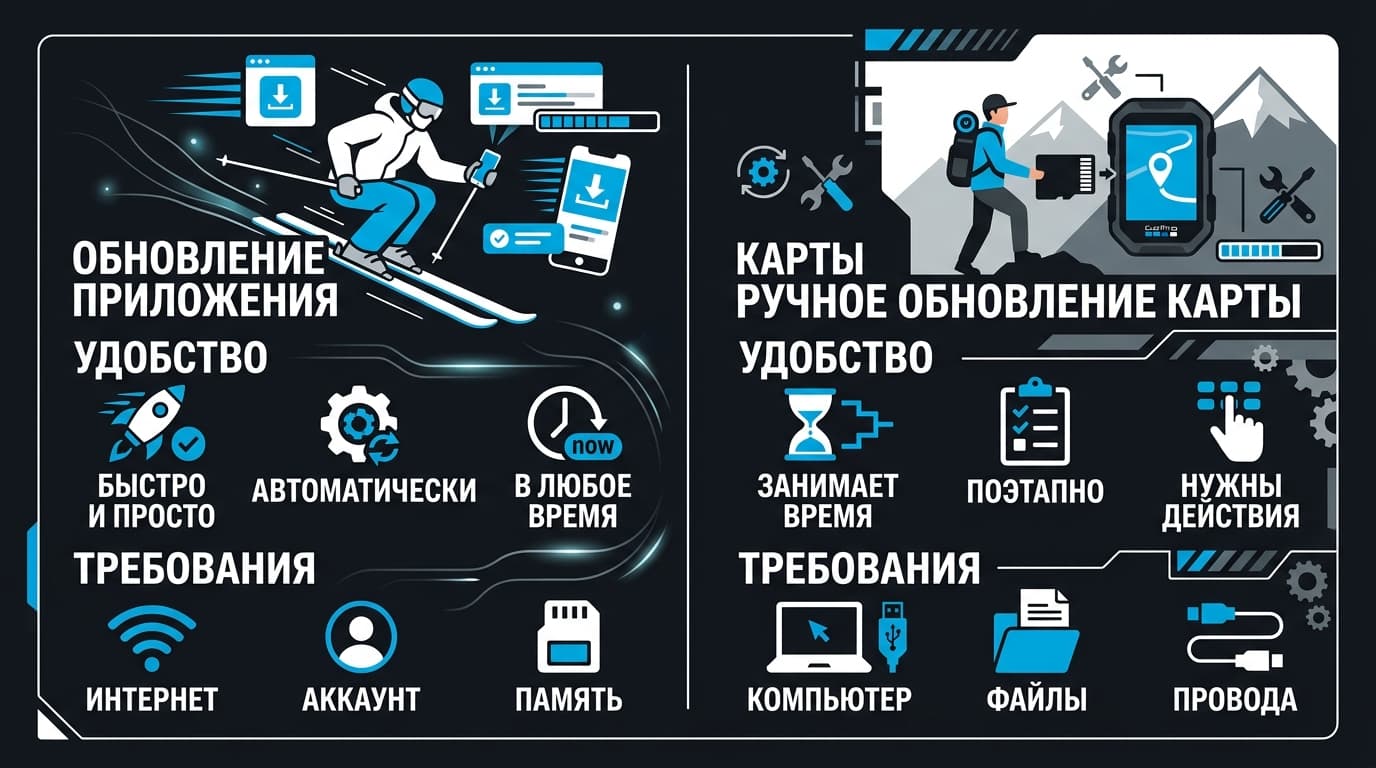
Обновить прошивку Hero 13 можно двумя путями: по воздуху через приложение Quik или вручную, скопировав файлы обновления на карту памяти. В России есть нюанс — Quik из наших магазинов приложений убрали, поэтому ручной способ с картой для многих оказывается даже удобнее и надёжнее. Разберу оба по шагам, а заодно отвечу, зачем это вообще нужно, что делать, если обновление зависло, и сбрасываются ли настройки. Ничего сложного — по порядку справится любой.
Без магии, просто по шагам.
Сначала коротко о сути. Прошивка — это внутренняя программа камеры, и GoPro периодически её обновляет: чинит баги, добавляет функции, улучшает стабилизацию и стабильность записи. Обновление бесплатное и обратимой платы за него нет — платят только за подписку с облаком, а это отдельная история.
Про эту подписку — ремарка, раз уж вспомнили. Облако, автозагрузка и премиум-монтаж в Quik платные, и из России их напрямую не оплатить. Но само обновление прошивки к подписке отношения не имеет — оно доступно всем и даром.
Зачем вообще обновлять прошивку
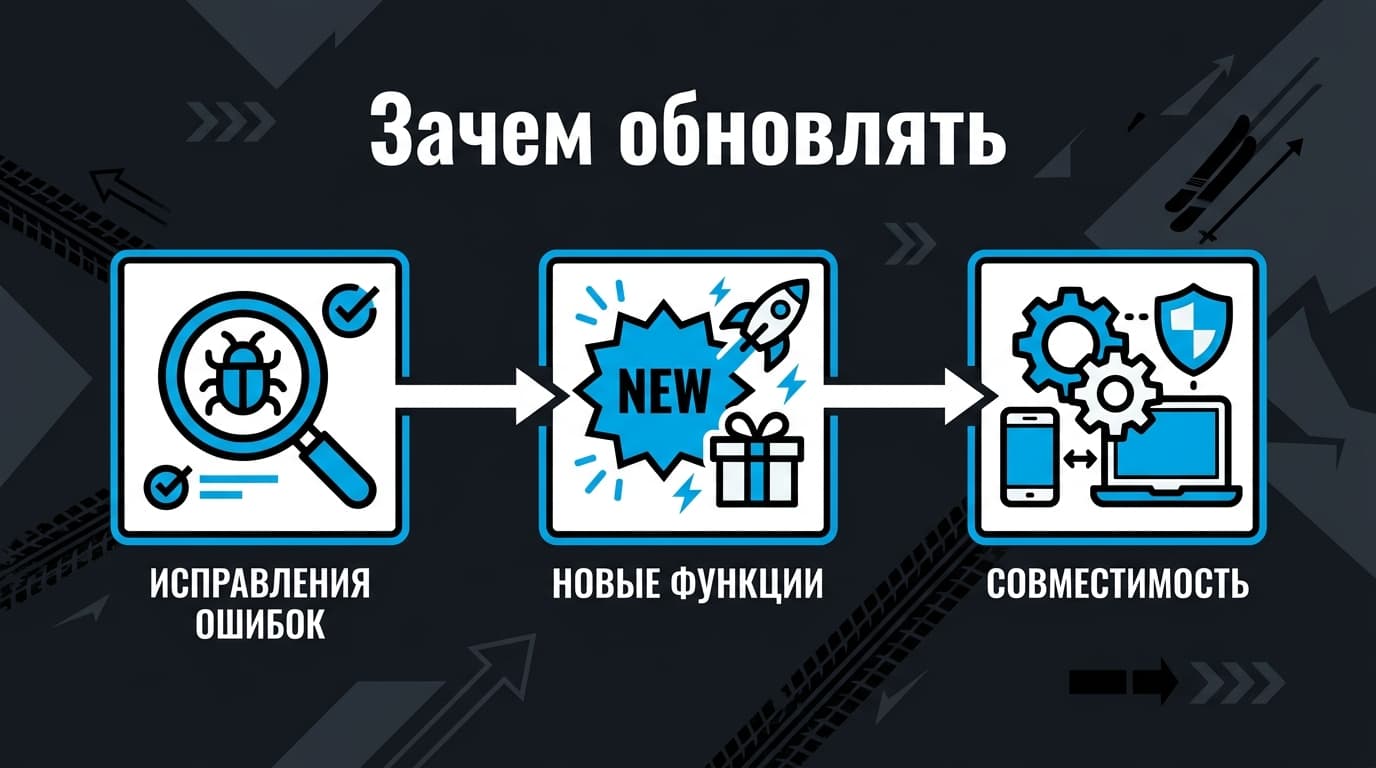
Резонный вопрос: камера снимает, зачем лезть в прошивку. Причин несколько, и все практичные. Обновления чинят ошибки — зависания, проблемы с записью, капризы стабилизации. Добавляют функции и режимы, которые GoPro докидывает уже после выхода камеры. И улучшают совместимость с приложением и аксессуарами.
Но есть и обратная сторона, о которой честно скажу. Если камера работает идеально и тебя всё устраивает, гнаться за каждым обновлением необязательно. Иногда свежая прошивка приносит и новые мелкие баги. Разумный подход — обновляться, когда есть конкретная причина: появилась нужная функция или чинится то, что тебя раздражает.
Есть и практические сигналы, что пора. Приложение перестало нормально видеть камеру, появился новый режим съёмки, о котором пишут, или ты словил конкретный баг — вот честные поводы. А «вышла новая версия, надо ставить» само по себе поводом не считается: сперва посмотри, что именно она меняет.
заряд камеры не меньше половины, иначе процесс прервётся на середине;
под рукой либо приложение Quik, либо компьютер с картридером;
ты точно знаешь, что перед тобой именно Hero 13, а не соседняя модель;
отснятое с карты по возможности уже скопировано в надёжное место.
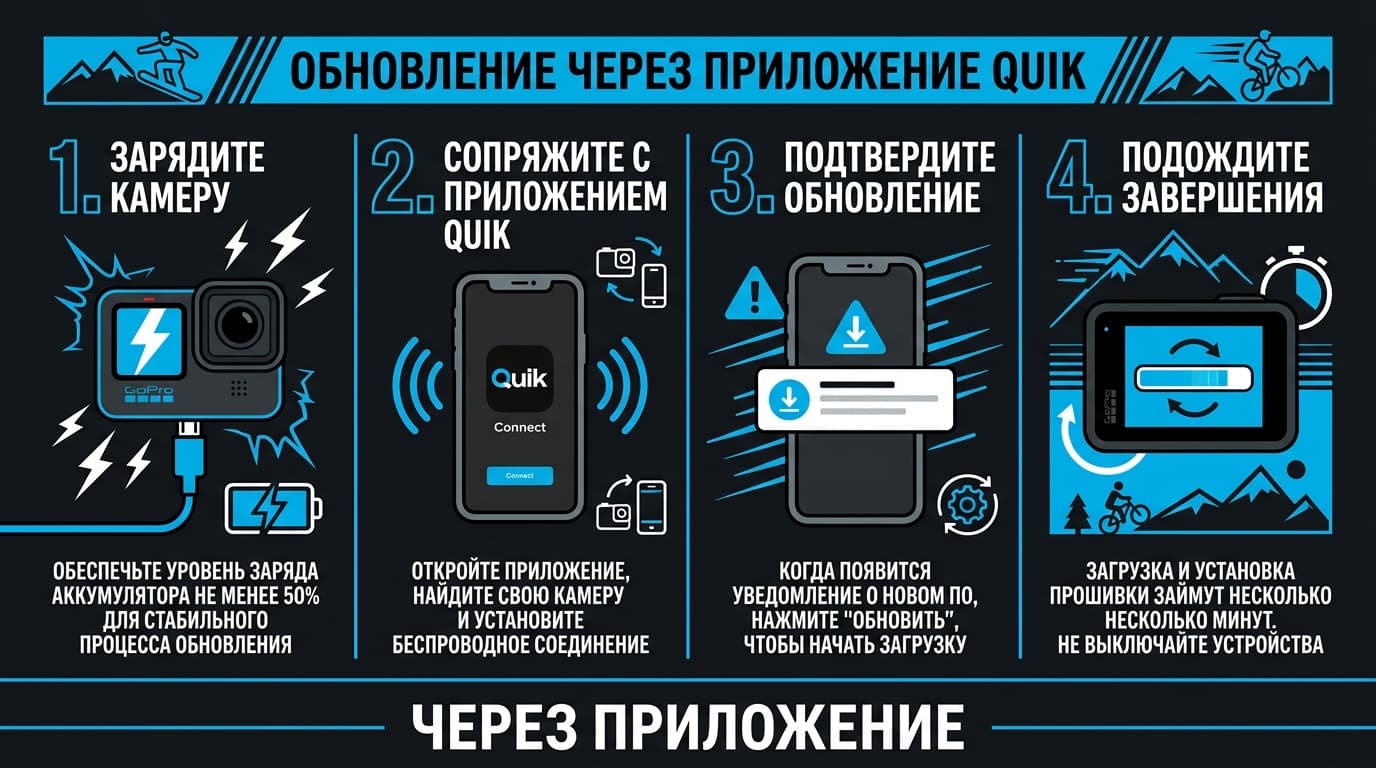
Обновляем через приложение Quik
Это самый простой путь, если Quik у тебя стоит. Приложение само видит, что вышло обновление, и проводит тебя за руку — от тебя нужны только смартфон, Wi-Fi и заряженная камера.
Порядок такой. Заряди камеру хотя бы наполовину — обновление на севшей батарее прерывать нельзя. Подключи Hero 13 к Quik по обычной схеме сопряжения. Как только камера привязана, приложение проверит наличие обновления и, если оно есть, предложит установить. Дальше жмёшь «обновить» и следуешь подсказкам на экране, не трогая камеру, пока идёт процесс.
Я сам обновлял Hero 13 через Quik, и приятно, что делать почти ничего не надо: приложение скачивает прошивку, заливает её в камеру, а та сама пару раз перезагружается. Минут пять — и на экране свежая версия. Единственное, чего делать нельзя, — выдёргивать связь или разряжать камеру в середине, иначе рискуешь получить не обновление, а проблему.
Важный момент для России: интернет для скачивания прошивки нужен телефону, а не камере. Quik тянет файл из сети, а дальше передаёт его на GoPro уже локально. Так что если приложение у тебя есть и работает, обновление через него — дело пяти минут.
Одна оговорка про Quik в России. Приложение из наших магазинов убрали, поэтому если его нет, поставить свежую версию — отдельный квест со сменой региона или установкой из стороннего источника. Именно поэтому в РФ многие и предпочитают ручной способ: он вообще не зависит от того, доступен ли Quik.
Нет приложения — не беда, дальше как раз про это.
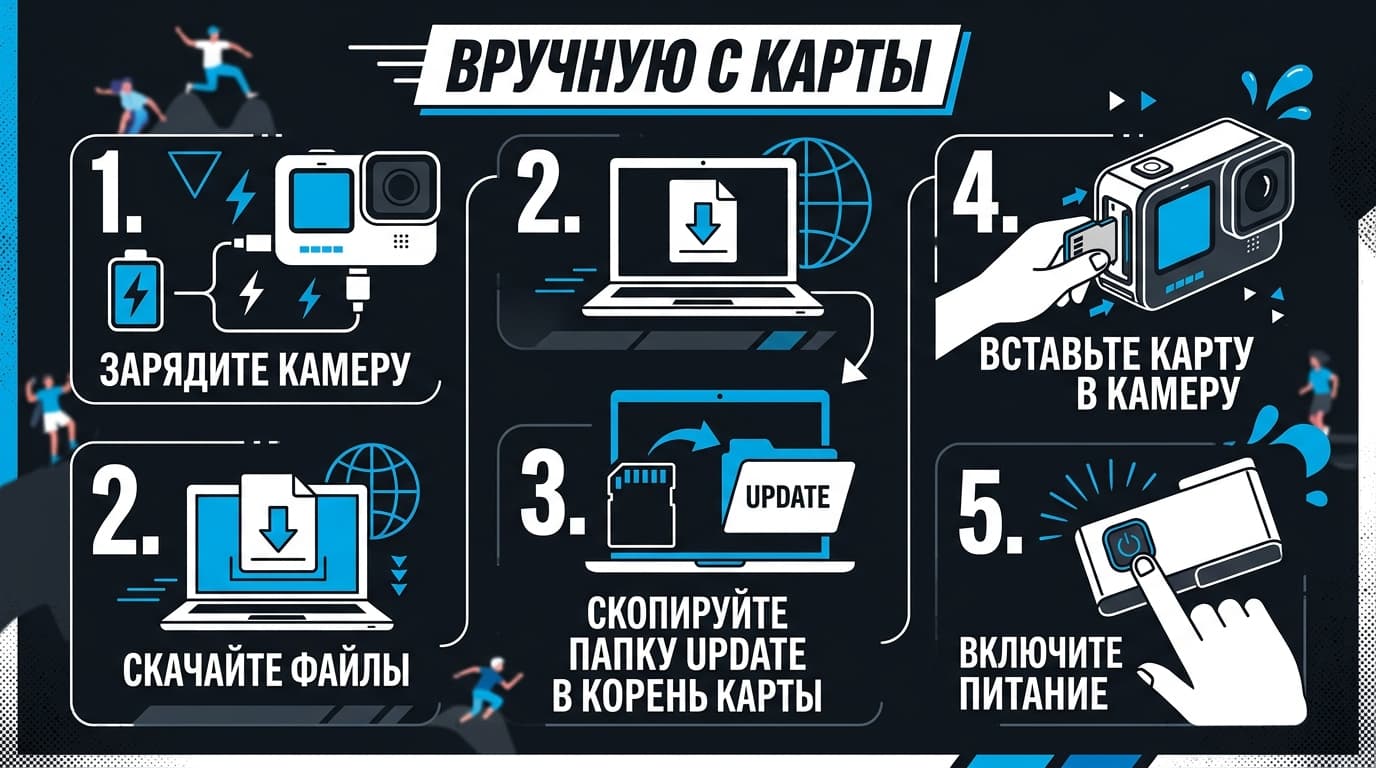
Обновление вручную через карту памяти, если приложения нет
А вот это — рабочий вариант для тех, у кого Quik не установлен, что в России встречается сплошь и рядом. Тут телефон вообще не нужен: только камера, карта памяти и компьютер.
Схема пошаговая. Убедись, что камера заряжена минимум наполовину и выключена. Скачай файлы обновления для Hero 13 с официальной страницы обновлений на компьютер. Распакуй архив — внутри будет папка UPDATE. Скопируй эту папку в корень карты памяти, то есть в самое начало, не в подпапку.
Дальше вставь карту обратно в камеру и включи её. Hero 13 увидит папку обновления и запустит процесс сама: экран покажет, что идёт установка, камера пару раз выключится и включится. Не мешай ей и не вынимай карту. Когда всё закончится и появится обычный экран или выбор языка — обновление прошло, а папку UPDATE камера уберёт сама.
Этот способ выручает не только без приложения, но и когда Quik по какой-то причине не хочет обновлять камеру. Файл с сайта — штука прямая и предсказуемая, а карта есть у всех.
Единственная тонкость — скачивать прошивку строго для Hero 13, а не для соседней модели. Чужая прошивка либо не встанет, либо, хуже, повредит камеру. Модель проверь дважды, прежде чем копировать папку на карту.
Ещё пара практических деталей. Карту бери исправную и с запасом места — прошивка весит немного, но лишние гигабайты не помешают. И перед копированием файлов скинь с карты отснятое: сам процесс видео не трогает, но лишняя копия важного никогда не лишняя. А папку UPDATE после успешной установки камера убирает сама, так что мусора она не оставит.
Прямой способ без сюрпризов.
Частые вопросы про обновление Hero 13
### Нужен ли интернет самой камере для обновления?
Нет. Камера обновляется локально: через Quik файл ей передаёт телефон, а при ручном способе прошивка вообще уже лежит на карте. Интернет нужен только на этапе скачивания файла — телефону для Quik или компьютеру для ручного метода. Сама GoPro в сеть при обновлении не ходит, так что делать его можно хоть в глухом лесу, лишь бы файл был заранее скачан.
### Что делать, если обновление зависло?
Первое — не паниковать и не выдёргивать карту сразу. Дай камере время: иногда процесс идёт дольше, чем кажется, особенно на этапе перезагрузок. Если камера явно намертво зависла на десять и больше минут, извлеки и снова вставь аккумулятор, чтобы принудительно перезагрузить. Затем повтори обновление, лучше ручным способом с заново скачанными файлами — часто виноват битый при скачивании архив.
### Сбросятся ли настройки после прошивки?
Обычно основные настройки сохраняются, но иногда обновление сбрасывает часть параметров к заводским или просит заново выбрать язык и дату. Это нормально и не поломка. Так что после крупного обновления загляни в настройки и проверь привычные вещи — разрешение, стабилизацию, дату и время. Пять минут на сверку избавят от сюрприза вроде сбитого времени на кадрах.
### Как узнать текущую версию прошивки?
В меню камеры есть раздел «Об этой GoPro» или «О камере», где показана установленная версия. По ней сверяешься с актуальной на сайте: совпадает — обновляться не нужно, отстаёт — есть смысл ставить свежую. Через Quik проще: приложение само подсветит, что вышло обновление, и покажет, что именно в нём поменялось.
### Почему обновление не устанавливается?
Чаще всего причин три: мало заряда, битый файл или не та модель прошивки. Проверь, что батарея заряжена хотя бы наполовину, скачай файл заново на случай ошибки загрузки и убедись, что это прошивка именно для Hero 13. Ещё бывает, что папка UPDATE лежит не в корне карты, а в подпапке — тогда камера её не видит. Положи папку в самое начало карты, и обычно всё встаёт.
### Можно ли откатиться на старую прошивку?
Официально GoPro этого не поощряет и удобной кнопки отката не даёт, но технически прошлые версии иногда ставят тем же ручным способом с картой. Делать это стоит только с ясной целью — например, если свежая прошивка принесла конкретный баг, который тебе мешает. Без причины откатываться не надо: старая версия — это и старые ошибки, и отсутствие новых функций.
### Сколько времени занимает обновление?
Обычно от трёх до десяти минут — камера скачивает или считывает прошивку, ставит её и пару раз перезагружается. Дольше всего идёт первый этап, когда через Quik качается файл; ручной способ короче, потому что прошивка уже на карте. Главное — не торопить процесс и не трогать камеру, пока она сама не покажет обычный экран.
### Обязательно ли ставить самую свежую прошивку?
Нет. Если камера работает как надо и нужных функций в обновлении нет, спокойно сиди на текущей версии. Прошивку стоит ставить ради конкретной пользы — новой возможности или исправления мешающего бага. Гнаться за последней версией только потому, что она последняя, — верный способ поймать свежий баг вместо старой стабильности.
### Камера не видит папку с обновлением — что делать?
Почти всегда причина в том, что папка UPDATE лежит не там. Она должна быть в самом корне карты, а не внутри другой папки, и называться именно UPDATE. Проверь, что распаковал архив полностью, а не скопировал сам zip. И карту лучше форматировать прямо в GoPro, чтобы формат камера понимала. Положил папку в корень, распаковал целиком, карта родная — камера подхватит обновление при включении.
На перспективу: свежую камеру или фирменные аксессуары к Hero 13 многие берут из зарубежных магазинов, где выбор шире. Но для обновления прошивки покупать ничего не нужно — оно бесплатное.
После обновления камера обычно чувствует себя бодрее: меньше зависаний, стабильнее запись, иногда новые режимы. Загляни в настройки, проверь, что всё на месте, сними пробный ролик — и убедись, что свежая прошивка тебя устраивает. А привычку обновляться держи разумной: не ради галочки, а когда в этом есть смысл. И держи под рукой ручной способ с картой — в России он выручает чаще, чем кажется, когда с приложением что-то идёт не так. По-хорошему освой оба способа: приложение для удобства, карту для надёжности — и обновление Hero 13 перестанет быть проблемой хоть дома, хоть в поездке без интернета. Свежая прошивка того стоит: камера ведёт себя стабильнее, запись реже сбоит, а ты снимаешь спокойнее и о железе не думаешь.
Если дело дойдёт до оплаты
GoPro из России картой российского банка не оплатить — про рабочие способы есть отдельный разбор.









Комментарии
Войдите, чтобы написать комментарий