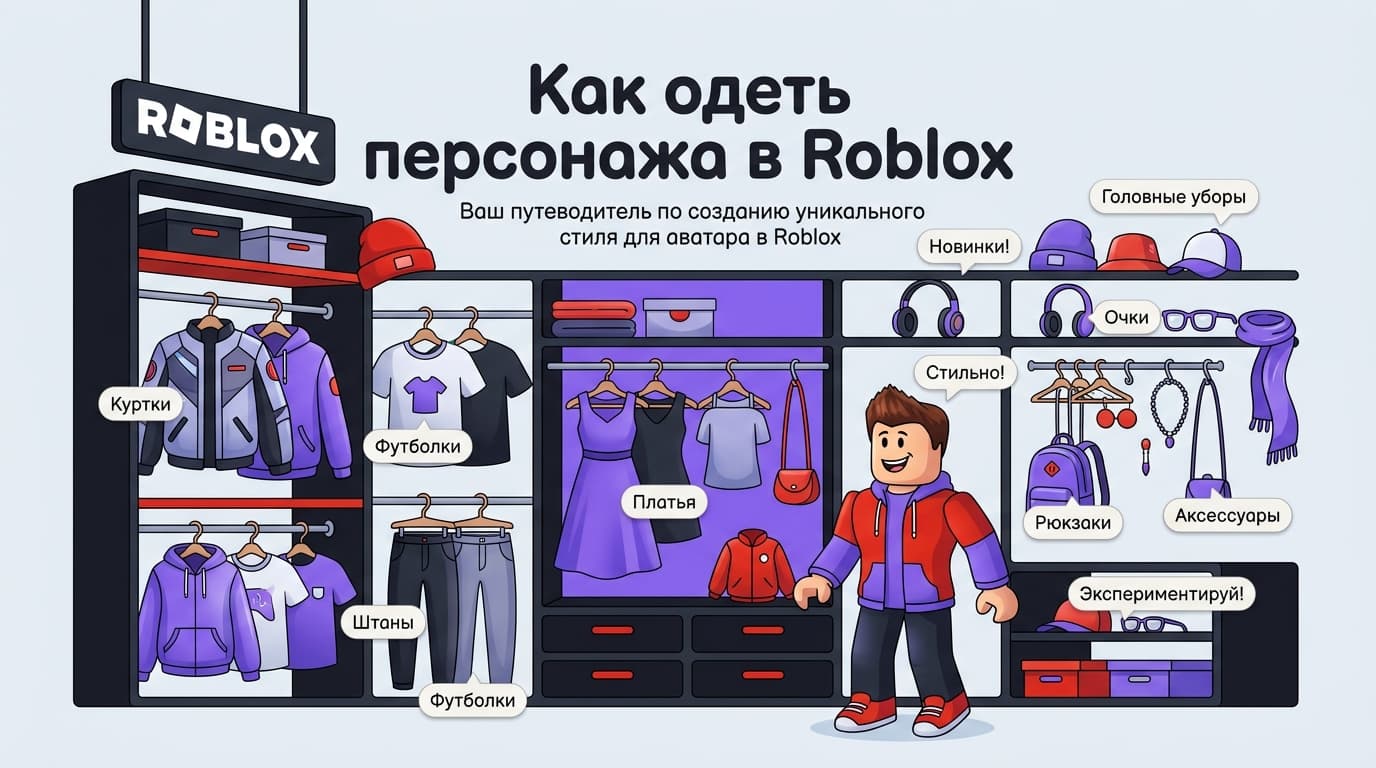
Купил или получил новую вещь, а она лежит в инвентаре и на персонаже не появляется? Разберёмся раз и навсегда, как в Roblox одевают аватар: где это делается, как надеть предмет, сохранить образ и что делать, если купленная вещь упорно не видна. Ничего сложного тут нет — весь гардероб настраивается в одном-единственном разделе, и после этого твой персонаж выглядит одинаково во всех играх платформы. Пройдёмся по шагам, чтобы у тебя не осталось вопросов.
Сразу оговорюсь про деньги: одевать аватар можно бесплатно — в каталоге полно вещей без ценника. Робуксы нужны только если захочешь купить платный предмет, и если карта РФ не проходит, баланс пополняют через SUB.SUP (Telegram, ВКонтакте). А теперь к самому гардеробу.
Где в Roblox одевают аватар
Всё, что касается внешнего вида персонажа, живёт в одном месте — разделе «Аватар». Он есть и на сайте Roblox, и в мобильном приложении: это твоя личная примерочная, где ты и собираешь образ. Именно тут выбирают одежду, аксессуары, форму тела и анимации — и всё это сразу применяется к твоему персонажу.
Важно понять главное: аватар в Roblox один на все игры. Ты настраиваешь его в разделе «Аватар», и в таком виде персонаж появляется в большинстве игр платформы. То есть не нужно одеваться заново в каждой игре — собрал образ один раз, и он с тобой везде. Есть игры, которые надевают на тебя свой костюм по сюжету, но твой базовый вид задаётся именно в разделе «Аватар». Поэтому, если хочешь сменить внешность, идти надо туда, а не искать настройки одежды внутри конкретной игры. Это устроено так специально: держать один аватар на всю платформу удобнее и тебе, и играм. Ты вкладываешься во внешний вид один раз, а узнают тебя везде — по любимой шляпе, цвету, фирменной анимации. Поэтому раздел «Аватар» стоит воспринимать как свой главный гардероб, а не как настройку отдельной игры.
Раздел «Аватар» и твой инвентарь
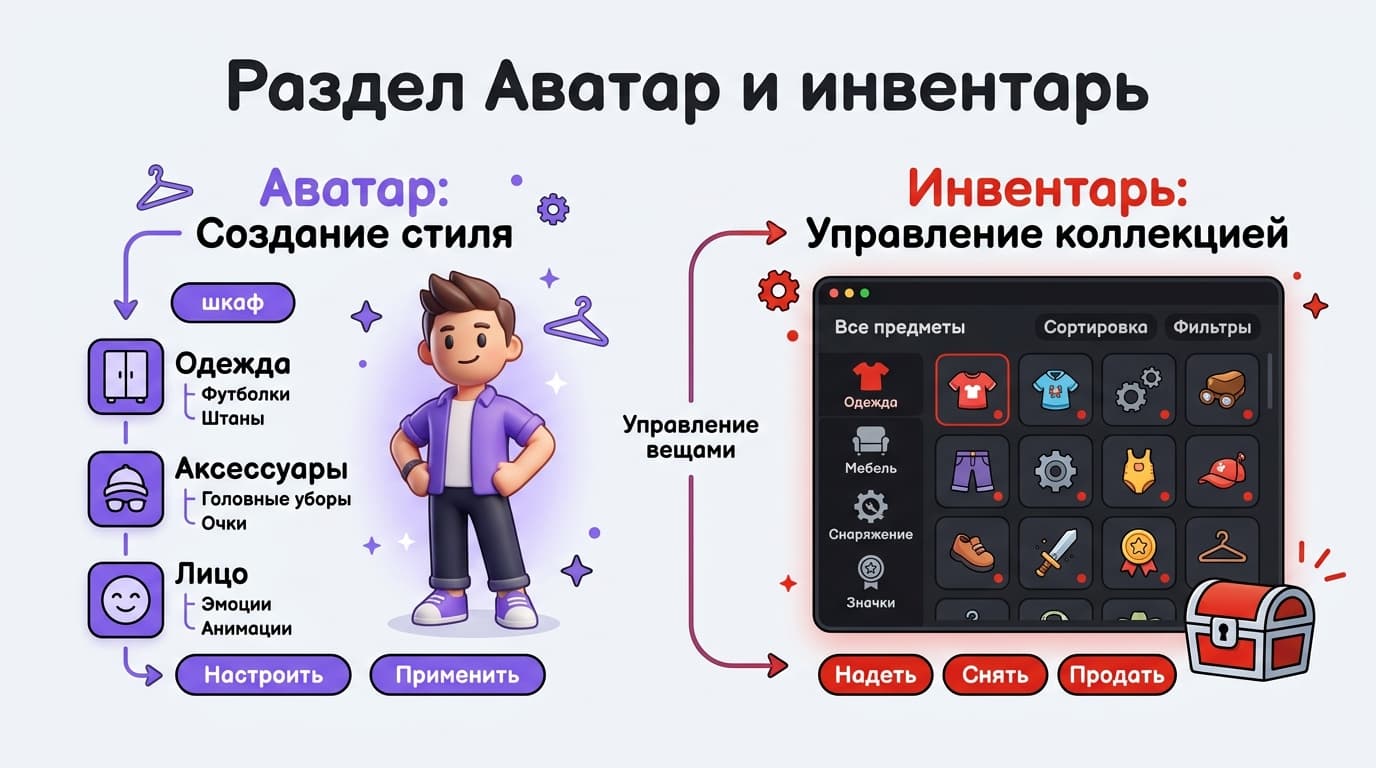
Внутри раздела «Аватар» есть две ключевые вещи, которые надо не путать: сам редактор образа и твой инвентарь. Инвентарь — это склад всего, чем ты владеешь: купленные и полученные вещи, одежда, аксессуары, эмоции. Всё, что ты когда-либо приобрёл или получил бесплатно, оседает именно там.
Редактор аватара берёт вещи из этого склада и позволяет надевать их на персонажа. Логика простая: сначала предмет попадает в инвентарь (ты его купил, получил за событие или взял бесплатным из каталога), а уже потом ты идёшь в редактор и надеваешь его. Если вещи нет в инвентаре — надеть её не выйдет, сначала надо её заполучить. Поэтому весь процесс делится на два шага: раздобыть предмет (он окажется в инвентаре) и надеть его через редактор аватара. Держи эту связку в голове — она снимает половину путаницы у новичков, которые ищут купленную вещь не там, где надо. Инвентарь при этом ничего не теряет: даже если ты снимешь вещь с персонажа, из инвентаря она никуда не исчезнет — снятие меняет только внешний вид, а не право владения. Поэтому смело примеряй и снимай что угодно: склад остаётся нетронутым, и в любой момент можно надеть предмет обратно. Многие новички боятся «потерять» вещь, сняв её, — этого не случится, снятое просто возвращается в инвентарь и ждёт следующей примерки.

Как надеть предмет на персонажа
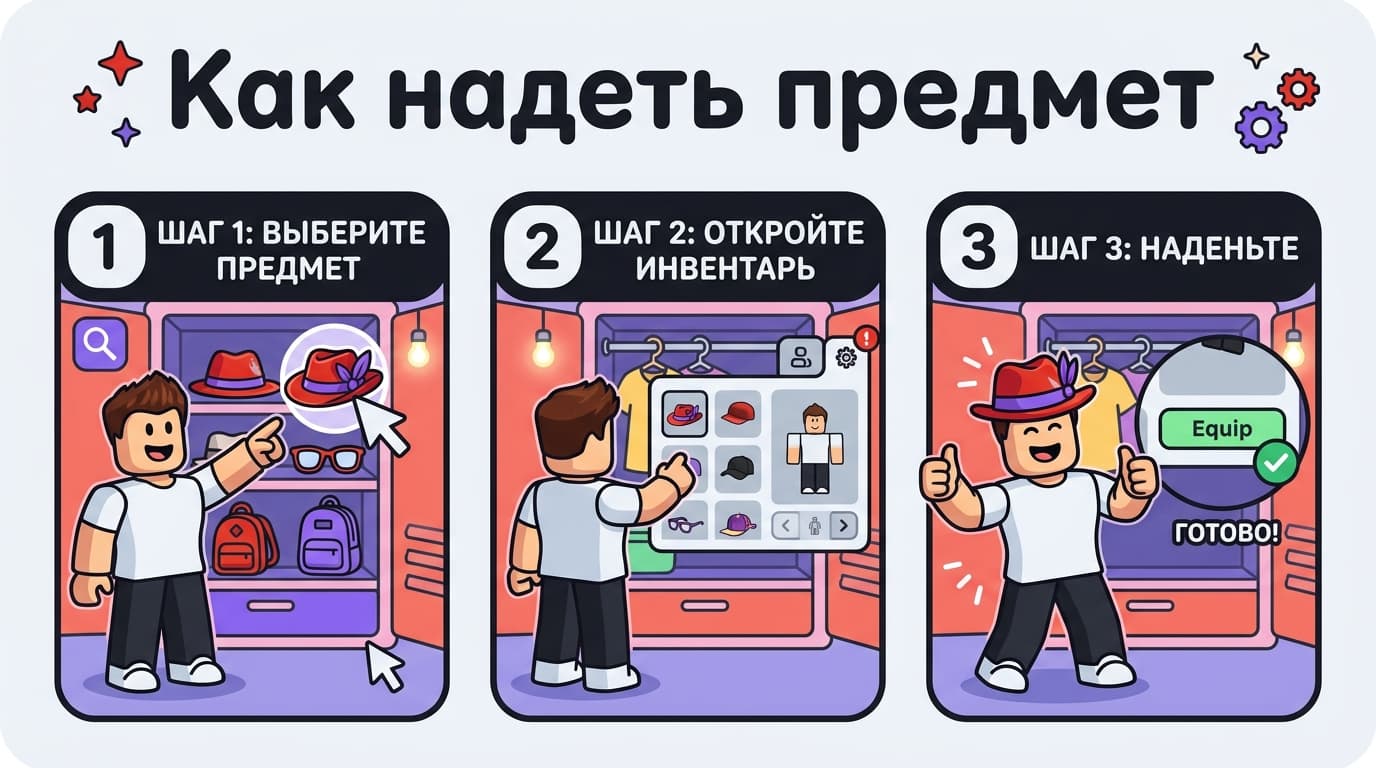
Теперь сам процесс, ради которого всё затевалось. Заходишь в раздел «Аватар», открываешь категорию нужной вещи — одежда, аксессуары, шляпы, лицо, анимации и так далее. Внутри категории видишь всё, чем владеешь по этой части. Кликаешь мышкой по нужному предмету — и он тут же надевается на персонажа. Тут же в окне предпросмотра видно, как он смотрится.
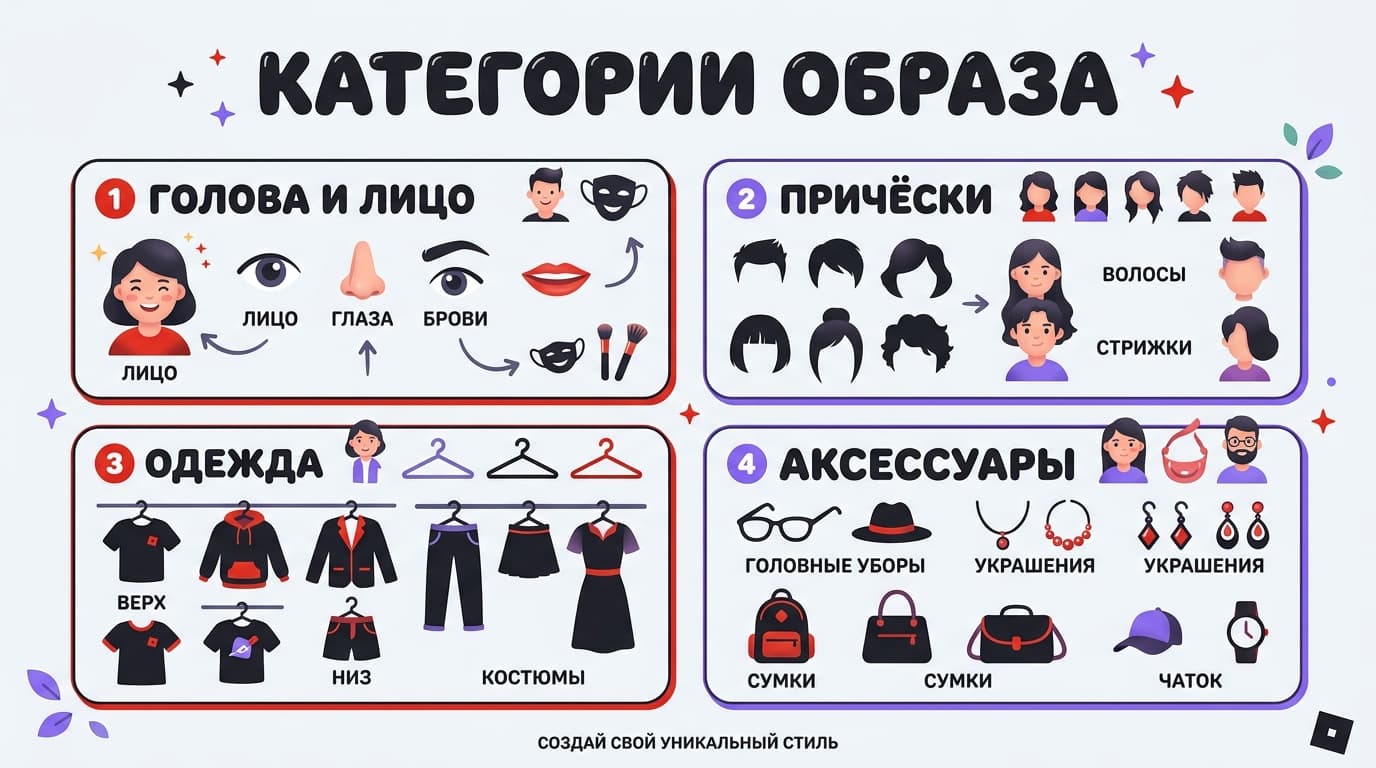
Снять вещь так же просто: кликаешь по надетому предмету ещё раз, и он снимается. По сути, одевание в Roblox — это набор кликов по вещам из твоего инвентаря: щёлкнул по футболке — надел, щёлкнул по шляпе — добавил, передумал — снял. Можно комбинировать разные предметы, примеряя образ целиком: сверху одно, снизу другое, сверху аксессуар. Всё меняется в реальном времени, так что подбирать комплект удобно — сразу видишь результат. Отдельные категории вроде формы тела, оттенка кожи и анимаций ходьбы настраиваются там же: это тоже часть образа, а не только одежда. Собственно, поэтому раздел и называется «Аватар», а не «Одежда» — ты настраиваешь персонажа целиком, от рубашки до походки. Не бойся экспериментировать: примерка ничего не стоит и ни к чему не обязывает, вещь из инвентаря никуда не денется, даже если ты её снимешь. Пощёлкай по разным предметам, помешай стили — так и рождается образ, который нравится именно тебе. Ещё несколько тонкостей самого процесса, чтобы не спотыкаться. Категории в редакторе разделены не просто так: одежда отдельно, аксессуары отдельно, лицо, анимации — по своим вкладкам. Если ищешь конкретную вещь и не находишь, первым делом проверь, в той ли ты категории: шляпу ищи среди аксессуаров, а не среди рубашек. Внутри категории вещи листаются, и чем больше у тебя всего, тем длиннее список — так что не удивляйся, если понадобится прокрутить. И помни про предпросмотр: он показывает персонажа со всех сторон, так что покрути модель, прежде чем идти в игру, — со спины образ иногда смотрится совсем не так, как в анфас.
Пара практичных советов по сборке. Начинай с базы — тело, оттенок кожи, форма — а уже поверх навешивай одежду и аксессуары: так проще увидеть, что с чем сочетается. Не гонись за тем, чтобы надеть всё сразу: перегруженный аксессуарами персонаж часто смотрится хуже, чем аккуратный образ из пары ярких деталей. И помни, что бесплатных вещей в каталоге хватает на любой стиль, так что собрать симпатичный лук можно вообще без вложений, комбинируя дармовые предметы. Если образ вдруг разонравился, всегда можно вернуться и переодеться заново — аватар не высечен в камне, менять его разрешено сколько угодно раз и совершенно бесплатно. Ещё один момент, который стоит знать про редактор: предпросмотр показывает персонажа таким, каким его увидят другие, поэтому крутить и рассматривать образ со всех сторон стоит прямо тут, до выхода в игру. Так ты сразу заметишь, если шляпа перекрывает лицо или цвета не дружат между собой. И не переживай за симметрию и «правильность» — в Roblox нет единственно верного стиля, весь смысл аватара в том, чтобы он отражал тебя. Кто-то собирает максимально реалистичный образ, кто-то — нарочито нелепый ради смеха, и оба варианта одинаково уместны. Твой персонаж — твоя витрина, и правил, кроме собственного вкуса, тут нет.
Сохранение готового образа
Собрал комплект, который нравится? Он применяется к персонажу, и в таком виде ты идёшь в игры. Roblox запоминает твой текущий образ: то, что надето прямо сейчас, и есть твой аватар по умолчанию во всех играх.
У платформы также есть возможность держать несколько сохранённых образов, чтобы переключаться между ними, не собирая комплект заново каждый раз. Удобно, если у тебя есть, скажем, «повседневный» лук и «парадный»: сохранил оба и меняешь в пару кликов. Так ты не собираешь комплект заново каждый раз, а переключаешь готовые образы мгновенно.
Почему купленную вещь иногда не видно на аватаре сразу
Вот частая беда: купил вещь, а на персонаже её нет. Почти всегда причина простая — покупка кладёт предмет в инвентарь, но не надевает его автоматически. То есть вещь у тебя уже есть, она лежит на складе, но чтобы она появилась на аватаре, её надо ещё надеть через редактор. Зайди в «Аватар», найди предмет в соответствующей категории и кликни по нему — он встанет на место.
Иногда мешает и другое: образ не успел обновиться. Тогда помогает выйти и снова зайти, обновить страницу или переоткрыть раздел аватара — картинка персонажа перерисуется с новой вещью. Ещё бывает, что предмет — часть набора или у него есть условия отображения, но в базовом случае всё сводится к одному: купленное надо надеть руками, само оно на персонажа не прыгает. Кстати, если ты как раз докупаешь платные вещи, а российская карта в Roblox не принимается, робуксы на них пополняют через сервисы вроде SUB.SUP (Telegram, ВКонтакте) — купленный предмет попадёт в инвентарь так же, как любой другой, и дальше надевается обычным способом.
Быстрые ответы про одежду аватара
### Можно ли надеть вещь сразу в игре?
Обычно внешний вид меняют не внутри игры, а в разделе «Аватар» на сайте или в приложении — там собирается образ, который потом отображается в играх. Некоторые игры дают собственные костюмы или скины по своим правилам, но твой базовый аватар настраивается централизованно. Так что если хочешь сменить одежду, проще выйти в раздел «Аватар», переодеться и вернуться — новый вид подтянется. Обрати внимание: если ты переоделся, пока сидишь в игре, обновлённый образ обычно применяется при следующем заходе, а не мгновенно в текущей сессии. Так что переодевайся заранее, до того как зайти играть, и никаких сюрпризов с «старым» видом не будет.
### Почему предмет не надевается?
Чаще всего потому, что его сначала надо надеть вручную: покупка лишь кладёт вещь в инвентарь. Зайди в «Аватар», найди предмет в нужной категории и кликни по нему. Если и после этого не видно, обнови страницу или перезайди — образу иногда нужно перерисоваться. Ну и убедись, что предмет действительно оказался в инвентаре, а покупка прошла до конца. Реже причина в том, что образ просто не перерисовался: тогда достаточно перезайти в раздел аватара или обновить страницу, и вещь появится.
Образ складывается из разных категорий — одежда, шляпы, аксессуары, лицо, анимации, — и в каждой можно надеть предмет, а аксессуары носят и по нескольку сразу. Точные лимиты на число аксессуаров у платформы есть, но для обычного образа их с запасом хватает: комбинируй спокойно, упереться в потолок в повседневной сборке почти нереально. Если же ты собираешь что-то экстравагантное и вдруг заметил, что новый аксессуар не добавляется, скорее всего, ты как раз подошёл к лимиту по этой категории — сними что-нибудь лишнее, и место освободится. Но повторюсь: в обычном образе это ограничение почти никогда не мешает, оно рассчитано с большим запасом под самые смелые сборки. Если же тебе нужен ровно тот вид, что был в рекламе набора или на превью вещи, помни: некоторые предметы задуманы работать в комплекте, и по отдельности смотрятся иначе. Это не ошибка, а задумка автора вещи — просто примерь остальные части набора, и образ соберётся так, как ты ожидал.
Комментарии
Войдите, чтобы написать комментарий