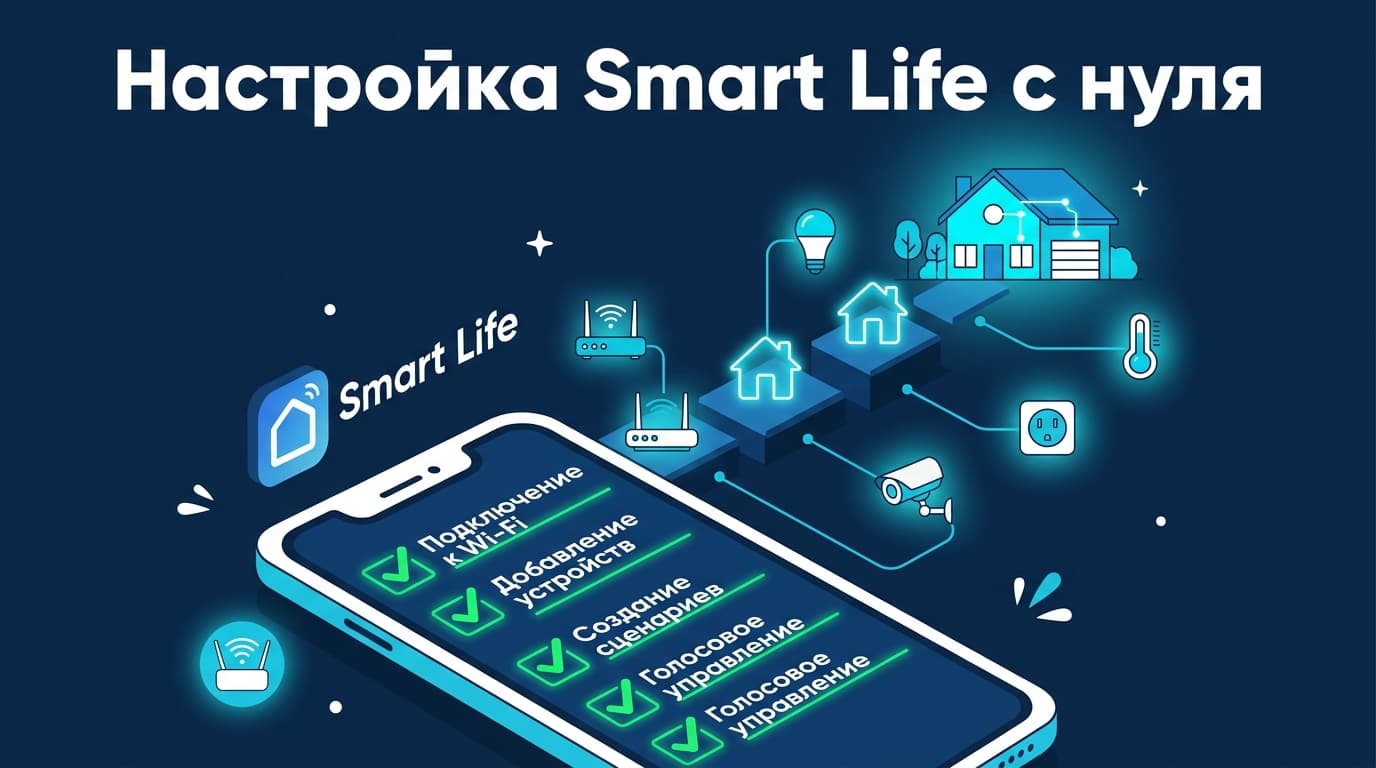
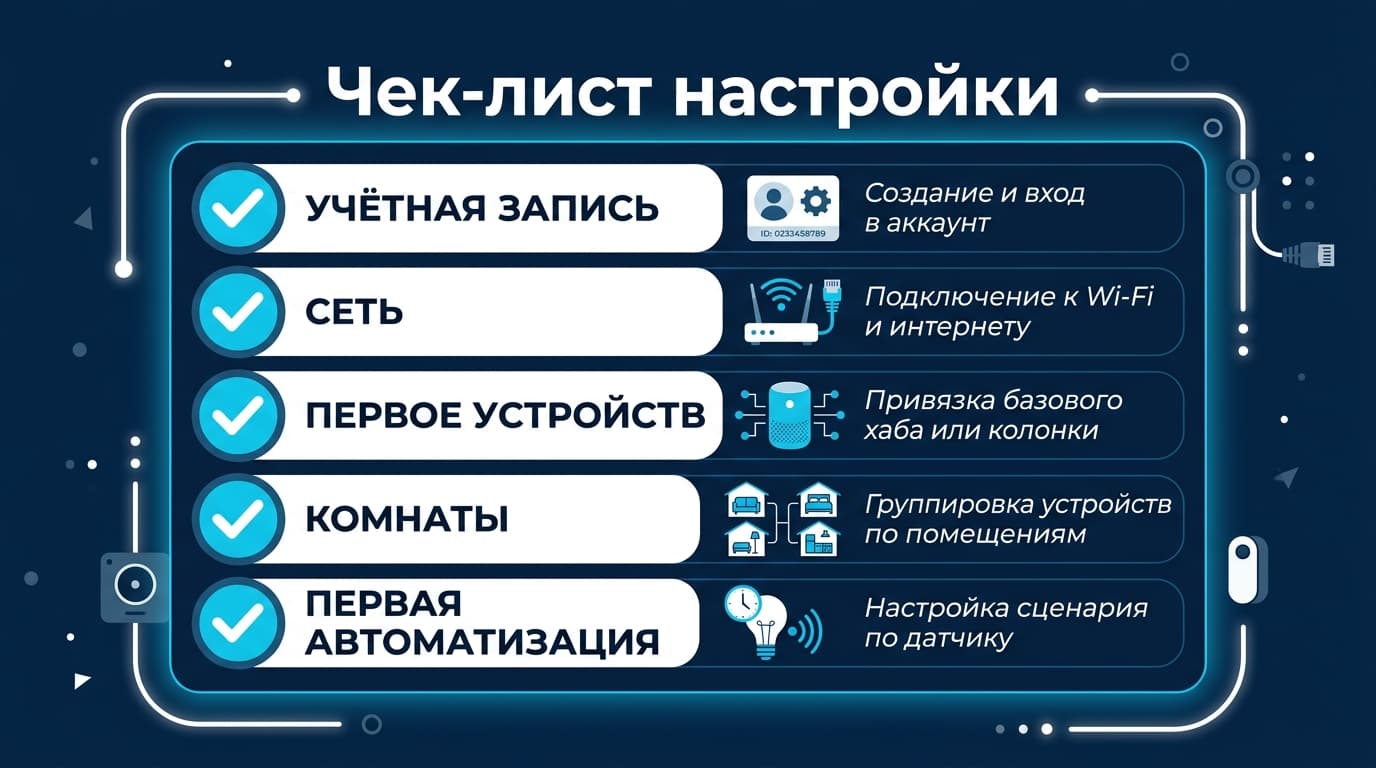
Если ты только что распаковал первое умное устройство и не знаешь, с какого конца подступиться, — этот текст проведёт тебя по всему пути. Схема простая: регистрируешь аккаунт, готовишь сеть, добавляешь первое устройство, раскладываешь всё по комнатам, а дальше по вкусу — сценарии, Алиса, доступ для семьи. Ничего сложного, если идти по порядку и не пропускать скучные, но важные мелочи вроде диапазона Wi-Fi.
Пройдёмся строго по шагам, в том порядке, в каком их делаешь в реальности. И отдельно соберём вопросы, которые всплывают у всех новичков: про регион, про сеть и про то, надо ли вообще за что-то платить.
Сразу успокою: само приложение и вся базовая настройка бесплатны. Платными бывают отдельные надстройки — прежде всего облачное хранение видео с камер, и эта подписка привязана к зарубежному сервису, который рублёвую карту обычно не принимает. Но чтобы включать свет и собирать сценарии, платить не придётся ни рубля.
С чего начать: регистрация и выбор региона
Первый шаг — аккаунт. Ставишь Smart Life из магазина приложений, открываешь и выбираешь «Создать новую учётную запись». Регистрируют обычно по электронной почте или номеру телефона: вводишь адрес, получаешь код подтверждения, задаёшь пароль. Пары минут хватает.
Если выбираешь между почтой и телефоном — бери то, что не потеряешь. Почта удобнее для восстановления, номер — для быстрого входа по коду. Принципиальной разницы нет, но на этот аккаунт завяжется весь дом, так что заводи его на свои данные, а не на «времянку».
Ключевой момент здесь — регион. При регистрации выбирай «Россия», и не меняй его потом бездумно. От региона зависит, к какому сегменту облака ты привязан, будут ли ходить приглашения участникам и как свяжется Алиса. Ошибся с регионом — часть вещей позже начнёт капризничать без явной причины.
Пароль задай нормальный и запомни его. Дальше он понадобится для привязки Алисы и для входа на другом телефоне, а восстанавливать его в спешке — удовольствие ниже среднего.
Один Wi-Fi, 2,4 ГГц и другие мелочи, которые ломают настройку
Прежде чем добавлять устройства, разберись с сетью — именно тут спотыкается большинство новичков. Устройства Smart Life работают в диапазоне Wi-Fi 2,4 ГГц и не видят полосу 5 ГГц. Если у тебя двухдиапазонный роутер с одним именем сети, телефон может сидеть в 5 ГГц, и сопряжение будет срываться без объяснений.
Что с этим делать. Проще всего на время настройки подключить телефон именно к сети 2,4 ГГц — у многих роутеров это отдельное имя вроде «MyWifi_2.4». Пароль от этой сети держи под рукой: приложение спросит его при добавлении устройства.
Ещё пара мелочей, которые ломают процесс незаметно. Функция изоляции клиентов на роутере не даёт устройствам видеть друг друга — её лучше отключить. Приложению стоит выдать разрешения на местоположение и Bluetooth: без них часть устройств не находится. И телефон, и добавляемое устройство должны быть в одной и той же сети, а не в гостевой.
Звучит занудно, но именно эти три-четыре мелочи экономят час злости на «оно не подключается». Настроил сеть один раз — и дальше устройства цепляются одно за другим без сюрпризов.
Сеть — фундамент, остальное надстраивается на ней.
Добавляем первое устройство
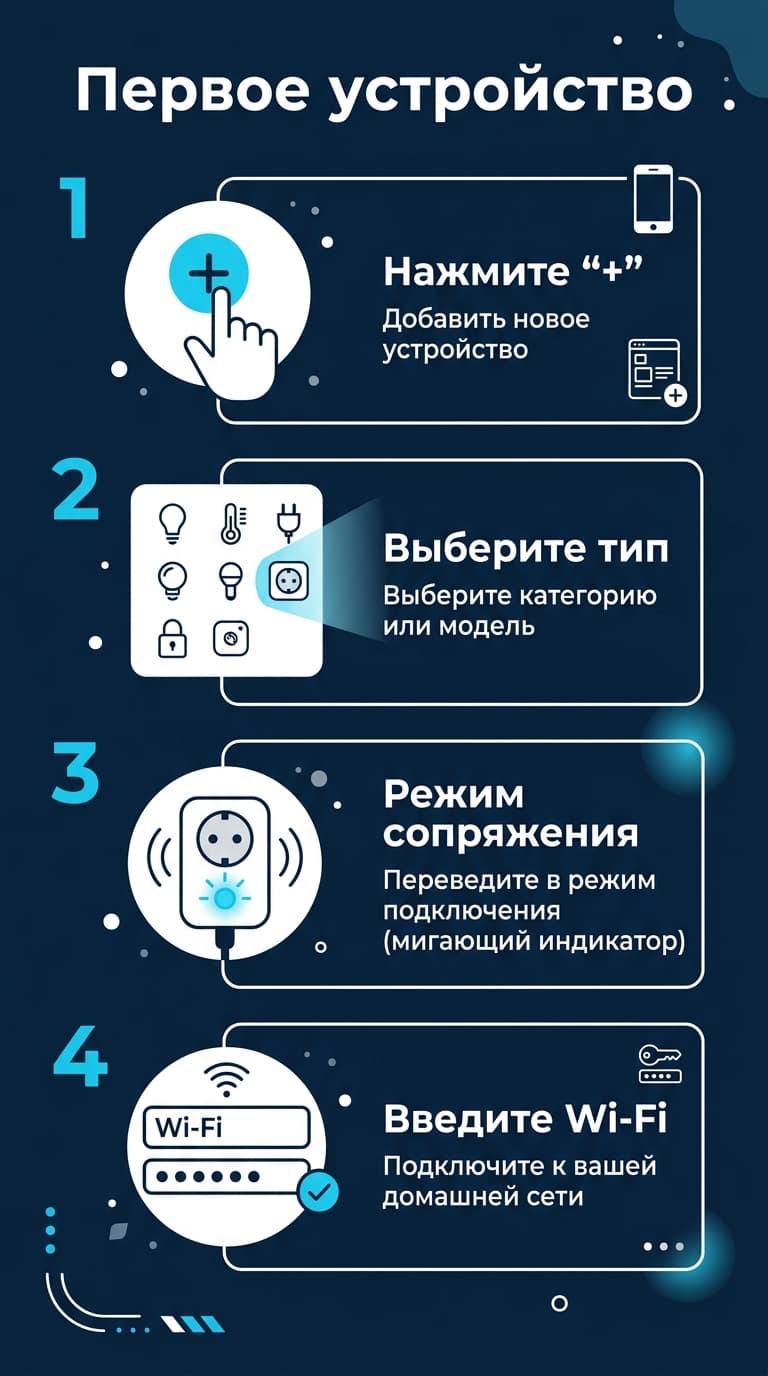
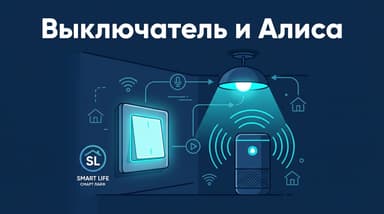
Теперь приятное. На главном экране жмёшь плюс и выбираешь тип устройства из списка — розетка, лампа, выключатель, датчик. Многие устройства приложение умеет находить автоматически, если они рядом и в режиме сопряжения.
Само устройство нужно ввести в этот режим. Обычно это долгое удержание кнопки или подача питания, пока индикатор не замигает часто. Замигал — устройство готово. Приложение попросит выбрать сеть Wi-Fi и ввести пароль, после чего добавит железку в дом.
Как только устройство добавилось, дай ему понятное имя вместо заводского и проверь, что оно слушается: включи-выключи прямо из карточки. Работает — поздравляю, первый кирпичик умного дома на месте.
Если устройство не находится автоматически, добавь его вручную — выбери тип в списке и следуй подсказкам. У некоторых устройств есть два режима сопряжения: быстрый, с частым миганием индикатора, и медленный, с редким. Приложение подскажет, какой нужен; не поймалось с первого раза — переключи режим долгим удержанием кнопки и попробуй снова.
Раскладываем устройства по комнатам и группам
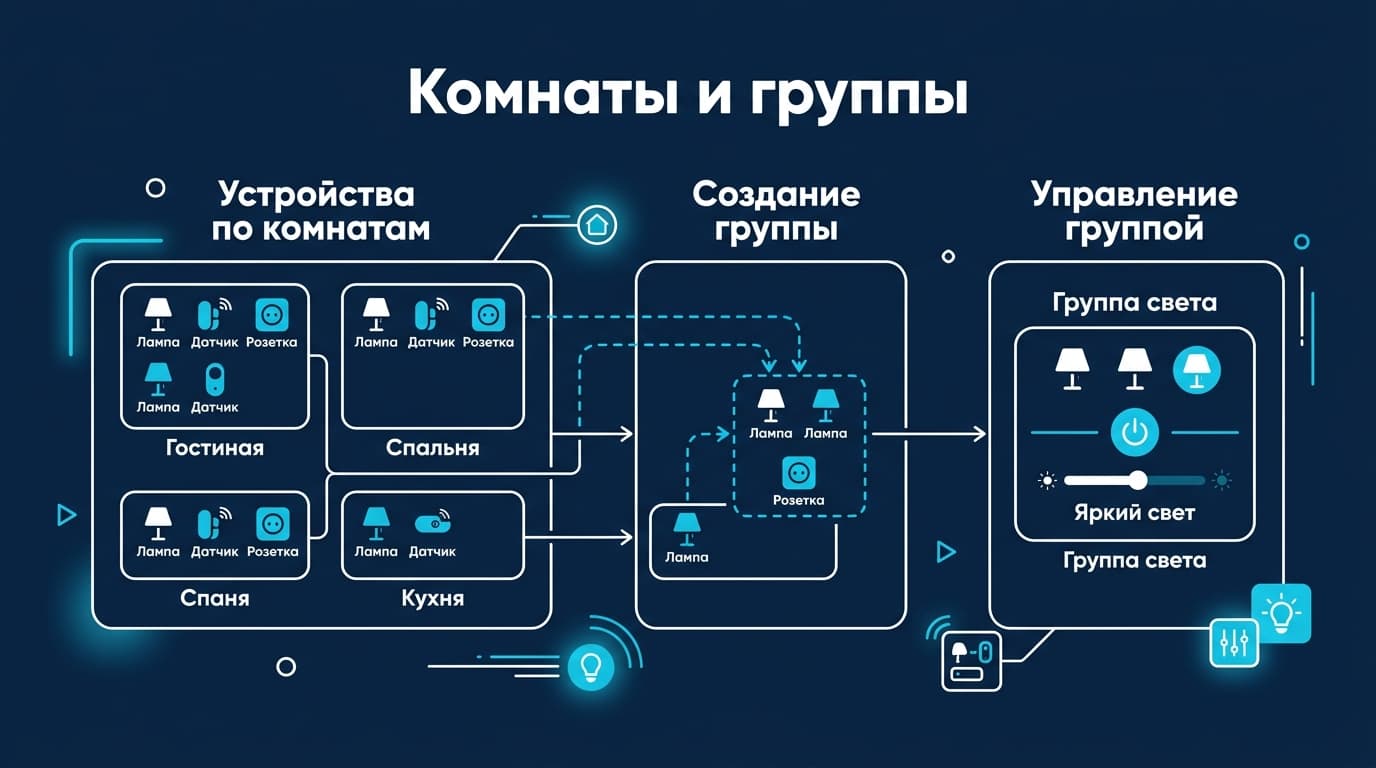
Пока устройство одно, порядок неважен. Но как только их становится пять, без комнат начинается каша. Заведи комнаты — спальня, кухня, коридор — и раскидай устройства по ним. Тогда и в приложении удобнее, и Алиса потом поймёт «включи свет на кухне».
Группы — второй уровень удобства. Несколько ламп в одной комнате собери в группу «свет в гостиной», и управляй ими одной командой, а не по очереди. Пять минут на раскладку в начале экономят месяцы мелкого раздражения.
Про имена скажу отдельно. Заводское «Socket_04» голосом не выговоришь, да и в списке через месяц не вспомнишь, что это. Переименовывай сразу в человеческое: «торшер», «чайник», «увлажнитель». Пять секунд на устройство — и приложение перестаёт быть кроссвордом.
Мелочь, которая окупается каждый день.
Первая автоматизация за пять минут
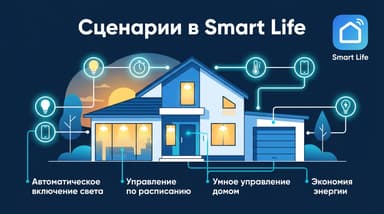
Когда устройства на месте, собери первый сценарий — ради него всё и затевалось. Самый простой и приятный: свет по закату. На вкладке «Смарт» создаёшь автоматизацию, условие — «время заката», действие — «включить лампу». Сохранил, и каждый вечер свет зажигается сам.
Не гонись сразу за сложным. Один рабочий сценарий даёт больше понимания, чем десять недоделанных. Освоился на закате — дальше добавишь уход из дома, утро и датчики.
Если закатный свет кажется банальным, вот пара идей на старт. Розетка с чайником по будильнику, чтобы к подъёму вода была горячей. Или свет в прихожей, который гаснет сам через десять минут, если забыл выключить. Смысл один: первый сценарий должен решать твою реальную бытовую мелочь — тогда и втягиваешься быстрее.
Подключаем дом к Алисе
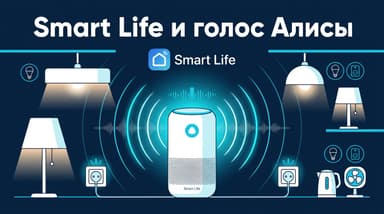
Голос подключается в приложении «Дом с Алисой»: плюс, «Устройство умного дома», выбираешь Smart Life, привязываешь аккаунт с регионом «Россия». Устройства подтянутся к Алисе, останется разложить их по комнатам и на её стороне.
Это отдельная процедура со своими нюансами, но по сути — пара минут. После неё «Алиса, включи свет» начинает работать, а связка с приложением остаётся: управляешь и голосом, и руками, как удобнее.
Настраиваем уведомления и доступ близким
Под конец — две вещи, которые делают дом семейным. Уведомления: включи те, что важны (протечка, открытие двери), и приглуши шумные (push о каждом включении лампы быстро надоедает). Настраивается это в профиле и в карточках устройств.
Доступ для близких — через управление домом. Не раздавай свой пароль: добавь домашних участниками, каждому своя учётка и своя роль. Обычному участнику хватит прав включать свет и запускать сценарии, а тонкие настройки оставь на себе.
Про уведомления есть тонкая грань. Слишком мало — проглядишь протечку; слишком много — перестанешь на них реагировать, как на спам. Оставь критичные (вода, дым, открытие двери в твоё отсутствие) и убери фоновый шум вроде «лампа включена». А доступ близким настрой сразу, пока устройств мало: добавлять семью в дом на тридцать железок скучнее, чем на пять.
Частые вопросы по первой настройке Smart Life
### Обязательно ли указывать реальный регион при регистрации?
Указывай «Россия» — это правильный выбор для устройств, купленных здесь, и для связки с Алисой. Регион определяет сегмент облака, к которому привязан аккаунт, влияет на приглашения участникам и на работу голосовых помощников. Ставить чужой регион в надежде «разблокировать» что-то не стоит: чаще это ломает то, что и так работало, чем открывает новое. Один раз выбрал «Россию» — и забыл про этот пункт.
### Почему устройство не подключается к Wi-Fi?
Самая частая причина — телефон в диапазоне 5 ГГц, а устройство умеет только 2,4 ГГц. Переключи телефон на сеть 2,4 ГГц и повтори. Если не помогло, проверь пароль от сети (без опечаток и лишних пробелов), поднеси устройство ближе к роутеру и убедись, что оно в режиме сопряжения — индикатор должен мигать часто. Ещё мешает изоляция клиентов на роутере и гостевая сеть: устройство и телефон должны быть в одной обычной сети.
### Нужно ли платить за приложение и функции?
Само приложение бесплатное, и базовые вещи — управление, сценарии, комнаты, связка с Алисой — не стоят ничего. Платными бывают отдельные надстройки, в первую очередь облачное хранение видео с камер: живая картинка бесплатна, а вот архив записей в облаке — по подписке. Эта подписка привязана к зарубежному сервису, и рублёвой картой её обычно не оплатить. Для всего остального кошелёк не понадобится.
### С чего лучше начать — с розетки или сразу с датчиков?
Начни с чего-то простого и наглядного — умной розетки или лампы. Они добавляются напрямую по Wi-Fi, сразу слушаются и дают то самое ощущение «работает». Датчики, особенно Zigbee, требуют шлюза и чуть больше терпения, так что их логичнее подключать вторым заходом, когда почувствуешь себя увереннее. Первое устройство должно принести радость, а не заставить лезть в форумы.
### Что делать, если приложение на английском?
Обычно язык подтягивается из системного языка телефона, так что первым делом проверь его в настройках смартфона. Smart Life полностью переведён на русский, и английский интерфейс — почти всегда следствие сбитой настройки, а не отсутствия перевода. Помогает смена языка системы или переустановка приложения.
### Сколько устройств вообще можно добавить в один дом?
Для быта — практически сколько угодно: десятки розеток, ламп и датчиков живут в одном доме спокойно. Упереться в потолок обычному пользователю сложно. Ограничения раньше приходят со стороны сети и здравого смысла: чем больше Wi-Fi-устройств, тем плотнее эфир, поэтому большие дома и уводят мелочь на Zigbee через шлюз.
Собери всё по порядку — аккаунт, сеть, первое устройство, комнаты, сценарий, — и через полчаса у тебя не набор коробок, а работающий умный дом, пусть пока маленький. Дальше он растёт сам собой: добавил лампу, повесил датчик, придумал новый сценарий. Главное — не пытаться охватить всё в первый вечер, а идти по одному шагу за раз. И не гонись за чужими сборками на сто устройств: умный дом хорош не количеством железок, а тем, что снимает с тебя мелкую рутину. Одна розетка, которая вовремя гасит чайник, полезнее десяти датчиков, которые ты так и не собрался настроить и в итоге забросил в дальний ящик.
Если дело дойдёт до оплаты
Smart Life из России картой российского банка не оплатить — про рабочие способы есть отдельный разбор.







Комментарии
Войдите, чтобы написать комментарий