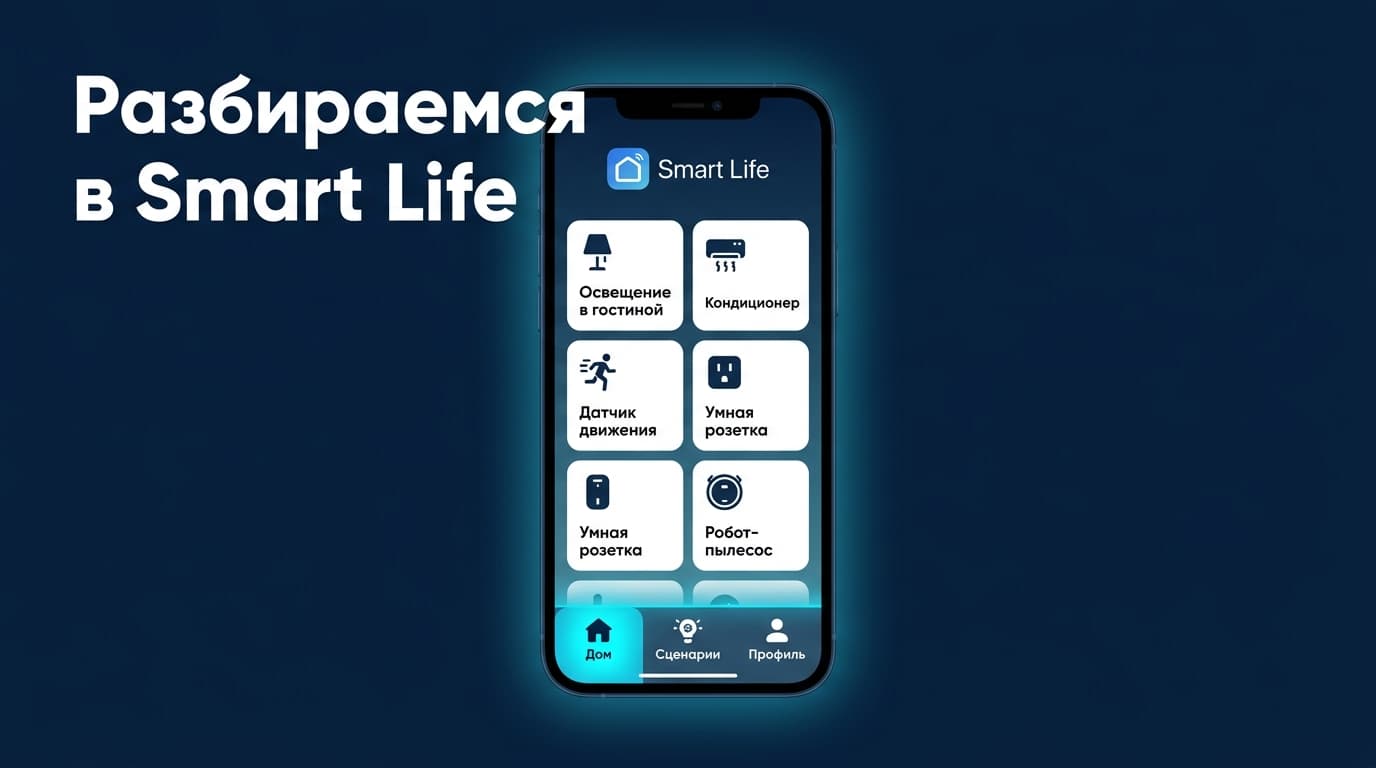
Если открыл Smart Life впервые и растерялся — это нормально, приложение поначалу выглядит плотнее, чем есть на деле. По сути тут всего три экрана, между которыми ты и будешь жить: «Дом» с плитками устройств, «Смарт» со сценариями и «Профиль» с настройками и участниками. Освоил эти три вкладки — считай, разобрался со Smart Life процентов на девяносто. Ниже пройдёмся по каждому экрану по порядку, от первого запуска до мелочей, которые стоит настроить сразу.
Само приложение бесплатное, и почти всё в нём работает без единого рубля. Платными бывают отдельные вещи — в первую очередь облачное хранение видео с камер. Эта подписка привязана к зарубежному сервису и рублёвой картой обычно не оплачивается. А базовое управление светом, розетками и сценариями — целиком бесплатное, за него не переживай.
Первый экран Smart Life: дом, комнаты и плитки устройств
Главный экран называется «Дом». Это твоя приборная панель: вверху обычно висит погода и подсказки, а ниже — плитки всех добавленных устройств. Каждая плитка это одно устройство: розетка, лампа, датчик. Тап по плитке открывает управление, а быстрый переключатель прямо на ней включает и выключает без лишних заходов внутрь.
Устройства удобно раскидать по комнатам. Сверху появляются вкладки — «Все устройства», «Гостиная», «Кухня», — и ты одним движением фильтруешь, что показывать. В большом доме это спасает: не листаешь тридцать плиток, а сразу идёшь в нужную комнату.
Мелочь, а разница огромная.
Есть и общий вид «Все устройства» — список без деления на комнаты. Он выручает, когда ищешь конкретную розетку и не помнишь, где она: пролистал единый перечень и нашёл. Переключение между «по комнатам» и «всё подряд» живёт вверху экрана, привыкаешь за день.
Там же, на «Доме», живёт плюс для добавления новых устройств и переключатель между домами, если у тебя их несколько — например, квартира и дача. Дома независимы: у каждого свои комнаты, устройства и участники.
Первое, что стоит сделать на этом экране, — навести порядок. Пустой дом без комнат выглядит одинаково у всех, а вот когда плитки разложены и подписаны, пользоваться приложением становится по-человечески удобно.
Пару слов про верх экрана. Там обычно висит виджет погоды и лента подсказок от Smart Life — их можно свернуть в настройках дома, если мешают. Полезнее другое: потянув список вниз, ты обновляешь состояние всех устройств разом, а долгим нажатием на плитку перетаскиваешь её и меняешь порядок, чтобы нужное было под большим пальцем.
Именно из таких мелочей и складывается удобство.
Если домов несколько, между ними переключаешься тем же жестом сверху — тап по названию открывает список «Квартира», «Дача», «Родители». Каждый дом со своими комнатами и устройствами, и Алиса потом видит ровно тот, что выбран активным. Перепутал активный дом — и команды уйдут не туда, так что держи в голове, какой сейчас открыт.
Что прячет карточка устройства
Тап по плитке открывает карточку устройства — и вот здесь прячется вся глубина. На карточке не только кнопка «вкл/выкл»: у лампы это яркость, температура и цвет, у розетки — таймеры и статистика потребления, у датчика — история срабатываний и уровень заряда.
В углу карточки почти всегда есть шестерёнка или троеточие — настройки устройства. Оттуда переименовываешь его, переносишь в другую комнату, делишься доступом с близкими или удаляешь. Туда же спрятаны обновления прошивки и привязка к сторонним сервисам вроде Алисы.
Отдельная штука — расписания и таймеры прямо в карточке. Не обязательно строить сценарий: можно задать «выключить через час» или «включать по будням в семь утра» одному устройству, не выходя из его карточки. Для простых задач этого хватает с головой.
Один раз задал — и забыл.
Ещё в карточке часто прячется журнал: когда устройство включалось, сколько энергии сожгла розетка, во сколько сработал датчик. Это не цифры для галочки — по ним удобно поймать, что холодильник вдруг стал есть больше обычного или что дверь трогали, пока тебя не было дома.
Если видишь у устройства не все функции, которые обещал производитель, дело обычно в типе устройства и его прошивке: приложение показывает ровно те возможности, которые железка о себе заявила. Иногда часть кнопок появляется после обновления прошивки из той же карточки.
Вкладка «Смарт»: тут живут сценарии и автоматизации
Вторая вкладка внизу — «Смарт». Это место для сценариев по нажатию и автоматизаций по условию. Всё, что должно срабатывать по времени, погоде, датчику или твоей команде, собирается именно здесь, а не в карточке устройства.
Подробно про сборку сценариев — отдельный разговор, тема большая. Тут достаточно запомнить одно: если ищешь, где настроить «чтобы свет включался сам», тебе на вкладку «Смарт», а не в бесконечное меню устройства.
Профиль, дом и участники
Третья вкладка — «Профиль», твой центр управления полётами. Здесь лежит управление домом: добавить комнаты, пригласить участников, назначить им роли, передать дом другому владельцу. Тут же — привязка к голосовым помощникам и сторонним сервисам.
В профиле же прячутся общие настройки: смена региона аккаунта, уведомления, тема оформления, выход из учётной записи. Заглядывать сюда придётся нечасто, но именно здесь решаются вопросы уровня «а кто ещё управляет моим домом» и «почему приложение на английском».
Если делишь дом с семьёй, участников заводи именно отсюда, а не раздавай всем свой логин. Так у каждого своя учётка и свои права, и при случае доступ легко забрать, не меняя пароль на весь дом.
Здесь же, в профиле, лежит раздел интеграций — сторонние сервисы, к которым подключается дом. Через него Smart Life отдаёт устройства голосовым помощникам и умным колонкам. Настраивается это один раз и надолго, но искать нужно именно тут, а не в карточке отдельной лампы.
Значки и статусы, которые сбивают с толку
Пара иконок поначалу пугает, хотя смысл у них простой. Серая плитка или подпись «оффлайн» — устройство сейчас недоступно: нет питания, отвалилась сеть или пропал интернет у дома. Пока оно серое, команды до него не доходят, и Алиса его тоже не видит.
Значок сигнала на карточке показывает, насколько уверенно устройство держит связь с роутером. Слабый сигнал — первый подозреваемый, когда розетка в дальней комнате то отвечает, то нет. Иногда хватает передвинуть роутер или поставить репитер, чтобы капризная железка перестала отваливаться.
Ещё встречается значок облака или синхронизации — он говорит, что данные подтягиваются с сервера. Крутится слишком долго — дело обычно не в устройстве, а в связи приложения с облаком. Разобрался, что значит каждый статус, — и половина «поломок» оказывается честным сообщением о состоянии, а не багом.
Управление из другого города и виджеты на телефоне
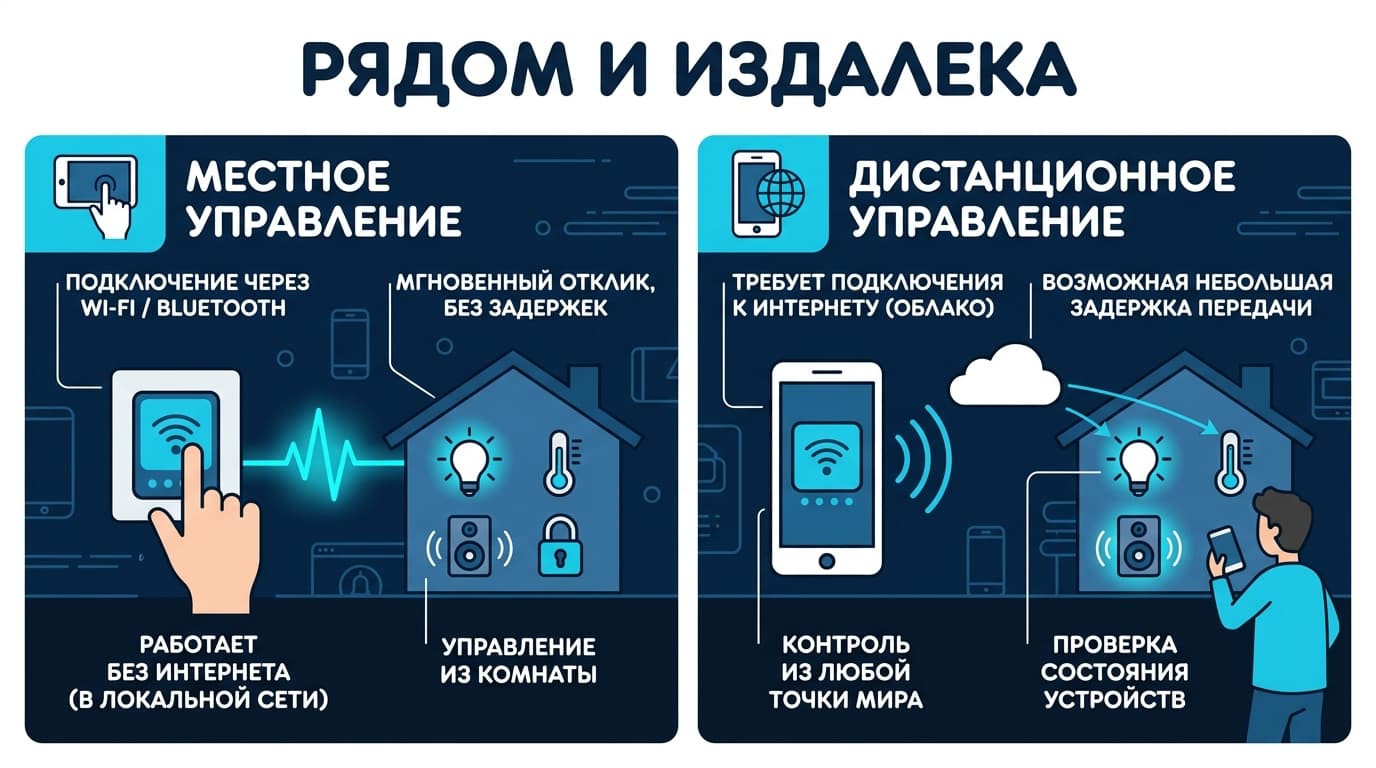
Одно из главных удобств Smart Life — оно работает откуда угодно, лишь бы у дома и у телефона был интернет. Уехал на работу, а утюг оставил включённым в розетке — открыл приложение и выключил, будучи в другом конце города. Никакой местной сети не требуется, всё идёт через облако.
Отсюда же растёт и ограничение: пропал интернет у дома — удалённое управление отваливается. Пока сеть есть, ты хозяин квартиры из любой точки, нет сети — приложение бессильно.
Ещё приятная мелочь — виджеты. Smart Life умеет вешать кнопки устройств прямо на домашний экран телефона: свет в спальне включается одним касанием, без открытия приложения. Плюс уведомления: датчик протечки или открытия двери пришлёт push, даже если приложение закрыто.
Часто именно уведомления и оказываются главной причиной завести умный дом.
Протечку под ванной или открытую дверь ты узнаёшь сразу, а не когда вернёшься к луже или к пропаже. Push прилетает в ту же секунду, и это тот случай, когда пара датчиков окупается одной предотвращённой аварией.
Расширяя дом, многие докупают технику и сервисы из-за рубежа, а они не всегда принимают рублёвую карту. Для повседневного управления светом и розетками ничего покупать не нужно, всё уже в бесплатной части.
Что стоит настроить в первый же вечер, чтобы потом не возвращаться
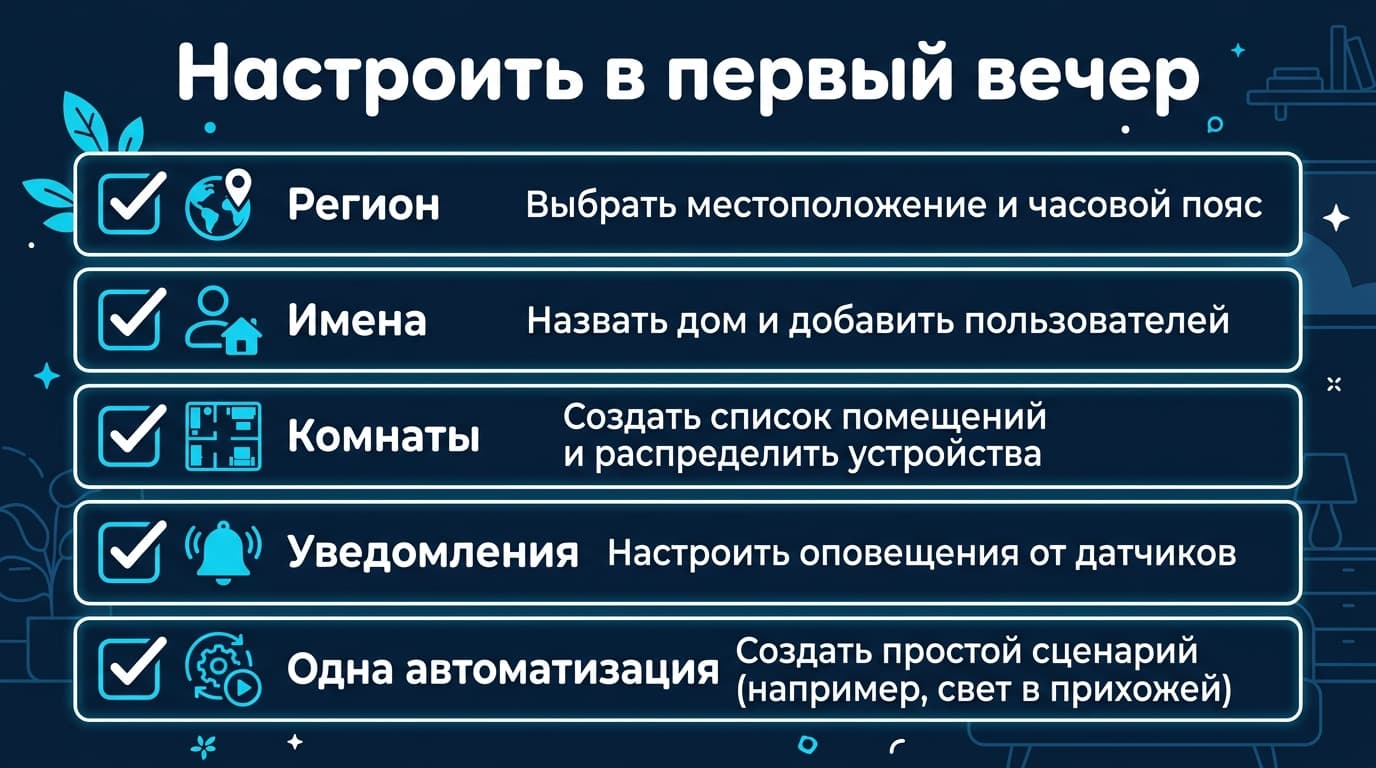
Пять минут вначале экономят месяцы раздражения — вот короткий список того, что лучше сделать сразу. Проверь регион аккаунта: он должен стоять «Россия», иначе позже отвалятся и Алиса, и приглашения участникам.
Переименуй все устройства в человеческие имена и разложи по комнатам. «Розетка 3» через неделю превратится в загадку, а «торшер в спальне» так и останется собой. Заодно собери лампы одной комнаты в группу, чтобы гасить их одной командой.
Включи нужные уведомления и выключи лишние. Датчик протечки и открытие двери — да, а вот push о каждом включении лампы быстро надоедает и его лучше приглушить. Настрой хотя бы одну простую автоматизацию — например, свет по закату, — чтобы почувствовать, ради чего всё это.
И, если дома не один, сразу заведи участников с их ролями. Позже, когда устройств станет тридцать, делать это будет лень, а начинать с чистого дома — минутное дело.
Потом сам себе скажешь спасибо.
Короткие вопросы новичков
### Обязательно ли регистрироваться, чтобы пользоваться приложением?
Да, без аккаунта Smart Life не работает: устройства привязываются к учётке, а не к телефону. Зато регистрация простая — почта или номер, код подтверждения, регион «Россия». Плюс аккаунта в том, что при смене телефона весь дом переезжает сам: ставишь приложение, входишь — и все устройства на месте, ничего заново привязывать не надо.
### Почему часть функций устройства не отображается?
Приложение показывает ровно те возможности, о которых устройство само сообщило. Если чего-то не хватает, причин обычно две: либо железка этого правда не умеет, как бы ни обещала коробка, либо нужна свежая прошивка. Загляни в настройки устройства и проверь обновление — иногда пропавшие кнопки появляются именно после него.
### Можно ли управлять устройствами с двух телефонов сразу?
Да, и это штатный сценарий для семьи. Либо все входят под одним аккаунтом, либо — правильнее — ты приглашаешь остальных как участников дома, каждому своя учётка. Оба телефона видят одни и те же устройства и управляют ими наравне, а изменения синхронизируются через облако почти мгновенно.
### Приложение вдруг стало на английском — как вернуть русский?
Обычно язык подтягивается из системного языка телефона, так что первым делом проверь его в настройках устройства. Если Smart Life упорно говорит по-английски, помогает переустановка или смена языка в системе. Сам интерфейс полностью переведён на русский, так что английский — это почти всегда сбитая настройка, а не отсутствие перевода.
Собранный по уму, Smart Life перестаёт быть непонятным нагромождением плиток и превращается в спокойный пульт от квартиры. Три вкладки, аккуратные комнаты, пара сценариев — и приложение работает на тебя, а не наоборот. А дальше уже дело вкуса, насколько глубоко захочется закопаться. Но и без глубокого погружения три вкладки закрывают почти весь быт: включить, выключить, задать расписание, позвать на помощь Алису.
Если дело дойдёт до оплаты
Smart Life из России картой российского банка не оплатить — про рабочие способы есть отдельный разбор.








Комментарии
Войдите, чтобы написать комментарий