Если совсем коротко: сценарии в Smart Life живут на вкладке «Смарт», а создаются нажатием на плюс в углу. Дальше выбираешь одно из двух — сделать «сценарий», который срабатывает по твоему нажатию, или «автоматизацию», которая сама следит за условием и включает нужное без тебя. Первое — это кнопка «всё разом», второе — умный дом, который работает, пока ты спишь. Разница между ними и есть главное, что стоит понять до того, как лезть в настройки.
Звучит просто, и по большому счёту так и есть. Но именно на путанице «сценарий или автоматизация» спотыкаются почти все новички: собирают одно, ждут поведения другого и решают, что приложение глючит. Поэтому начнём с разницы, а потом соберём рабочий пример руками. Обещаю: страшно это выглядит только на словах — на деле весь конструктор сводится к «если вот это, то сделай вот то».
Сами сценарии бесплатны — за них платить не нужно. Деньги всплывают только если завязываешь автоматику на камеру: например, «при движении — записать в облако». Облачное хранение видео в Smart Life платное, и рублёвой картой оно обычно не оплачивается из-за региона. К обычным сценариям со светом и розетками это отношения не имеет.
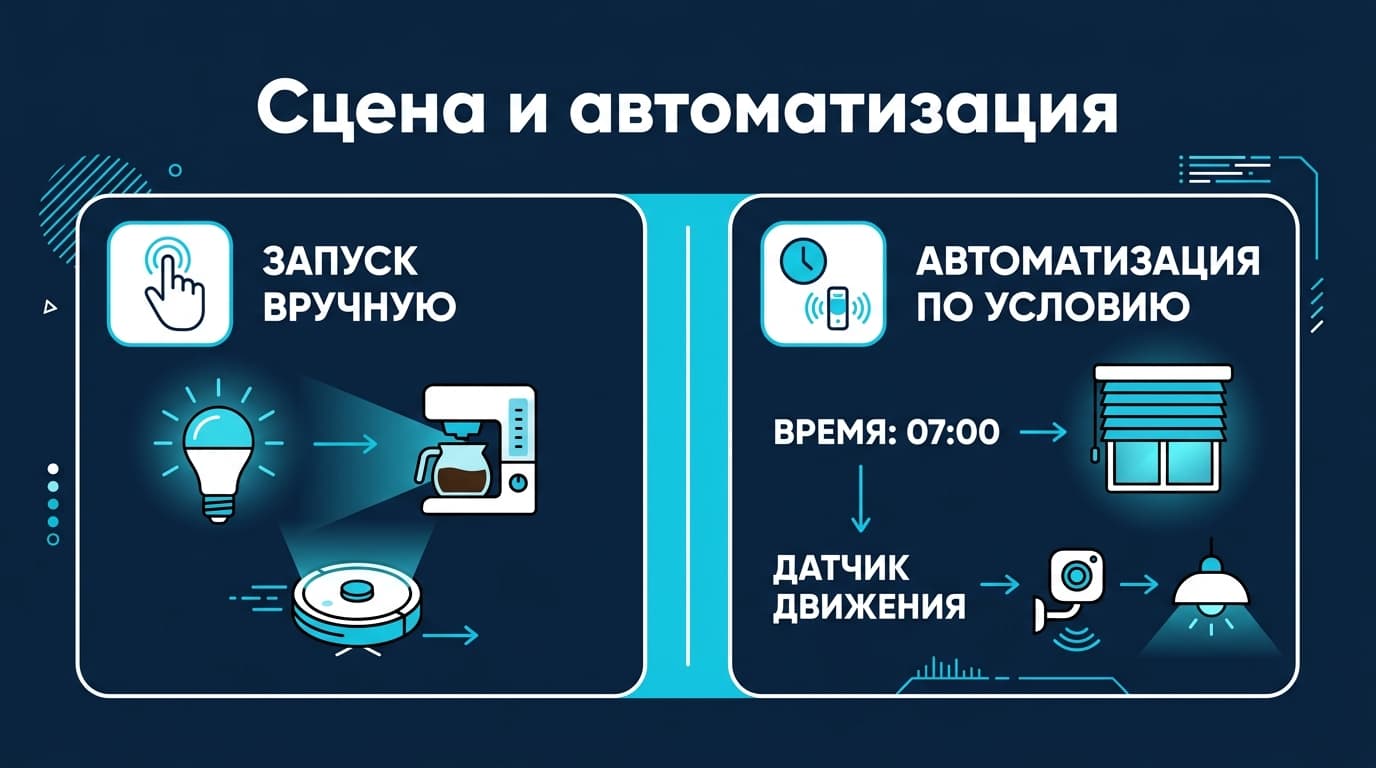
Сцена и автоматизация: в чём разница
Держи простое разграничение. Сценарий (в приложении его иногда называют «сцена») — это набор действий, который запускается по твоей команде: нажал плитку — свет притух, музыка включилась, шторы поехали. Он ждёт нажатия и без него ничего не делает.
Автоматизация — это тот же набор действий, но со спусковым крючком в виде условия. Условие выполнилось — действие запустилось само. Стемнело — включился свет. Упала температура — заработал обогреватель. Ты ушёл из дома — всё погасло и встало под охрану.
Условия бывают разные, и в этом вся мощь. По времени и расписанию. По погоде и температуре за окном. По твоему местоположению — вошёл в радиус дома или вышел. По состоянию другого устройства — сработал датчик движения, открылась дверь. По восходу и закату, привязанным к твоему городу.
Вот живой пример разницы. Сцена «кино» по нажатию гасит верхний свет, включает подсветку за телевизором и опускает шторы — но только когда ты сам её запустил, усевшись на диван. А автоматизация «стемнело» половину этого сделает без тебя, просто потому что за окном село солнце. Действие похожее, а повод для запуска разный: рука или условие.
Правило выбора простое: нужно нажать самому — делай сценарий, хочешь, чтобы сработало без тебя — делай автоматизацию. Половина вопросов отпадает, как только это укладывается в голове.
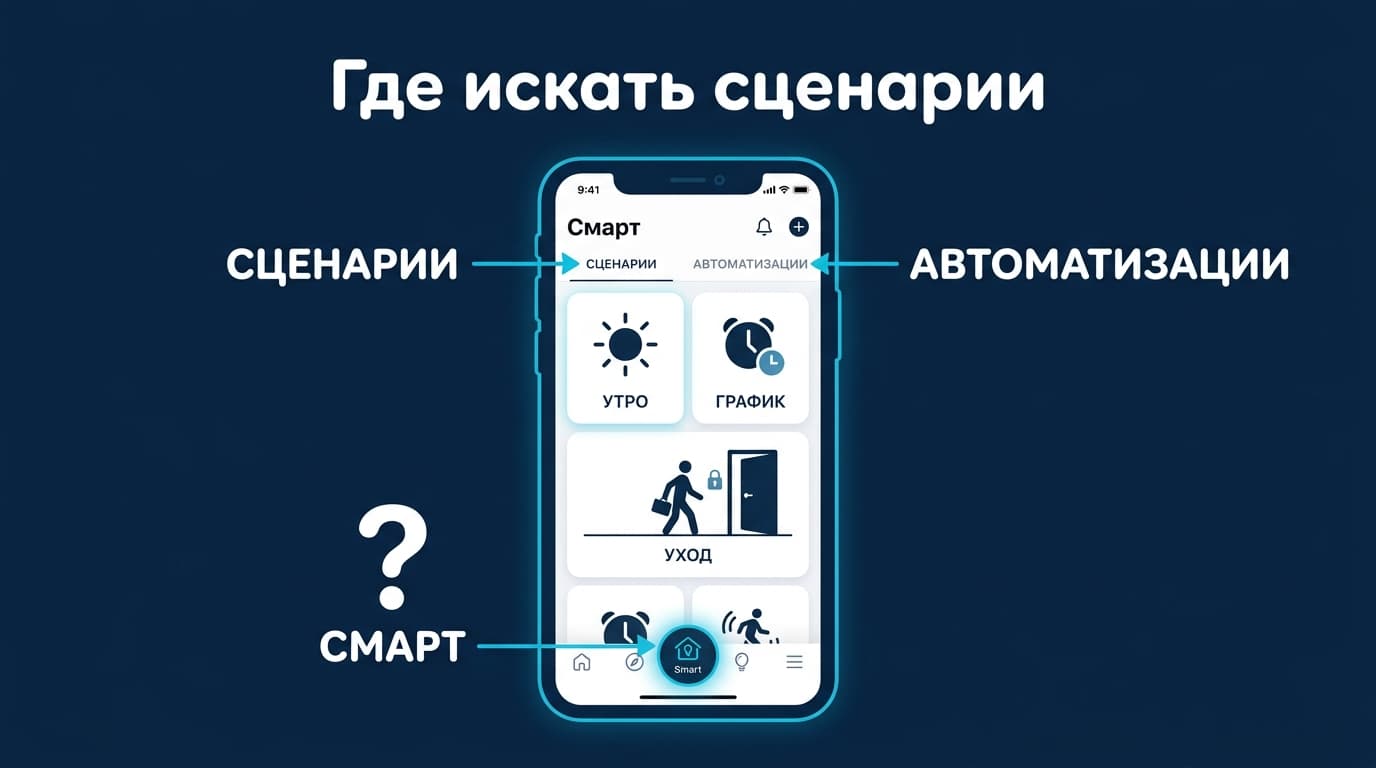
Где в Smart Life живут сценарии
Искать долго не придётся. Внизу приложения есть вкладка «Смарт» — это и есть штаб всех сценариев. Внутри две подвкладки: «Сценарий» для тех, что по нажатию, и «Автоматизация» для тех, что по условию. Плюс в правом верхнем углу создаёт новый.
Если вкладку не видишь, скорее всего ты стоишь на экране конкретного устройства, а не на главном. Вернись в «Дом» и поищи «Смарт» в нижнем ряду — там же, где вкладки дома и профиля.
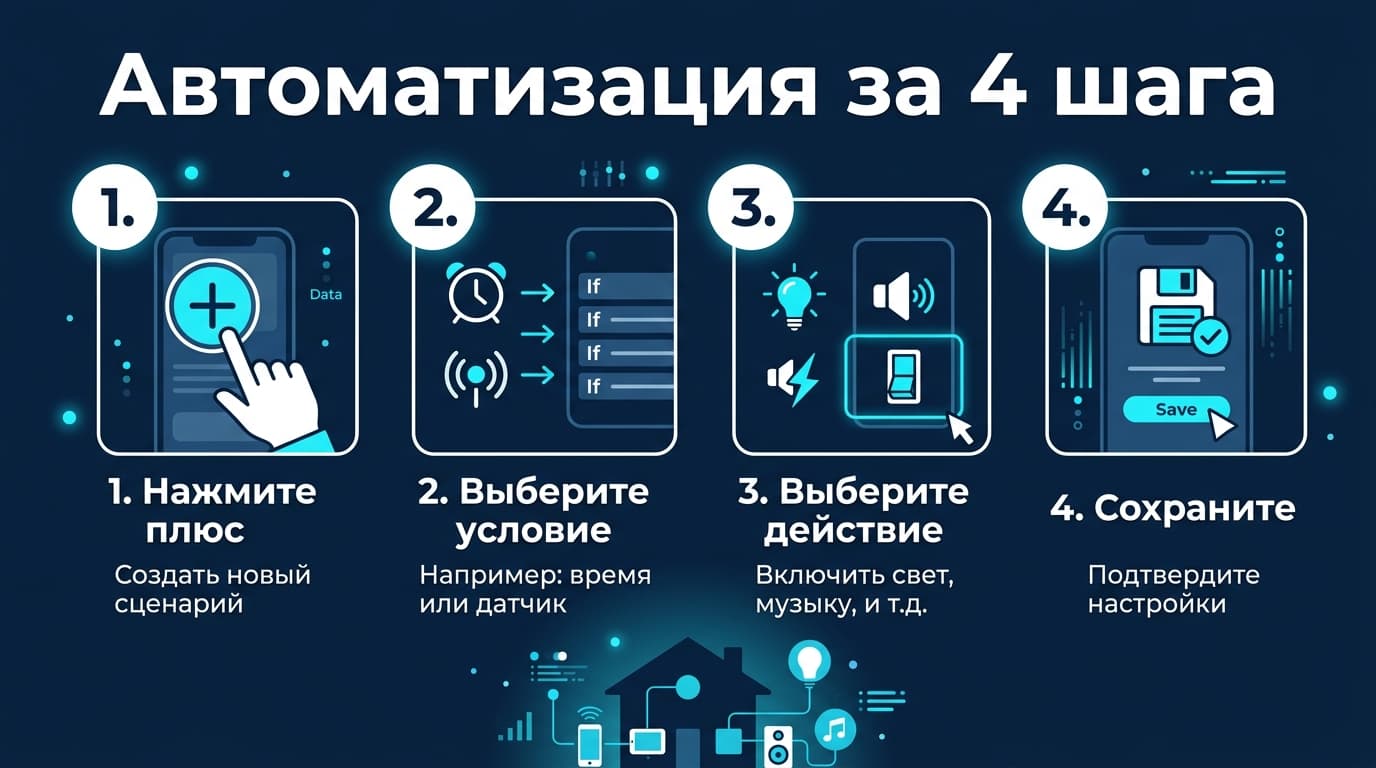
Собираем автоматизацию из условия и действия
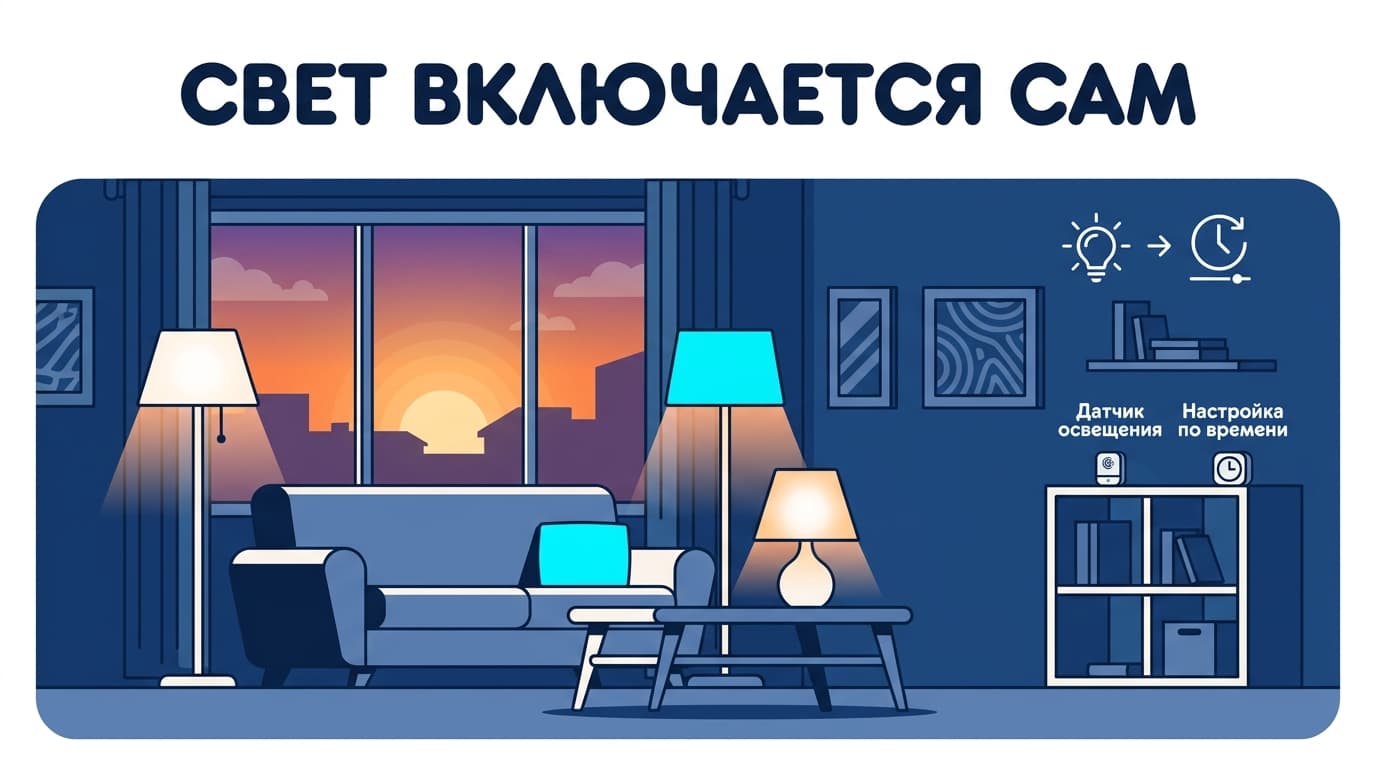
Теперь руками, на живом примере. Жмёшь плюс, выбираешь «Автоматизация». Приложение просит задать условие — «при выполнении условия». Выбираешь, скажем, «время заката»: Smart Life сам подставит время по твоему городу и будет пересчитывать его каждый день, лето там или зима.
Дальше задаёшь действие — «выполнить задачу». Выбираешь свою лампу и состояние «включить», можно сразу указать тёплую яркость. Сохраняешь. Всё — теперь каждый вечер, как солнце сядет, свет в гостиной включается сам, без единого твоего касания.
У меня именно с этого всё и началось: закатный свет в гостиной. Собрал за минуту, а ощущение, будто квартира поумнела на голову. Потом к тому же условию добавил второе действие — приглушить лампу в коридоре, — и понял, что в один сценарий можно складывать сколько угодно шагов.
Отдельно про порядок действий. Внутри сценария они идут сверху вниз, и это заметно, когда вставляешь задержку: «включить свет», а следом «через десять минут выключить» отработает именно по очереди, а не разом. Перетаскиванием шаги можно менять местами, если что-то встало не туда.
Мелочь, а бережёт всю логику.
Пара тонкостей, чтобы не удивляться. Действий в одной автоматизации может быть несколько — свет, розетка, уведомление, задержка между ними. А условий можно поставить пару сразу и выбрать, срабатывать при выполнении любого из них или только всех вместе. Это как раз и превращает набор команд в настоящую логику.
Вопросы после первого сценария
### Сколько условий можно повесить на одну автоматизацию?
Больше одного — можно. Smart Life разрешает задать несколько условий и выбрать режим: «любое из» или «все сразу». Например, «будни И время после 18:00» — свет включится только вечером рабочего дня. Перебарщивать не советую: чем больше условий, тем труднее потом вспомнить, почему оно сработало или промолчало. Два-три условия покрывают почти любой бытовой сценарий.
### Работают ли сценарии, когда телефон выключен?
Да. Автоматизации крутятся в облаке Smart Life, а не в твоём телефоне, так что он может быть выключен, разряжен или лежать в другой стране. Пока есть интернет у дома, условие отслеживается и действие срабатывает. Телефон нужен только чтобы создавать и менять сценарии, а не чтобы их исполнять.
### Можно ли запускать сценарий голосом через Алису?
Сценарии по нажатию — да. После привязки Smart Life к Алисе твои «сцены» появляются у Яндекса, и их можно повесить на голосовую фразу. Сказал «Алиса, вечер» — запустился твой сценарий. С автоматизациями по условию сложнее: они и так работают сами, голос им обычно не нужен, но при желании часть логики дублируется уже сценариями на стороне Яндекса.
### Почему автоматизация иногда срабатывает с задержкой?
Потому что путь неблизкий: условие проверяется в облаке, команда оттуда возвращается к устройству. При хорошем интернете это секунды, при плохом — заметная пауза. Особенно это чувствуется на геолокации: телефон не мгновенно сообщает облаку, что ты вошёл в радиус дома. Если задержка критична, такие сценарии лучше строить на локальном Zigbee, где логика живёт в шлюзе, а не в облаке.
### Можно ли собрать сценарий из нескольких действий подряд?
Да, и в этом весь смысл. В одну сцену складываешь сколько нужно шагов: погасить свет, выключить розетки, приглушить ночник, отправить уведомление. Между действиями можно вставлять задержку — например, «через пять минут после ухода поставить под охрану». Так из простых кирпичиков собирается вполне человеческая логика поведения квартиры.
### Можно ли временно отключить сценарий, не удаляя его?
Да, и это удобнее, чем сносить и собирать заново. У каждой автоматизации есть переключатель «включён/выключен» — щёлкнул, и она замолчала до тех пор, пока не вернёшь обратно. Пригождается, когда уезжаешь и не хочешь, чтобы свет включался по закату в пустой квартире, или когда отлаживаешь новую логику и старая под ногами. Настройки при этом целы, включить назад — одно касание.
### Сработает ли автоматизация, если два условия противоречат друг другу?
Если условия стоят в режиме «все сразу», а выполниться одновременно они не могут, автоматизация просто промолчит — и это не баг, а честная логика. Классика жанра: собрал «дома И после полуночи И солнце село», а сам ушёл — свет и не подумает включиться. Проверь режим условий, «любое из» или «все вместе», и прикинь, достижима ли комбинация в принципе. Чаще всего молчащий сценарий — это не поломка, а условие, которое не наступает.
Пять сценариев, которые стоит включить первыми же вечером
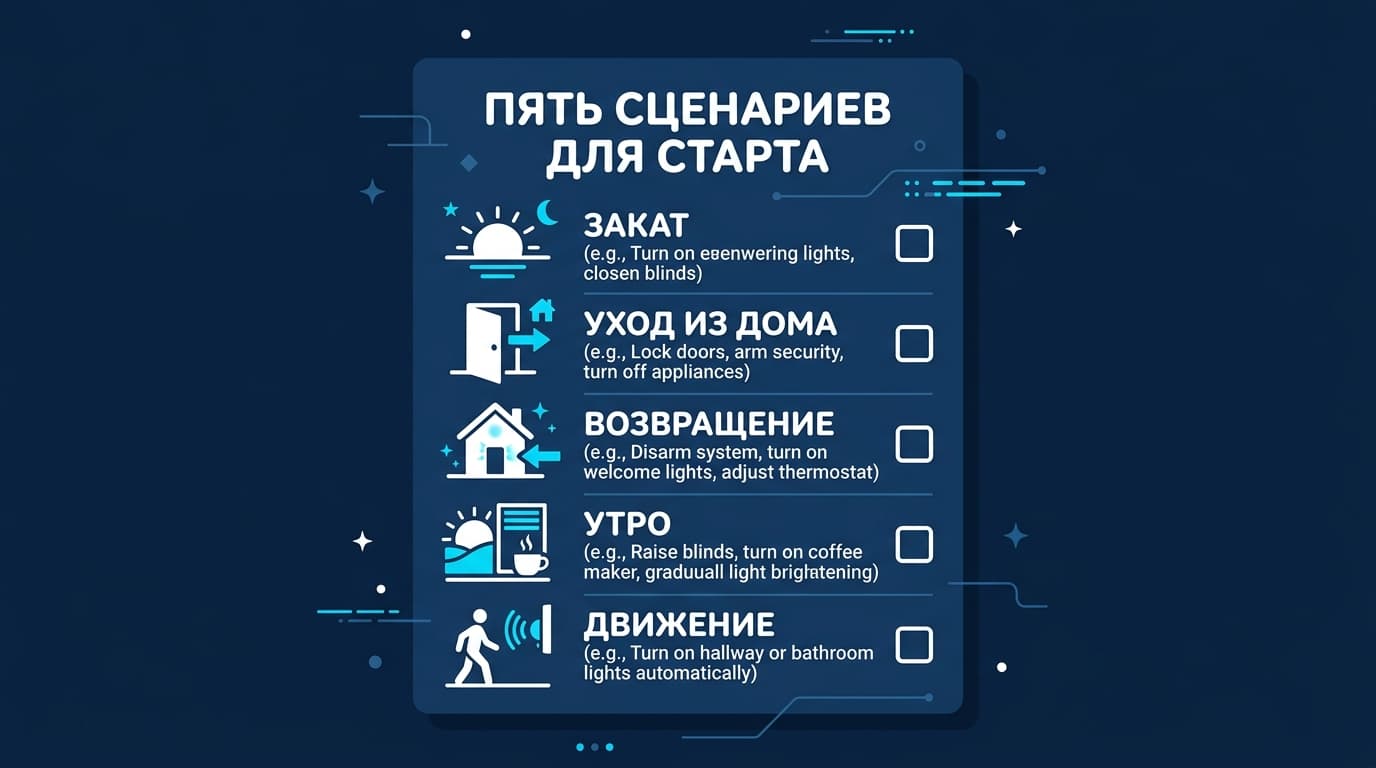
Чтобы не изобретать с нуля, вот пятёрка, с которой начинают почти все. Закат: как солнце село — включается тёплый свет в комнатах. Уход из дома: по геолокации всё гаснет, розетки обесточиваются, камера встаёт на охрану. Возвращение: вошёл в радиус — включился свет в прихожей.
Ещё два. Утро: по будильному времени плавно разгорается свет в спальне, а на кухне включается розетка с чайником. И датчик движения в коридоре: прошёл ночью — тускло загорелась подсветка на минуту и погасла сама.
Что у этой пятёрки общего и почему она заходит первой — все сценарии завязаны на вещи, которые случаются каждый день сами собой: закат, уход, возвращение, утро, шаги в тёмном коридоре. Тебе не надо о них помнить, дом крутит рутину за тебя. Именно эта незаметность и подкупает: через неделю ты уже не замечаешь, что свет ведёт себя по-умному, зато сразу замечаешь, если он вдруг перестал.
Вот тут умный дом и перестаёт быть игрушкой.
Последний, с датчиком движения и камерой, — как раз тот, где может понадобиться платное облако. Без облака сценарий всё равно работает, просто запись живёт на карточке внутри камеры.
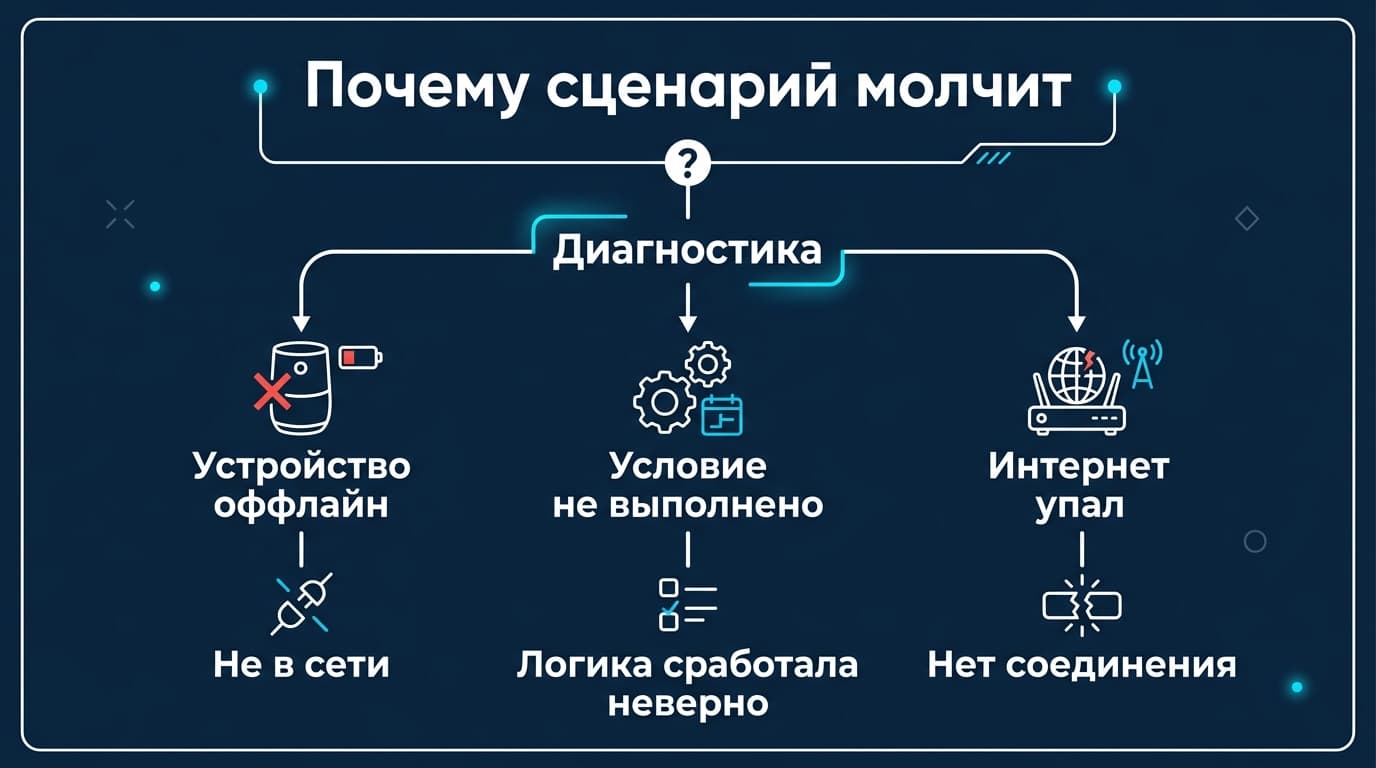
Почему автоматизация молчит
Самая частая причина — устройство ушло в оффлайн. Облако честно проверяет условие, но команду слать некому: розетка или лампа отвалилась от сети. Открой устройство в приложении, убедись, что оно онлайн, и только потом грешь на сценарий.
Вторая причина — условие, которое не наступает так, как ты думал. Геолокация не сработала, потому что приложению не дали доступ к местоположению в фоне. «Время заката» сдвинулось, потому что в аккаунте не тот город. Датчик не увидел движение под нужным углом. Логика в порядке, а вот вход в неё не случился.
И третья, общая для всего облачного, — связь. Если пропал интернет у дома, автоматизации замолкают все разом. Это уже не про конкретный сценарий, а про то, что вся схема Smart Life держится на облаке. Как связь вернётся, сценарии оживут сами, но пока её нет — дом временно глупеет. Именно поэтому самые важные вещи вроде ночной подсветки многие уводят на локальный Zigbee, чтобы не зависеть от интернета вовсе.
А начать проще всего с одного сценария — того самого закатного света. Он собирается за минуту, работает годами и объясняет идею умного дома лучше любой инструкции: ты один раз задал правило, а квартира дальше живёт по нему сама. А как войдёшь во вкус, добавишь второй сценарий, третий — и не заметишь, как добрая половина бытовых мелочей начнёт делаться без единого твоего касания.
Если дело дойдёт до оплаты
Smart Life из России картой российского банка не оплатить — про рабочие способы есть отдельный разбор.






Комментарии
Войдите, чтобы написать комментарий