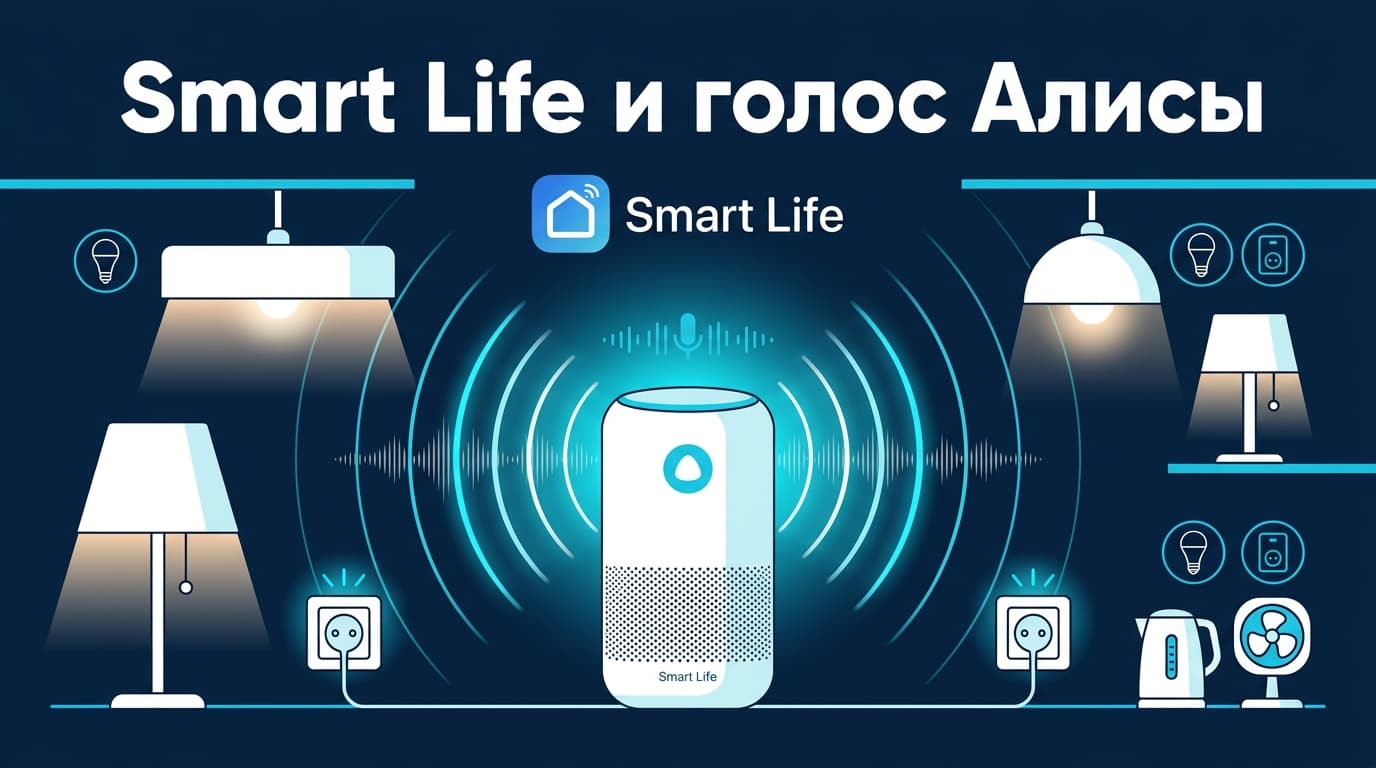
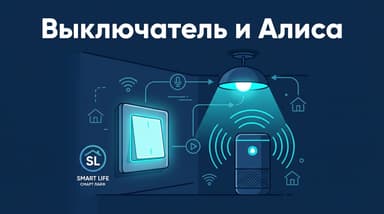
Самый короткий ответ: связка живёт не в самом Smart Life, а в приложении «Дом с Алисой». Открываешь его, добавляешь Smart Life как устройство умного дома, вводишь логин и пароль от аккаунта Smart Life — и все розетки, лампы и выключатели, которые там уже добавлены, приезжают к Алисе. После этого «Алиса, включи свет» начинает работать. Весь фокус в двух вещах: правильно связать аккаунты и разложить устройства по комнатам, иначе голос будет путаться, где какой свет.
Одно условие проверь до старта. Устройства должны быть заранее добавлены в Smart Life и слушаться оттуда. Алиса ничего не настраивает с нуля — она лишь подхватывает готовое. Если розетка не отвечает в самом Smart Life, тащить её к Алисе рано: сначала почини связь в приложении, потом зови голосового помощника. Иначе получится, что Алиса вроде устройство видит, а свет не переключается, и ты будешь искать проблему не там.
Сама связка бесплатная, платить за неё никому не надо. Но рядом есть история с деньгами: если в доме камера и хочешь хранить записи в облаке, а не только на карте памяти внутри, — это платная подписка Smart Life, и рублёвой картой она обычно не проходит. К голосовому управлению это отношения не имеет, просто чтобы ты заранее знал, где всплывёт оплата и что она решаема.
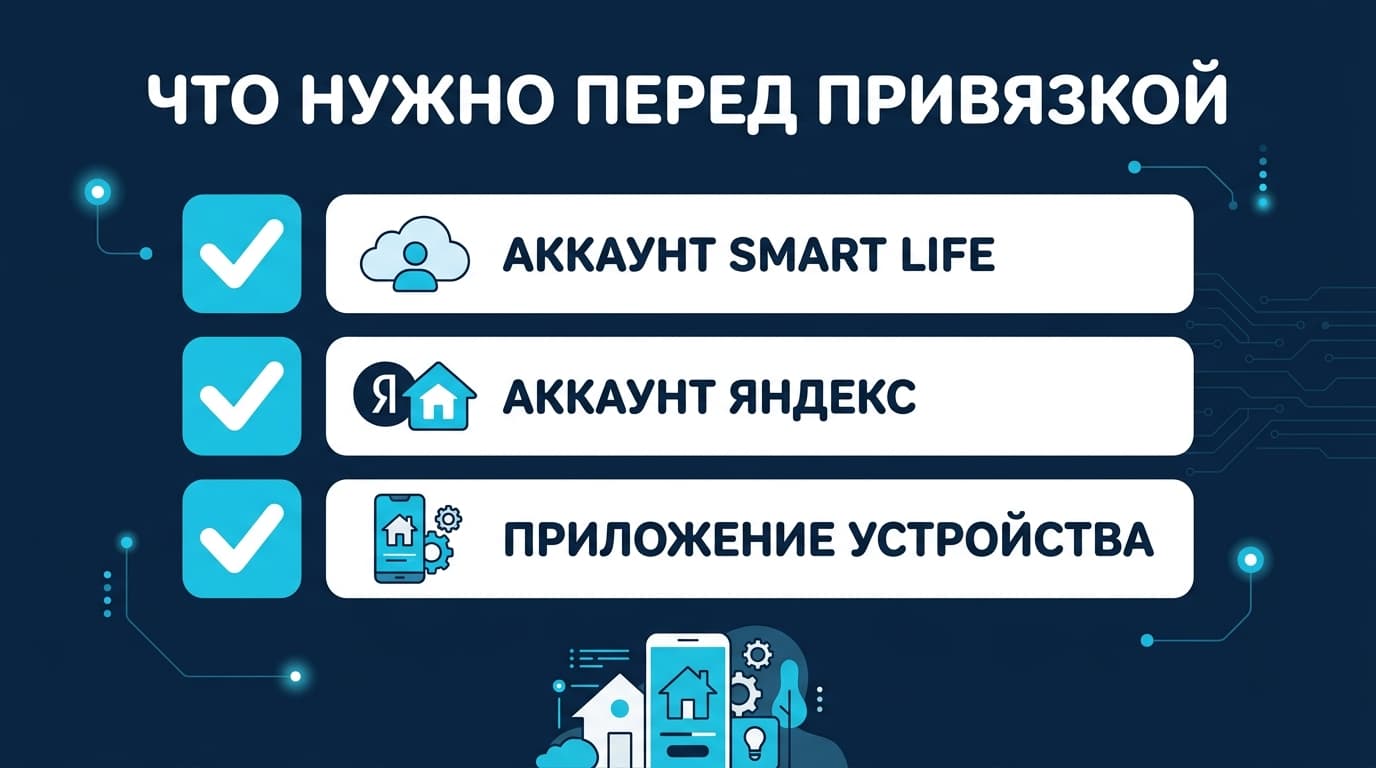
Что подготовить перед привязкой
Чтобы не метаться между экранами, собери три вещи заранее. Аккаунт Smart Life с регионом «Россия», где устройства уже добавлены и слушаются. Аккаунт Яндекса — тот самый, под которым работает твоя колонка. И приложение «Дом с Алисой», установленное и залогиненное под этим же Яндексом.
Отдельно проверь, что помнишь пароль от Smart Life. Если заходил в приложение только по коду из смс, задай пароль прямо сейчас — при привязке он понадобится, а искать его в спешке неприятно.
Ещё убедись, что телефон и колонка сидят в одной сети Wi-Fi, а роутер раздаёт диапазон 2,4 ГГц — на нём работает большинство устройств Smart Life. Держи телефон с обоими приложениями под рукой: прыгать между ними придётся часто, так что заранее закрой всё лишнее. И проверь, что на аккаунте Smart Life реально есть устройства — привязывать к Алисе пустой дом смысла нет, показывать будет нечего.
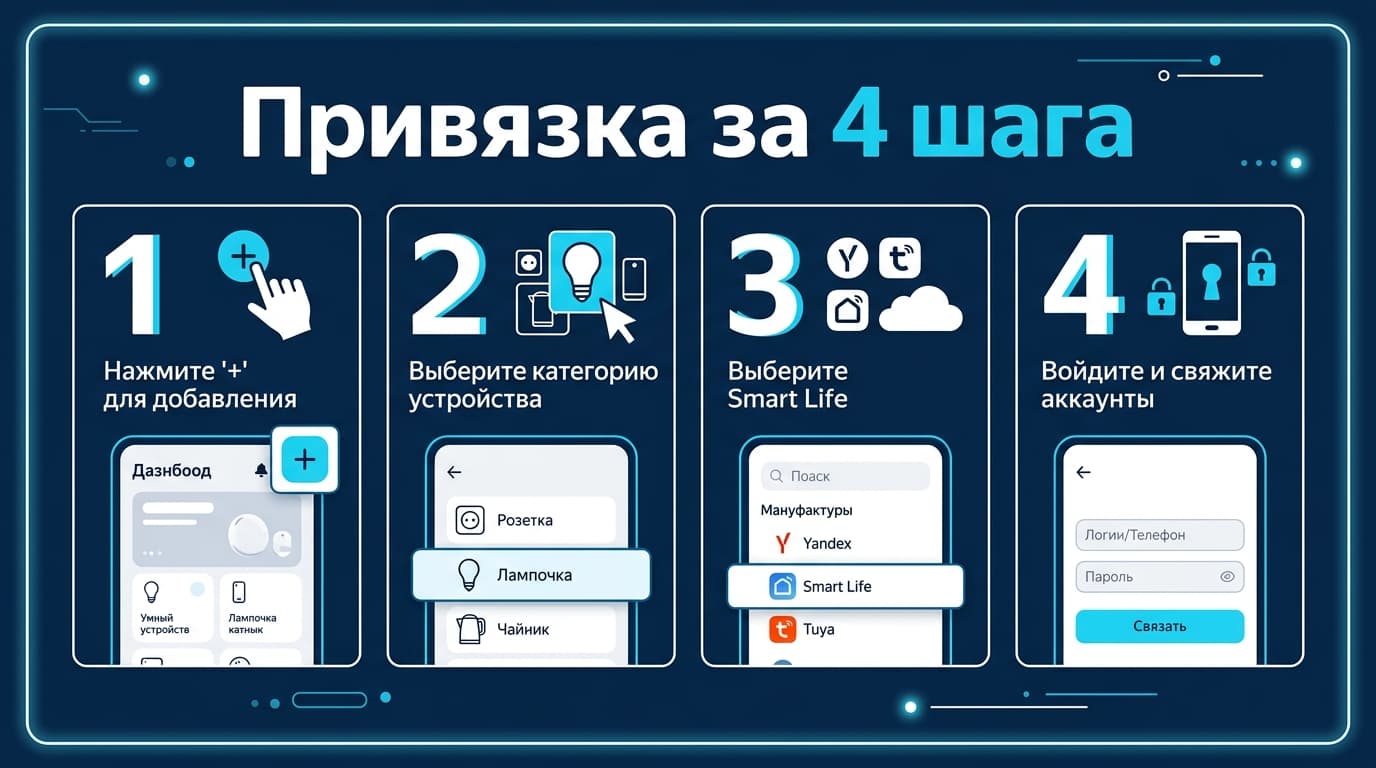
Привязка Smart Life в приложении «Дом с Алисой» по шагам
Теперь сама связка, по порядку. Открываешь «Дом с Алисой» и жмёшь плюс в правом верхнем углу. Выбираешь пункт «Устройство умного дома». В списке производителей находишь Smart Life — проще вбить название в поиск, чем листать длинный перечень брендов, там их сотни.
Дальше приложение попросит привязать аккаунт к Яндексу. Выбираешь страну «Россия», вводишь логин и пароль от Smart Life, подтверждаешь. Если данные верные, Яндекс получает доступ к твоему дому, и на экране разом появляется список всех устройств из Smart Life — ровно тех, что там уже были добавлены, ни больше ни меньше.
После привязки устройства подтягиваются пачкой. Ничего заново регистрировать не нужно: розетки, лампы и выключатели просто дублируются в интерфейсе Алисы, и теперь ими можно рулить и голосом, и из приложения Яндекса, и по-старому из Smart Life. Все три способа управляют одними и теми же железками, конфликта нет.
Если на этапе ввода пароля вылезает ошибка, почти всегда виноват регион или лишний символ. Проверь, что выбрал «Россию» — тот же регион, что стоит в самом Smart Life. Убедись, что в пароль не влез пробел в конце и что раскладка не подсунула английскую букву вместо русской. В девяти случаях из десяти дело именно в этом, а не в том, что связка «не работает».
И маленькая, но полезная привычка. После привязки сразу проверь пару устройств голосом, пока помнишь, что и как называется. Заметил, что Алиса путает две лампы или гасит не ту розетку, — тут же переименуй и назначь комнату, не откладывая на потом. Через неделю ты уже забудешь, что «розетка 3» — это вентилятор в кабинете.
Разложите устройства по комнатам — иначе команды путаются
Вот здесь новички теряют половину удобства. Если все лампы свалены в кучу без комнат, Алиса на «включи свет в спальне» разведёт руками — она не знает, какая лампа где стоит. Комната превращает набор розеток в управляемый дом, и без неё голос работает вслепую.
Заходишь в устройство в приложении «Дом с Алисой», открываешь его настройки и назначаешь комнату: спальня, кухня, коридор. Одно устройство — одна комната. После этого «Алиса, выключи свет на кухне» бьёт точно в цель, а не гасит заодно люстру в гостиной и торшер в спальне.
Имя влияет не меньше комнаты. «Смарт-розетка 04» выговаривать голосом — мучение, да Алиса ещё и не расслышит. Переименуй в человеческое: «торшер», «чайник», «гирлянда». Чем короче и привычнее слово, тем надёжнее распознавание и тем реже колонка переспрашивает.
И группы. Если в комнате три лампы, собери их в группу «свет в гостиной» — тогда одной командой гасишь все три разом, а не перечисляешь каждую по имени. Мелочь, а пользуешься ей буквально каждый вечер.
Потрать на раскладку пятнадцать минут сразу. Это тот случай, когда аккуратность в начале экономит месяцы бытового раздражения от того, что «свет опять погас не тот».
Короткие ответы про связку с Алисой
### Почему Алиса не находит новое устройство?
Ты добавил розетку в Smart Life уже после привязки, а Алисе про неё не сказали — список у неё остался старый. Зайди в «Дом с Алисой», открой привязанный Smart Life и обнови список устройств, новое подтянется за секунды. Если не помогло, переавторизуй связку: отвяжи Smart Life и привяжи заново. Звучит страшно, но это безопасно, комнаты и группы при этом не слетают, а занимает всё минуту.
### Нужно ли держать Smart Life открытым?
Нет. После привязки аккаунты общаются между собой через облако, и приложение Smart Life можно закрыть или вообще свернуть в фон. Оно нужно только в двух случаях: когда добавляешь новое устройство и когда меняешь его настройки. Для повседневных «включи-выключи» хватает одной Алисы, телефон при этом может лежать в кармане выключенным.
### Будет ли голос работать без интернета?
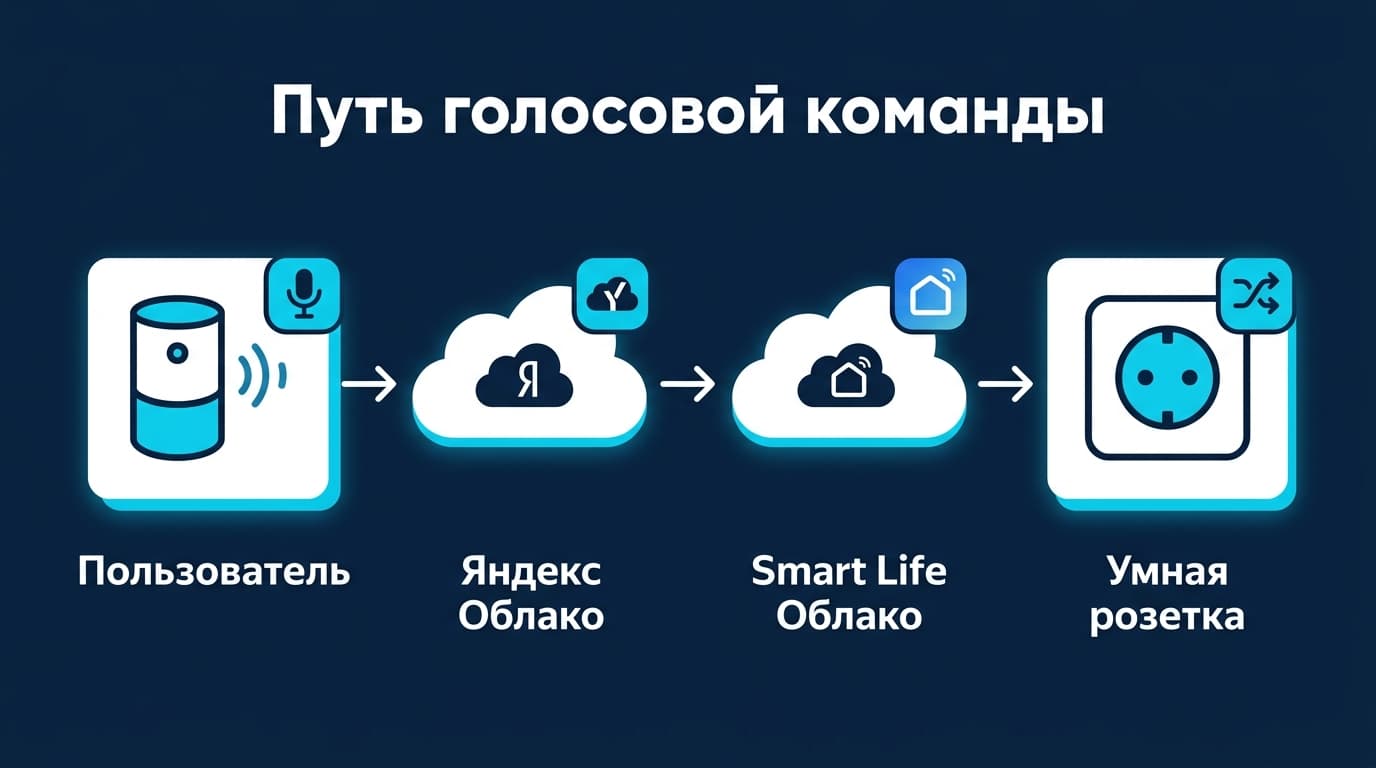
Нет, и это честный минус всей схемы. Команда идёт от колонки в облако Яндекса, оттуда в облако Smart Life и только потом к твоей розетке. Пропал интернет — цепочка рвётся, и голос замолкает, как и управление из приложения. Локально, без сети, крутятся только Zigbee-сценарии, зашитые в шлюз, но это отдельная тема, к обычной связке с Алисой отношения не имеющая.
### Что делать, если после привязки пропала часть устройств?
Обычно виноват не Алиса, а сам Smart Life: устройство ушло в оффлайн, и облако перестало его отдавать. Проверь в приложении Smart Life, отвечает ли эта розетка там — если висит серой, чини связь на её уровне: питание, сеть, при необходимости перепривязка. Как только устройство снова онлайн в Smart Life, обнови список в «Доме с Алисой», и оно вернётся. Алиса показывает ровно то, что видит Smart Life, и оживить отвалившееся сама не умеет.
### Заработает ли Маруся или другой помощник так же, как Алиса?
По той же схеме — да. Smart Life отдаёт устройства не только Яндексу: у него есть навыки и для других голосовых помощников. Логика везде одна: находишь Smart Life в приложении своего ассистента, привязываешь аккаунт, раскладываешь устройства по комнатам. Отличаются только названия кнопок на экране. Так что если в доме, кроме Алисы, живёт ещё один помощник, дублировать устройства не придётся — один аккаунт Smart Life кормит обоих сразу.
Голосовые команды, которые действительно экономят время
Когда всё связано и разложено, начинается приятное. Базовые команды очевидны: «включи торшер», «выключи свет на кухне», «убавь яркость в спальне». Но реальная экономия времени приходит не от одиночных команд, а от связок, которые дёргаешь одной фразой.
У меня вечерний сценарий висит на фразе «Алиса, спокойной ночи»: гаснет весь свет, кроме ночника, и отключаются лишние розетки. Собирается это в приложении Яндекса как сценарий, а голос лишь дёргает спусковой крючок. Один раз настроил — пользуешься месяцами и уже не помнишь, как жил без этого.
Команда по комнате бьёт по всей группе: «выключи всё в гостиной» гасит и свет, и технику на умных розетках. Утренний и вечерний сценарии на «доброе утро» и «спокойной ночи» заменяют десяток отдельных команд разом.
Расширять всё это можно почти бесконечно — и вот тут снова всплывают деньги. Кто уходит вглубь умного дома, докупает технику и сервисы, которые часто живут за рубежом и рублёвую карту не принимают. А для старта хватит и того, что уже связано: свет, розетки и пара сценариев на голос закрывают процентов восемьдесят повседневных задач.
Ещё пара фраз приживается быстро.
«Алиса, включи розетку у аквариума» — и не надо лезть под тумбу к тройнику. «Выключи всё» перед выходом из дома гасит свет и обесточивает утюг с чайником, если они сидят на умных розетках. А «приглуши свет» вечером переводит комнату в режим отдыха одной короткой командой, без танцев с диммером.
Теперь про то, чего голос не умеет — чтобы не было завышенных ожиданий.
Алиса управляет тем, что Smart Life ей отдал: включить, выключить, задать яркость или цвет у лампы, которая это поддерживает. А вот тонкую настройку — расписание, сложные автоматизации по датчикам, привязку одного устройства к другому — по-прежнему собираешь в самом Smart Life или в приложении Яндекса. Голос тут финальная удобная кнопка, а не пульт от всех настроек разом. Понимание этой границы снимает половину разочарований: люди ждут, что колонка заменит приложение, а она его лишь дополняет.
И про то, когда в доме несколько человек.
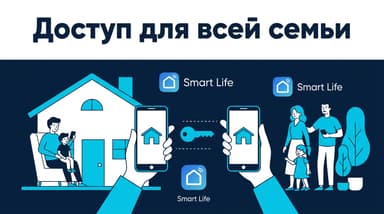
Хочешь, чтобы командовать могли все домашние, — добавь их в дом: хоть в Smart Life через общий доступ, хоть на стороне Яндекса, где у семьи общая колонка. Тогда «выключи свет» сработает от любого голоса, а не только от твоего, и отпадёт вечный вопрос «почему у меня не включается, а у тебя да». Настройка отдельная, но делается за пару минут.
Если совсем коротко: связал аккаунты, разложил устройства по комнатам, назвал их по-человечески — и дом начинает слушаться с полуслова. Остальное наращиваешь по вкусу, когда захочешь сценариев посложнее и войдёшь во вкус.
Если дело дойдёт до оплаты
Smart Life из России картой российского банка не оплатить — про рабочие способы есть отдельный разбор.







Комментарии
Войдите, чтобы написать комментарий