Ты нашёл нужную модель, оплатил, возвращаешься на её страницу — а кнопки «Скачать» там нет. Ни под ценой, ни в галерее превью, ни в правой колонке. Карточка выглядит ровно так же, как выглядела до оплаты.
Так и задумано. Скачать модель с TurboSquid можно только из аккаунта: раздел Order History либо раздел Downloads, он же My Files. Страница товара никогда не превращается в страницу загрузки — файлы лежат отдельно, в личном кабинете, и попасть туда получится только залогиненным. Об это спотыкается почти каждый, кто покупает здесь впервые.
Вторая засада — оплата. TurboSquid зарегистрирован в США, карточные транзакции у него проводит PayPal, и российская карта до финального экрана корзины обычно не доезжает.
И сразу деталь, которая экономит деньги. Покупая модель, ты получаешь не один формат, а все, что перечислены на её странице: официальная справка прямо говорит, что покупатель может скачать «any or all file formats listed on the product page». Люди регулярно берут одну и ту же модель дважды — сначала «в FBX», потом «в .max».
Где на TurboSquid лежит кнопка скачивания
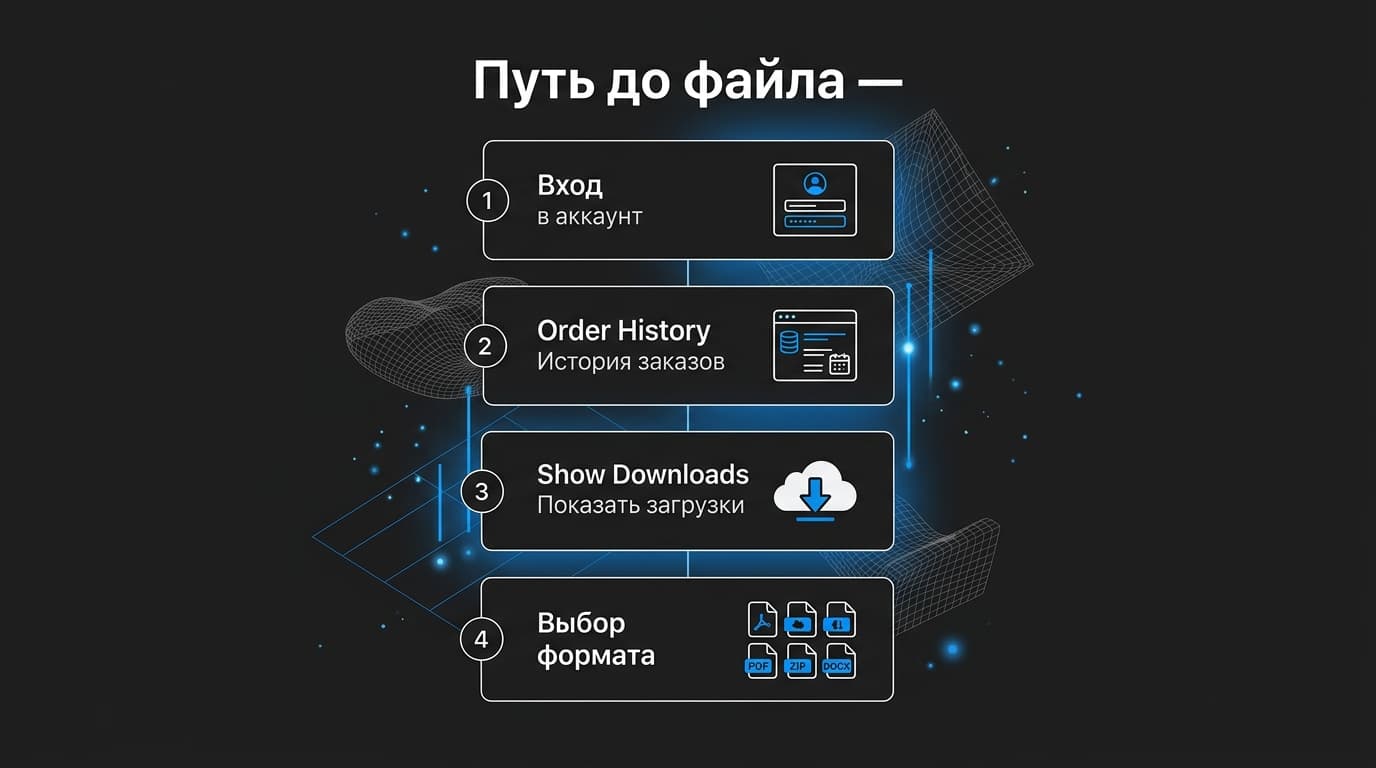
Путей ровно два, и оба ведут в аккаунт.
Первый — через Order History. Заходишь в историю заказов, находишь нужный, жмёшь «Show Downloads», дальше «Select file to download» и кнопку загрузки напротив нужного формата. Так удобнее, когда покупок мало и ты помнишь, в каком заказе что лежало.
Второй — через раздел Downloads в меню аккаунта. Это витрина всех твоих файлов сразу, без привязки к заказам. Названия форматов оформлены синими ссылками: кликаешь по нужному — загрузка стартует сама. Если форматов больше, чем влезло в строку, разворачивай «Show All» или «+ show more», под ними прячутся остальные варианты и архивы с текстурами.
Сам раздел TurboSquid описывает как «editable file systems with smart folders for all of your files» — в My Files лежит и то, что ты купил, и то, что продаёшь, если ты ещё и автор.
Кнопки нет вообще? Первое, что советует проверить поддержка, — залогинен ли ты. Второе — не режет ли загрузки браузер: в справке отдельным пунктом стоит «check browser settings to ensure downloads are not restricted». Файл падает в стандартную папку загрузок, если ты не менял её руками.
Почему после оплаты заказ висит в статусе Under Review и сколько это длится
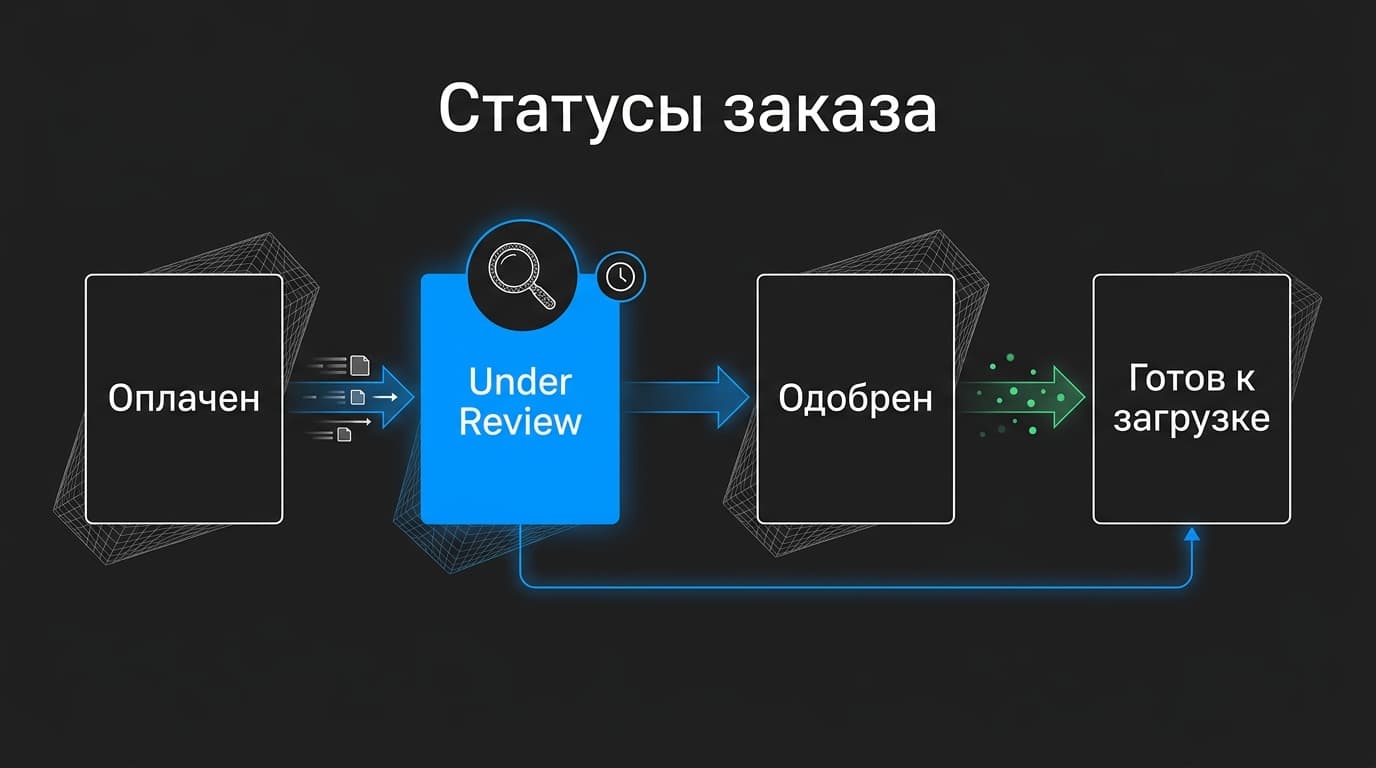
Бывает и так: деньги списались, а вместо ссылок в истории заказов — надпись Under Review.
Это ручная проверка. Поддержка смотрит, всё ли в порядке с лицензионными условиями, безопасностью платежа и самим аккаунтом — в справке формулировка звучит как «compliance with licensing agreements, verifies payment security, and protects your account from misuse». Обычный заказ проходит её за один-три рабочих дня. Если в корзине была модель с контентом General Motors или Ford, срок сдвигается к двум-трём дням: такое согласуют отдельно.
Писать в поддержку в первые сутки смысла нет — страница заказов обновляется каждую минуту сама, и справка честно об этом предупреждает. А вот если проверка затянулась сверх сроков, ты вправе попросить возврат.
Одобрили, но файл не качается — очисти кэш и куки браузера. Это первое, что предлагают в самом TurboSquid.
В архив падают все форматы модели сразу, а не один выбранный
Самое частое заблуждение новичка: «я купил fbx». Нет, ты купил модель. Все форматы, перечисленные на её странице, доступны из твоего аккаунта — можно тянуть по одному, можно забрать всё разом.
Практический смысл простой. Если студия работает в Blender, а подрядчик просит fbx, вторая покупка тебе не нужна: оба файла уже твои. Пересядешь завтра на Maya — .ma тоже будет лежать в Downloads, при условии что автор его выложил.
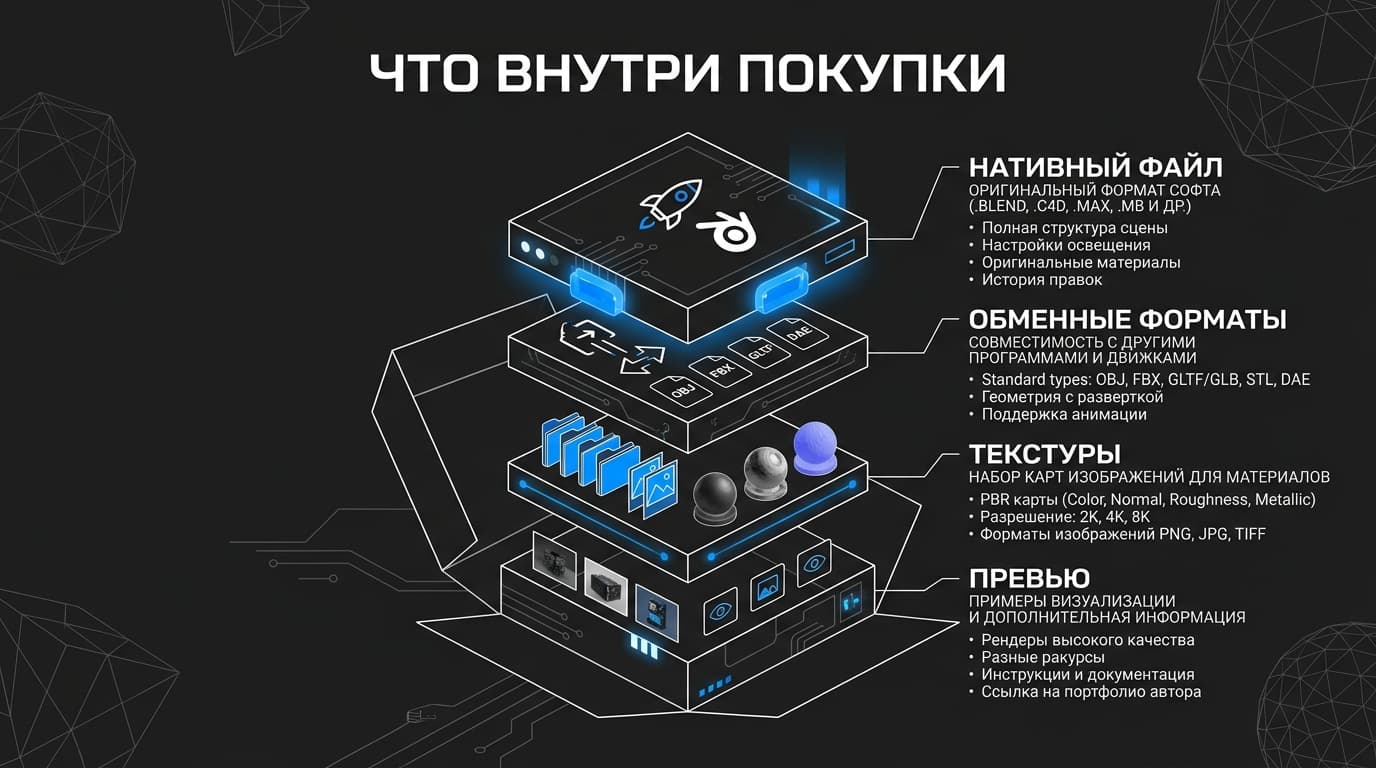
Что вообще может оказаться в списке: нативный файл того пакета, в котором модель собирали; обменные форматы вроде OBJ и FBX; отдельные архивы с текстурами; иногда превью-материалы. Набор задаёт автор, и он разный от модели к модели, поэтому список форматов на карточке стоит читать до оплаты, а не после. Способы оплаты подписки собраны в отдельном материале — «Как купить 3D-модели на TurboSquid из России в 2026 году: без зарубежной карты».
Нужного формата нет? Это не тупик. TurboSquid принимает запросы на конвертацию — через поддержку или через отдельную Conversion Request Form. Ответ не мгновенный, зато вариант рабочий и легальный, в отличие от попыток выковырять геометрию из превью.
Текстуры качают отдельно
Именно из-за этого пункта половина моделей открывается серыми.
Текстуры живут в двух местах. Первое — тот же Order History: жмёшь «Download individual files» и ищешь в списке форматов пункт с пометкой «(Textures)». Второе — страница самой модели: если автор выложил карты как превью, они окажутся в блоке Previews справа.
Скачал только .max и удивляешься пустым материалам — вернись и забери второй архив.
Какой формат качать под 3ds Max, Blender, Maya и Cinema 4D?
Здесь всё решает разница между нативным и обменным форматом.
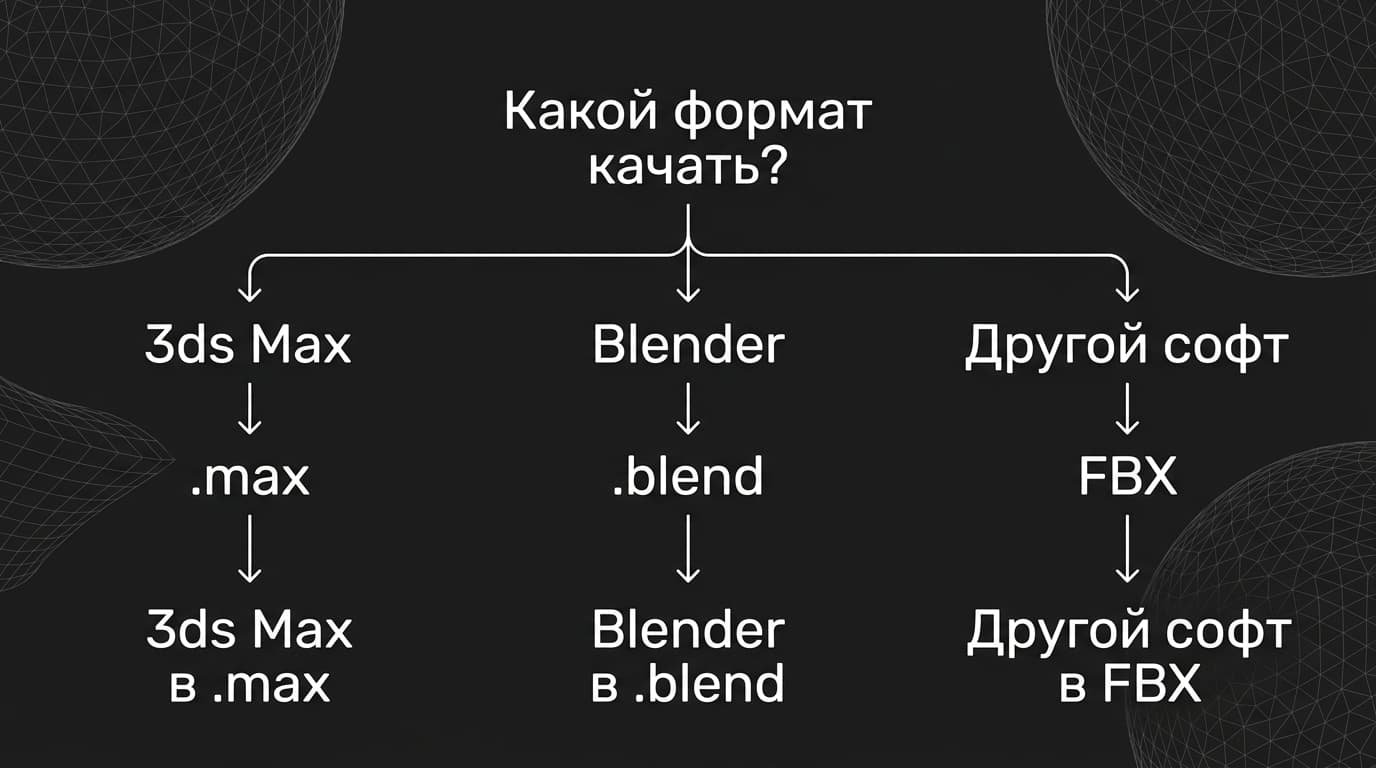
Нативный — формат конкретного приложения: .max у 3ds Max, .c4d у Cinema 4D, .blend у Blender, .ma и .mb у Maya. Ценность его TurboSquid формулирует прямо: такой файл «contains the maximum information and accuracy the model can hold». Модификаторы, иерархия объектов, настройки материалов, свет в сцене — всё, что автор туда положил, доедет без потерь.
Обменный — это OBJ и FBX. Они не привязаны ни к какому пакету и открываются почти везде, но по дороге теряют часть данных: чего в спецификации формата нет, то и не переносится.
Отсюда правило. Работаешь в 3ds Max — бери .max. В Blender — .blend. В Maya — .ma или .mb. И только если нативного под твой софт на странице не оказалось, переходи на FBX, а OBJ оставляй на случай, когда нужна голая геометрия без всего.
У меня привычка тянуть сразу два файла: нативный как рабочий и fbx как запасной. Выручает в скучной ситуации, когда сцену собирали в версии пакета новее твоей и родной файл открываться отказывается — тогда обменный формат спасает вечер.
Как скачать бесплатную модель с TurboSquid
Бесплатные модели лежат в общем каталоге вперемешку с платными: на главной маркетплейс заявляет «1.5M+ Free & Premium 3D Models», а Википедия по состоянию на 2025 год насчитывает в библиотеке больше 1,4 млн моделей.
Механика та же самая. Бесплатная модель проходит через корзину, попадает в историю заказов и оседает в Downloads — отдельной кнопки «скачать без регистрации» на TurboSquid нет.
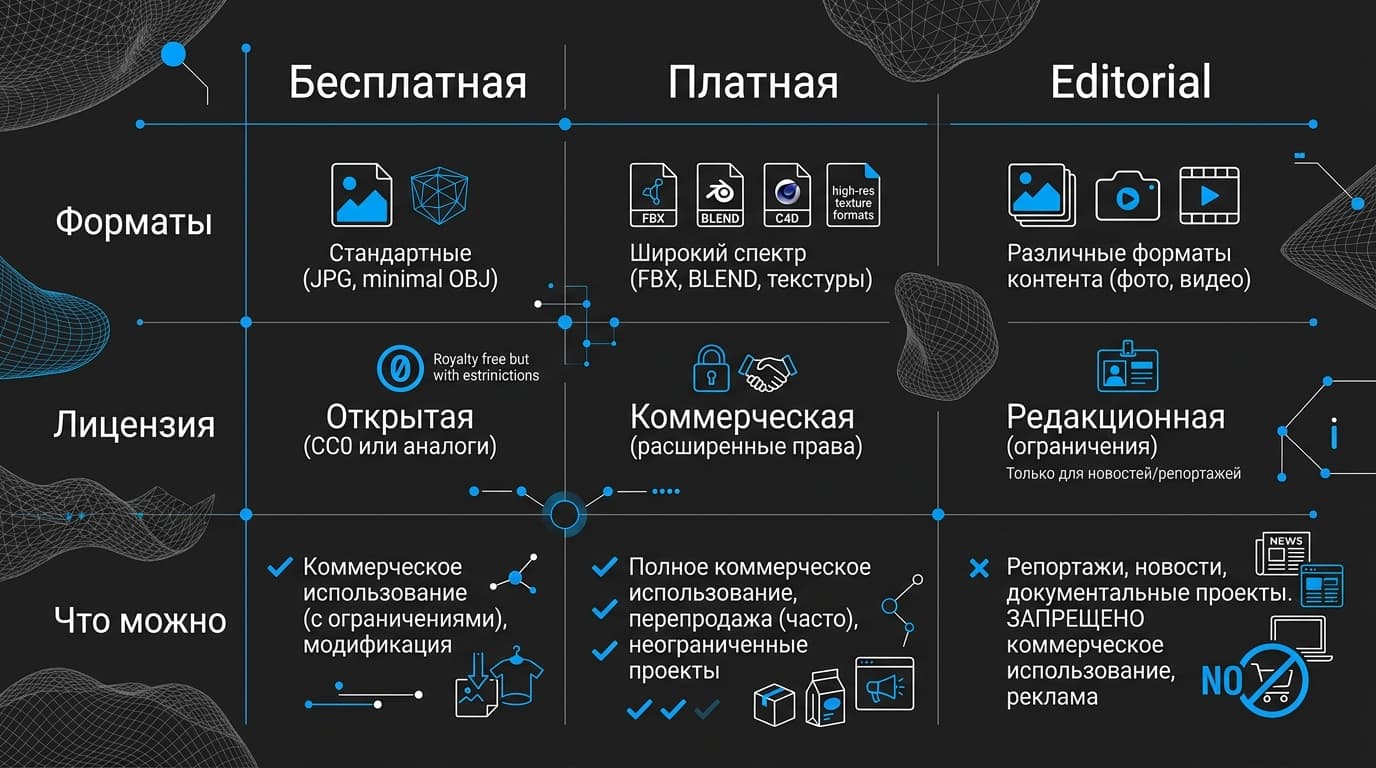
И вот что важнее механики: юридически бесплатная модель приравнена к купленной. В лицензионном соглашении слово Purchase определено как приобретение продукта «made available at a price of greater than $0, or a download of Stock Media Product made available at no charge». Один и тот же royalty-free-договор, одни и те же запреты. Бесплатно — не значит «делай что хочешь».
Выбирая между двумя моделями, смотри не на цену, а на бейдж CheckMate. Сертификация бывает двух уровней, Lite («ready and reliable») и Pro («highest quality»), и обе гарантируют вещи, которые экономят часы работы: модель открывается и рендерится без ошибок, собрана из квадов и треугольников, стоит в реальном масштабе, отцентрована по началу координат, имеет чистые UV и осмысленные имена объектов, материалов и текстур. Плюс развёрнутые превью — минимум пять ракурсов, вайрфреймы, HD-рендеры, 360-турнтейбл и раскладка UV.
Что мешает оплатить и скачать модель с TurboSquid из России, и что с этим делать
### Каких стран нет в списке корзины TurboSquid
TurboSquid прямо объясняет, почему в выпадающем списке стран может не оказаться твоей.
Причина первая — торговые эмбарго США: «we cannot, under penalty of U.S. law, participate in any business transactions or trade with individuals or companies that operate within an embargoed country». Под это попадают Куба, Иран и КНДР.
Причина вторая, куда более массовая, — PayPal. Он не просто один из способов оплаты: «PayPal also processes all of our customers' credit card transactions», то есть картой ты платишь тоже через него. А PayPal не работает с тремя десятками стран и территорий — в справке перечислены Афганистан, Бангладеш, Беларусь, Гана, Ирак, Ливан, Ливия, Мьянма, Пакистан, Узбекистан и другие. География платёжной системы автоматически становится географией магазина.
Причина третья узкая, но обидная: контент, лицензированный Ford, не продаётся в шестнадцати странах, и Россия в этом перечне есть. Модель конкретной машины может оказаться недоступной, даже когда с платежом всё в порядке.
Списки не вечные — справка отдельно предупреждает, что «new embargoes can be implemented and existing ones can be lifted at any time».
Практический вывод: легально купить и скачать модель с TurboSquid из России помогает не поиск лазеек, а нормальный посредник.
### Почему карта отклоняется, даже если страна в списке есть
У TurboSquid есть отдельная статья про отказы, и причины там до смешного бытовые.
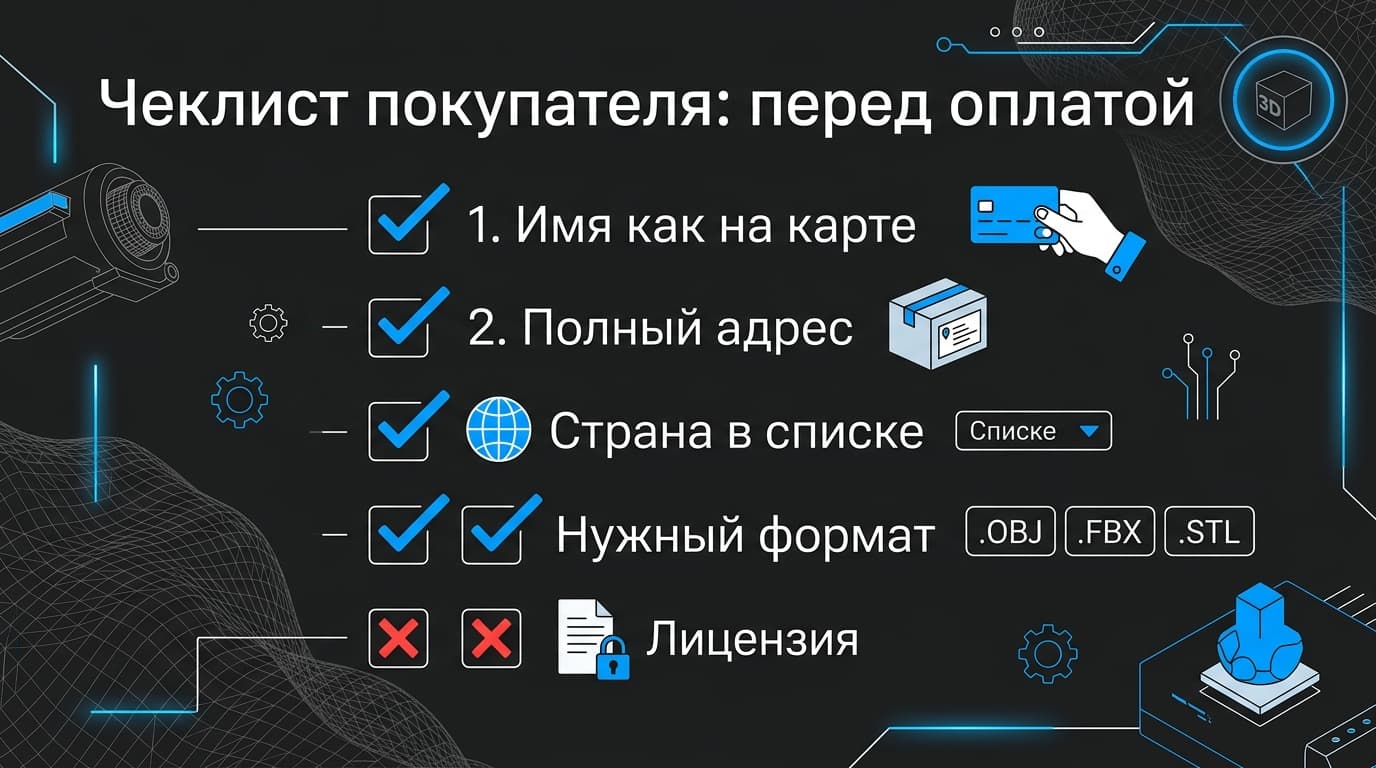
Имя держателя вводится полностью, имя и фамилия: «payments may be declined if initials or partial names are entered». Инициалы не проходят.
Платишь корпоративной картой — одного названия компании мало, «business names alone will not suffice», рядом должно стоять имя человека.
И третье: неполный или отсутствующий биллинг-адрес роняет платёж так же надёжно, как неверный номер карты.
Ещё деталь, на которой люди буксуют: после отказа поля платёжных данных могут очиститься, и повторная попытка уходит с пустой формой. Вбивай заново, целиком.
Скачал модель — что с ней можно делать по лицензии?
Базовая лицензия TurboSquid — royalty free, а формулировка в договоре звучит как «non-exclusive, perpetual, worldwide right and license». Заплатил один раз — пользуешься сколько угодно и где угодно, никаких отчислений с проката, тиража или продаж.
Что разрешено. Рендеры в кино, на телевидении, в онлайн-проектах, в печати, на билбордах и в мобильных приложениях. Указывать автора не требуется. Модель можно модифицировать под свою задачу. В играх — можно, если она упакована в проприетарный формат, который «cannot be opened in a publicly available software application»; в ММО её разрешено продавать как предмет. Напечатать физически — до пяти экземпляров для себя, в подарок или на благотворительность. Фрилансер вправе передать результат клиенту, но каждая компания, которая делает из модели собственный продукт, обязана купить свою лицензию.
Что запрещено. Раздавать и перепродавать сами файлы модели. Ставить её в логотип бизнеса — формулировка прямая: «may not be used in any business logo». Заливать на другие стоки. Печатать тиражом на продажу без существенной переработки. Тащить в открытые виртуальные миры вроде Second Life, тогда как закрытые системы вроде WoW оговорены отдельно. И обучать на моделях машинное обучение и генеративные нейросети без отдельного разрешения.
Отдельная категория — модели с пометкой «Only Editorial Uses Allowed». Их нельзя ни модифицировать, ни печатать, и годятся они лишь для редакционных материалов вроде новостного сюжета. Пометка стоит на карточке, и заметить её лучше до оплаты.
Про размер юридической защиты покупателя источники расходятся: на главной TurboSquid обещает «up to $1,000,000 in indemnification», а разбор лицензии в официальном блоге называет потолок в «ten thousand ($10,000) dollars» суммарно по всем претензиям. Похоже, речь о разных уровнях лицензии, так что перед серьёзным коммерческим проектом сумму лучше уточнить у поддержки, а не додумывать.
Модель открылась серой или не открылась совсем: VRay, плагины и битые пути к текстурам
Три сценария покрывают почти все жалобы.
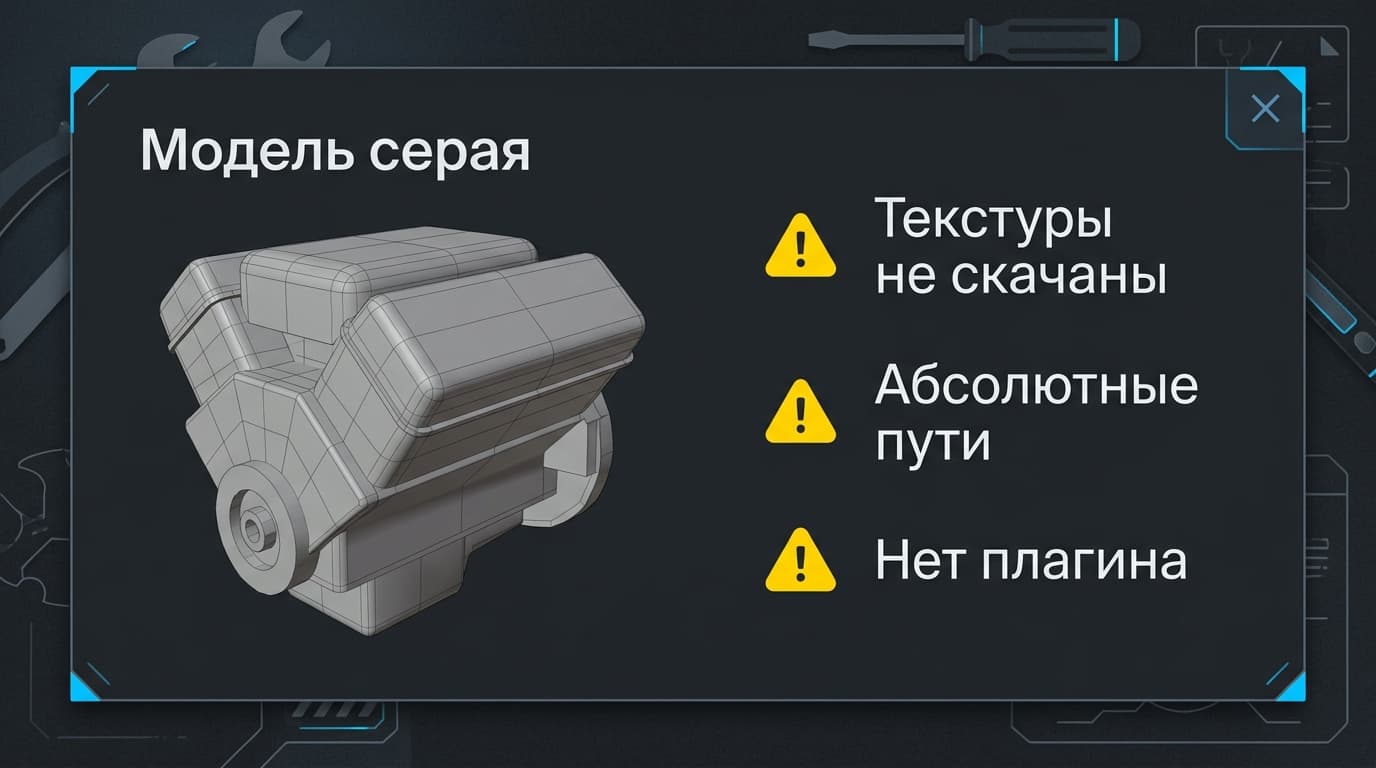
Ошибка про отсутствующую DLL или плагин означает ровно то, что написано: сцене нужен сторонний плагин. Часто он у тебя уже стоит, но выключен, и включается в настройках пакета.
Ругань на VRay — история отдельная. Это платный сторонний рендерер, и он «not included with any 3D application». Покупать его ради одной модели не хочется — переключи рендерер по умолчанию на штатный и сконвертируй материалы в стандартные. TurboSquid отдельно оговаривает: докупать сторонний софт покупателю не нужно, кроме случаев, когда это прямо написано в описании товара.
Серые или чёрные материалы при живых текстурах — почти всегда абсолютные пути. Автор собирал сцену у себя, и карты прописаны по адресу его диска. Лечится перепривязкой путей к твоей папке; заодно проверь, скачал ли ты вообще архив с текстурами.
Скачал не тот файл — вернут ли деньги?
Зависит от одного: качал или нет.
Не качал — вернут деньгами. Модель битая или не соответствует описанию — тоже деньгами. Скачал, а она просто не подошла — предложат стор-кредит. Обратиться нужно в течение 30 дней с покупки, обработка занимает три-пять рабочих дней, ещё столько же уходит у банка.
Дальше важное: после одобренного возврата доступ к скачиванию снимают, «access to download the model will be revoked». Это единственный официально описанный случай, когда купленный файл перестаёт быть твоим.
Отсюда привычка, которую стоит завести с первой же покупки: разложи скачанные архивы по своей библиотеке в тот же день. Аккаунт на чужом сервере — удобная витрина, но не хранилище.
Частые вопросы про скачивание моделей с TurboSquid
### Сколько раз можно скачать купленную модель?
Официальная справка по загрузкам не называет ни лимита попыток, ни срока, после которого ссылка протухает: файлы просто остаются в разделе Downloads. Единственный описанный случай, когда доступ снимают, — одобренный возврат средств.
### Нужно ли платить роялти за модель после скачивания?
Нет. Royalty free означает, что «you are not required to make any future payments»: ни процента с проката, ни доплаты за второй проект, ни отчислений с тиража.
### Можно ли скачать модель в формате, которого нет на странице?
Иногда да. Для этого есть Conversion Request Form и обычное обращение в поддержку — конвертацию по заявке тут делают. Сроков не обещают, но попытка ничего не стоит.
### Почему TurboSquid просит фото документа?
Это дополнительный слой защиты аккаунта. Просят «government-issued identification» с фотографией, именем и адресом; номера вроде SSN разрешают закрасить. Файл уходит по SSL, хранится отдельно от остального контента, доступ к нему у узкого круга сотрудников, и удаляют его после просмотра или автоматически в течение недели.
### Не развод ли платить за зарубежный сервис через посредника?
Осторожность тут разумная: деньги уходят вперёд, а результат виден потом. Почитай переписку, задай вопрос — и решай уже по тому, что увидел.





Комментарии
Войдите, чтобы написать комментарий