Знакомая картина: открываешь страницу загрузки Autodesk, жмёшь Download, и вместо установщика получаешь либо бесконечную прокрутку, либо форму регистрации, которая ведёт по кругу. Отсюда и вопрос, как установить Fusion 360 в России в 2025 году так, чтобы не гадать на каждом шаге.
Короткий ответ: порядок действий не изменился — аккаунт Autodesk, выбор типа лицензии, загрузка небольшого установщика, который докачивает всё остальное. Ломается обычно не установка, а два соседних этапа: доступ к странице загрузки и оплата подписки. Разберу оба, плюс отдельно соберу список советов из старых инструкций, которые уже не работают.
Про оплату скажу сразу, чтобы дальше к ней не возвращаться отдельным абзацем. Российской картой подписка Autodesk не проводится, и это упирается не в установку, а в платёжный шлюз.
Оговорюсь про важное. Обходных схем со сменой страны в профиле и подобной самодеятельности тут не будет: это прямое нарушение условий использования, за которое теряют аккаунт вместе с проектами в облаке.
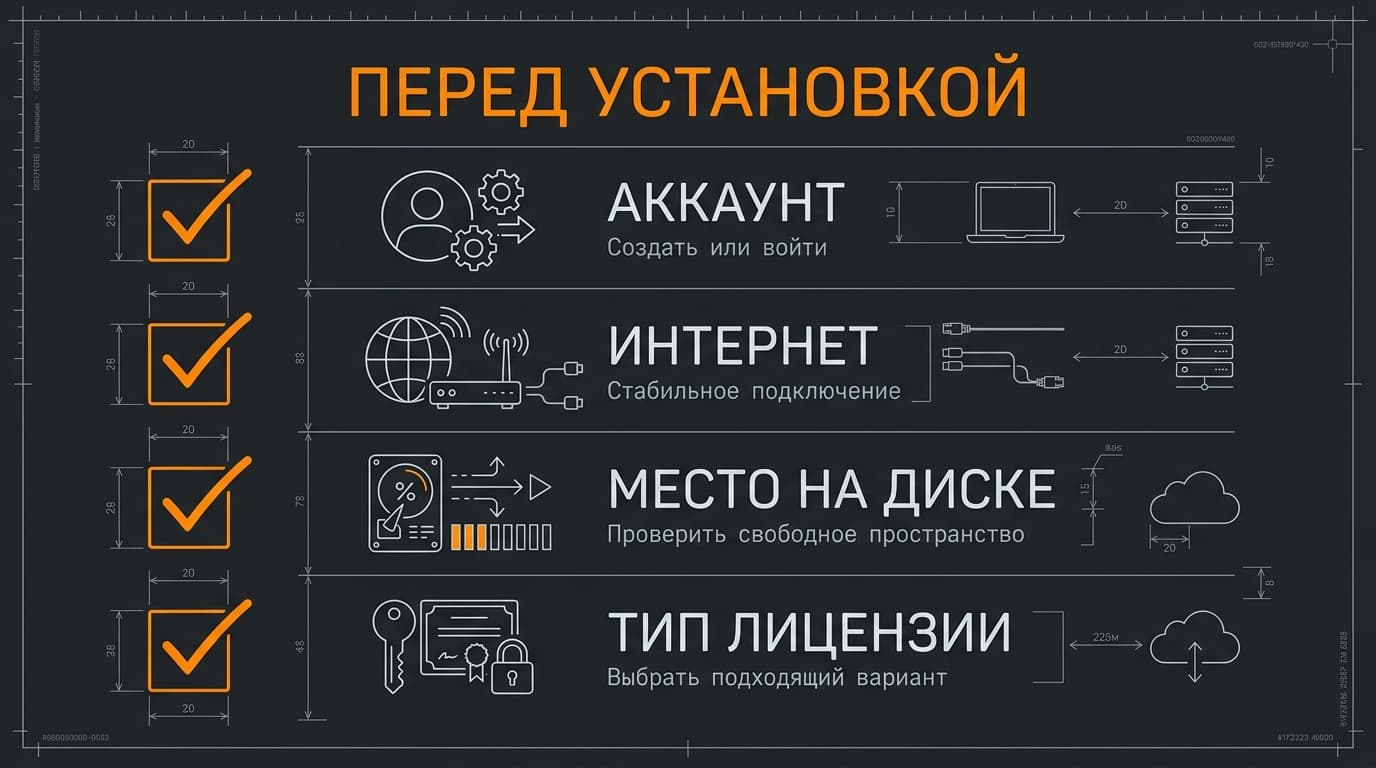
Что приготовить до установки: аккаунт Autodesk, место на диске, интернет
Fusion — облачный продукт, и это меняет весь подход к установке.
Проекты, версии файлов и настройки хранятся на серверах Autodesk, а не в папке на диске. Значит, без рабочего аккаунта программа бесполезна: она не откроется в режиме «просто порисовать локально».
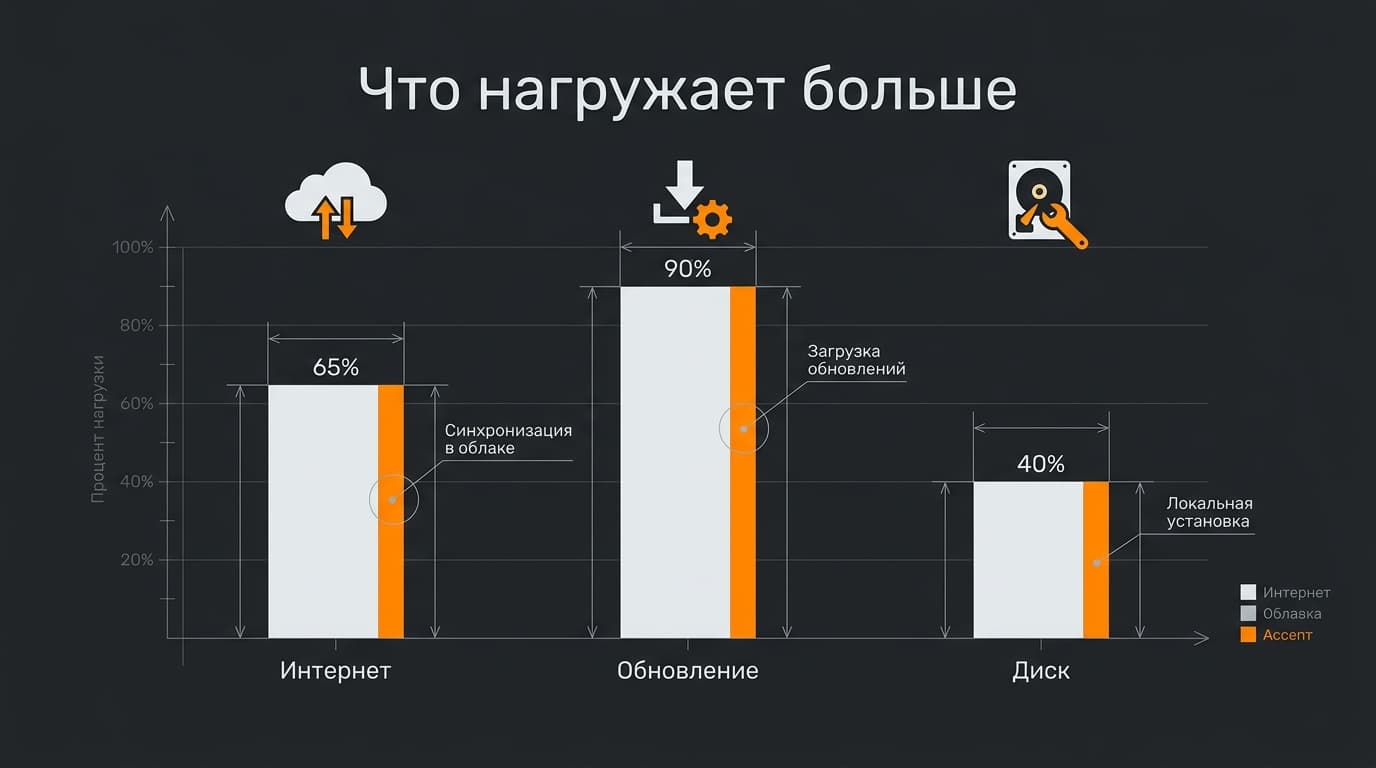
Что нужно собрать заранее. Первое — почтовый ящик, к которому есть доступ: на него придёт подтверждение регистрации, и он же станет логином. Второе — стабильный интернет, причём не только на время установки: приложение подтягивает обновления и синхронизирует данные при каждом запуске. Третье — свободное место на системном диске, потому что установщик докачивает компоненты уже в процессе.
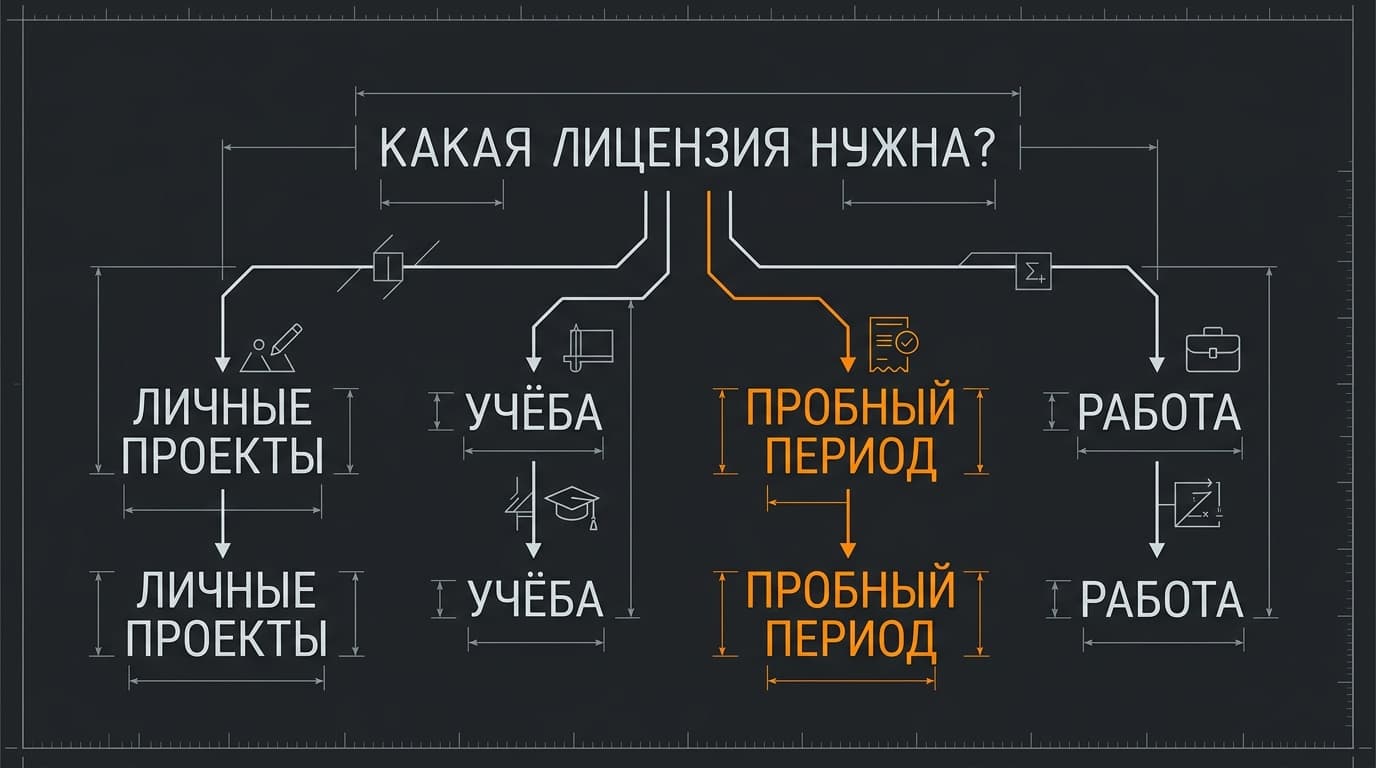
И четвёртое, о чём думают в последнюю очередь, — решение, какая лицензия тебе нужна. От этого зависит, что ты выберешь на этапе первого входа: бесплатный вариант для личных проектов, учебный доступ, тридцатидневный пробный период или платную подписку. Если упрётесь в оплату, посмотрите пошаговую инструкцию: «Как оформить подписку Fusion 360 из России в 2026 году: без зарубежной карты».
Регистрация аккаунта Autodesk
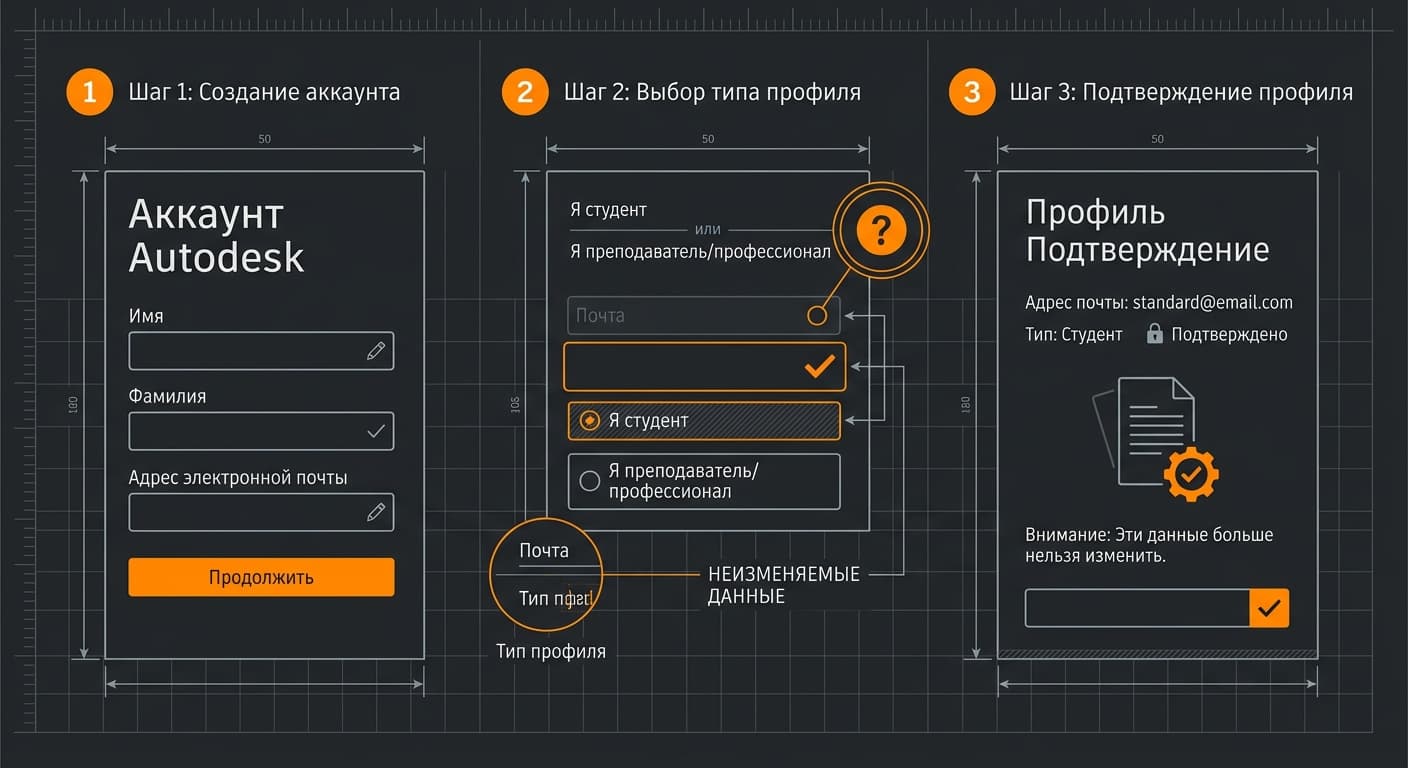
Аккаунт заводится на сайте Autodesk и один для всех продуктов компании.
Здесь есть один момент, который потом невозможно исправить: данные профиля. Имя, фамилия и статус в некоторых сценариях подтверждения меняться не будут, а для учебного доступа они ещё и проверяются. Заполняй сразу так, как в документах.
Второй момент — почта. Для учебной лицензии нужен адрес учебного заведения, и обычная почта на бесплатном сервисе там не подойдёт.
Где взять установщик Fusion и что делать, если страница загрузки не открывается
Единственный правильный источник — сайт autodesk.com. Никаких зеркал, файлообменников и «сборок с предустановленными плагинами»: в облачном продукте подменённый установщик — это прямой путь потерять аккаунт.
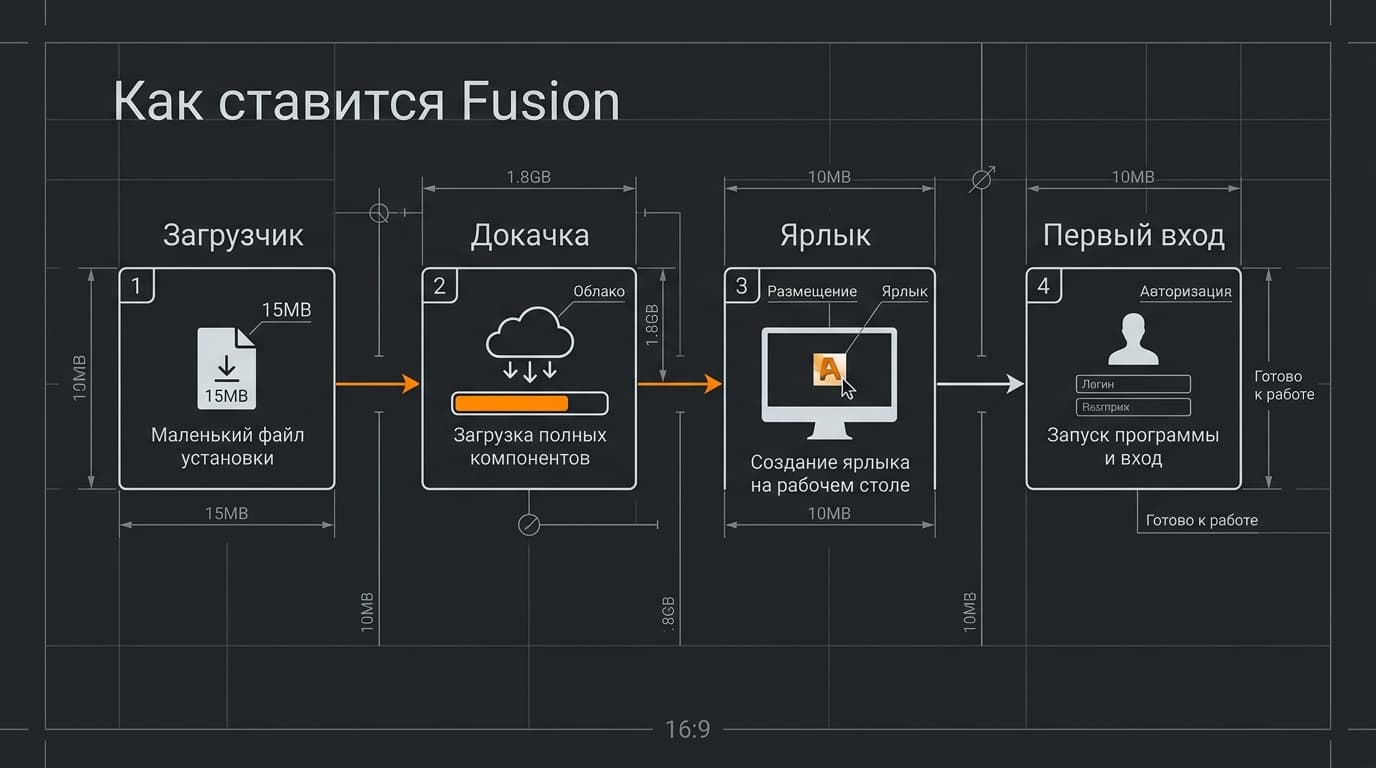
Устроено скачивание так: с сайта приезжает крошечный файл-загрузчик, а сама программа докачивается им уже на твоём компьютере. Поэтому размер скачанного файла ничего не говорит о размере продукта, и поэтому же обрыв интернета на середине установки означает начать заново.
Теперь про то, что делать, когда страница не открывается или отдаёт ошибку. Первое — проверить, авторизован ли ты: часть страниц загрузки доступна только после входа в аккаунт. Второе — зайти не через поисковую выдачу, а через личный кабинет Autodesk, раздел с продуктами: там ссылка на загрузку привязана к твоей лицензии. Третье — попробовать другой браузер с чистым профилем, без расширений: блокировщики иногда режут скрипты, на которых держится кнопка загрузки.
Если после этого страница по-прежнему не отдаёт файл, дело уже не в браузере. Autodesk свернула бизнес в России весной 2022 года, российское юрлицо ликвидировано в октябре 2023-го, а с 20 марта 2024 года компания закрывала доступ к своему софту для пользователей из страны — так это описывает публичная сводка проекта leave-russia.org. Часть ограничений работает на уровне учётной записи, часть — на уровне региона.
Есть и путь, который вообще не требует установщика: у Fusion существует веб-версия, работающая прямо в браузере, плюс мобильные приложения для просмотра моделей. Полноценной заменой десктопу браузер не станет — часть инструментов там урезана, — но открыть проект, покрутить геометрию и снять размеры получится почти с любого устройства.
Про источник файла проговорю ещё раз, потому что на этом попадаются регулярно. Установщик, взятый не с autodesk.com, опасен не абстрактно: он идёт в связке с твоим аккаунтом, где лежат все проекты. Цена ошибки тут — не переустановка системы, а потеря доступа к облаку вместе с моделями.
Правда ли, что Fusion 360 нельзя скачать из России?
Формулировка «нельзя» тут слишком грубая, а «можно» — слишком оптимистичная.
Опыт пользователей расходится: у кого-то страница отдаёт установщик, у кого-то нет; у кого-то работает старый аккаунт, заведённый до 2022 года, а новая регистрация упирается в отказ. Единой кнопки «не работает для всей страны» нет — есть набор ограничений, которые срабатывают по-разному.
Что из этого следует практически: если установщик скачался и программа запустилась, следующая точка отказа — не установка, а продление лицензии и оплата. Именно там всё чаще и заканчивается.
Установка на Windows и macOS
Fusion ставится на Windows и macOS, плюс существует веб-доступ через браузер и мобильные приложения только для просмотра моделей.
Порядок на Windows: запускаешь скачанный загрузчик, соглашаешься с условиями, ждёшь, пока докачаются компоненты, получаешь ярлык. Программа по умолчанию ставится в пользовательский профиль, а не в Program Files — это удивляет тех, кто привык искать её среди системных приложений.
На macOS всё похоже: образ, перетаскивание, первый запуск с подтверждением. Отличие одно — на свежих версиях системы понадобится вручную разрешить запуск в настройках безопасности.
Чего не будет ни там, ни там: выбора «полная или выборочная установка» в привычном виде. Fusion ставится целиком, а состав функций определяется не установщиком, а типом твоей лицензии.
Первый вход и выбор лицензии: как включить personal use
Вот здесь развилка, ради которой стоило читать всё предыдущее.
При первом запуске программа просит войти в аккаунт и предлагает варианты доступа. Бесплатный вариант для личного использования включается отдельно — через страницу Fusion for Personal Use на сайте Autodesk, где подтверждаешь, что проекты некоммерческие.
Условия у этого варианта конкретные. Он для личных, некоммерческих проектов; порог — доход от таких проектов менее $1 000 в год; нельзя пользоваться им на основной работе, внутри компании и для коммерческого обучения. Подписка выдаётся на три года, дальше продлевается.
Функционально это не полный Fusion. Одновременно можно держать десять активных документов; облачного рендера, симуляции и генеративного дизайна нет; чертёж — один лист и только на печать; из фрезеровки доступны 2-, 2,5- и 3-осевая обработка, adaptive clearing, токарка и резка водой, лазером или плазмой, а probing, многоосевые стратегии и автоматическая смена инструмента убраны.
Зато файлы остаются твоими во вполне понятном смысле. С личной лицензии экспортируются STEP, STL, OBJ, F3D, F3Z, IPT, FBX, SMT, SKP и DXF, причём DXF выгружается прямо из эскиза командой Save as DXF. Для печати, передачи модели знакомому фрезеровщику и открытия в другой программе набора хватает с запасом.
Совместная работа урезана сильнее: доступ базовый, а публичная ссылка на проект открывается только на просмотр, без кнопки скачивания. Планировал раздавать модели ссылкой — учти заранее.
И ещё деталь про порог дохода, которую понимают неправильно чаще всего. Считается не оборот компании, а твои личные поступления от проектов, сделанных в Fusion. Перешагнул планку — переходишь на платную подписку, это прописано прямо в условиях.
Если задачи коммерческие, вариант ровно один — платная подписка.
Учебный доступ — третья дорожка. Он бесплатный, выдаётся на год, продлевается ежегодно, пока сохраняется статус, и ставится максимум на три устройства.
Чем оплатить подписку Autodesk, когда российская карта не проходит
Механика отказа выглядит одинаково: форма принимает данные карты, крутит спиннер и возвращает общую ошибку без объяснения причин.
Причина не в твоём банке и не в конкретной карте. Платёж не доходит до эквайринга Autodesk, потому что компания не проводит операции с российскими картами. Перевыпуск карты, смена банка и повтор попытки ситуацию не меняют — люди тратят на это недели.
Рабочих легальных вариантов, по сути, два: платить зарубежной картой, если она у тебя есть, либо пользоваться сервисом-посредником. Второй путь и выбирают чаще, потому что первый требует счёта за границей.
Сколько железа Fusion просит на самом деле?
Точные цифры Autodesk публикует отдельной страницей системных требований и делит их на минимум и рекомендуемое: минимум — для лёгких устройств и учебных моделей, рекомендуемое — для сборок из сотен компонентов. Сверяться лучше там, потому что требования подтягивают с каждым обновлением. Практический же ограничитель у большинства другой: не процессор, а интернет.
Какие советы из инструкций 2025 года уже не работают
Старые гайды живут в выдаче годами, и часть их пунктов сегодня прямо вредит.
Совет искать «Fusion 360» как название продукта устарел формально: в январе 2024 года Autodesk переименовала его в Autodesk Fusion, и на сайте ты встретишь оба написания. На поиск по справке это влияет заметно.
Совет поставить русификатор бесполезен: русского интерфейса у продукта нет ни в одном официальном списке языков, а самодельные переводы слетают на ближайшем обновлении.
Совет «оплатить российской картой, просто выбрав другую валюту» не работает с 2022 года, и повторять попытки бессмысленно.
Совет «отключить интернет и работать локально» противоречит устройству продукта: данные и версии живут в облаке, а без связи ты быстро упрёшься в невозможность сохранить.
И самое частое: описания бесплатной версии из старых статей давно не бьются с реальностью. Лимит в десять активных документов действует с 19 января 2021 года, режим Edit-in-Place убран, ускоренные перемещения в обработке отключены, а чертежи ограничены одним листом.
Ещё один пункт из старых текстов — обещание, что бесплатная лицензия выдаётся навсегда. Нет, она выдаётся на три года: это срок с датой окончания, а не бессрочный подарок.
И финальное: инструкции прошлых лет любят советовать русскоязычную справку. Официальная документация по Fusion ведётся на английском, а переводы на языки из официального списка касаются служебных материалов. Экономнее сразу привыкать искать по английскому названию команды — так находится в разы быстрее.
Fusion установился, но не запускается — куда смотреть?
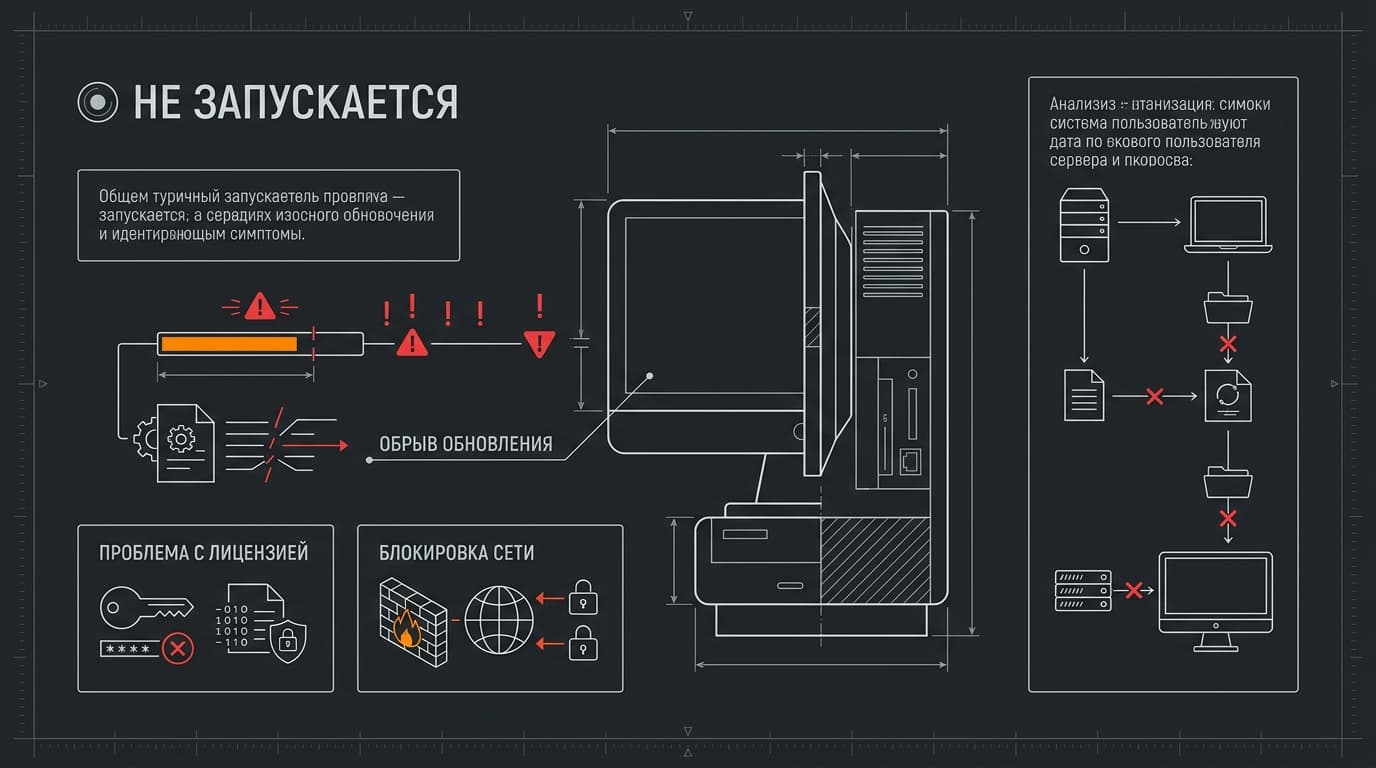
Первое, что стоит исключить, — незавершённое обновление. Fusion докачивает компоненты в фоне, и если процесс оборвался, приложение может открываться пустым окном или падать на старте. Лечится повторным запуском установщика поверх.
Второе — вход в аккаунт. Сообщение об истёкшей подписке или режим Read Only означает не поломку, а проблему с лицензией: в этом состоянии нельзя менять существующие проекты, создавать новые и сохранять файлы.
Третье — банальное: антивирус или корпоративная политика блокируют сетевые запросы приложения. Fusion без сети не проходит проверку лицензии и выглядит зависшим.
Напоследок — предупреждение, которое стоит записать в календарь. Бесплатная лицензия для личного использования выдаётся на три года, учебная — на год, и обе требуют продления. Пропустил дату — доступ восстанавливаешь заново, даже если программа уже стоит на диске, а до этого момента проекты открываются только на чтение. Так что отметь себе срок сразу после установки: это дешевле, чем в один день обнаружить, что модель к завтрашней печати не сохраняется.







Комментарии
Войдите, чтобы написать комментарий