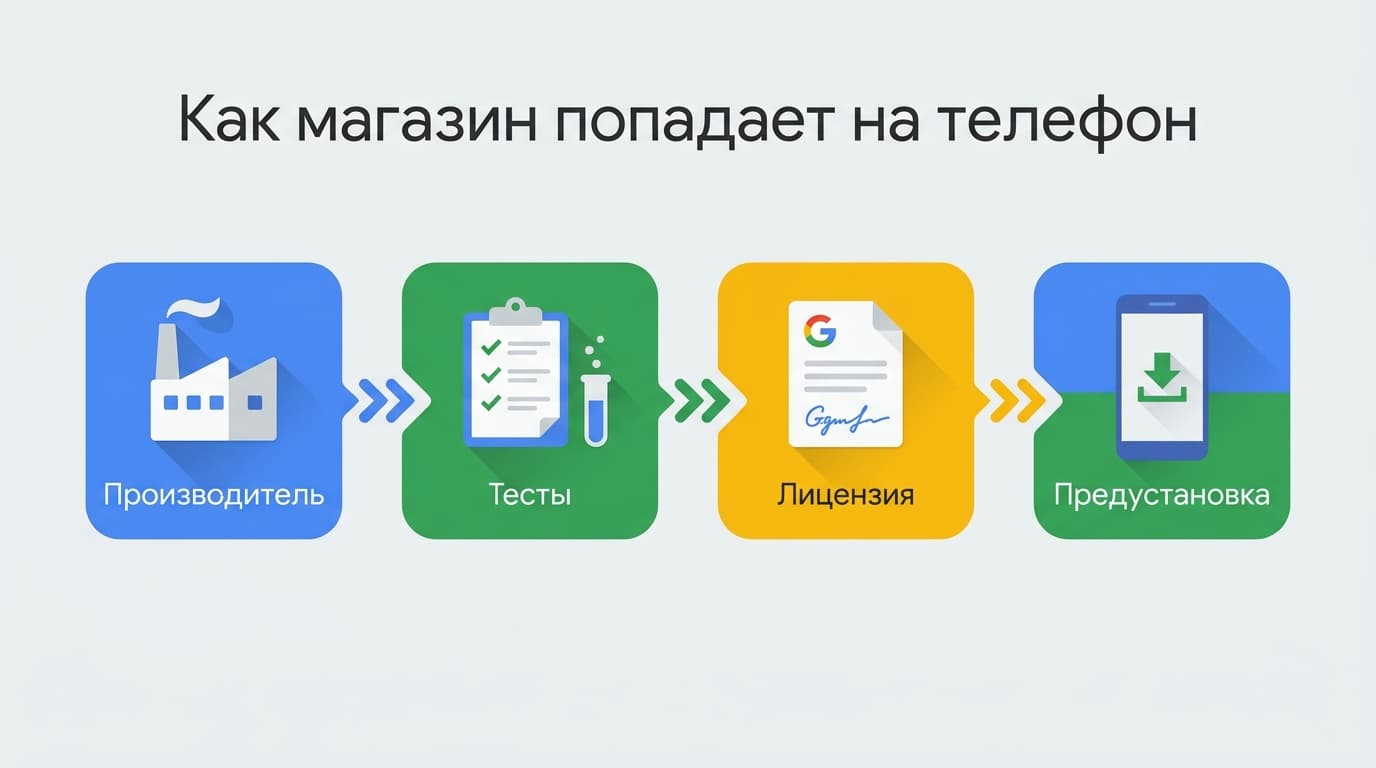
Если ты ищешь, как скачать Google Play, приготовься к неудобному ответу: отдельного установочного файла с магазином у Google нет и не было. Play Маркет не качают — он приезжает на телефон вместе с прошивкой. Производитель заранее получил лицензию, прогнал устройство через тесты совместимости, и только после этого Google разрешила положить туда свой магазин и остальные фирменные приложения.
Формулировка у Google предельно прямая: приложения Google устанавливаются только на устройства с сертификацией Play Защиты, и поставляются они по лицензии от компании. Так что вопрос «где скачать Play Маркет» почти всегда означает другое — «почему на этом устройстве его нет».
Дальше про деньги, потому что это вторая половина проблемы. Даже на телефоне, где магазин стоит из коробки, российской картой в нём не заплатить: Google просит способ оплаты той страны, которая указана в аккаунте. Подписки и покупки в зарубежных сервисах в этом случае удобно проводить через SUB.SUP — пишешь в Telegram или ВКонтакте, там подскажут и оформят.
И ещё одна вещь, которую полезно знать до того, как начнёшь искать файлы по сайтам. На устройстве без сертификации ломается не только магазин: Google предупреждает, что туда могут не приходить обновления приложений и самой Android, а резервное копирование данных может оказаться небезопасным.
Кнопки «скачать Google Play» не существует: магазин ставит производитель по лицензии
Порядок такой. Производитель сам решает, какие приложения Google поставить на свою модель, и подаёт устройство на сертификацию. Команда Android гоняет его через сотни тестов совместимости, а Google отдельно проверяет, что предустановленные приложения подлинные: YouTube, Maps, Gmail, Chrome, Google Поиск и сам магазин. Прошло — модель попадает в список сертифицированных партнёров на android.com/certified/partners.
Магазин — не программа, которую ставят. Это допуск, который выдают.
Что происходит с устройством, не прошедшим сертификацию, Google описывает без всякой дипломатии. Обновления приложений и системы могут не приходить. Безопасного резервного копирования данных может не быть. Само устройство может оказаться небезопасным, а приложения Google на нём — нелицензированными и неоригинальными: внешне это Gmail, а собрано неизвестно кем и неизвестно с чем внутри.
На странице android.com/certified та же мысль сказана ещё короче: если устройство не сертифицировано, Google не гарантирует ни базовых функций безопасности, ни того, что приложения Google и Play Маркет будут работать как задумано.
Поэтому идея «скачаю магазин файлом» разваливается в самом начале. Даже если файл встанет, сертификацию устройство от этого не получит, статус останется прежним, а приложения Google на нём Google своими не признает.
Обратная сторона у этого правила тоже есть, и она в пользу читателя. Сертифицированное устройство получает обновления приложений и системы, штатное резервное копирование и подлинные приложения Google — те самые, которые проверили перед выпуском модели. Пакет неделимый: нельзя вытащить из него магазин и оставить всё остальное снаружи.
Заодно понятно, почему на витрине стоят два похожих телефона — один с Play Маркетом, другой без. Дело не в железе и не в версии Android, а в том, договорился производитель с Google или не стал. Google сертифицирует то, что ей приносят, а не бегает за производителями с лицензией наперевес.
Поэтому «поставить магазин» и «получить сертификацию» — это не одно и то же действие, а два разных, и второе покупателю недоступно в принципе.
Проверка сертификации Play Защиты: где посмотреть статус на своём телефоне
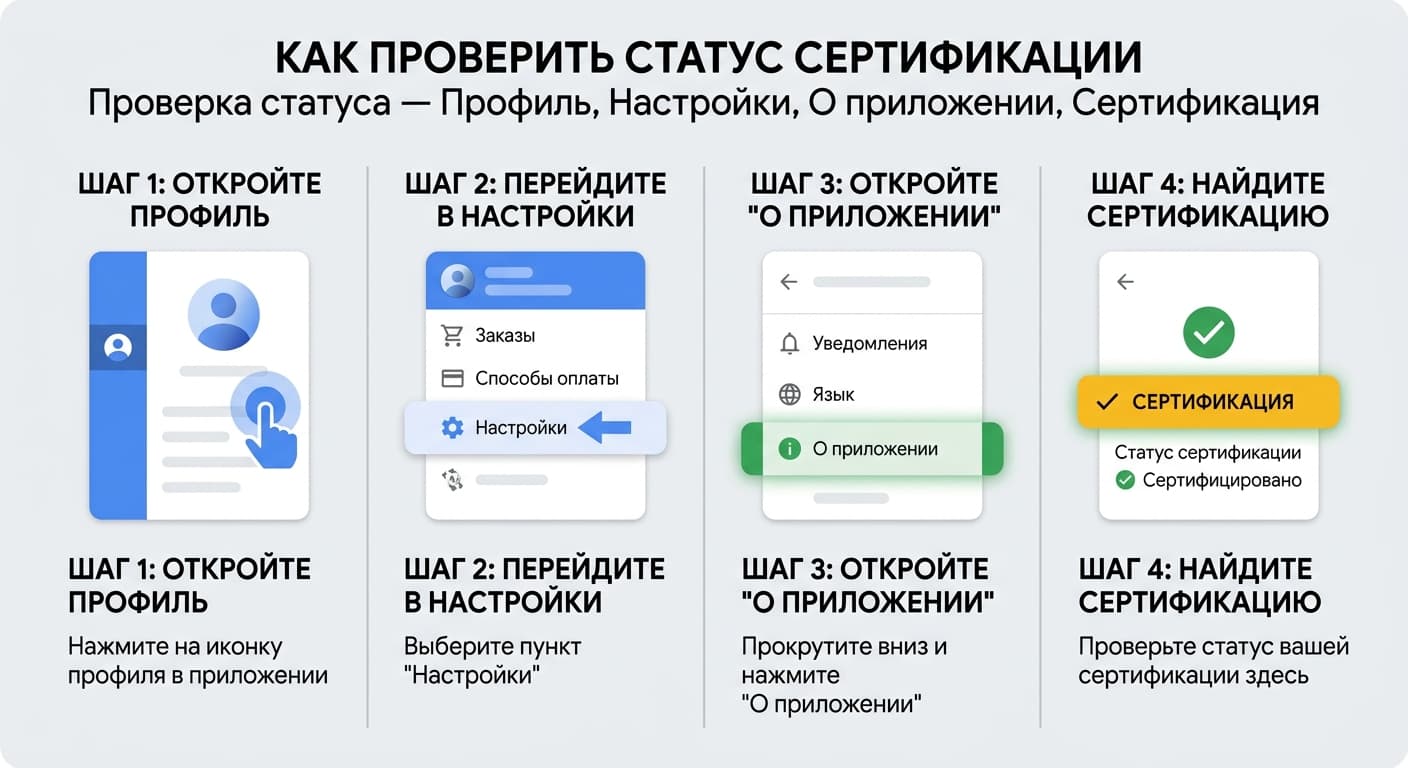
Проверяется за полминуты, и это первое, что стоит сделать перед любыми плясками с файлами. Открываешь Google Play, жмёшь значок профиля справа сверху, идёшь в «Настройки» → «О приложении» и смотришь строку «Сертификация Play Защиты».
Если устройство в списке сертифицированных есть, а статус говорит обратное, Google показывает кнопку «Устранить проблему» и называет три типичные причины: устаревшие сервисы Google Play, разблокированный загрузчик операционной системы и состояние, которое лечится сбросом настроек.
Заодно посмотри соседний пункт — Play Защиту. Она проверяет приложения ещё до скачивания, периодически сканирует то, что уже стоит на устройстве, отдельно проверяет приложения из неофициальных источников и может остановить или удалить опасное. Включена по умолчанию, живёт там же: Google Play → значок профиля → Play Защита.
Выключать её ради того, чтобы «поставилось хоть что-то», — примерно как снять с двери замок, потому что ключ неудобно носить.
Пропала иконка Play Маркета — где искать магазин и как вернуть его на экран
Чаще всего магазин никуда не девался. Иконку утаскивают в папку, прячут в меню приложений или отключают само приложение — и телефон выглядит так, будто Play Маркета на нём отродясь не было.
У меня так было ровно один раз: перебирал рабочие столы, раскидал половину иконок по папкам с гениальными названиями вроде «Разное», а потом полминуты искал магазин глазами. Нашёлся он там, куда я его сам и положил. Ощущение дурацкое, но вывод рабочий: поиск по названию приложения быстрее любой инструкции.
Дальше по порядку. Загляни в меню всех приложений и поищи по слову «Play». Открой Настройки → «Приложения» и проверь список отключённых — выключенное приложение включается в той же карточке. Проверь второй профиль на телефоне, если он есть: детский или рабочий профиль показывает свой набор приложений.
А вот если Play Маркета нет нигде — ни на экране, ни в списке приложений, — вопрос переезжает на уровень выше, к сертификации. Скорее всего, магазина на этом устройстве не было изначально.
Обновление Play Маркета и сервисов Google Play — это два разных действия
Тут путаются постоянно, и путаница дорого стоит: половина жалоб «магазин сломался» лечится обновлением совсем не того, что чинят.
Сам магазин подтягивает обновления в фоне. А вот приложения из него обновляются по кнопке: значок профиля → «Управление приложениями и устройством» → «Доступны обновления» → «Подробнее» → «Обновить» или «Обновить все».
Автообновление настраивается отдельно: значок профиля → «Настройки» → «Настройки подключения» → «Автообновление приложений». Вариантов три — любая сеть, только Wi-Fi или никогда. Для одного конкретного приложения путь другой: «Управление приложениями и устройством» → «Управление» → нужное приложение → «Ещё» → «Автообновление».
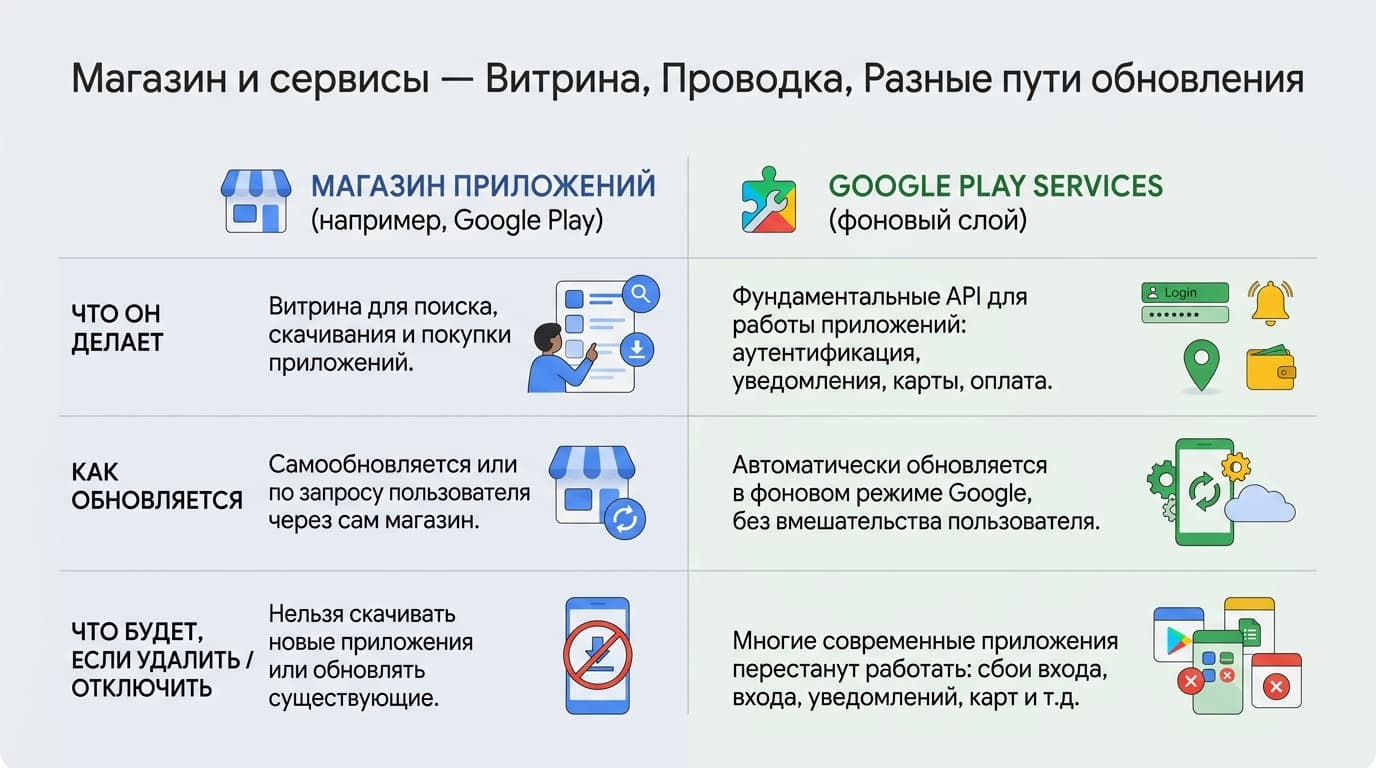
Сервисы Google Play — вообще не магазин. Это системный слой, на котором держатся пуш-уведомления, вход по аккаунту Google, карты внутри чужих приложений и десяток фоновых механик. Обновляются они своим маршрутом: Настройки → фото профиля → «Все сервисы» → «Конфиденциальность и безопасность» → «Системные службы» → «Сервисы Google Play» → «Обновить» или «Установить».
Запомнить проще всего так: магазин — витрина, сервисы — проводка. Витрина не открывается, когда отвалилась проводка.
Почему Play Маркет не открывается и висит на бесконечной загрузке?
Список причин у Google скучный до зевоты — и именно поэтому он обычно срабатывает.
Начни с грубого: закрой магазин и открой заново, потом перезагрузи устройство. Дальше проверь дату, время и часовой пояс — они должны определяться автоматически, иначе телефон и серверы Google не сойдутся во мнении о том, какой сейчас день, и соединение не сложится.
Сеть — следующая по списку. Нужно стабильное подключение, и Wi-Fi тут надёжнее мобильного интернета.
Память: Google называет минимум 1 ГБ свободного места. Забитый под завязку телефон не может ни докачать обновление, ни распаковать его, а снаружи это выглядит как вечный кружок загрузки.
Отдельным пунктом — кеш сервисов Google Play. Настройки → «Приложения» → «Сервисы Google Play» → «Хранилище и кеш» → «Очистить кеш». Данные при этом не трогают, чистится только временное, так что заново входить в аккаунт не придётся.
И последнее по порядку, но частое по факту — версия системы. Загляни в Система → «Обновление ПО»: старая Android спокойно уживается с новым магазином не всегда.
Логика у этого скучного списка одна, и она не про магазин, а про то, что магазину нужно для работы. Точное время — чтобы устройство и серверы Google сошлись на защищённом соединении. Стабильная сеть — чтобы пакет докачался целиком. Свободная память — чтобы его было куда распаковать. Свежая система — чтобы новая версия магазина на ней запустилась. Отвалился любой из четырёх пунктов — снаружи это выглядит одинаково, вечным кружком загрузки, и по внешнему виду причину не отличить.
Если после всего этого магазин по-прежнему висит на загрузке, дело уже не в магазине, а в устройстве — возвращайся к разделу про сертификацию.
Установка приложений с компьютера через play.google.com
Магазин работает и в браузере. Заходишь на play.google.com под тем же аккаунтом Google, что и на телефоне, жмёшь значок лупы, находишь приложение и отправляешь установку на устройство.
Одна оговорка, об которую разбивается половина ожиданий: приложения из Google Play несовместимы с компьютерами на Windows и macOS. Браузерная версия — это пульт, а не второй телефон.
Где ещё живёт Google Play: Chromebook, телевизор и Google Play Games на Windows
Сам Google перечисляет свои площадки так: телефоны и планшеты на Android, смарт-телевизоры, часы, Chromebook и XR-гарнитуры. Магазин на них один и тот же, а вот правила у каждой площадки свои.
С Chromebook история отдельная. Приложения Android поддерживают не все модели, и включать их нужно руками: клик по времени в правом нижнем углу → «Настройки» → «Приложения» → «Управление настройками Google Play» → «Ещё» → принять условия. Два момента, о которых узнают уже потом: приложения не переезжают с телефона автоматически, каждое ставится заново, а сам Google Play работает только для первого аккаунта на устройстве.
Игры на компьютере — это уже не Play Маркет, а отдельный продукт Google Play Games. Требования у него конкретные: Windows 10 версии 2004 и выше, четыре физических ядра, Intel UHD Graphics 630 или аналог, 8 ГБ оперативной памяти, SSD с 10 ГБ свободного места, включённая аппаратная виртуализация и права администратора. Приложение бесплатное, доступно более чем в 140 регионах и ставится обычным .exe-файлом.
Играешь через него — рано или поздно упрёшься во внутриигровые покупки, а они проходят через тот же способ оплаты, что и весь Google Play. Когда карты нужной страны нет, платёж оформляют через SUB.SUP: Telegram, ВКонтакте.
Аккаунт Google, страна и оплата: магазин открылся, а покупка не проходит
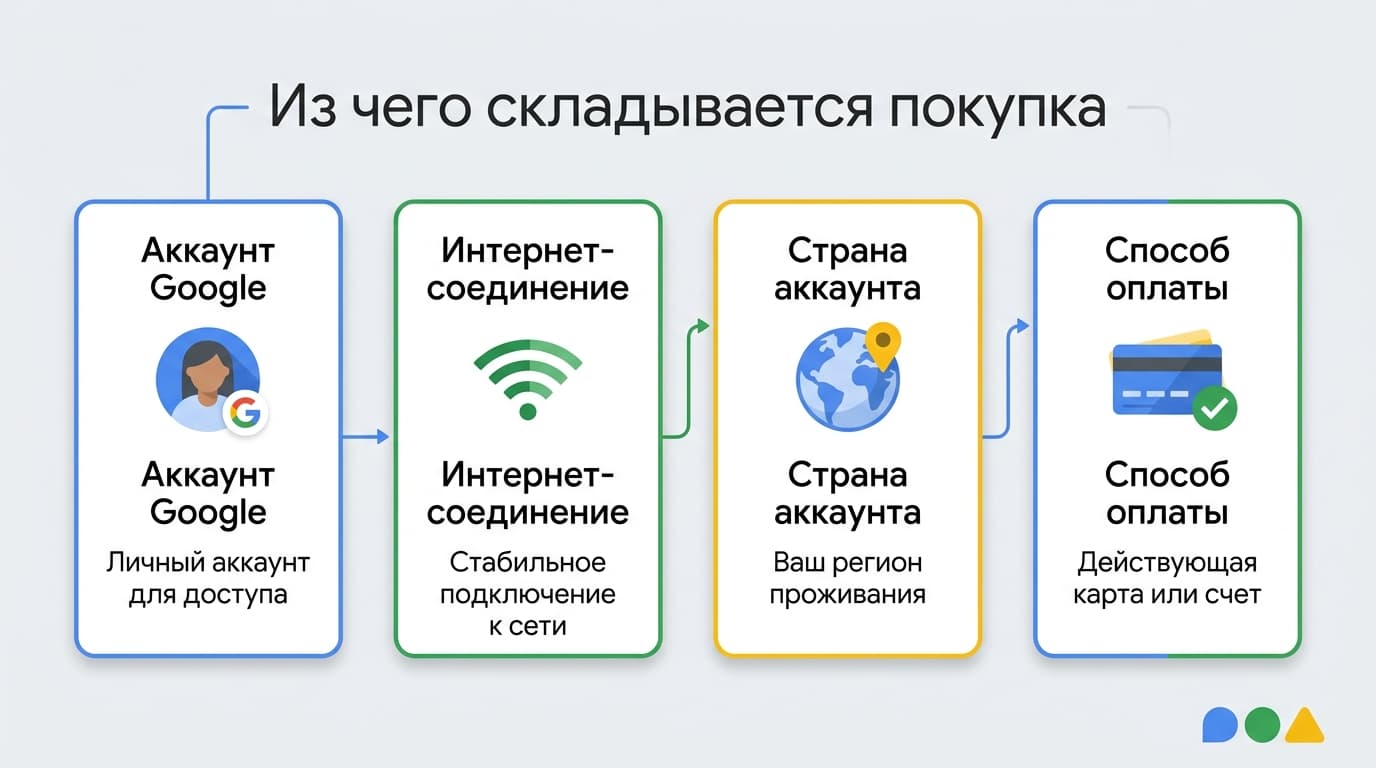
Чтобы магазин просто работал, нужны две вещи: аккаунт Google и интернет. Чтобы в нём что-то купить — третья: действующий способ оплаты страны, указанной в аккаунте. Способы оплаты подписки собраны в отдельном материале — «Как оплатить покупку в Плей Маркете из России в 2026 году».
Отказы при этом выглядят по-разному. Иногда магазин карту видит, но платёж не проходит — вопрос к банку и платёжной системе. Иногда нужного способа в списке нет вовсе: он не поддерживается для страны, которая записана в аккаунте. Первый случай иногда лечится другой картой. Второй картой не лечится — там всё упирается в страну, а страна в аккаунте Google не резиновая.
Страна выбирается один раз и потом становится крайне неповоротливой. Сменить её можно не раньше чем через 90 дней после первого выбора. Участники семейной группы её не меняют вовсе. И самое обидное: часть контента и подписок при смене страны теряется — то, что было куплено, может просто перестать открываться.
Поэтому ломать страну аккаунта ради одной подписки — плохая сделка: ставка тут не деньги, а доступ ко всему, что уже оплачено. Аккаунт разумнее оставить как есть, а сам платёж провести через посредника — в SUB.SUP оплату зарубежных подписок оформляют перепиской в Telegram или ВКонтакте, без переезда на другую страну.
И вот тут развилка, ради которой всё это писалось. Человек упирается в неработающую оплату, идёт в поиск и находит сайты, обещающие «настоящий Play Маркет одним файлом» или «магазин без ограничений». Моё мнение: это худший из возможных ходов. Google прямым текстом предупреждает, что на несертифицированных устройствах приложения Google бывают нелицензированными и неоригинальными, — то есть ты отдаёшь почту, аккаунт и платёжные данные сборке, которую никто никогда не проверял. Проблема с оплатой решается одним разговором. Потерянный аккаунт — ничем.
Частые вопросы про Play Маркет
### Можно ли поставить Play Маркет на компьютер с Windows или macOS?
Нет. Приложения из Google Play несовместимы с компьютерами на Windows и macOS, а браузерная версия play.google.com только отправляет установку на телефон или планшет. Для игр существует отдельное приложение Google Play Games со своими системными требованиями.
### Что будет, если поставить магазин приложений из непонятного источника?
Ничего хорошего. Google предупреждает: на устройствах без сертификации оказываются приложения Google, которые не лицензированы компанией и не оригинальны. Play Защита отдельно проверяет приложения из неофициальных источников и может остановить или удалить опасное. Плюс вмешательство в системную часть телефона — это риск потерять данные и гарантию разом.
### Как часто можно менять страну аккаунта Google?
Не раньше чем через 90 дней после первого выбора. Участники семейной группы страну не меняют, а часть контента и подписок после смены пропадает — так что решение стоит принимать один раз и на холодную голову.
### Что делать, если сертификации Play Защиты нет вообще?
Сначала проверить, есть ли модель в списке сертифицированных устройств. Если есть — помогает кнопка «Устранить проблему»: обновление сервисов Google Play, блокировка загрузчика или сброс настроек. Если модели в списке нет, честный ответ такой: легального способа поставить Google Play на неё не существует. Дальше выбор из двух — жить в экосистеме производителя или брать устройство из списка сертифицированных.
### Нужен ли аккаунт Google, чтобы пользоваться Play Маркетом?
Да. Без аккаунта Google и без интернета магазин не работает: ни установить приложение, ни обновить уже установленное не выйдет. Аккаунт бесплатный, и он же становится точкой, к которой привязаны покупки, подписки и страна, — поэтому заводить его «на пять минут» и забывать пароль от него не стоит.








Комментарии
Войдите, чтобы написать комментарий