Сценарий знакомый: коробка вскрыта, телефон включён, пароль от Wi-Fi введён — и ты упираешься. Play Маркета нет, Gmail поставить неоткуда, вместо привычных карт что-то незнакомое. Первый запрос, который люди набирают в этот момент, звучит одинаково: как поставить сервисы Google на Huawei.
Честный ответ — никак, если речь про модель, которая вышла без них. Приложения Google ставит производитель по лицензии от Google и только на устройства с сертификацией Play Защиты. Это не переключатель в настройках и не файл, который можно доставить сверху.
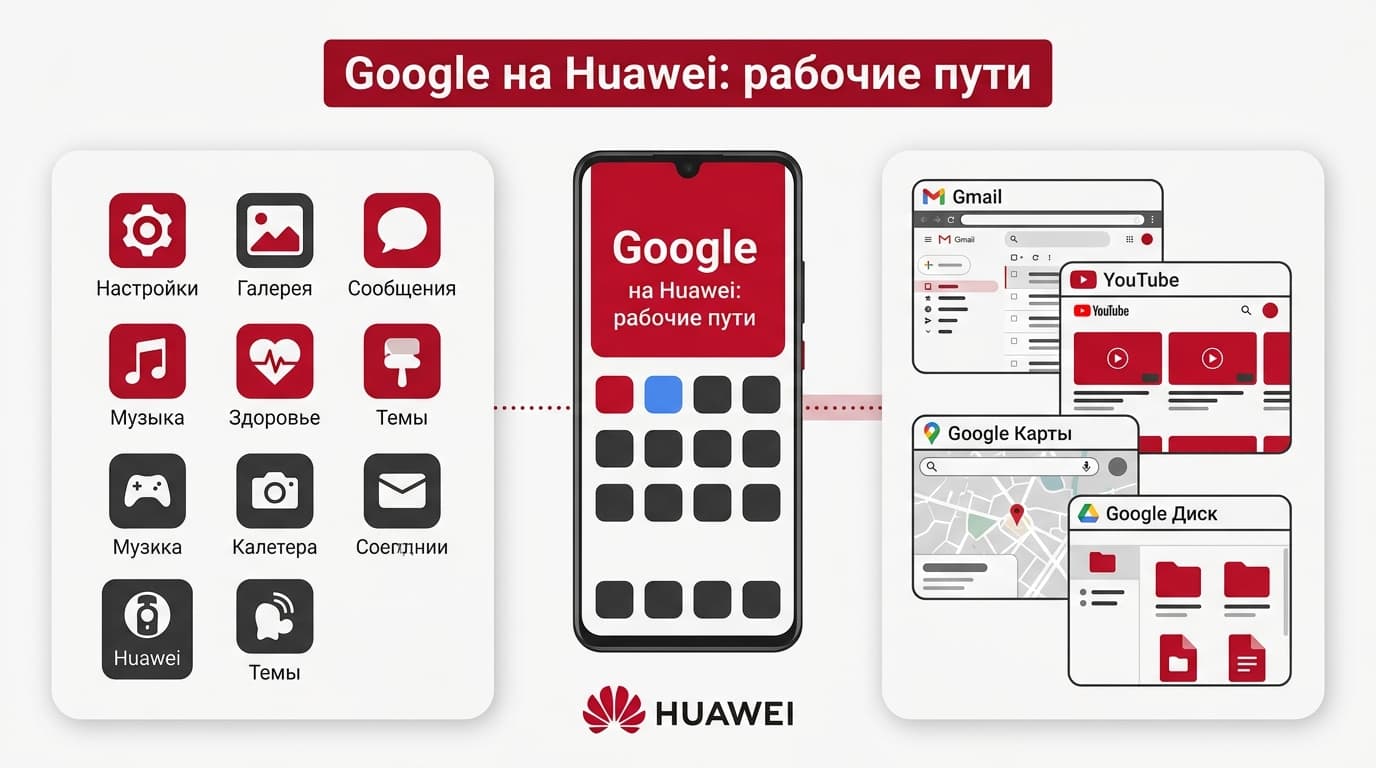
Хорошая новость в том, что дальше начинается не тупик, а выбор. Аккаунт Google остаётся твоим, письма и фотографии никуда не пропадают, а вместо предустановленных приложений есть три рабочих маршрута: экосистема HUAWEI, веб-версии сервисов Google в браузере и сторонние магазины приложений для Android. Разберём, что из этого что закрывает и где каждый вариант упирается в потолок.
Отдельная история — деньги. Подписки зарубежных сервисов российской картой напрямую не оплачиваются, и телефон тут ни при чём: ограничение живёт на стороне платежа, а не устройства.
Почему сервисы Google нельзя поставить на Huawei обычной установкой
Правило Google сформулировано буквально так: Google Play и другие приложения Google устанавливаются только на устройства с сертификацией Play Защиты, и попадают они туда по лицензии от компании. Само устройство перед этим проходит тестирование на совместимость с Android.
Механика следующая. Производитель решает, какие приложения Google он хочет видеть на своей модели, и подаёт её на сертификацию. Команда Android прогоняет устройство через сотни тестов, а Google отдельно проверяет, что предустановленные приложения подлинные, а не похожие на них сборки. Только после этого магазин, почта, карты и поиск оказываются в прошивке.
Ключевое слово здесь — прошивка. Сервисы Google не докладываются в телефон поверх, они зашиваются в него на заводе.
Отсюда и ответ на исходный вопрос. Лицензию получает производитель на конкретное устройство, а не пользователь на свой аккаунт, поэтому добавить приложения Google задним числом легальным способом нельзя.
В поиске по этому запросу обязательно попадутся сторонние «установщики сервисов Google», переделанные прошивки и инструкции по обходу сертификации. Ни названий, ни ссылок тут не будет, и вот почему. Google прямо предупреждает: на несертифицированных устройствах приложения Google бывают нелицензированными и неоригинальными, обновления приложений и системы могут не приходить, безопасного резервного копирования может не быть, а само устройство может оказаться небезопасным. Добавь к этому то, чего в документации нет: вмешательство в системную часть телефона — прямой способ потерять данные и гарантию за один вечер.
Цена вопроса получается такая: почта, контакты, платёжные данные и доступ к банковским приложениям уезжают в сборку, которую никто не проверял, — ради иконок, которые открываются в браузере и так.
На своей странице про сертификацию Google формулирует ещё жёстче: если устройство её не прошло, компания не ручается ни за базовые механизмы безопасности, ни за то, что приложения Google и Play Маркет будут работать как задумано, и отдельно предупреждает, что такое устройство может работать неправильно в принципе. Там же сказано, кто принимает решения: набор предустановленных приложений Google выбирает производитель, а команда Android проверяет то, что получилось. Пользователя в этой цепочке нет ни на одном шаге.
Практическое следствие для покупателя простое: смотреть надо не на версию Android в характеристиках, а на то, попала ли модель в список сертифицированных. Android там может стоять свежайший, а приложений Google не быть вовсе.
И ещё одно про «поставить». Даже если что-то подобное действительно встанет на телефон, сертификация от этого не появится: статус устройства определяют лицензия и пройденные тесты, а не набор иконок на экране. Магазин может открыться, а вход по аккаунту, резервные копии и платежи — работать через раз.
Проверить, к какому лагерю относится конкретная модель, можно по открытому списку сертифицированных партнёров Android на android.com/certified/partners.
Чем Huawei заменяет Google из коробки: AppGallery, Petal Search, Petal Maps и Кошелёк
Свой набор служб HUAWEI называет Huawei Mobile Services. Он закрывает те же бытовые задачи, что и приложения Google, но силами самой компании.
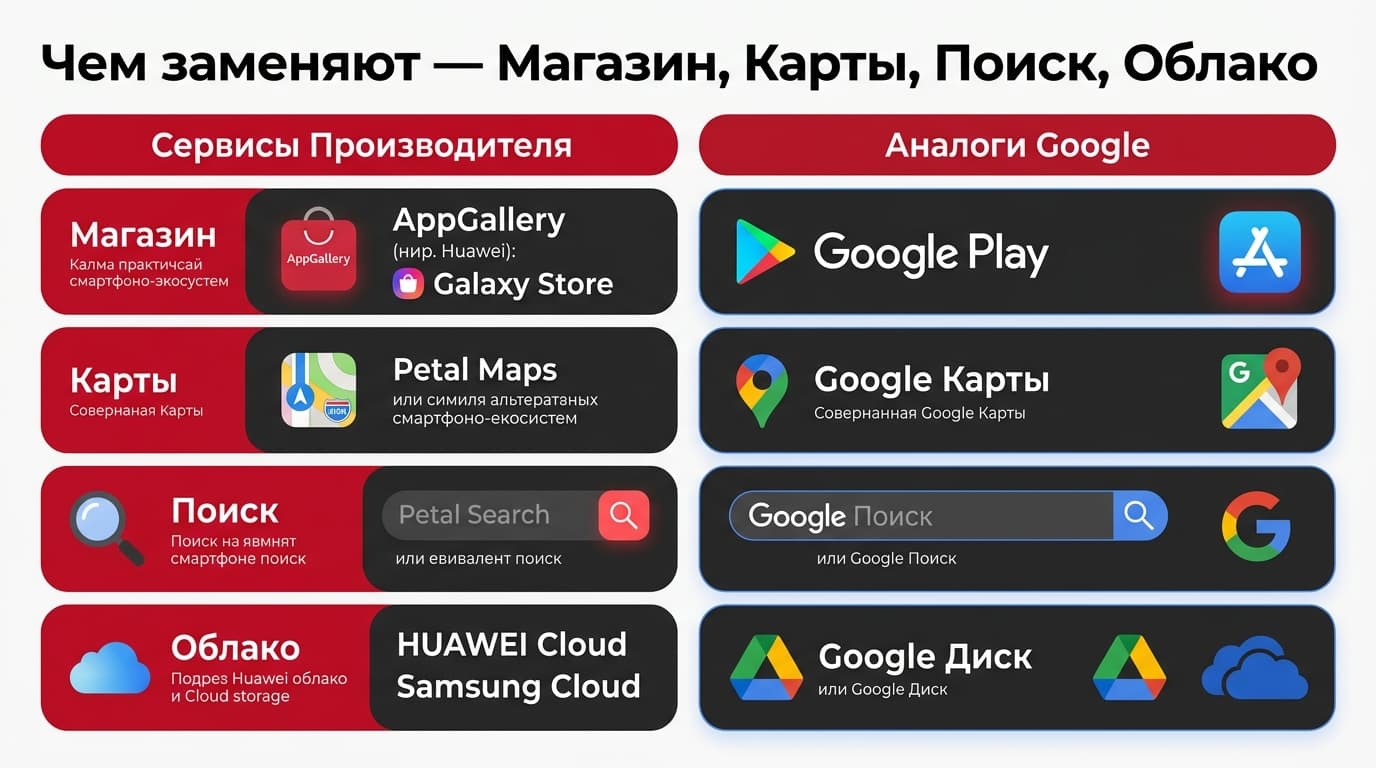
Внутри: AppGallery как магазин приложений, HUAWEI GameCenter для игр, Музыка, Видео и Книги вместо медиасервисов, Темы для оформления, Petal Maps для навигации и поиска мест, Кошелёк для оплаты, Центр участников, HUAWEI Здоровье со 100 с лишним видами спорта, Аккаунт HUAWEI как единая учётная запись, Petal Search с голосовым и визуальным поиском, Assistant·TODAY, Мобильное облако с бесплатным лимитом и собственный Браузер HUAWEI. Про саму оплату у нас есть отдельный разбор — «Как оплатить покупку в Плей Маркете из России в 2026 году».
Если разложить по парам, картина такая: магазин приложений — AppGallery, карты — Petal Maps, поиск — Petal Search, облако — Мобильное облако, браузер — Браузер HUAWEI, платежи — Кошелёк. Бытовой минимум закрыт: найти приложение, доехать, оплатить, синхронизировать фотографии.
Где потолок. Petal Maps и Petal Search — самостоятельные продукты, а не оболочки поверх Google: там своя база мест, свои отзывы и своя выдача. Сохранённые точки на карте и знакомая история поиска в них не переедут.
Аккаунт HUAWEI заводится отдельно от аккаунта Google, и жизнь с двумя учётными записями — нормальная плата за такой телефон.
Отдельный пункт — игры. GameCenter и AppGallery живут внутри экосистемы HUAWEI, и покупки в них проходят по правилам HUAWEI. Для тех, кто годами копил библиотеку в Play Маркете, это самое неприятное место: купленное в одном магазине в другой не переезжает.
Gmail, Диск и Карты через браузер: рабочий способ пользоваться Google на Huawei
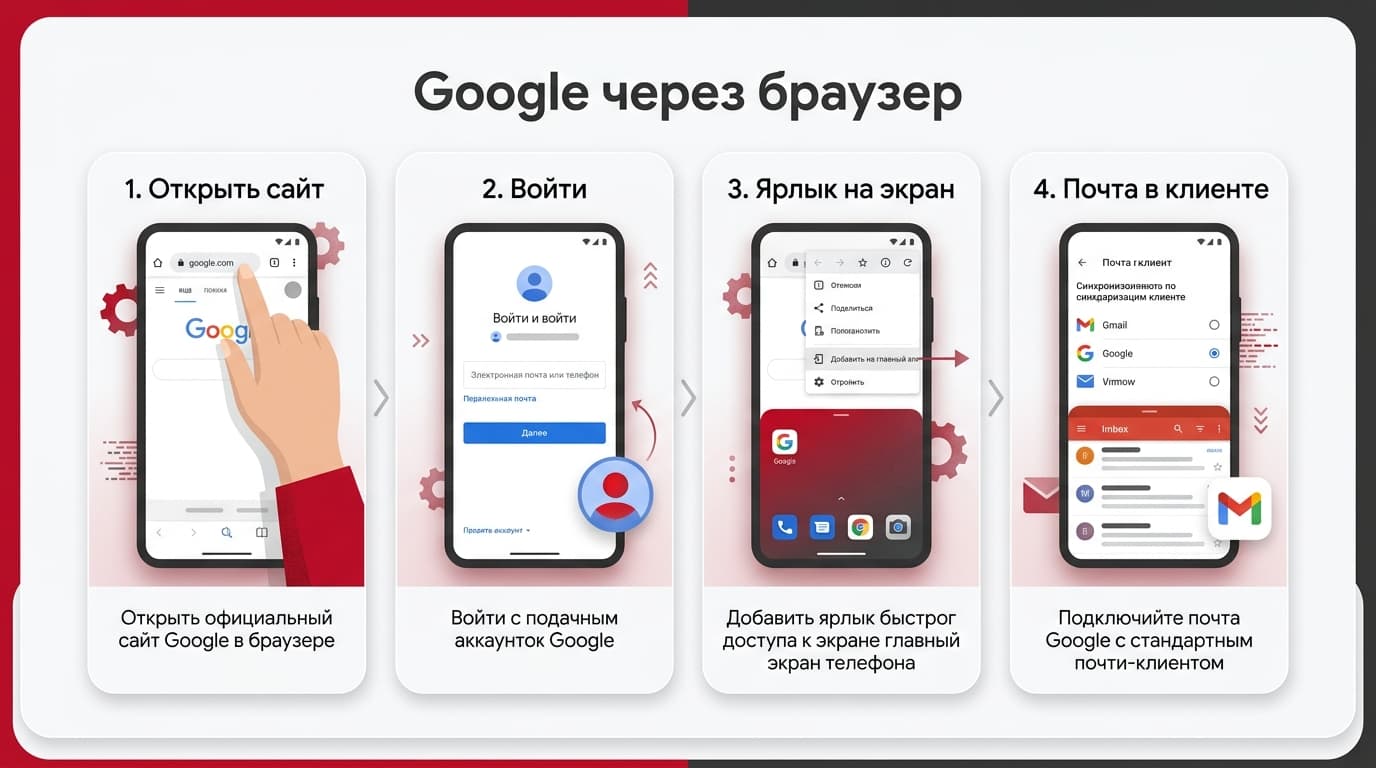
Самый недооценённый маршрут. Аккаунт Google после смены телефона остаётся на месте: почта, Диск, Календарь, Документы, Фото и YouTube открываются в браузере — хоть в фирменном Браузере HUAWEI, хоть в любом другом. Веб-версии давно подтянулись к приложениям по возможностям, а ярлык на главном экране превращает вкладку в подобие иконки.
С почтой всё ещё лучше, потому что у Google есть официальное решение поинтереснее вкладки: ящик Gmail разрешено добавлять в сторонние почтовые клиенты вроде Outlook, Apple Mail или Thunderbird — а значит, и в почтовый клиент телефона.
Деталь, которая экономит полчаса поисков: с марта 2025 года переключателей «Включить IMAP» и «Отключить IMAP» в настройках Gmail больше нет, доступ по IMAP включён всегда. Искать этот пункт бесполезно — его убрали.
Вторая деталь: пароли приложений Google использовать не рекомендует, предпочтительный вариант — вход через аккаунт Google прямо в клиенте.
Чего браузер не заменит, так это витрину приложений. Страница play.google.com умеет отправить установку на устройство, где магазин уже стоит, — телефону без Play Маркета она не поставит ничего.
Отсюда простое разделение труда: почта, документы, календарь и видео переезжают в браузер, а приложения ищутся в других магазинах. Это две разные задачи, и одним способом они не решаются.
Чего браузер не решает, так это оплату. Веб-версия спокойно покажет страницу подписки, но российская карта на ней всё равно не пройдёт — ограничение платёжное, а не хуавеевское.
Короткие ответы: Google на Huawei
### Можно ли поставить Play Маркет на Huawei через сторонний установщик?
В интернете такое предлагают, но результат предсказуем: на несертифицированном устройстве оказываются приложения Google, которые компания своими не признаёт, обновления к ним приходят как повезёт, а резервное копирование перестаёт быть надёжным. Плюс риск лишиться данных и гарантии. Официального способа добавить Play Маркет на модель, выпущенную без него, не существует.
### Придут ли уведомления в приложениях, если сервисов Google нет?
Часть приложений для Android рассчитана на сервисы Google и без них ведёт себя не так, как задумано, — Google это оговаривает прямым текстом. Версии из AppGallery собраны под HMS и с уведомлениями дружат, а вот та же программа в сборке под Google может молчать неделями. Это первое, что стоит проверить на приложениях, которые для тебя критичны: банк, работа, домофон.
### Можно ли читать Gmail в почтовом клиенте на Huawei?
Да. Ящик Gmail официально подключается к сторонним почтовым клиентам, доступ по IMAP включён по умолчанию, а входить лучше через аккаунт Google, а не через пароль приложения.
### Пропадут ли фото и письма из аккаунта Google после переезда?
Нет. Выгрузка архива ничего не стирает с серверов Google: аккаунт живёт дальше, письма и фотографии остаются на месте, и открыть их через браузер можно с любого устройства.
### Можно ли пользоваться Google Картами на Huawei?
В браузере — да, карты открываются как обычный сайт, вместе с сохранёнными местами и историей аккаунта. Предустановленного приложения на телефоне не будет, а штатная замена — Petal Maps со своей базой мест и своей навигацией. Для поездки этого хватает, а вот привычные списки сохранённых мест удобнее держать в веб-версии.
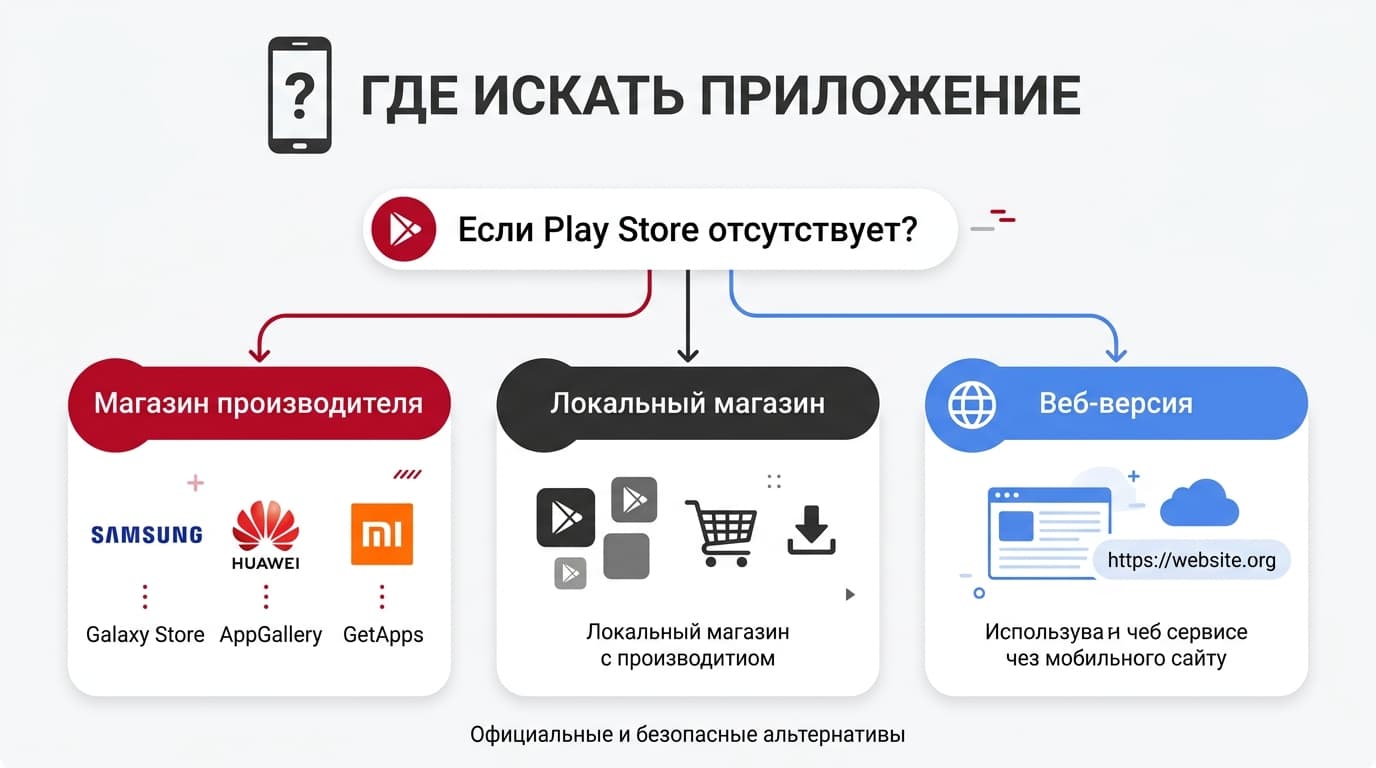
Где брать Android-приложения без Play Маркета
AppGallery — платформа HUAWEI с официальными приложениями для устройств на Android. Компания описывает четыре уровня защиты: определение вредоносной активности, проверки конфиденциальности и проверки издателей на безопасность. Внутри — подборки по категориям, «Рекомендации редактора», промоакции и Монеты HUAWEI.
Второй адрес — RuStore, официальный магазин приложений и игр для Android. У него есть версии для телефонов, Android TV и автомобилей, а ставится он по QR-коду или прямым скачиванием с сайта.
Третий вариант вообще не магазин: у части сервисов есть полноценные веб-версии, и для редких сценариев это честнее, чем искать сборку неизвестного происхождения.
И принципиальный момент про безопасность, который на телефоне без Google работает иначе. Play Защита, проверяющая приложения до скачивания и сканирующая уже установленное, живёт внутри Google Play — на устройстве без магазина её попросту нет. Роль фильтра берут на себя проверки того магазина, из которого ты качаешь: у AppGallery это заявленные четыре уровня, у RuStore свои. А файл, скачанный с произвольного сайта, на таком телефоне не проверяет вообще никто — это и есть самый недооценённый риск переезда.
Платные приложения и подписки внутри них — отдельная головная боль: магазин может быть российским, а сервис за ним зарубежным, и карта опять не проходит.
Как перенести письма, контакты и фото из аккаунта Google на новый телефон
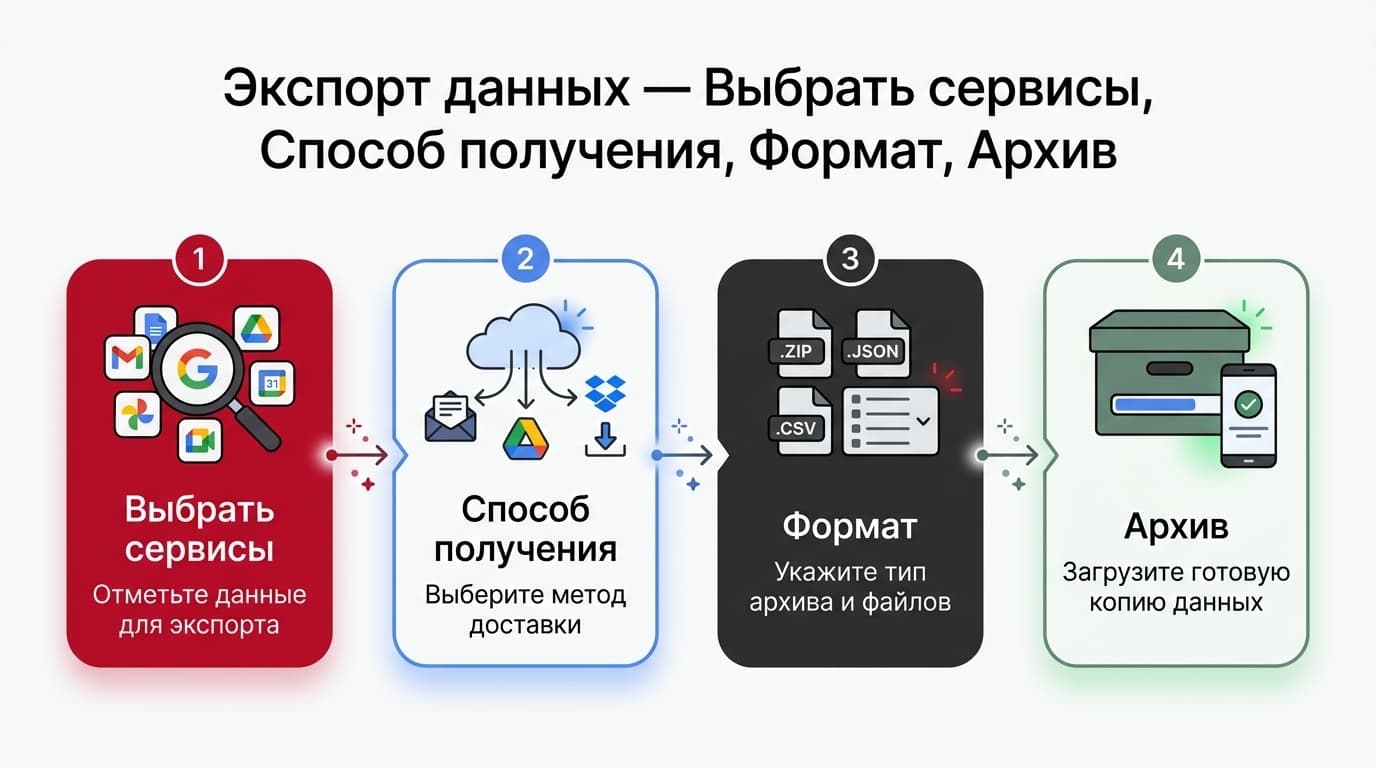
Переезд удобнее начинать с выгрузки, а не с попыток восстановить приложения. У Google для этого есть takeout.google.com — страница экспорта данных аккаунта.
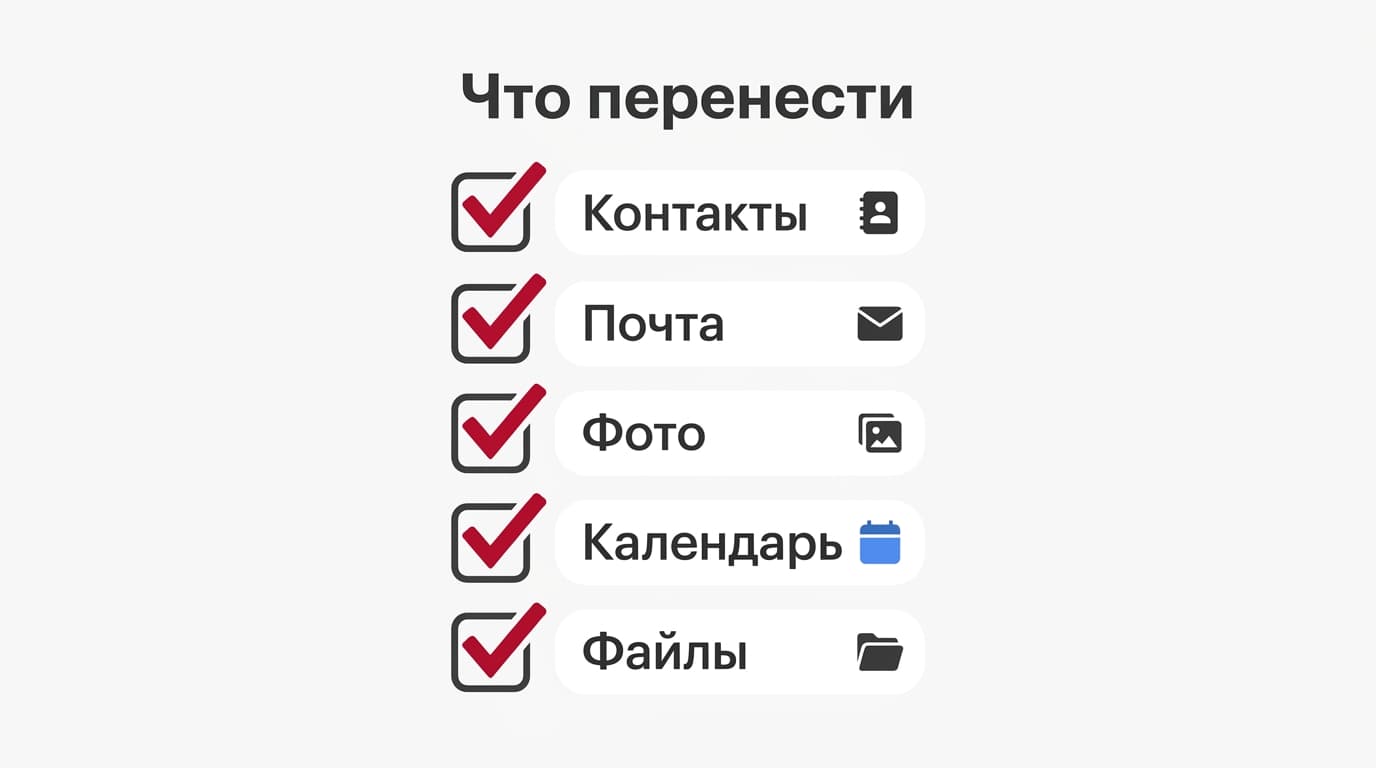
Забрать можно письма Gmail, файлы с Диска, записи Календаря, фотографии и видео, ролики с YouTube, контакты и историю действий. Архив собирается в форматах ZIP или TGZ.
Порядок такой: отмечаешь нужные сервисы, выбираешь способ получения архива — скачать по ссылке или сложить сразу в Диск, Dropbox, OneDrive или Box, — задаёшь размер частей и формат, отправляешь запрос и ждёшь письмо со ссылкой. Большой архив собирается не мгновенно, зато приходит целиком.
И сними галочки с того, что тебе не нужно. Выгрузка «на всякий случай» на несколько десятков гигабайт готовится долго, а качается ещё дольше.
Свойство, из-за которого люди зря нервничают: скачивание архива ничего не удаляет с серверов Google. Это копия, а не переезд с выселением.
Из этого следует приятное: часть данных можно не переносить вовсе. Фотографии, письма и документы остаются в аккаунте и открываются в браузере с нового телефона — архив нужен тогда, когда хочется держать копию у себя или сложить её в облако производителя.
Куда всё это класть. У HUAWEI есть Мобильное облако с бесплатным лимитом; контакты проще импортировать файлом, фотографии — папкой, а почту вообще не переносить, а подключить клиент к тому же ящику.
Забирать всё сразу не советую. Сначала контакты и почта — без них телефон бесполезен в первый же день. Фотографии и архивы с YouTube вытащишь потом, спокойно и по Wi-Fi: они самые тяжёлые.
Есть и слой, которого экспорт Google не касается вовсе: переписки в мессенджерах, прогресс в играх, купленные лицензии. Мессенджеры переносятся своими средствами, игровой прогресс — привязкой к игровому аккаунту, а покупки из Play Маркета остаются в Play Маркете и на новом телефоне без него не оживают.
Когда честнее купить телефон с сервисами Google из коробки
Первые дни проходят спокойно: мессенджеры стоят, карты работают, почта открывается. Неприятное вылезает примерно через месяц — когда попадается приложение, которого нет ни в одном доступном магазине, когда уведомление от банка приходит с опозданием или когда игра просит вход через аккаунт Google и упирается в его отсутствие.
Если такой список у тебя длинный, воевать с телефоном смысла нет: проще взять устройство из списка сертифицированных партнёров, где приложения Google стоят с завода, законно и с обновлениями. Если короткий — Huawei без Google живёт нормально. Чуть иначе, чем привык, но без ежедневных костылей.






Комментарии
Войдите, чтобы написать комментарий