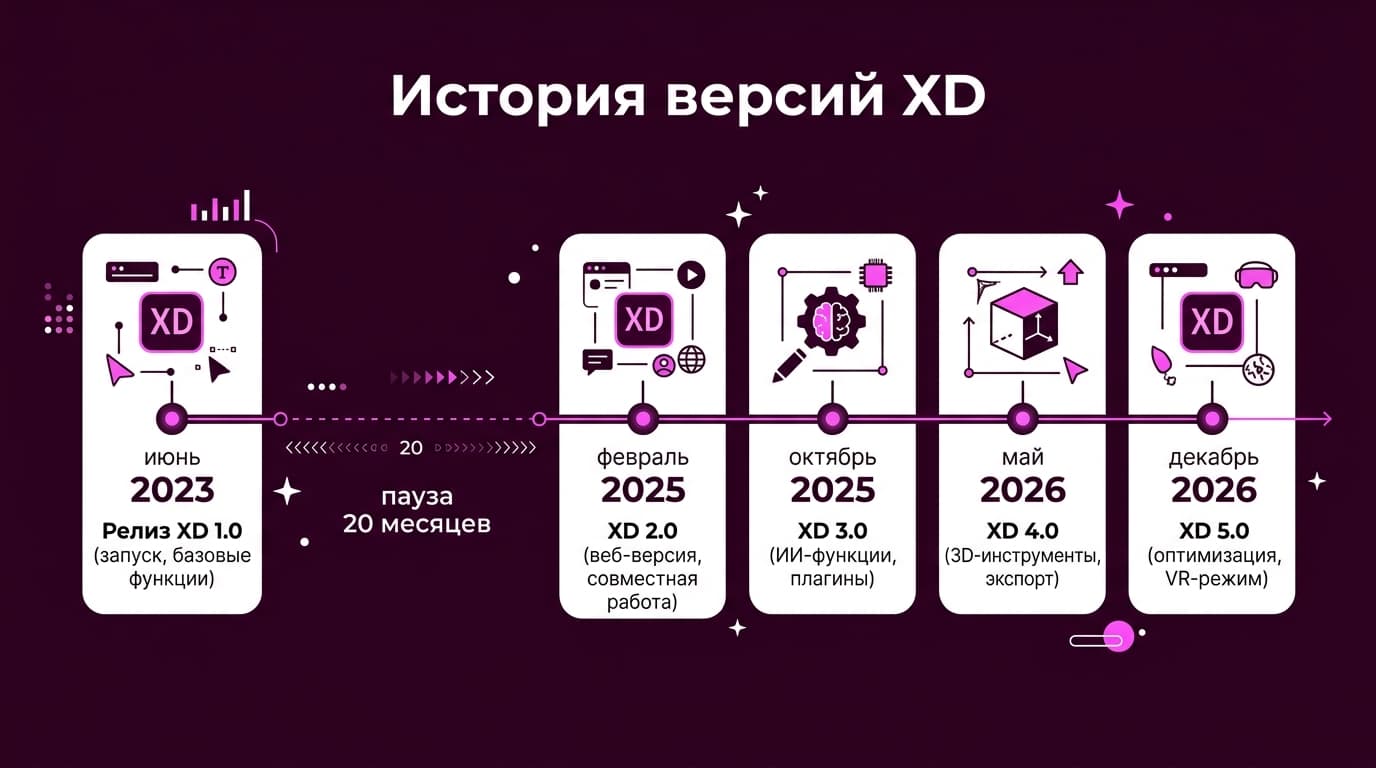
Между версией 57 и версией 58 у Adobe XD прошло почти двадцать месяцев тишины: июнь 2023-го — и следующая сборка только в феврале 2025-го. А последняя на сегодня, версия 61 от мая 2026-го, официально описана одной строкой: исправления ошибок и небольшие улучшения рабочих процессов.
Поэтому вопрос «как улучшить навыки работы с Adobe XD» сейчас звучит совсем не так, как пару лет назад. Короткий ответ: качать надо не кнопки XD, а то, что переносится в любой редактор интерфейсов — компоненты и их состояния, констрейнты, стеки и отступы, логику прототипа и передачу макета разработчику. Всё это в XD есть, и тренироваться на нём можно спокойно. Ниже маршрут по порядку: что осваивать первым, что вторым и на что можно не тратить вечера вообще.
Одна бытовая деталь до начала. XD ставится через приложение Creative Cloud, а подписка Adobe оплачивается зарубежной картой — российской это не проходит.
Теперь по делу.
Adobe XD заморожен: что это значит для того, кто учит программу сейчас
На странице поддержки Adobe формулирует это прямым текстом: XD находится в режиме поддержки, компания не инвестирует в дальнейшую разработку и не выпускает новые функции внутри продукта. Что продолжают делать — чинить баги и закрывать вопросы безопасности и приватности.
Даты, после которой программа перестанет работать, нигде нет. Adobe обещает определить подходящее время для завершения поддержки вместе с клиентами и предупредить заранее — значительным сроком уведомления, как это там названо.
Ни преемника, ни маршрута миграции на той же странице не названо. Никакой Figma, никаких «перенесите проекты туда-то» — про это Adobe просто молчит.
История версий подтверждает то же самое цифрами. Версия 57 — июнь 2023-го, 58-я — февраль 2025-го, 59-я — июль 2025-го, 60-я — декабрь 2025-го, 61-я — май 2026-го. После двадцатимесячной паузы сборки пошли примерно раз в полгода, и содержание у них одно: исправления. Формулировок про прекращение поддержки на самой странице обновлений при этом нет, они живут отдельно, в справке.
Для того, кто прямо сейчас вкладывает вечера в XD, отсюда следует одно практическое правило: каждый час должен окупаться и за пределами XD. Приём называется одинаково в трёх редакторах — компонент, констрейнт, состояние, оверлей — учи его глубоко. Это фирменная кнопка, которой больше нигде нет, — хватит поверхностного знакомства.
Весь маршрут ниже собран по этому фильтру.
С чего начать, если хочешь улучшить навыки работы с Adobe XD
Быстрее всего растёт не тот, кто выучил больше панелей, а тот, кто перестал делать руками повторяющуюся работу. В XD за это отвечают три вещи, и каждая осваивается за вечер.
### Repeat Grid: двадцать одинаковых карточек за одно движение
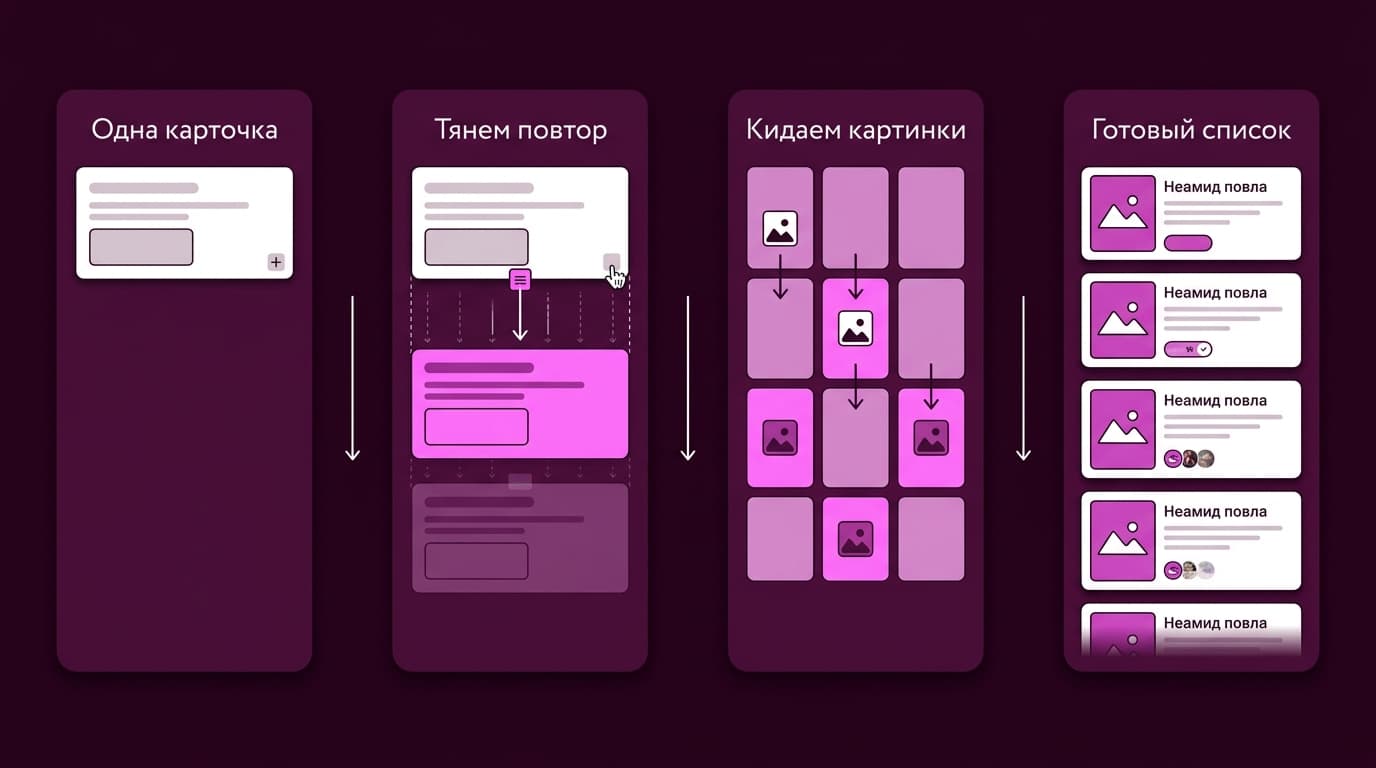
В справке эта функция называется созданием повторяющихся элементов. Собираешь одну карточку списка, включаешь повтор и тянешь за манипулятор — XD размножает её по горизонтали или вертикали, а расстояние между копиями меняется прямо перетаскиванием, без единого числа в полях.
Дальше самое полезное. В готовую сетку можно перетащить папку с картинками или текстовый файл, и ячейки заполнятся разным содержимым, а не двадцатью клонами одной аватарки. На этом месте обычно и происходит щелчок: макет перестаёт быть рисунком и становится сборкой.
Тренировка простая. Возьми любой экран со списком — ленту, каталог, переписку — и собери его дважды: первый раз копипастом, второй через повторяющуюся сетку. Разница по времени объяснит всё лучше любой статьи.
### Стеки и фиксированные отступы вместо ручного выравнивания
Стеки в XD делают то же, что автолэйаут в соседних редакторах: элементы внутри группы выстраиваются друг за другом и сами держат интервал. Рядом живёт настройка фиксированных отступов для компонентов и групп — тех самых полей, которые не разъезжаются, когда текст внутри стал длиннее на две строки.
Навык, который тут тренируется, вообще не про XD. Это привычка не двигать пиксели мышкой, а описывать правило: между строками восемь, поля по шестнадцать. В любом другом редакторе она называется так же и работает так же.
### Горячие клавиши и чужие UI-киты как тренажёр
Клавиши учат не списком, а по одной: неделя — одна комбинация, которую заставляешь себя нажимать вместо мыши.
А вот UI-киты полезнее половины курсов. Скачиваешь чужой набор компонентов, разбираешь, как он собран, и пересобираешь свой экран из его деталей. Заодно видишь, как люди именуют слои и группы, — а это ровно то, обо что спотыкается половина новичков, когда доходит до анимации.
Responsive resize или констрейнты?
Разница в одном слове: кто принимает решение. Responsive resize оставляет решение программе — включил автоматический режим, растянул артборд, и XD сам догадался, что логотип прижат влево, а кнопка тянется по ширине. Констрейнты — ручной режим, где ты сам прибиваешь объект к нужным сторонам и фиксируешь ширину или высоту.
Правило рабочее такое: начинай с автоматики и переключайся на ручной режим там, где она угадала неправильно. Обратный порядок — расставить всё руками, а потом удивляться — стоит вдвое дороже по времени.
Упражнение на вечер: собери один экран и проверь его на трёх размерах артборда. Всё, что поехало, чинится констрейнтами.
Компоненты, состояния и мастер-компонент: навык, который окупается сразу
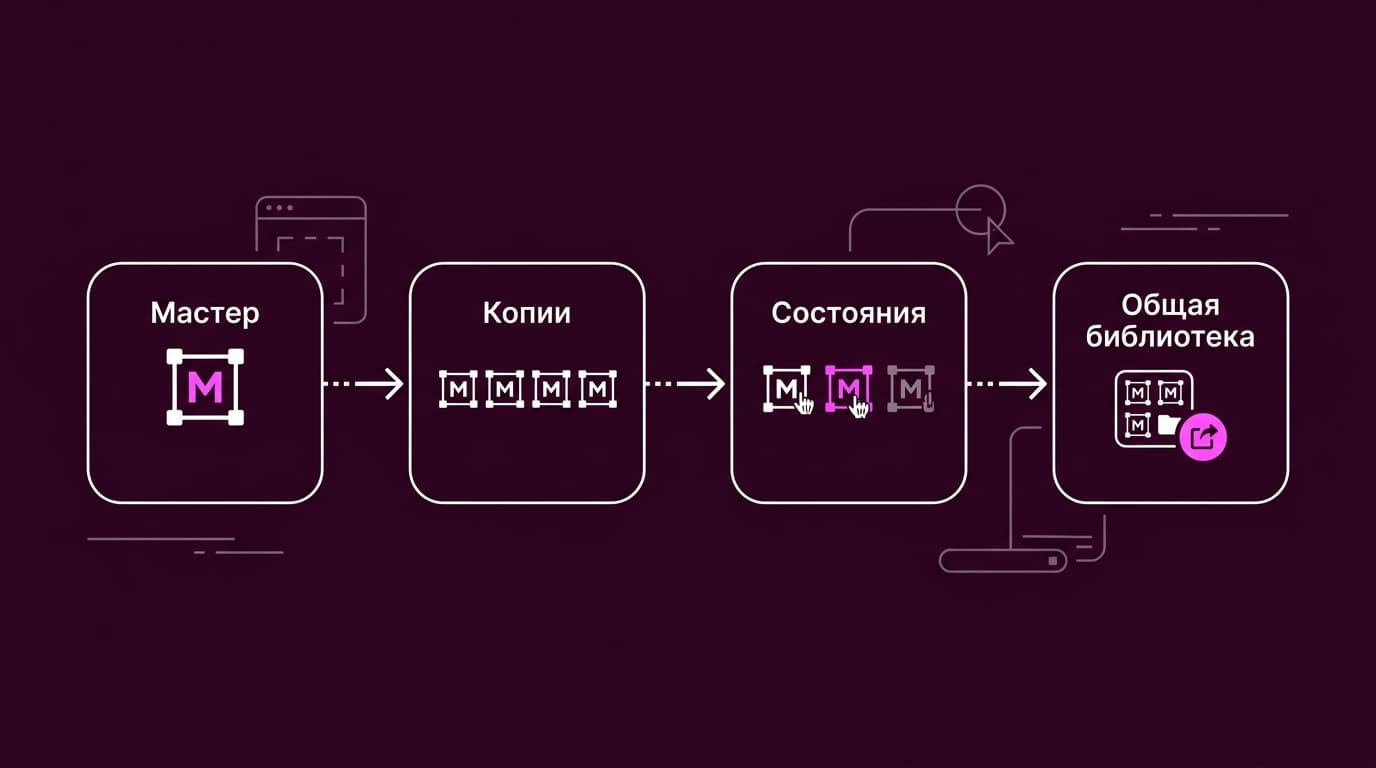
Компонент в XD — это элемент с мастером и копиями: правишь мастер, меняются все экземпляры. Состояния живут внутри компонента: обычное, наведение, нажатие, отключено. Собрал кнопку один раз — дальше она сама умеет реагировать, и прототип перестаёт требовать отдельный артборд под каждое нажатие.
Уровнем выше — ассеты документа и библиотеки Creative Cloud. Первое хранит цвета, стили текста и компоненты внутри файла, второе выносит их в общую библиотеку, доступную из других документов и других приложений Adobe. В справке XD описаны и работа с дизайн-токенами, и перенос готовой дизайн-системы в библиотеки.
Библиотеки завязаны на аккаунт Creative Cloud, а он подписочный: интернет программе нужен для активации и проверки подписки, это прямо записано в системных требованиях.
Практика тут одна, и она скучная ровно до первого раза, когда сэкономила день. Возьми свой старый макет и пересобери его на компонентах: кнопки, поля ввода, карточки, шапка. Потом поменяй в мастере радиус скругления и посмотри, сколько экранов обновилось само.
Именование — часть того же навыка. Компонент, названный «Кнопка / Основная / Наведение», ищется поиском и понятен разработчику. Компонент «Rectangle 47 copy 3» не понятен даже тебе через месяц. Это одинаково работает в любом редакторе и почему-то одинаково же игнорируется.
По-моему, это самая переносимая вещь во всём XD.
Как собрать прототип на auto-animate и не сломать переходы
Auto-animate строит анимацию между двумя артбордами по объектам, которые есть на обоих. В справке отдельно перечислено, какие свойства объекта поддерживает такой переход, — анимируется не всё подряд, а положение, размер, поворот, прозрачность и им подобное.
Главное условие банальное, и оно же самое частое место поломки: объект должен называться одинаково на обоих артбордах. Переименовал слой между экранами — и вместо плавного перехода получил резкую подмену.
Первые мои прототипы дёргались именно из-за этого, и я честно грешил на программу, пока не открыл панели слоёв двух артбордов рядом. Выглядит это узнаваемо: половина элементов едет плавно, половина мигает, и никакой закономерности не видно, пока не сравнишь имена построчно.
Кроме auto-animate в арсенале есть оверлеи для модалок и шторок, переходы по таймеру, якорные ссылки внутри длинного артборда, скроллящиеся артборды и scroll groups для горизонтальных каруселей. Отдельной строкой — прототипы с управлением клавиатурой и геймпадом и голосовые команды: вещь узкая, но если делаешь интерфейс для телевизора или киоска, других вариантов в XD нет.
Порядок освоения я бы держал такой: сначала обычные переходы и оверлеи, потом auto-animate, потом таймеры и скролл-группы. Наоборот — прямой путь к прототипу, который красиво анимирован и невозможно кликается.
Прототип не открывается в браузере
Это встречается достаточно часто, чтобы попасть в раздел устранения неполадок у самой Adobe: опубликованный прототип либо не открывается, либо рендерится криво. Отдельный известный случай — macOS Ventura, где для проигрывания прототипа в Safari нужно включённое автовоспроизведение.
Часть пунктов в списке известных проблем помечена честно: обходного пути пока нет. Отсюда привычка, которая ничего не стоит, — открой свою ссылку в чужом браузере до того, как отправишь её заказчику.
Передача макета разработчику: design specs и плотности экспорта
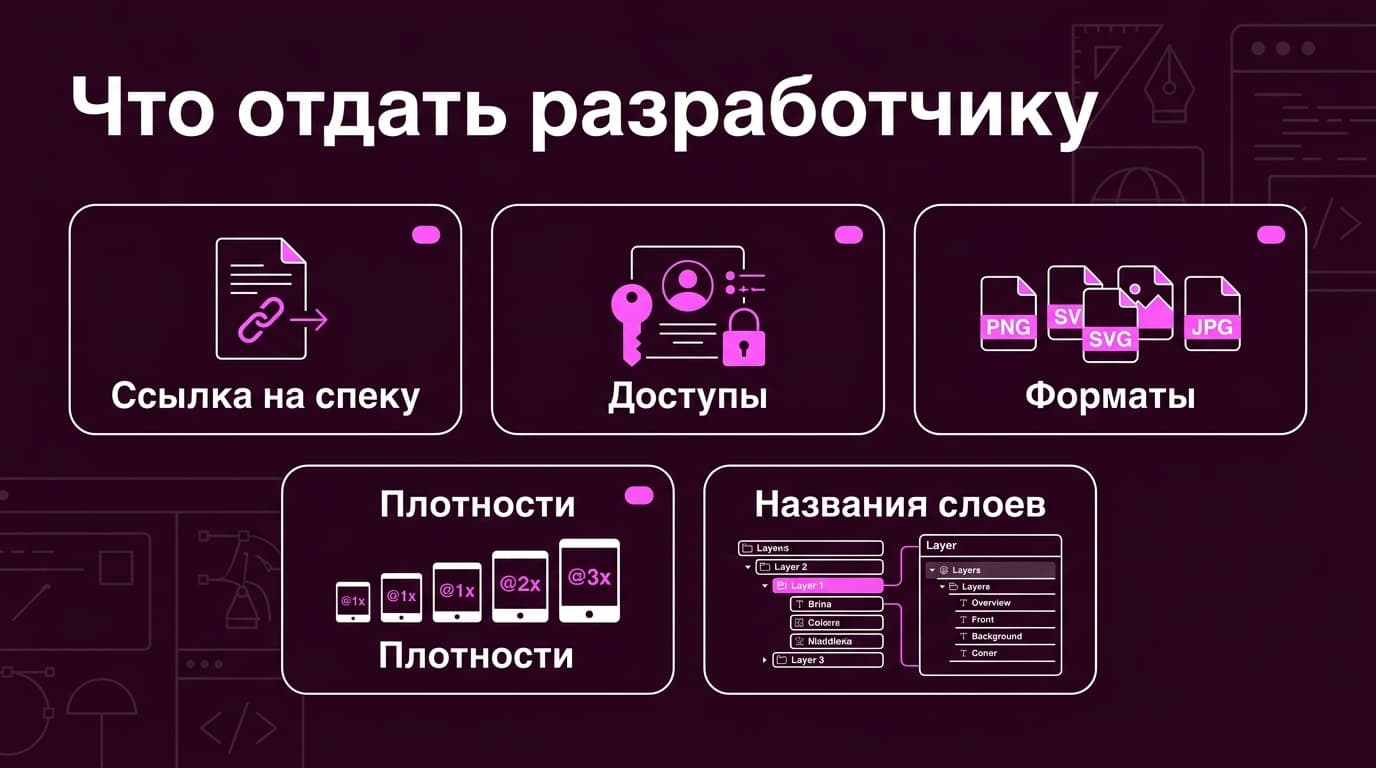
Design specs — это отдельная веб-версия макета для разработчика: он смотрит экраны, инспектирует элементы, ходит по навигации и оставляет комментарии, а права доступа настраиваются на уровне ссылки. Навык здесь не в кнопке «поделиться», а в том, чтобы отдать спеку, к которой не приходят с вопросами.
Вторая половина дела — экспорт. XD выгружает PNG, SVG, JPG и PDF. У PNG есть готовые масштабы 0.5x, 1x, 1.5x, 2x, 3x и 4x плюс произвольный в диапазоне от 0.1x до 10x; пресет Web даёт 1x и 2x, iOS — 1x, 2x и 3x, а Android сразу шесть плотностей, от ldpi до xxxhdpi. SVG отдаётся с презентационными атрибутами или с внутренним CSS, растр внутри него можно встроить или оставить ссылкой. У JPG качество на выбор от 20 до 100 процентов, PDF собирается одним файлом или несколькими.
Экспортировать можно выделенное, все артборды разом, помеченные заранее — в инспекторе свойств есть галочка Mark for Export — или отдать всё в After Effects. Пакетная пометка и есть та мелочь, которая превращает получасовую выгрузку в тридцать секунд.
Что до навыка: договаривайся о форматах с разработчиком до начала работы, а не после. Вопрос «тебе SVG или PNG в трёх плотностях» экономит день переписки и звучит как вопрос человека, который делает это не в первый раз.
Где сейчас взять Adobe XD
В тарифах Creative Cloud XD не значится: на официальной странице планов перечислены двадцать с лишним приложений, включая Photoshop, Illustrator и Premiere, и XD в этом перечне отсутствует. Страница продукта при этом жива и предлагает установку через приложение Creative Cloud.
Отдельного тарифа под XD на витрине Adobe сейчас нет, а условия меняются без объявлений. Перед оплатой сверься с официальной страницей тарифов — это единственный источник, которому есть смысл верить. Если упрётесь в оплату, посмотрите пошаговую инструкцию: «Как оформить подписку Adobe из России в 2026 году».
Пять вопросов про Adobe XD, которые задают чаще всего
### Обновляется ли Adobe XD вообще?
Да, но редко и по мелочи. Последняя версия — 61-я, май 2026-го, и в описании у неё исправления ошибок и небольшие улучшения рабочих процессов. Новых функций в режиме поддержки не выпускают, это заявлено официально.
### Почему XD помечен как несовместимый в Creative Cloud?
Такой случай разбирается в справке отдельно, вместе с ошибками 191 и 183 при установке и вылетами на Windows 10. Начни с версии системы: XD требует macOS 13 или новее либо Windows 10 сборок 21H2 и 22H2 и Windows 11.
### Можно ли открыть в XD файлы PSD, AI и Sketch?
Можно, но с оговорками: у Adobe есть отдельные разделы про ограничения при открытии файлов PSD, AI и Sketch. Часть эффектов и хитрых слоёв не переезжает. Для разбора чужого макета годится, для продолжения работы один в один — не всегда.
### Стоит ли тратить время на плагины XD?
На один-два — да. Панель открывается через раздел дополнений или кнопку Plugins на панели инструментов, нужна версия 13.0 и выше. А вот вкладываться в плагинный зоопарк внутри замороженного продукта я бы не стал: это как раз тот навык, который никуда не перенесётся.
### Не потеряю ли я файлы, когда поддержку закроют?
Дата не объявлена, и Adobe обещает предупредить заранее. Страховка всё равно нужна: держи локальные копии .xd рядом с облачными документами и выгружай ключевые экраны в PNG, SVG и PDF. В справке есть отдельный раздел про резервное копирование и перенос ассетов XD — это не паранойя, а обычная гигиена.
Что из навыков Adobe XD переносится в Figma и Penpot
Переносится почти всё, кроме мышечной памяти на конкретные кнопки. Компоненты и состояния в Figma называются компонентами и вариантами, констрейнты — констрейнтами, стеки — автолэйаутом, оверлеи и переходы в прототипе устроены той же логикой. В Penpot то же самое плюс открытый исходный код и возможность поднять редактор у себя.
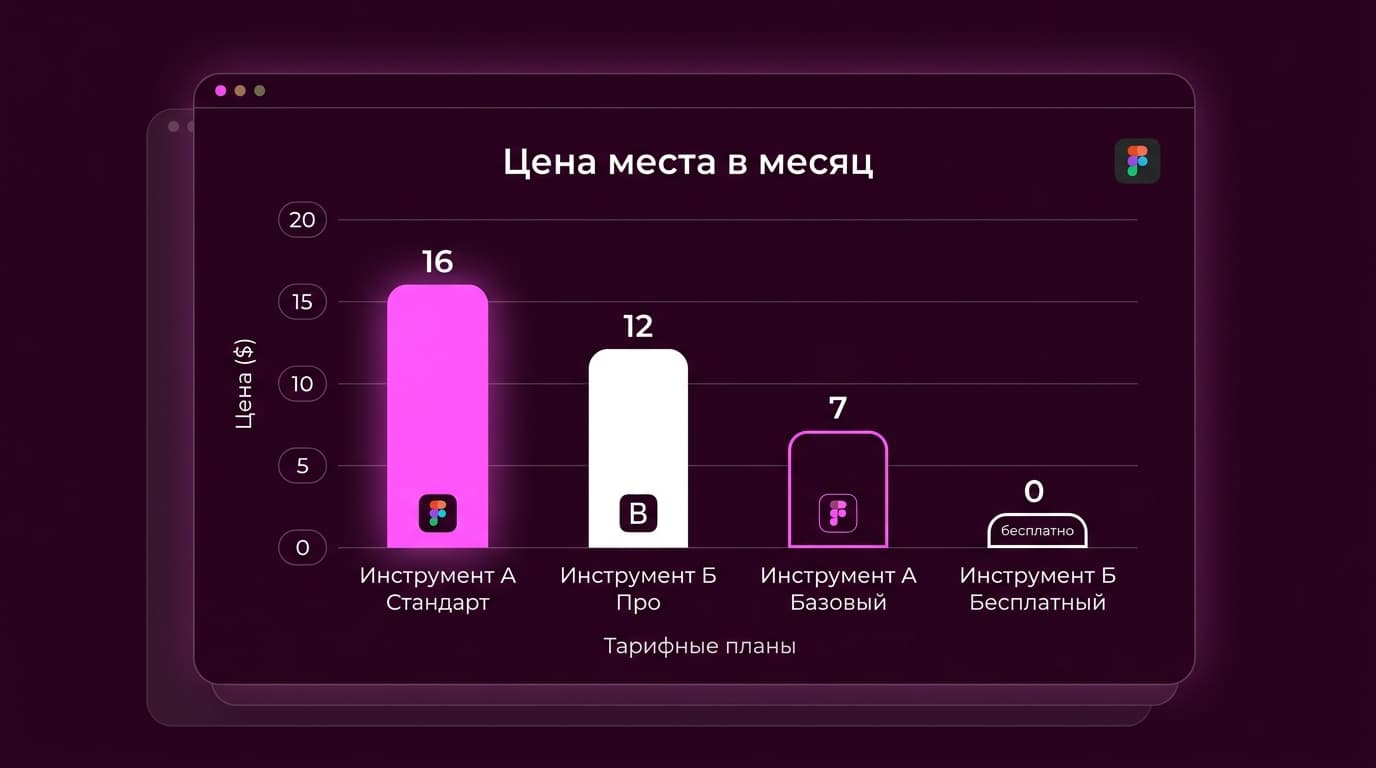
Цены, если захочется сравнить. У Figma есть бесплатный Starter с неограниченными черновиками; в тарифе Professional место дизайнера стоит 16 долларов в месяц, место разработчика — 12, место для комментирования — 3. Penpot в плане Professional бесплатен для команды до восьми человек, а безлимитный тариф стоит 7 долларов за пользователя в месяц.
Платные тарифы у обоих принимаются зарубежной картой, и тут та же история, что с Creative Cloud.
Что действительно не переносится — привычка ждать от инструмента новых функций. В XD их не будет, и это, как ни странно, его сильная сторона в роли тренажёра: не отвлекаешься на релизы, обновлённые панели и очередные ИИ-кнопки, а занимаешься тем, что не устаревает, — сеткой, состояниями, именами слоёв и внятной спекой.
Моё мнение простое. Учить XD как основной инструмент на годы вперёд смысла нет, а вырасти в нём в дизайнера интерфейсов — вполне. Программа не мешает, лицензия у многих уже есть, а навык переживёт саму программу. Из всех причин улучшить навыки работы с Adobe XD в 2026 году эта, пожалуй, единственная честная.















Комментарии
Войдите, чтобы написать комментарий