Короткий ответ на «чем заменить ibisPaint на компьютере» такой: сначала проверь, нужна ли замена вообще — у ibisPaint есть официальная версия для Windows. А если хочется именно другую программу, то на ПК выбор большой: из бесплатного — Krita, MediBang Paint, FireAlpaca и браузерный Photopea; из серьёзного и платного — Clip Studio Paint, Photoshop и Paint Tool SAI. Ниже разложу, кому что подходит, чтобы ты не ставил наугад и не убил вечер на установку не того.
Сразу про деньги, раз речь зайдёт о платных. Проф-программы вроде Clip Studio Paint или Photoshop — иностранные, и оплатить подписку российской картой напрямую сейчас не выйдет; то же и с Prime-версией самого ibisPaint.
Начнём с неочевидного — с самого ibisPaint.
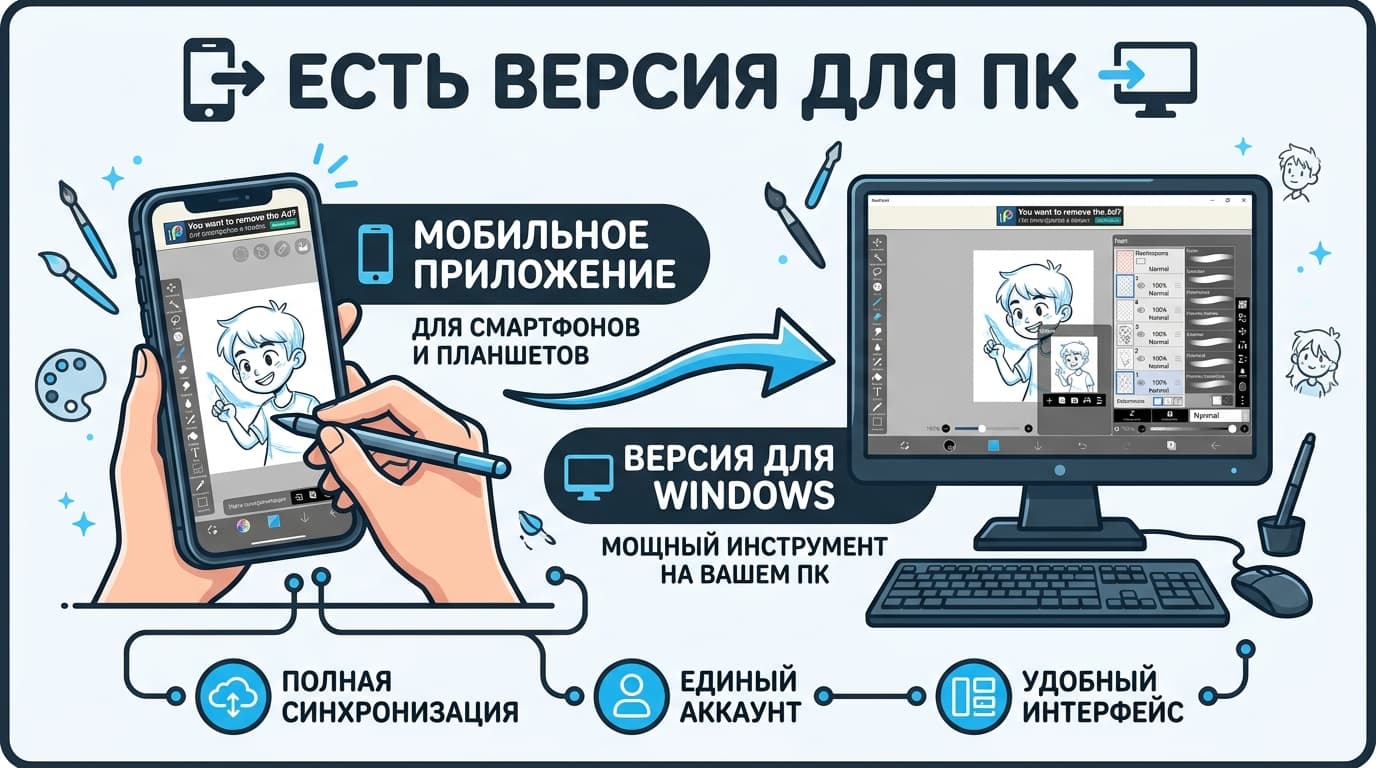
Сначала главное: у ibisPaint есть версия для Windows
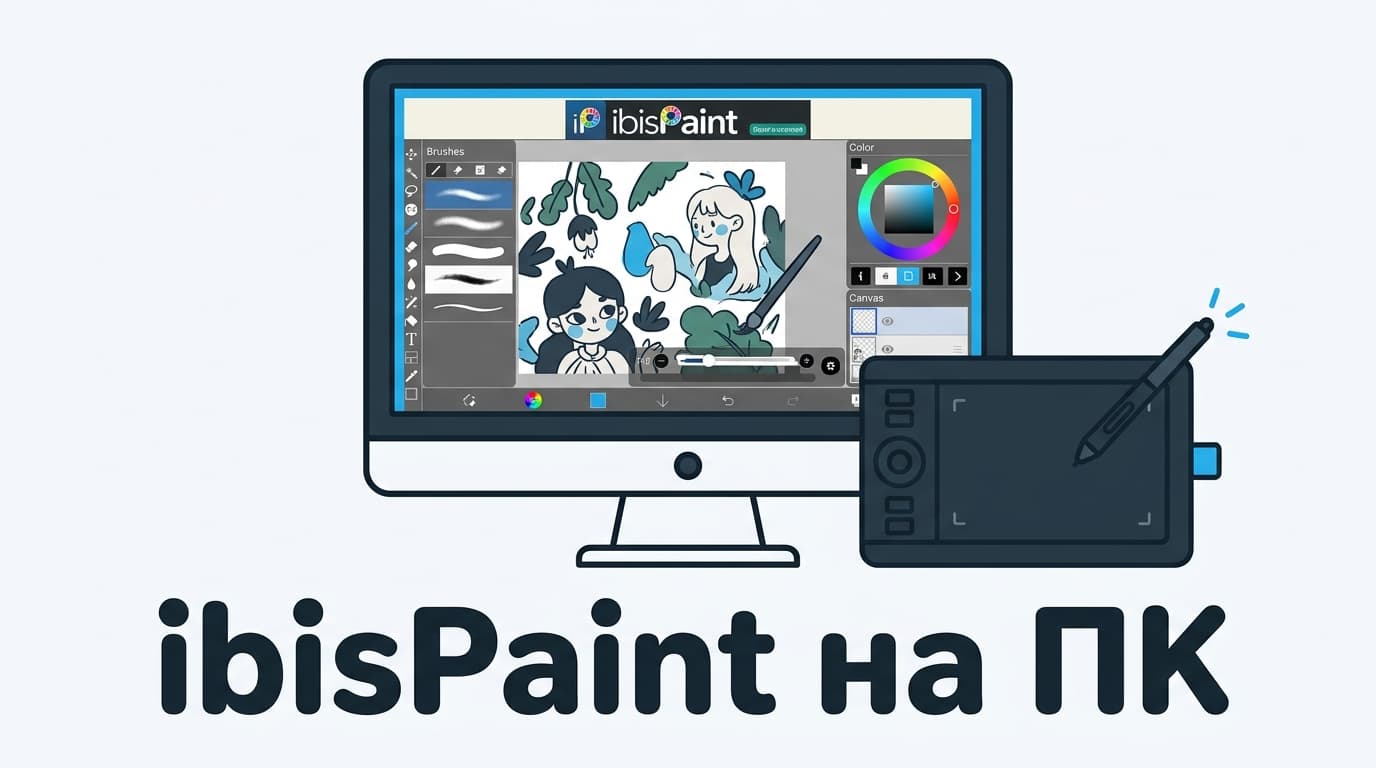
Прежде чем искать аналоги, знай факт, который экономит кучу времени: ibisPaint есть и на компьютере — официальная версия для Windows. Кисти, слои, привычный интерфейс — почти всё как в мобильной, только добавляется удобство мыши или графического планшета и большой экран перед глазами.
Работает она по той же схеме: бесплатно с рекламой, а Prime-надстройка снимает рекламу и открывает премиум-инструменты. Так что если тебе нужен не «другой редактор», а именно ibisPaint на ПК, поиск аналога на этом и заканчивается: ставишь и рисуешь дальше в знакомой среде, без переучивания. Про саму оплату у нас есть отдельный разбор — «Как оплатить ibisPaint из России в 2026 году: подписку Prime без зарубежной карты».
Если переживаешь за требования — версия для Windows нетяжёлая и идёт на обычных офисных машинах, отдельная мощная видеокарта ей не нужна. Набор инструментов там ровно тот же, что ты знаешь по телефону, включая слои, фильтры, линейки симметрии и работу с текстом, так что осваивать заново ничего не придётся — только привыкнуть к мышке вместо пальца. Отдельный плюс десктопной версии — экспорт и печать: с большого экрана удобнее готовить работу на принт, а файлы сразу лежат на компьютере, откуда их проще разложить по папкам и забэкапить. Файлы при этом совместимы между мобильной и десктопной версиями через облако — начал на телефоне, продолжил на компьютере.
Но если хочется попробовать что-то новое или помощнее, вот как раз тот случай, ради которого и затевают поиск аналогов.
Чем рисование на ПК вообще отличается от телефона
Прежде чем выбирать программу, полезно понять, что меняется при переезде на компьютер, — иначе легко разочароваться на ровном месте.
Первое и главное — ввод. На телефоне ты рисуешь пальцем или стилусом прямо по картинке, это интуитивно. На ПК между тобой и холстом появляется посредник: мышь или графический планшет. Мышью рисовать откровенно неудобно — нет нажима и плавности, ей хорошо только заливать и редактировать. Поэтому под ПК почти всегда берут графический планшет, и вот он возвращает то самое ощущение живой линии с нажимом. А многие современные планшеты-мониторы дают рисовать прямо по экрану пером — это ближе всего к телефону, только с точностью и мощью компьютера.
Второе — экран и точность. Большой монитор показывает детали, которые на телефоне не разглядеть, а мышью или пером удобнее делать выделения и аккуратные заливки. Третье — горячие клавиши: на клавиатуре отмена, смена кисти и размер летают быстрее, чем через меню на тачскрине, и на дистанции это заметно ускоряет работу.
Четвёртое — форматы и запас по памяти. На ПК удобно работать с многослойными PSD и большими холстами под печать, а оперативной памяти у компьютера обычно больше, чем у телефона: тяжёлые файлы с десятками слоёв тянутся легче и реже вылетают в самый неподходящий момент.
Вывод простой: ПК даёт больше мощности и точности, но требует планшета и небольшой привычки. Учитывай это, когда будешь примерять программы ниже.
Бесплатные аналоги на ПК
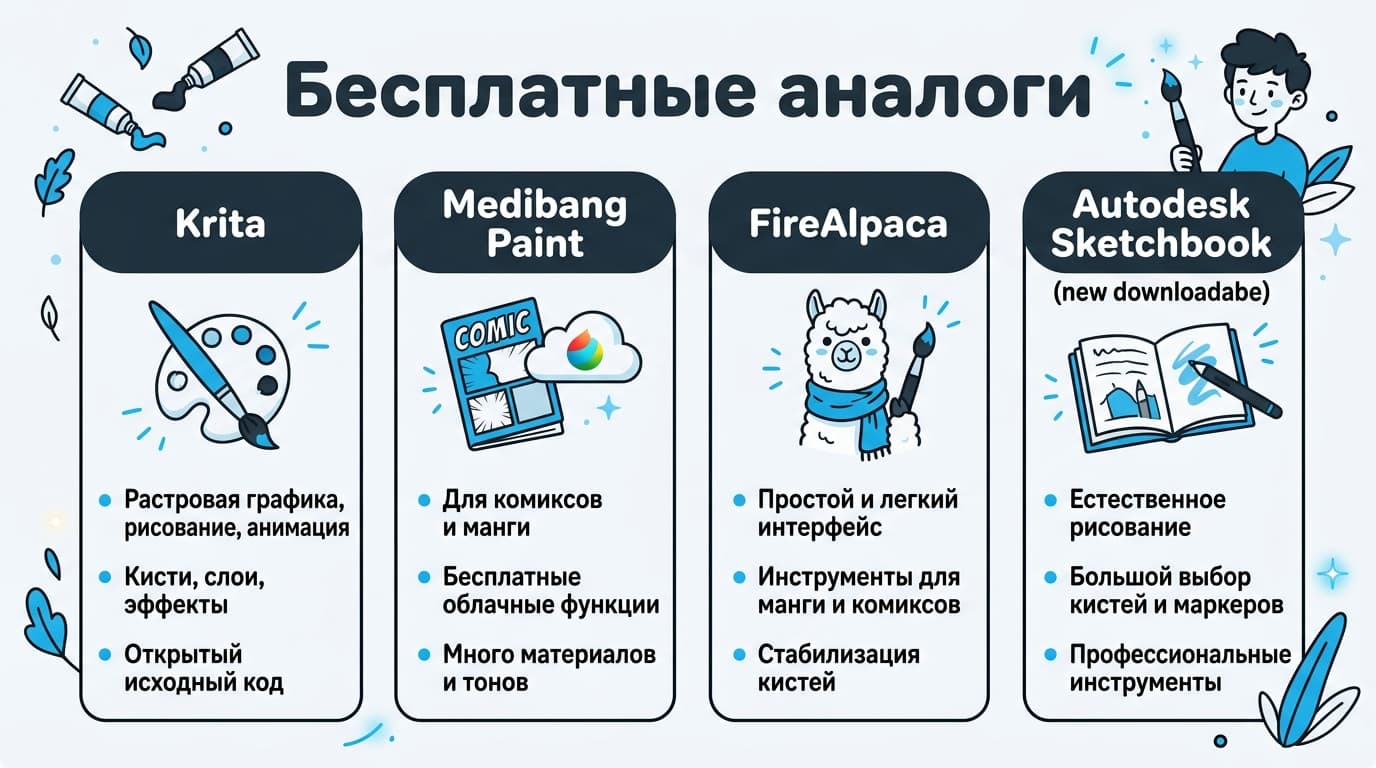
Из бесплатного на компьютере выбор реально хороший — местами мощнее мобильного ibisPaint, и это не преувеличение.
Krita — главный бесплатный тяжеловес. Открытая и серьёзная, с огромным набором кистей, слоёв и инструментов под иллюстрацию и концепт-арт, есть даже покадровая анимация. Минус — новичка может напугать обилием кнопок, да и на слабом железе она иногда подтормаживает. Кому подойдёт: тем, кто хочет расти в рисовании всерьёз и не платить.
MediBang Paint — пожалуй, самый близкий по духу к ibisPaint. Лёгкая, с облаком, кучей кистей, фонов и шрифтов, заточена под комиксы и мангу, есть и на ПК, и на телефоне с синхронизацией между ними. Пересесть с ibis на неё проще всего — логика та же, интерфейс дружелюбный. У неё же удобные готовые фоны и тон-скрины для комиксов, которых в других бесплатных программах и не найдёшь.
FireAlpaca — простая и быстрая, почти без порога входа. Если Krita кажется комбайном, а тебе нужно просто порисовать без лишнего, она ровно про это: запустил и работаешь, тормозить не будет даже на старом ноутбуке. Плюс у неё есть простые инструменты комикса и даже базовая покадровая анимация.
Photopea — вообще без установки: открывается прямо в браузере и повторяет Photoshop, включая работу с файлами PSD. Выручает, когда ставить ничего нельзя — например, на чужом или рабочем компьютере. Держи в закладках как палочку-выручалочку.
Ещё стоит держать в уме Autodesk Sketchbook — чистый минималистичный интерфейс под скетчи и наброски, тоже бесплатный и очень дружелюбный к новичку. Итого: даже не потратив ни рубля, ты собираешь себе полноценную рисовалку на ПК.
Как выбрать среди них? Если коротко: Krita — когда готов разбираться ради результата; MediBang — когда хочешь мягкий переезд с телефона и любишь мангу; FireAlpaca или Sketchbook — когда нужен минимализм и скорость; Photopea — когда под рукой чужой компьютер и ставить нельзя. Все они спокойно уживаются вместе, так что можно поставить пару и оставить ту, что легла на руку.
Программы посерьёзнее и платные
Когда бесплатного становится мало и хочется профессиональный инструмент, начинается платное. Тут три главных имени, вокруг которых всё и крутится.
Clip Studio Paint — фактически индустриальный стандарт для иллюстрации, комиксов и анимации. Огромная библиотека кистей и материалов, мощнейшие инструменты линий и заливки, продуманная работа с раскадровкой и перспективой. Есть версия попроще и версия для профи с анимацией, а также разовая покупка или подписка на выбор.
Photoshop — король фотоарта, ретуши и универсальной графики. Для чистого рисования он избыточен, но если нужна и обработка фото, и живопись, и коллаж, и работа с текстом — он закрывает всё сразу. Работает по подписке в составе Creative Cloud.
Paint Tool SAI — старый добрый японский редактор, лёгкий и недорогой, с приятными «живыми» кистями и мягкой послушной линией. Его любят за простоту, а во второй версии добавили слои-эффекты и удобства; берётся он разово, без вечной подписки.
Все три — иностранные, и оплата российской картой у них сейчас не проходит. Дальше пользуешься программой как обычно, без плясок с картами.
Рядом с ними есть ещё Corel Painter с его реалистичной живописью и Affinity с разовой оплатой вместо подписки, если хочется альтернатив, — но для старта за глаза хватает и тройки выше, остальное добавишь, когда поймёшь, чего именно тебе не хватает.
Короткие вопросы про рисование на компьютере
### Можно ли открыть файлы ibisPaint на ПК?
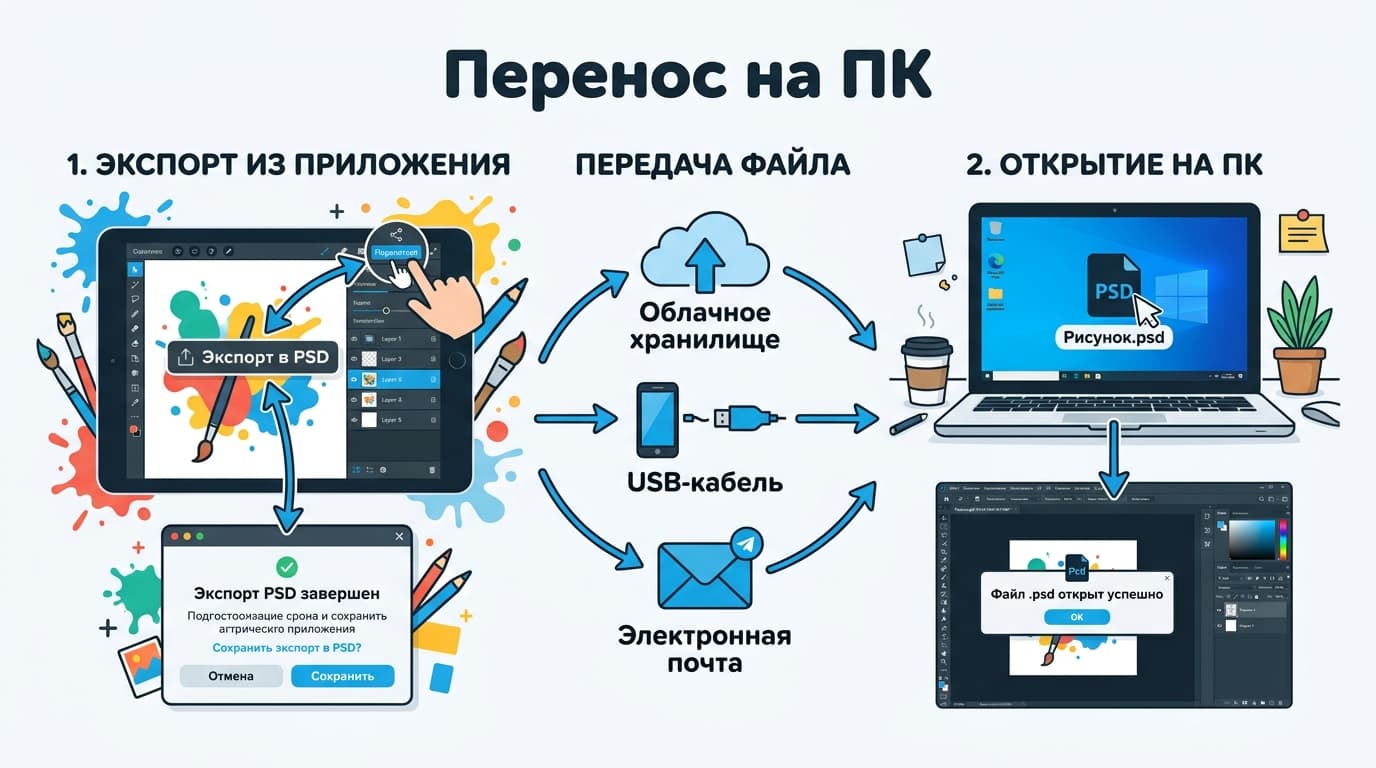
Да, если экспортировать их в понятном формате. ibisPaint умеет сохранять в PNG, JPG и, что важнее, в PSD — с сохранением слоёв. PSD открывается в Krita, Photoshop, Clip Studio и других, так что работу можно продолжить на компьютере, а не начинать заново с нуля.
### Нужен ли графический планшет для рисования на ПК?
Не обязательно, но очень желательно. Мышью рисовать можно, но неудобно: нет ни нажима, ни плавности. Даже недорогой графический планшет меняет всё — появляется чувствительность к нажиму, как стилусом на телефоне. Для серьёзной работы на ПК планшет почти обязателен, и это первое, во что стоит вложиться.
### Бесплатных аналогов правда хватает или это компромисс?
Для большинства задач хватает с запасом: Krita по возможностям не уступает многим платным, а MediBang и FireAlpaca целиком закрывают повседневное рисование. Платное берут не потому, что бесплатное «хуже», а ради конкретных вещей — индустриальных инструментов комикса в Clip Studio или фотообработки в Photoshop. Начинать с платного смысла нет.
### Можно ли на ПК-аналогах делать анимацию?
Да, и это одна из причин перейти на компьютер. Krita умеет покадровую анимацию бесплатно, Clip Studio — тоже, в старших версиях. Для коротких зацикленных роликов и гифок этого хватает с головой, а инструментов больше, чем в мобильном приложении. Если тянет в анимацию, ПК тут заметно удобнее телефона.
### Какой аналог ближе всего к ibisPaint по ощущению?
По духу и логике ближе всего MediBang Paint: похожая идея, кисти, облако, заточенность под иллюстрацию и мангу. Пересадка с ibisPaint на MediBang проходит наименее болезненно, поэтому пробовать стоит начать именно с неё.
Как перенести работы из ibisPaint на ПК
Перенос проще, чем кажется. Экспортируй работу из ibisPaint: PNG подойдёт для готовой картинки, но лучше PSD — он сохраняет слои, и на компьютере ты продолжишь ровно с того места в Krita, Photoshop или Clip Studio. Дальше отправь файл на ПК как удобно: через облако, письмом самому себе или кабелем.
Какой аналог выбрать под свою задачу
Свести всё в один выбор несложно, если оттолкнуться не от названий, а от задачи.
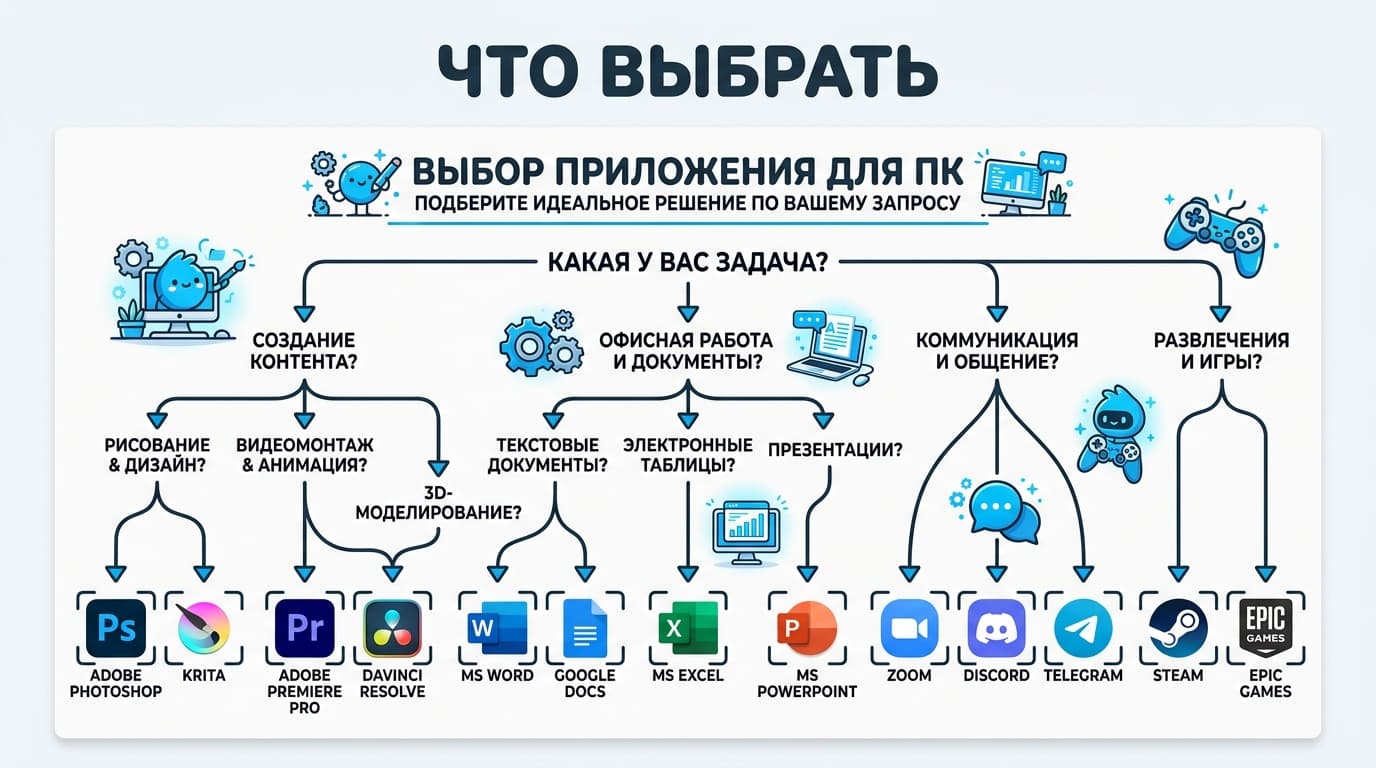
Нужен сам ibisPaint, только на компьютере — ставь официальную версию для Windows. Хочешь бесплатно и мощно — Krita. Хочешь максимально похоже на ibis и полегче — MediBang. Нужно проще некуда — FireAlpaca или Sketchbook. Нельзя ничего устанавливать — Photopea прямо в браузере. Метишь в профессиональную иллюстрацию и комиксы — Clip Studio Paint. Нужна ещё и обработка фото — Photoshop.
Так что «аналог ibisPaint на ПК» — это не один правильный ответ, а выбор под то, что ты рисуешь и на каком железе. И помни: никто не мешает совмещать — набрасывать в ibisPaint на телефоне, а доводить на ПК в Krita или Clip Studio; файлы переносятся через облако, и многие так и работают. Начни с бесплатного варианта под свою задачу, а платное бери, когда упрёшься в потолок, — вот тогда подписка и лицензия себя оправдают, а не будут лежать мёртвым грузом.
Если дело дойдёт до оплаты
ibisPaint из России картой российского банка не оплатить — про рабочие способы есть отдельный разбор.





Комментарии
Войдите, чтобы написать комментарий