

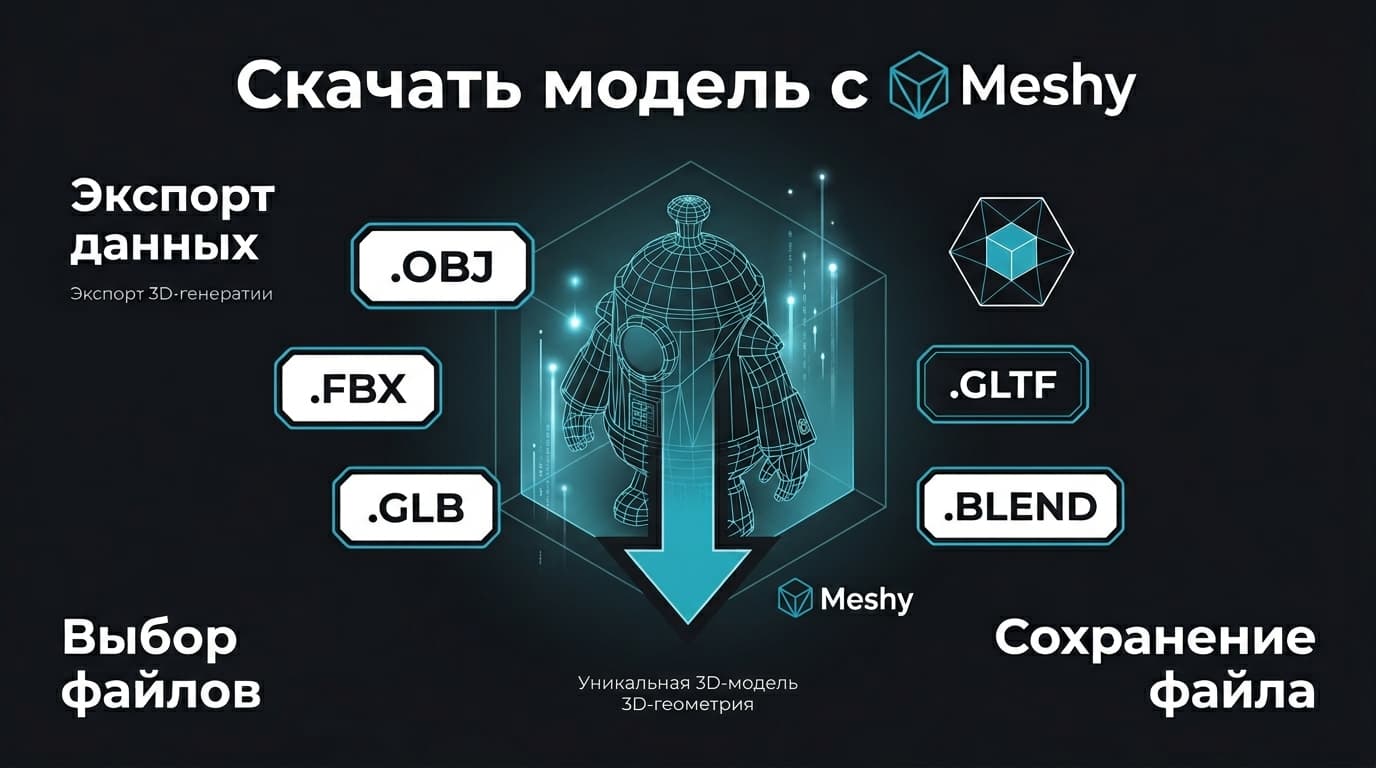
Модель в Meshy сгенерировалась, выглядит отлично — а дальше что? Нажимаешь кнопку Export у готового результата, и перед тобой список из семи форматов: GLB, FBX, OBJ, STL, 3MF, USDZ, BLEND. Выбор реально решает: не тот формат — и модель либо не откроется там, где надо, либо потеряет текстуры. Разложу по полочкам, какой формат под какую задачу брать и что дают бесплатно, а что только по подписке.
Семь форматов — и семь разных сценариев
У каждого формата своя ниша, и путать их не стоит:
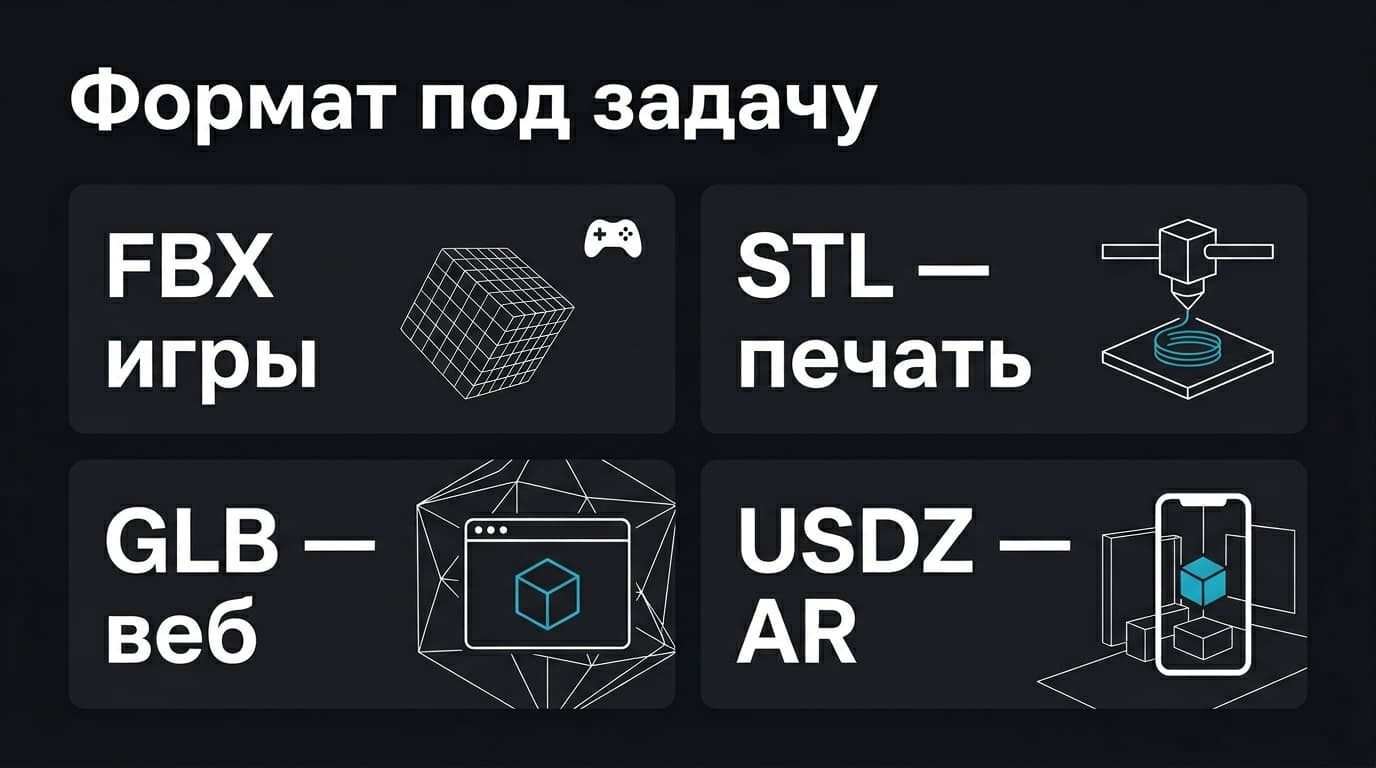
- FBX — стандарт для игровых движков: Unity и Unreal Engine принимают его без танцев с бубном;
- STL и 3MF — заходят на 3D-принтер, слайсер их понимает сразу;
- GLB — лёгкий формат для веба, идеален, если модель нужно показать в браузере или AR-вьювере;
- USDZ — заточен под экосистему Apple, открывается в Quick Look на iPhone и iPad;
- OBJ — старый добрый универсал, его тянет практически любой 3D-редактор;
- BLEND — родной формат Blender, если планируешь дорабатывать модель именно там.
Если не знаешь, что выбрать, — бери FBX или GLB. Это два самых всеядных варианта, они закроют большинство типовых задач.
Сам процесс скачивания
Порядок действий простой. Сначала генерируешь модель — из текстового описания или из картинки. Ждёшь, пока Meshy закончит обработку, открываешь готовый результат и жмёшь кнопку Download. Дальше — выбор формата из выпадающего списка: сервис сам сконвертирует файл и отдаст его тебе, никаких сторонних конвертеров качать не придётся. На бесплатном тарифе доступны три формата — STL, OBJ и FBX, этого хватит для печати и большинства игровых прототипов. Есть и более быстрый путь: нативные плагины Meshy позволяют затянуть модель прямо в Blender, Unity или Unreal, минуя ручное скачивание файла на диск.

Что с лицензией и как быть с оплатой
Тут важно не прогадать с правами. Модели, скачанные на бесплатном плане, распространяются по лицензии CC BY 4.0 — это значит, что при коммерческом использовании придётся указывать авторство Meshy. Платная подписка снимает это требование и даёт приватную коммерческую лицензию: модель становится полностью твоей, без обязательной атрибуции. Так что если планируешь продавать проекты или использовать модели в клиентской работе без упоминания источника, платный тариф обязателен. Единственная загвоздка — оплатить его российской картой напрямую не получится. Я в такой ситуации пользуюсь Service Pay: пишешь им в Telegram или во ВКонтакте, и подписку оформляют без лишней головной боли.


Комментарии
Войдите, чтобы написать комментарий