Открываю Obsidian в метро — а там заметка, которую час назад правил на ноутбуке, выглядит так, будто её не трогали со вторника. Синхронизация просто не успела. Знакомая ситуация почти для всех, кто перешёл с одного устройства на два, а потом и на три.
Короткий ответ: способов синхронизировать хранилище (по-английски — vault) между компьютером и телефоном несколько, и они принципиально разные по деньгам, надёжности и порогу входа. Есть официальный Obsidian Sync — платный, но продуманный и без сюрпризов. Есть бесплатные варианты через iCloud, Git, облачные папки или Syncthing — рабочие, но с оговорками, которые лучше знать заранее. Дальше разберём каждый по отдельности и решим, какой подходит именно под твою связку устройств.
Сколько стоит Obsidian Sync
Сама программа Obsidian бесплатна и без регистрации — это часть философии сервиса: твои файлы, твои правила. Синхронизация — отдельная платная услуга, и у неё два тарифа.
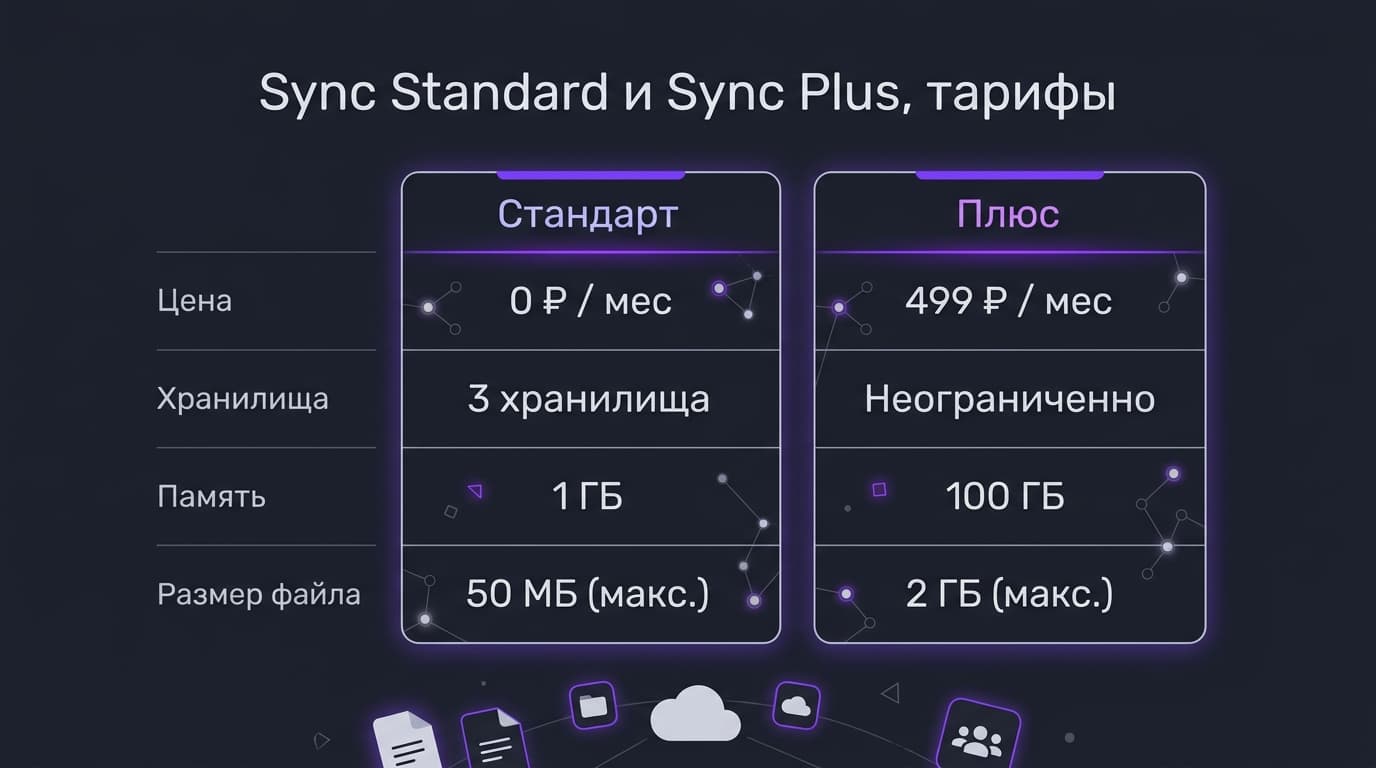
Sync Standard стоит $4 в месяц при годовой оплате (или $5 при помесячной). За эти деньги — одно синхронизируемое хранилище, 1 ГБ места, файлы до 5 МБ и месяц истории версий. Для обычных текстовых заметок этого достаточно с большим запасом: тысяча заметок в markdown весит меньше, чем один короткий видеоролик. Способы оплаты подписки собраны в отдельном материале — «Как оформить подписку Obsidian из России в 2026 году: без зарубежной карты».
Sync Plus — уже $8 в месяц при годовой оплате ($10 при помесячной): до десяти хранилищ, 10 ГБ с возможностью докупить до 100 ГБ, файлы до 200 МБ и год истории версий. Плюс — общие хранилища (Shared Vaults), если работаете над заметками вдвоём или командой.
| Тариф | Цена (год / мес) | Хранилищ | Место | Макс. файл | История версий |
|---|---|---|---|---|---|
| Standard | $4 / $5 в мес | 1 | 1 ГБ | 5 МБ | 1 месяц |
| Plus | $8 / $10 в мес | до 10 | 10–100 ГБ | 200 МБ | 12 месяцев |
Цифры актуальны на дату написания — тарифы у Obsidian иногда меняются, так что перед оплатой стоит свериться с официальной страницей sync.
За что ещё платишь, кроме гигабайтов: данные шифруются end-to-end по стандарту AES-256, то есть сам Obsidian физически не видит содержимого твоих заметок на сервере — только зашифрованный набор байтов. Синхронизируются не только тексты, но и настройки, темы, список установленных плагинов и горячие клавиши, причём можно выбрать, что именно гонять между устройствами: тяжёлые вложения вроде видео и PDF реально исключить из синхронизации отдельным переключателем, если важнее экономить трафик и лимит, чем иметь их под рукой на телефоне.
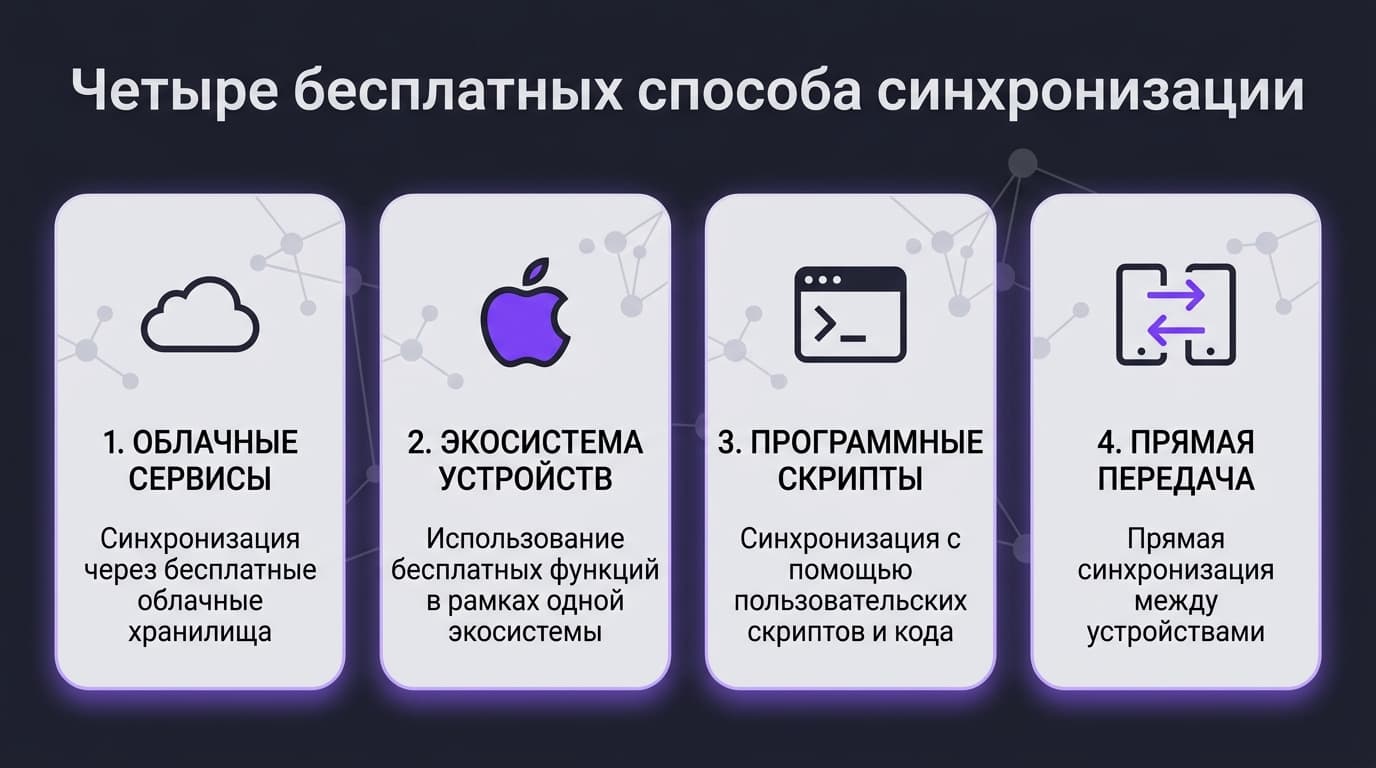
Какие есть бесплатные способы синхронизации Obsidian без платной подписки
Если платить не хочется, или карта просто не проходит списания в долларах — вариантов достаточно. У каждого свой компромисс между удобством и трудозатратами на настройку, и ни один не хуже другого в абсолюте — важно просто честно понять, готов ли ты потратить полчаса на разбирательства ради нуля рублей в месяц.
### iCloud — вариант для техники Apple
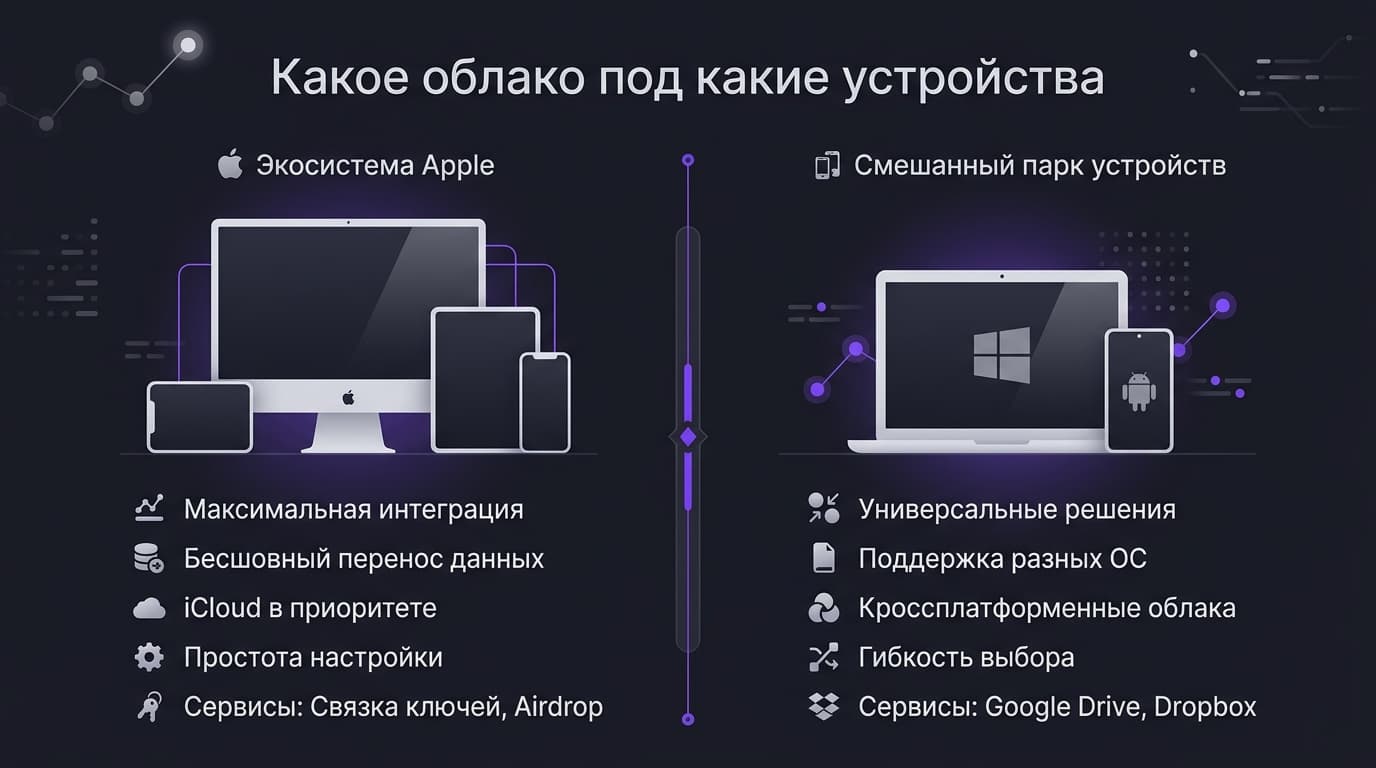
Если весь парк техники — Apple (Mac, iPhone, iPad), это, пожалуй, самый безболезненный вариант. Кладёшь хранилище в папку iCloud Drive, и дальше всё происходит само: по отзывам пользователей, заметки долетают до соседнего устройства за пару секунд.
На Windows тоже можно подключить iCloud для Windows, но стабильность уже не та же — известна "проблема Windows" с задержками и время от времени всплывающими файлами-дублями вроде "conflicted copy". А версии под Android нет вообще — так что если в семье есть хотя бы один Android-телефон, вся схема рассыпается.
Просто, но не для всех.
### Google Drive и Яндекс.Диск через плагин Remotely Save
Для смешанной техники — Windows плюс Android, или вообще любая связка — обычно ставят community-плагин Remotely Save. Он умеет напрямую говорить по протоколу WebDAV с Google Drive, Яндекс.Диском, Dropbox, S3 и рядом других хранилищ, без установки нативного клиента облака на каждое устройство.
Если выбираешь именно Яндекс.Диск — это отдельная большая тема, я разобрал её пошагово в соседней статье: там и про пароль приложения, и про настройку на каждой платформе, и про типичные конфликты файлов. Здесь коротко: бесплатного объёма (обычно от 10 до 30 ГБ в зависимости от акций конкретного облака) с запасом хватает даже на хранилище с сотнями картинок.
### Git — синхронизация для тех, кто дружит с терминалом
Git — самый упрямый из вариантов: полностью бесплатный приватный репозиторий на GitHub, полная история правок и возможность откатиться к любой версии заметки. Но порог входа реальный — нужно понимать commit, push, pull и хотя бы примерно представлять, что делать при конфликте.
На десктопе это можно автоматизировать плагином, который сам коммитит и пушит изменения по расписанию. На Android — через Termux, но это уже точно не история про "поставил и забыл". И у Git есть слабое место: с бинарными вложениями — картинками, PDF — он не умеет по-настоящему сливать изменения, при конфликте просто побеждает последний коммит, а второй вариант файла теряется.
Зато у Git есть то, чего нет ни у одного другого способа из этого списка: полноценная история правок с возможностью посмотреть, кто и когда (если работаешь не один) поменял конкретную строчку конкретной заметки. Для дневника или рабочего архива, который жалко потерять, это отдельный аргумент в пользу разобраться с терминалом хотя бы раз.
### Syncthing — прямая передача между устройствами без облака
Бесплатное открытое приложение, которое синхронизирует напрямую между устройствами, без посредника в виде чьего-то облака — максимум приватности из всех вариантов. Есть под Windows, macOS, Linux, Android; под iOS официального клиента нет, только сторонние обёртки, поэтому связку чаще выбирают для Windows и Android.
Минус вытекает прямо из плюса: оба устройства должны быть одновременно в сети, иначе синхронизация просто не случится — либо нужен постоянно включённый промежуточный узел вроде домашнего NAS или сервера.
Почему после облачной синхронизации портятся настройки Obsidian?
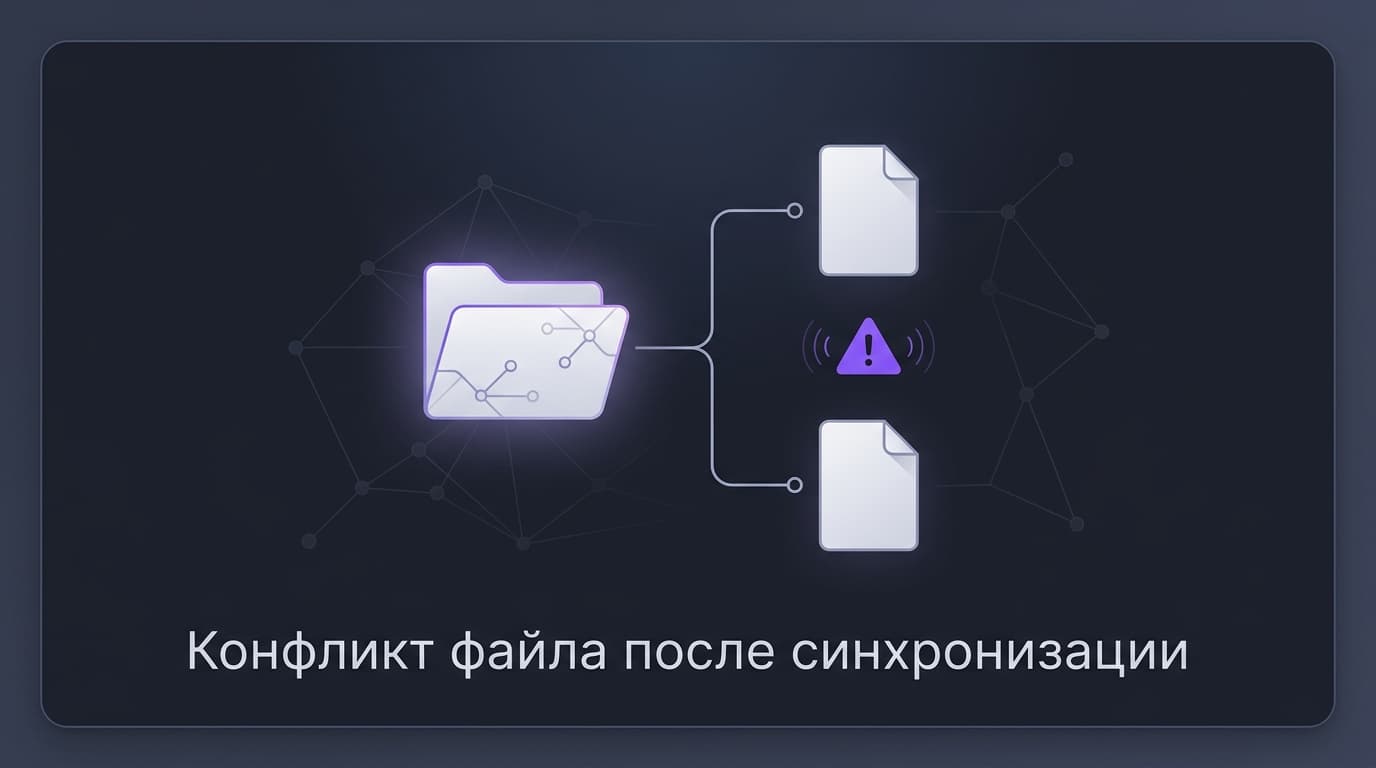
Короткий и не самый приятный ответ: потому что папка `.obsidian` внутри хранилища переписывается почти при каждом действии — открыл заметку, подвинул панель, переключил плагин. Если в этот момент оба устройства были в сети, облако видит два почти одновременных изменения одного и того же служебного файла и создаёт конфликт-копию вместо аккуратного слияния.
Официальный Sync устроен иначе: он синхронизирует не файл целиком, а сами операции над ним, поэтому параллельная правка на двух устройствах для него штатная ситуация с корректным слиянием, а не повод плодить дубликаты.
Разница именно в этом.
Как выбрать способ синхронизации под свою связку устройств
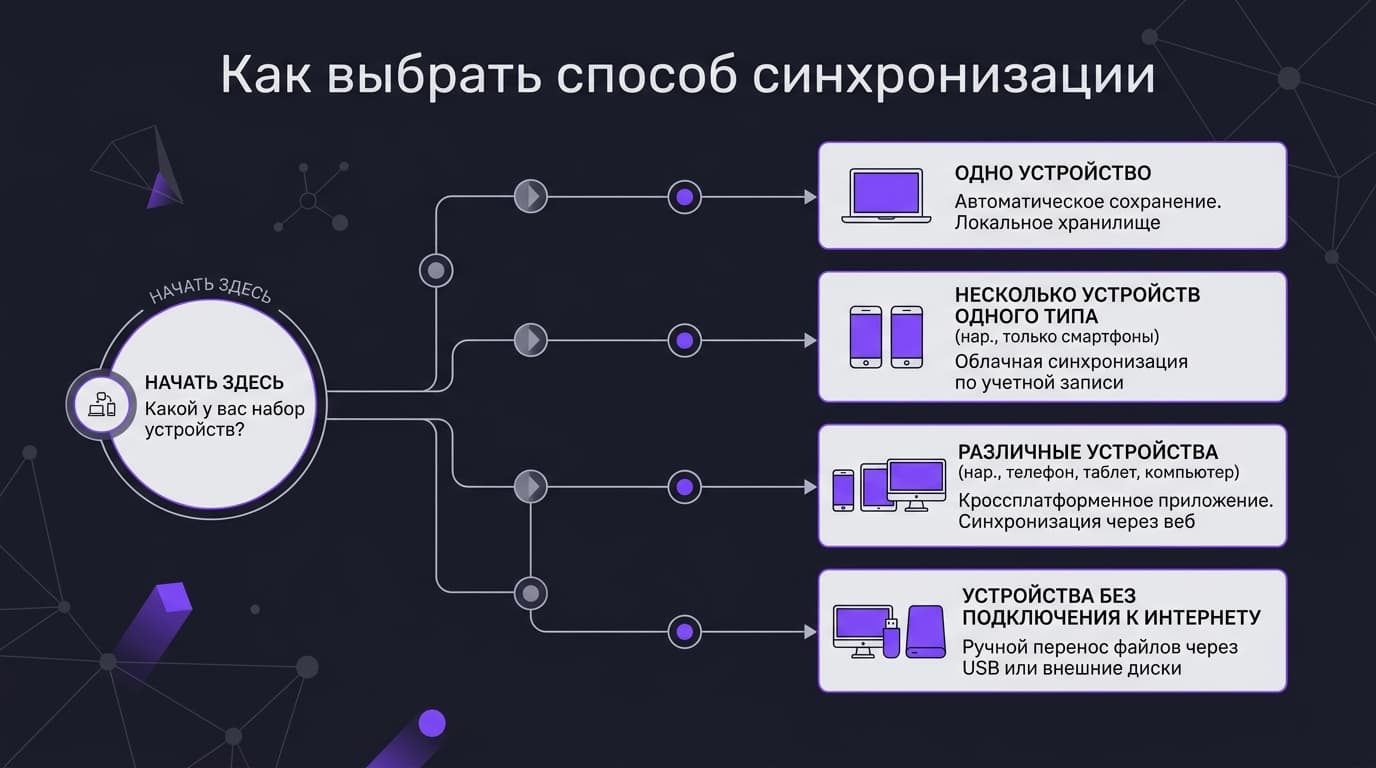
Проще всего решить через дерево вопросов.
Вся техника — Apple? Бери iCloud, не мучайся. Смешанная связка из Windows, Android, иногда macOS? Смотри в сторону Remotely Save с любым облаком, включая Яндекс.Диск. Готов разбираться с терминалом ради полной истории правок и нулевой цены? Git. Хочется максимум приватности и не жалко, что оба устройства должны быть онлайн одновременно? Syncthing.
Если же не хочется настраивать вообще ничего и разбираться с конфликтами — тут как раз тот случай, когда $4 в месяц официального Obsidian Sync экономят часы нервов. Это не реклама самого Obsidian, просто честная арифметика: час твоего времени почти наверняка стоит дороже.
Ещё один практический критерий, который часто забывают: сколько у тебя вложений и насколько они тяжёлые. Если хранилище — это в основном текст, любой способ из списка отработает без проблем. Если внутри гигабайты сканов, скриншотов и PDF, бесплатный лимит облака или Git начнёт поджимать быстрее, чем кажется, а вот платный Sync Plus с его гигабайтами и докупаемым объёмом в такой сценарий вписывается спокойнее.
Что будет с заметками при смене телефона
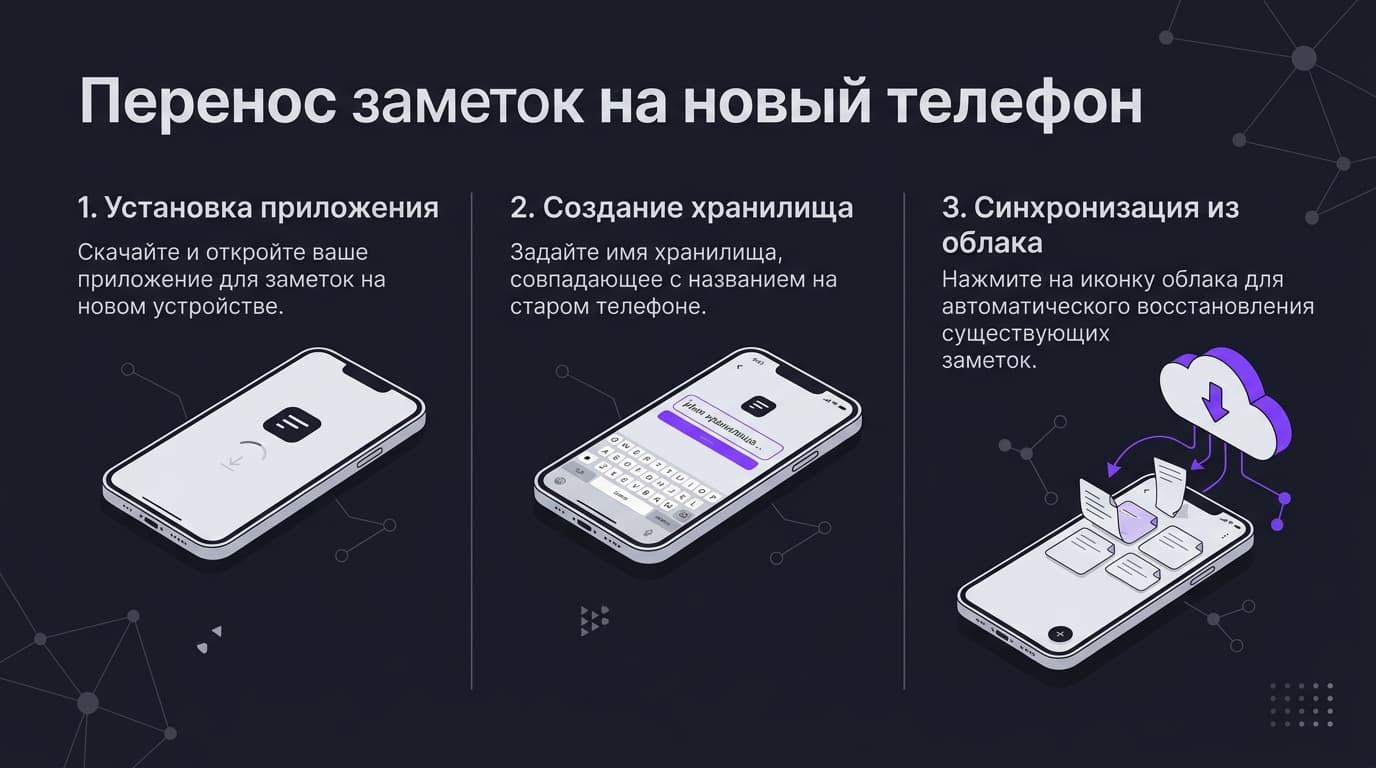
При переносе на новый телефон логика простая: устанавливаешь Obsidian, открываешь то же хранилище через тот же способ синхронизации — и заметки подтягиваются сами. Единственный нюанс — название хранилища должно совпадать с тем, что уже настроено на других устройствах, иначе облако или плагин создадут отдельную параллельную папку вместо синхронизации с существующей.
Если пользовался официальным Sync — там ещё проще: залогинился под тем же аккаунтом, выбрал нужное хранилище из списка, дождался первой загрузки. Никаких паролей приложений и WebDAV-адресов вводить не нужно.
И отдельный совет на все случаи: перед тем как настраивать синхронизацию заново на новом устройстве, сделай ручную копию хранилища — просто скопируй папку целиком куда-нибудь ещё. Это минута времени, но она единственная страхует от ситуации, когда неправильно указанный путь или чужое название хранилища перезапишут то, что уже есть.
Какой способ выбрал бы я сам
У меня сейчас три точки: рабочий ноутбук на Windows, домашний Mac и телефон на Android. Чистого Apple-варианта нет, поэтому пробовал сначала Syncthing — работало, пока оба устройства были рядом и в сети, но стоило уехать без ноутбука на неделю, и телефон копил изменения, которые потом сливались не всегда гладко.
В итоге остановился на Remotely Save с облаком: настроил один раз на каждом устройстве, указал одинаковое название хранилища — и с тех пор проблема просто не всплывает. Не идеально, но предсказуемо, а предсказуемость в этом деле важнее красоты решения.
Частые вопросы
### Можно ли синхронизировать Obsidian вообще без интернета?
Да, но не между устройствами напрямую по воздуху — офлайн-режим у всех способов означает "правки сохранятся локально и подтянутся при следующем подключении", а не мгновенную передачу без сети вообще.
### Что будет с заметками, если отменить подписку Obsidian Sync?
Ничего страшного: все файлы уже лежат локально на каждом устройстве в обычном markdown, и удаление подписки не стирает их — просто пропадёт автоматическая синхронизация между устройствами.
### Можно ли использовать сразу два способа синхронизации?
Технически можно, но не стоит — два механизма, одновременно переписывающих одни и те же файлы, почти гарантированно приведут к конфликтам и путанице. Выбирай один основной способ, а второй держи разве что как ручной запасной вариант для редкого экспорта копии — не для постоянной параллельной работы.
### Почему на телефоне и компьютере разное число заметок?
Чаще всего — сбой синхронизации на одном из устройств или разные названия хранилища. Реже — часть заметок вручную исключена из синка через настройки плагина или облака.
### Безопасно ли хранить личные заметки в чужом облаке?
Официальный Obsidian Sync шифрует данные по стандарту AES-256 — сервер физически не видит содержимого. При синхронизации через обычную облачную папку шифрования по умолчанию нет, это стоит учитывать для по-настоящему приватных записей.
### Что делать, если синхронизация вообще перестала работать?
Сначала проверь интернет и то, что название хранилища на всех устройствах совпадает буква в букву. Дальше — открой настройки конкретного способа (плагина или Sync) и посмотри лог последней попытки: обычно там прямо написано, что именно не удалось — от истёкшего пароля приложения до банально заполненного лимита места.
Если дело дойдёт до оплаты
Obsidian из России картой российского банка не оплатить — про рабочие способы есть отдельный разбор.





Комментарии
Войдите, чтобы написать комментарий