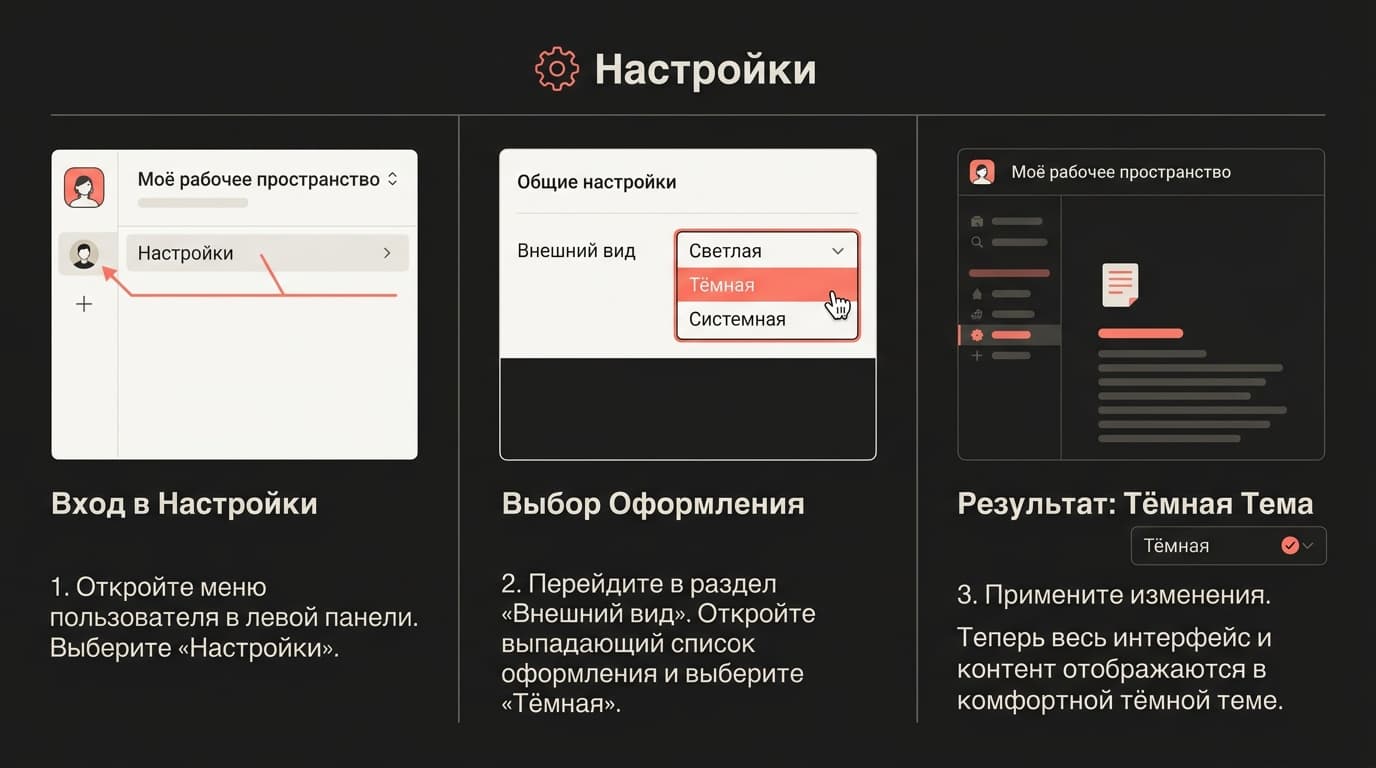
Тёмная тема в Notion переключается в настройках профиля: раздел "Appearance" (Оформление), там три варианта — светлая, тёмная и "по системе". На компьютере есть и быстрый способ — сочетание клавиш Ctrl (или Cmd на Mac) + Shift + L моментально переключает тему без похода в меню.
Тема — настройка персональная и не привязана к конкретному документу: переключил один раз в профиле, и все страницы во всех воркспейсах, к которым есть доступ, отображаются в выбранном режиме сразу.
Где переключается тёмная тема?
Коротко: Settings → Preferences → Appearance. Дальше — подробности для каждой платформы и пара нюансов, которые экономят время на угадывание.
Причины, по которым вообще ищут тёмную тему, у всех разные: кому-то важен комфорт для глаз при работе вечером, кому-то — экономия заряда на телефонах с OLED-экраном, где тёмные пиксели физически потребляют меньше энергии, чем светлые. Notion сама эту экономию не считает и не показывает, но принцип общий для любого приложения с настоящим тёмным фоном, а не просто перекрашенным интерфейсом. У кого-то причина ещё проще — просто визуально нравится больше, и этого достаточно, чтобы не искать других оправданий.
Тёмная тема на компьютере: пошагово
Открой Settings (значок профиля в левом верхнем углу боковой панели) → в разделе Preferences найди пункт Appearance → выбери из выпадающего списка Dark. Смена происходит мгновенно, без перезагрузки страницы. Обратный переход на светлую тему — тем же путём, выбрав Light.
Хоткей Ctrl/Cmd + Shift + L работает из любого места в приложении, даже если открыта конкретная страница, а не настройки — быстро проверить, как выглядит документ в обоих режимах, прежде чем показывать его кому-то ещё. Это особенно полезно, когда готовишь презентацию или общую страницу для команды: за пару секунд смотришь оба варианта и решаешь, какой лучше читается на проекторе или в переговорке с ярким светом.
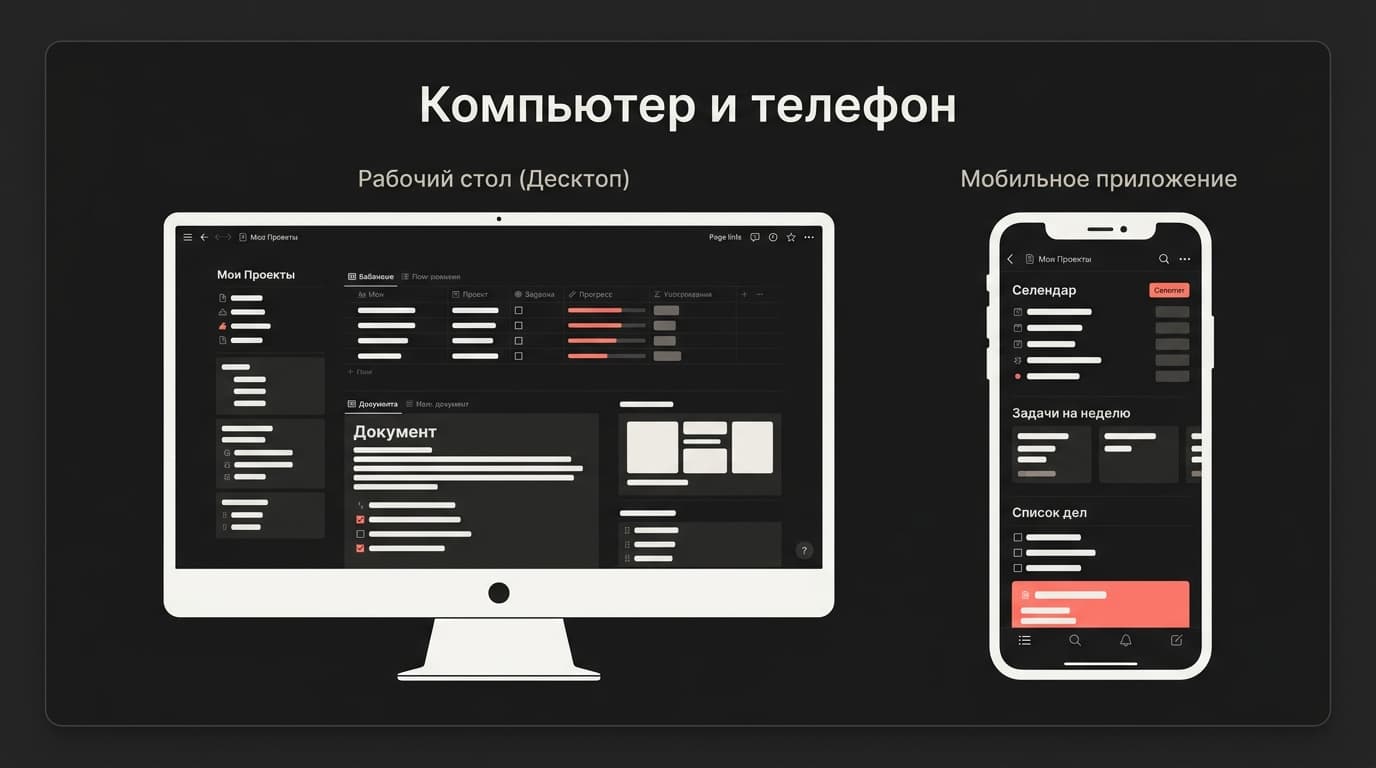
Работает эта настройка одинаково что в браузерной версии Notion, что в отдельном desktop-приложении для Windows и macOS — разницы в пути к настройке нет, только внешний вид самого меню Settings отличается на пару пикселей.
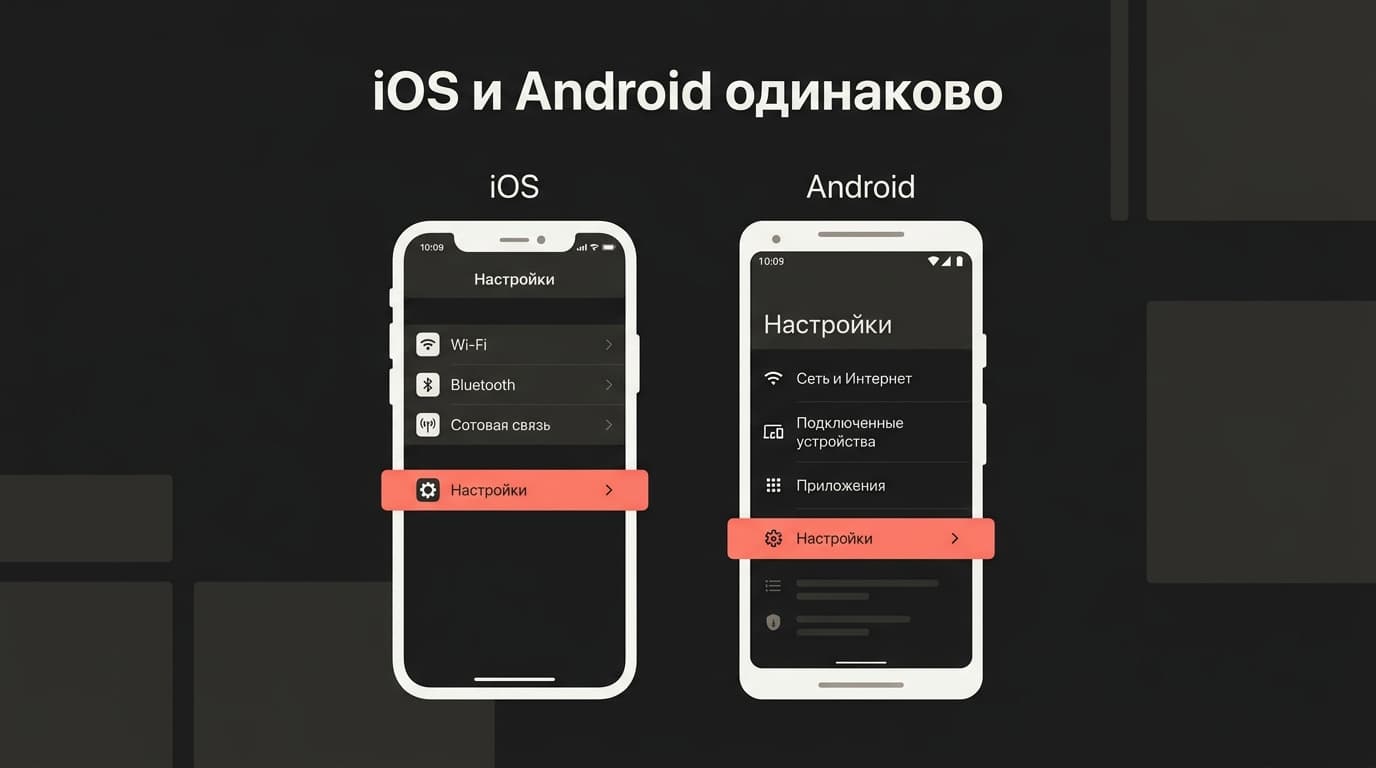
На телефоне (iOS и Android) логика та же, только путь до настройки чуть другой: открой вкладку Settings внизу экрана, пролистай до раздела Appearance, выбери Dark. Хоткея на мобильном, разумеется, нет — только ручное переключение через меню.
Разница между iOS и Android минимальная — на обеих платформах пункт называется одинаково и лежит в том же разделе. Единственное, что иногда путает: на телефоне настройка привязана к аккаунту, а не к конкретному устройству, поэтому если войти в тот же Notion на втором телефоне, выбранная тема подтянется автоматически, без необходимости настраивать заново — не нужно повторно копаться в меню на каждом новом устройстве.
Ещё одна практическая мелочь: если на телефоне язык системы отличается от языка, который поддерживает Notion официально, само меню Settings всё равно останется на выбранном языке приложения — переключение темы на это никак не влияет, эти две настройки живут независимо друг от друга.
Как работает автопереключение по системе?
Вариант "Use system setting" — самый практичный выбор для большинства: Notion сам подстраивается под тему устройства, светлую днём и тёмную вечером, если в самой операционной системе настроено автопереключение по времени. Не нужно вручную дёргать тумблер утром и вечером — один раз выбрал этот пункт, и дальше сервис просто следует за системными настройками macOS, Windows, iOS или Android.
Нюанс: если в самой ОС автопереключение по времени не настроено, Notion тоже не будет переключаться сам — он ориентируется строго на системную тему, а не на часы. Проверить и включить автоматическую смену темы в самой системе стоит отдельно, в настройках экрана устройства: в Windows это раздел "Цвета" в параметрах персонализации, в macOS — "Оформление" в системных настройках, на iPhone — "Экран и яркость" с опцией "Автоматически".
На практике это самый недооценённый вариант из трёх. Большинство новичков выбирают жёстко Dark или Light один раз и забывают, что есть третий пункт — а зря: с "по системе" не нужно вообще думать про тему, она просто оказывается подходящей в любое время суток, без единого лишнего клика за всё время использования.
Отдельно стоит понимать разницу между "по системе" и ручным выбором конкретной темы: если поставить жёстко Dark, Notion останется тёмным даже когда сама система переключится на светлую днём, и наоборот. Это осознанный выбор для тех, кто, например, всегда работает в затемнённой комнате и не хочет светлого интерфейса вообще, независимо от времени суток — таким людям автопереключение скорее мешает, чем помогает.
Полезно и другое сочетание: часть людей держат жёсткую тёмную тему на телефоне, где экран и так меньше и от него меньше устают глаза, а на рабочем компьютере с большим монитором — светлую, потому что на нём всё равно приходится параллельно смотреть в другие светлые приложения, и постоянное переключение контраста между окнами утомляет сильнее, чем сама тема по отдельности.
Быстрые вопросы по мелочам
Почему тёмная тема не включается, хотя я выбрал Dark в настройках?
Чаще всего дело в кэше — попробуй обновить страницу (в браузерной версии) или полностью перезапустить приложение на десктопе. Помогает почти всегда.
Можно ли сделать тёмную тему только для одной страницы, а не для всего воркспейса?
Нет, тема переключается глобально для всего аккаунта. Разного оформления для отдельных страниц Notion не предусматривает.
Пропадает ли тёмная тема, если поделиться страницей по ссылке?
Тема — это персональная настройка того, кто смотрит страницу, а не свойство самой страницы. Человек, открывший расшаренную ссылку, увидит её в своей собственной теме, а не в твоей.
Нужны ли сторонние расширения для тёмной темы в браузере?
Нет, и это частая ошибка тех, кто раньше пользовался сайтами без встроенной тёмной темы: расширения вроде Dark Reader принудительно перекрашивают страницу и иногда портят вёрстку — иконки, цвета тегов, контраст текста. У Notion тёмная тема нативная, встроенная разработчиками, поэтому все эти сторонние инструменты для него просто не нужны и могут только мешать.
Почему после обновления приложения тема иногда сбрасывается на светлую?
Изредка случается после крупных обновлений — настройки профиля синхронизируются заново, и выбор ненадолго слетает на значение по умолчанию. Достаточно один раз зайти в Settings и выбрать Dark повторно, дальше сбоя обычно не повторяется.
Тема одинаковая во всех воркспейсах, если их несколько?
Да, настройка привязана к аккаунту пользователя целиком, а не к отдельному воркспейсу. Переключаешься между рабочим и личным воркспейсом — тема остаётся той же, которую выбрал в профиле, менять её заново для каждого пространства не нужно.
Есть ли разница в скорости работы между светлой и тёмной темой?
Заметной разницы в производительности нет — смена темы влияет только на цвета интерфейса, а не на то, как быстро загружаются страницы или обрабатываются базы данных. Это чисто визуальная настройка без технических последствий для скорости.
Что делать, если тема просто не нравится ни в одном из вариантов?
Кроме встроенных Light, Dark и high contrast, ничего третьего в самом Notion нет — кастомных цветовых схем сервис не поддерживает. Единственный обходной путь — сторонние расширения для десктопного приложения, но они неофициальные и могут сломаться после следующего обновления.
Обложки и иконки, которые в тёмном режиме выглядят иначе
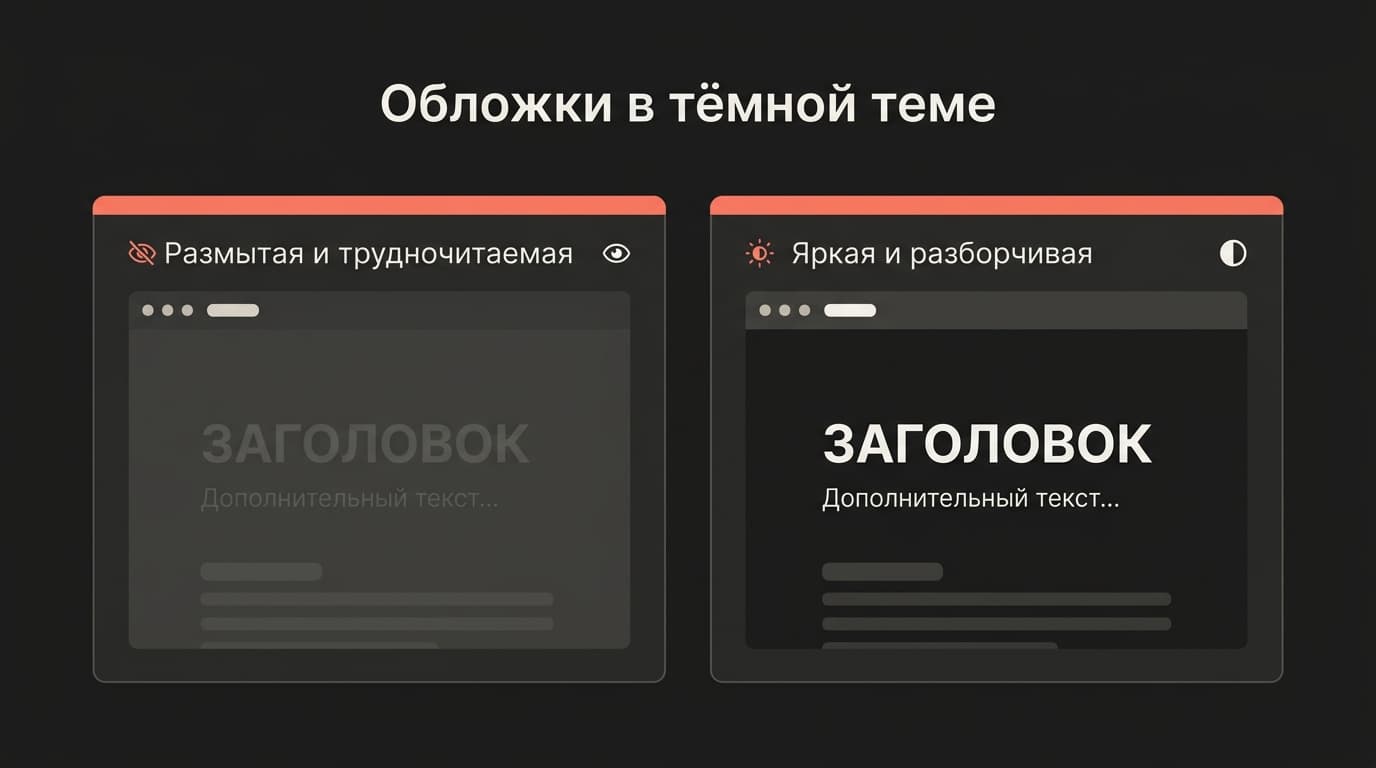
Часто упускаемая деталь: обложки страниц и некоторые кастомные иконки, подобранные под светлый фон, в тёмном режиме теряются или выглядят блёкло — например, светлая иллюстрация на светлой обложке становится почти нечитаемой на фоне тёмного интерфейса вокруг. Особенно заметно это на страницах с прозрачными PNG-иконками: белый значок на белой подложке в светлой теме смотрелся нормально, а в тёмной превращается в едва заметное пятно.
Если воркспейс оформляется для команды или платного сообщества, где важна аккуратная картинка, стоит один раз проверить ключевые страницы в обоих режимах и при необходимости подобрать обложки с достаточным контрастом к обеим темам — например, использовать иконки с тонкой обводкой вместо чистой заливки.
Ещё один момент, который заранее мало кто продумывает: экспорт страницы в PDF по умолчанию делается на светлом фоне независимо от того, какая тема выбрана в интерфейсе — это сознательное решение ради экономии чернил при печати. Если нужен именно тёмный PDF для презентации на экране, придётся либо делать скриншоты страницы вручную, либо пользоваться сторонними инструментами, которые перекрашивают уже готовый экспорт под тёмный фон.
Ещё один практический момент для команд: если на созвоне кто-то демонстрирует страницу через шеринг экрана в своей тёмной теме, а зрители потом смотрят запись или скриншот, разумно заранее договориться об одной теме для презентаций — иначе сравнение цветовых акцентов и выделений на скриншотах получится не совсем честным между разными участниками встречи.
Режим повышенной контрастности — для кого он
Рядом с обычной тёмной темой в Notion есть отдельная опция high contrast — повышенная контрастность текста и элементов интерфейса. Она полезна не столько для красоты, сколько для удобства чтения при слабом зрении или на экранах с плохой цветопередачей, где обычная тёмная тема кажется слишком блёклой, а границы между блоками — размытыми. Включается там же, в разделе Appearance, отдельным переключателем рядом с выбором темы, и работает поверх и светлой, и тёмной темы одновременно.
Стоит иметь в виду и обратную сторону: повышенная контрастность делает границы блоков и разделителей заметнее буквально везде, включая те места, где обычно они специально приглушены, чтобы не отвлекать от текста. Для чтения длинных документов кому-то это, наоборот, покажется избыточным — режим стоит один раз попробовать и решить, действительно ли он удобнее обычной тёмной темы именно тебе, а не включать по умолчанию только потому, что звучит как более продвинутая настройка.
Тема закрыта: три клика в настройках — и Notion выглядит так, как удобнее глазам, вне зависимости от того, работаешь ты с компьютера, телефона или планшета.
Если дело дойдёт до оплаты
Notion из России картой российского банка не оплатить — про рабочие способы есть отдельный разбор.








Комментарии
Войдите, чтобы написать комментарий