

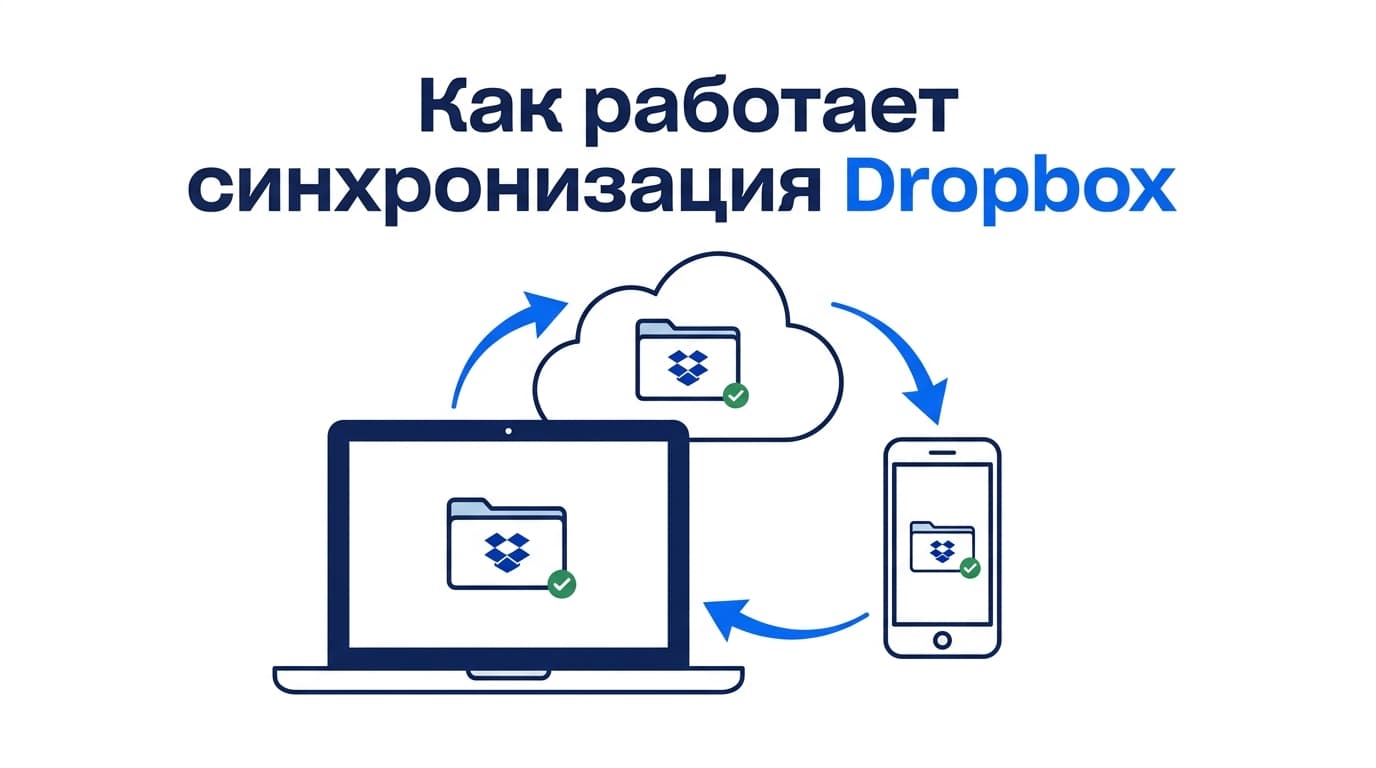
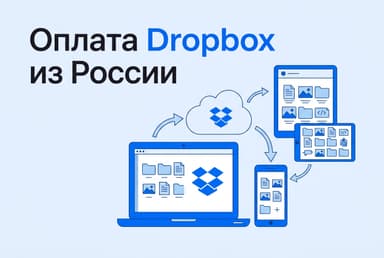
Если коротко, как работает синхронизация папок в Dropbox: ты кидаешь файл в папку Dropbox на компьютере, он автоматически уезжает на серверы Dropbox, а оттуда — на все твои устройства, где залогинен тот же аккаунт. Изменил файл на ноуте — через секунды он обновился на телефоне. Никаких ручных «отправить копию» — всё происходит само в фоне.
Что значит «синхронизация» на самом деле
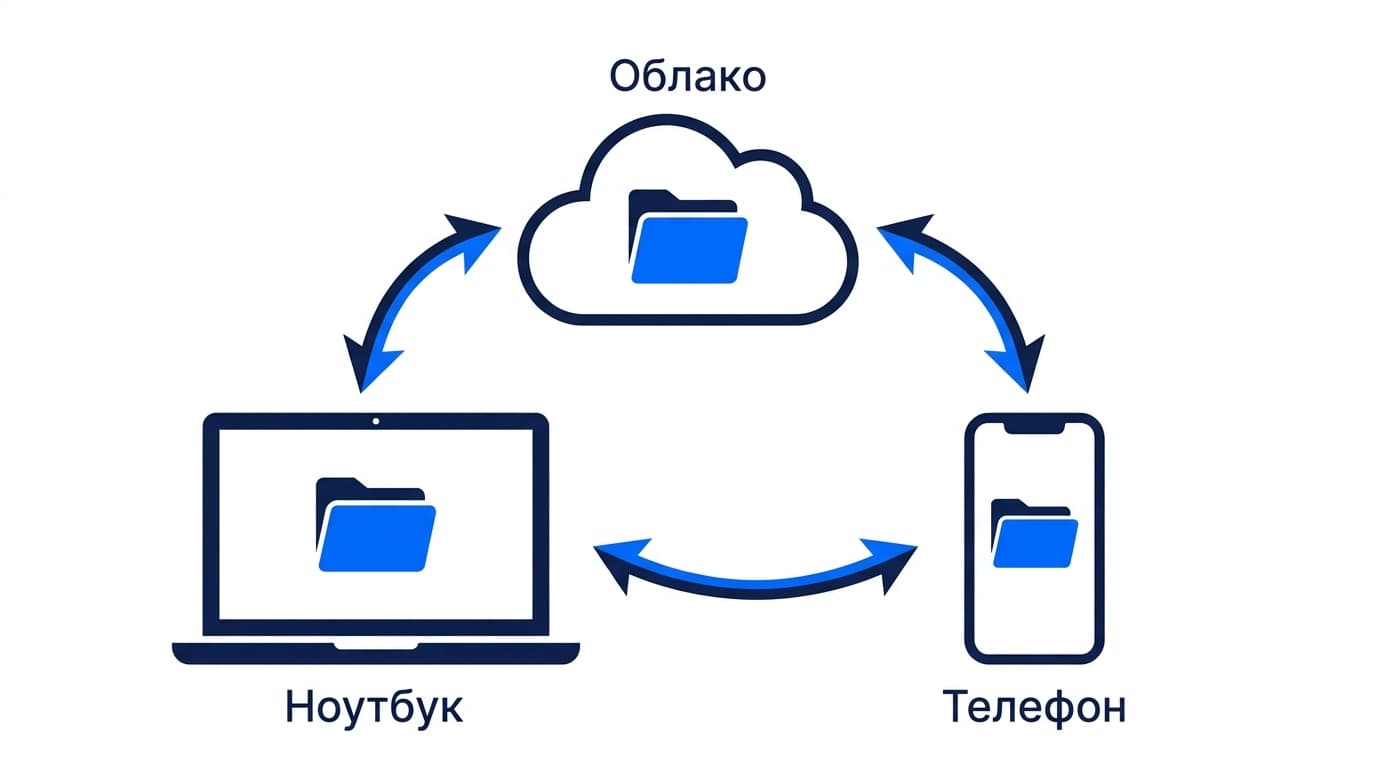
Синхронизация — это зеркало. Одна и та же папка существует сразу в облаке и на каждом подключённом устройстве, и Dropbox следит, чтобы версии совпадали. Добавил, удалил, переименовал — изменение разъезжается по всем точкам. Это двусторонний процесс: правка с любого устройства долетает до остальных.
Важно понимать: удалил файл на одном устройстве — он удалится везде. Это не баг, а суть зеркала. Если боишься потерять — Dropbox хранит историю версий и удалённые файлы какое-то время можно восстановить.
Выборочная синхронизация: не тащить всё на диск
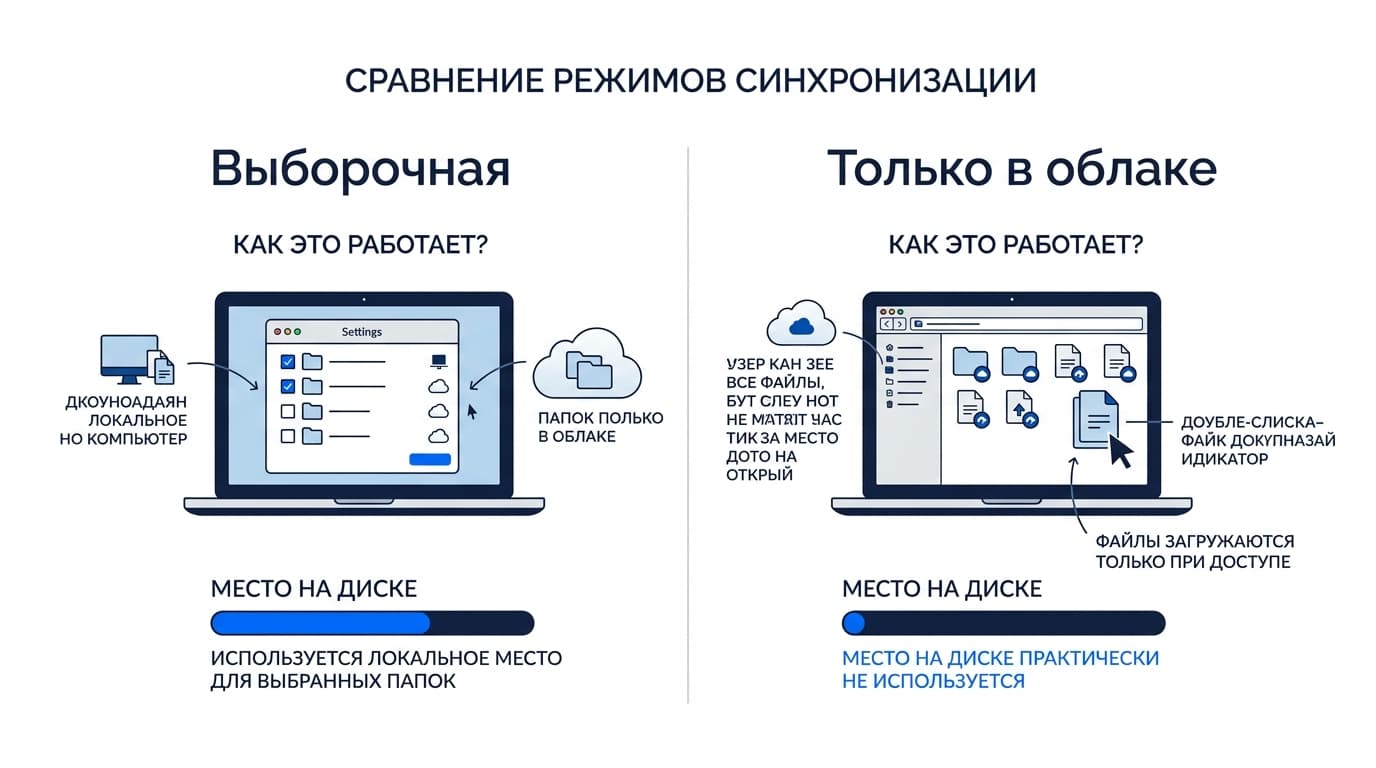
Если облако большое, а диск маленький, тащить туда всё незачем. Для этого есть две механики. Первая — выборочная синхронизация (Selective Sync): ты выбираешь, какие папки держать на компьютере, а какие убрать с диска. Убранные папки не удаляются из аккаунта — они просто исчезают с локального диска и освобождают место. Нюанс: выбирать можно только папки целиком, отдельные файлы — нельзя.
Эта функция есть на всех тарифах, включая бесплатный.
Файлы «только в облаке» — умнее и удобнее
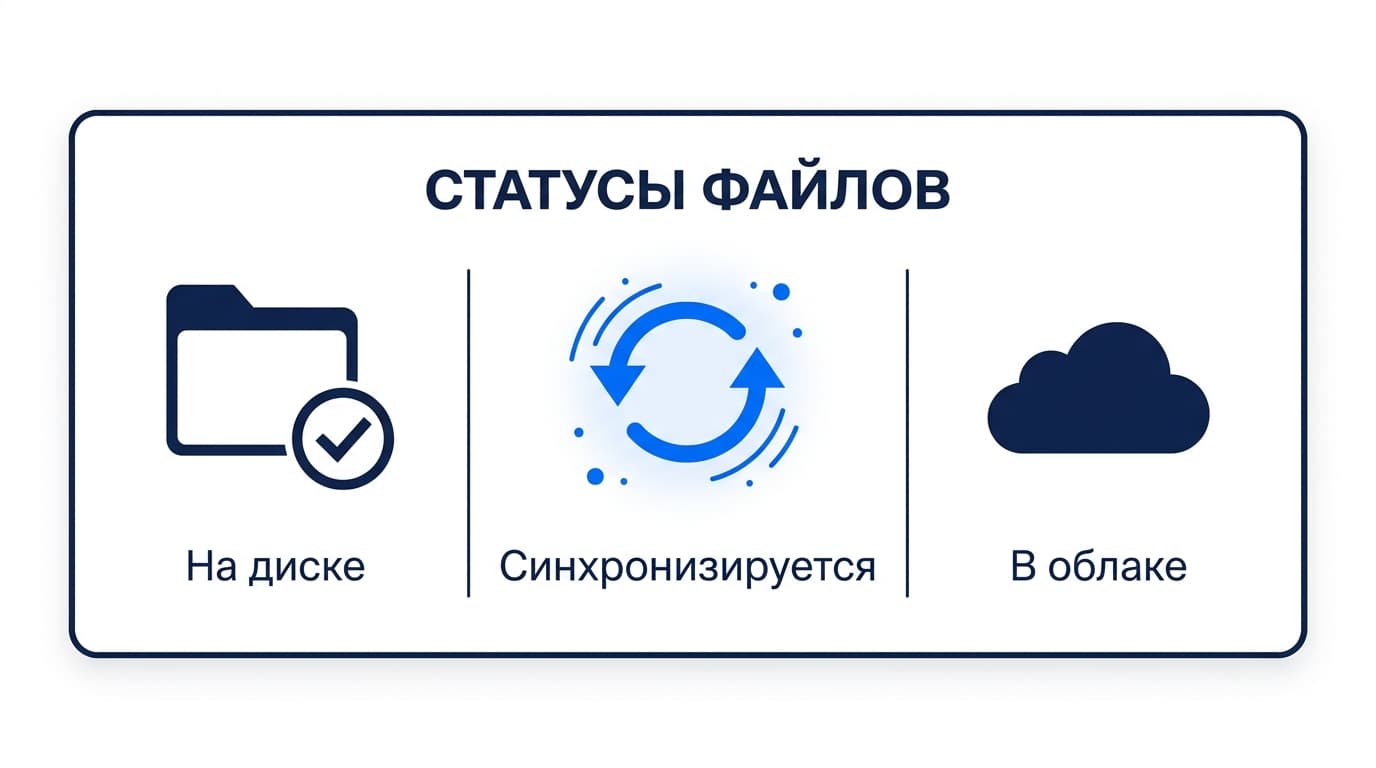
Вторая механика — Smart Sync, она же файлы «только онлайн». Файлы и папки видны прямо в проводнике, как будто они на диске, но физически лежат в облаке и почти не занимают места. Открываешь файл — он подгружается; не трогаешь — место не ест. Удобно, когда хочешь видеть всю структуру, но не хранить терабайты локально.




Комментарии
Войдите, чтобы написать комментарий