Ночь перед сдачей, диплом готов, ты жмёшь кнопку вставки оглавления — и получаешь пустую рамку с надписью о том, что элементы не найдены. Знакомо? Причина почти всегда одна и та же, и она не в программе.
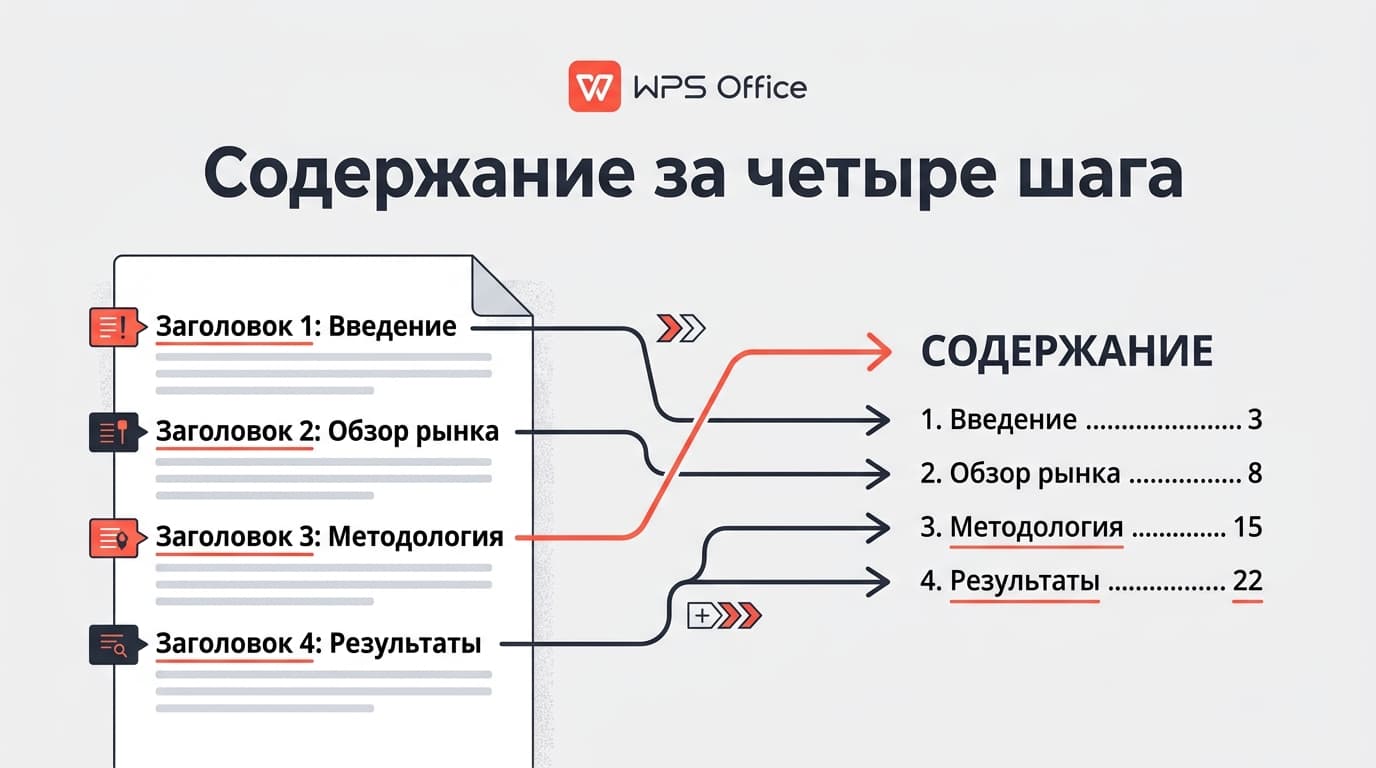
Отвечаю сразу. Чтобы сделать содержание в WPS Office, нужно два действия, а не одно: сначала разметить заголовки стилями («Заголовок 1», «Заголовок 2» и так далее), потом поставить курсор в нужное место и вызвать вставку оглавления на вкладке «Ссылки». Если пропустить первый шаг, второй выдаст пустоту: программа собирает содержание не из жирного текста, а из стилей. Ровно так же устроен и Word — Microsoft в своей справке называет неоформленные стилями заголовки главной причиной пустого оглавления.
Ниже — вся процедура по шагам, разбор четырёх ситуаций, когда содержание собирается криво, и отдельно требования, из-за которых курсовые возвращают на доработку.
Приятная новость про деньги: оглавление доступно в бесплатной версии, доплачивать за него не нужно. Платить приходится за другое — за расширенные инструменты PDF или за подписку Microsoft 365, и вот там российская карта уже не сработает.
Содержание в WPS Office собирается из стилей заголовков, а не из жирного шрифта
Это тот случай, когда понимание механики экономит час возни.
Текстовый редактор не умеет читать смысл. Он не знает, что строка «Глава 2. Методика исследования» — это заголовок, а не обычный абзац, набранный крупно. Единственный признак, по которому программа отличает одно от другого, — примененный стиль. Стиль «Заголовок 1» помечает строку как заголовок первого уровня, «Заголовок 2» — второго, и так далее. Когда ты нажимаешь вставку оглавления, программа проходит по документу, собирает все абзацы с этими стилями, выстраивает их иерархию и подтягивает номера страниц.
Отсюда следует главное: жирный шрифт 16 кегля — не заголовок. Визуально он выглядит точно так же, а для программы это обычный текст. Разметить документ — значит пройти по всем заголовкам и назначить каждому стиль на вкладке «Главная», в галерее стилей.
Как это делается: выделяешь строку заголовка, находишь на вкладке «Главная» блок со стилями и щёлкаешь по «Заголовок 1». Строка изменит вид — подхватит шрифт и отступы, заложенные в стиль. Внешний вид потом можно настроить как угодно, это на работу оглавления не влияет.
Первый раз, когда я размечал стилями чужую сорокастраничную методичку, я честно потратил минут двадцать: приходилось прокликивать каждый заголовок по очереди. Со второго раза стало быстрее — оказалось, что стиль удобно назначать через кисть форматирования: разметил один заголовок, скопировал формат и прошёлся по остальным. Ощущение, что делаешь работу редактора вместо себя, никуда не делось, но время сократилось втрое.
Ещё один способ ускориться — режим структуры документа. В нём видно только заголовки, и уровни назначаются прямо в списке, без прокрутки всего текста. Для документа на сто страниц это единственный вменяемый путь.
Побочная выгода от разметки, о которой редко думают заранее: стили дают не только оглавление. Появляется панель навигации, где документ виден деревом и по нему можно прыгать одним щелчком. Появляется возможность свернуть раздел целиком, чтобы не листать. И появляется корректная структура при экспорте в PDF — закладки в готовом файле собираются из тех же заголовков. Двадцать минут на разметку окупаются не одним содержанием, а всем удобством работы с длинным текстом.
И ещё одно: нумерация глав тоже вешается на стили. Если задать многоуровневый список, привязанный к уровням заголовков, номера глав и подглав будут проставляться сами и пересчитываться при перестановке разделов. Набранные вручную номера рано или поздно разъезжаются — это вопрос времени, а не аккуратности.
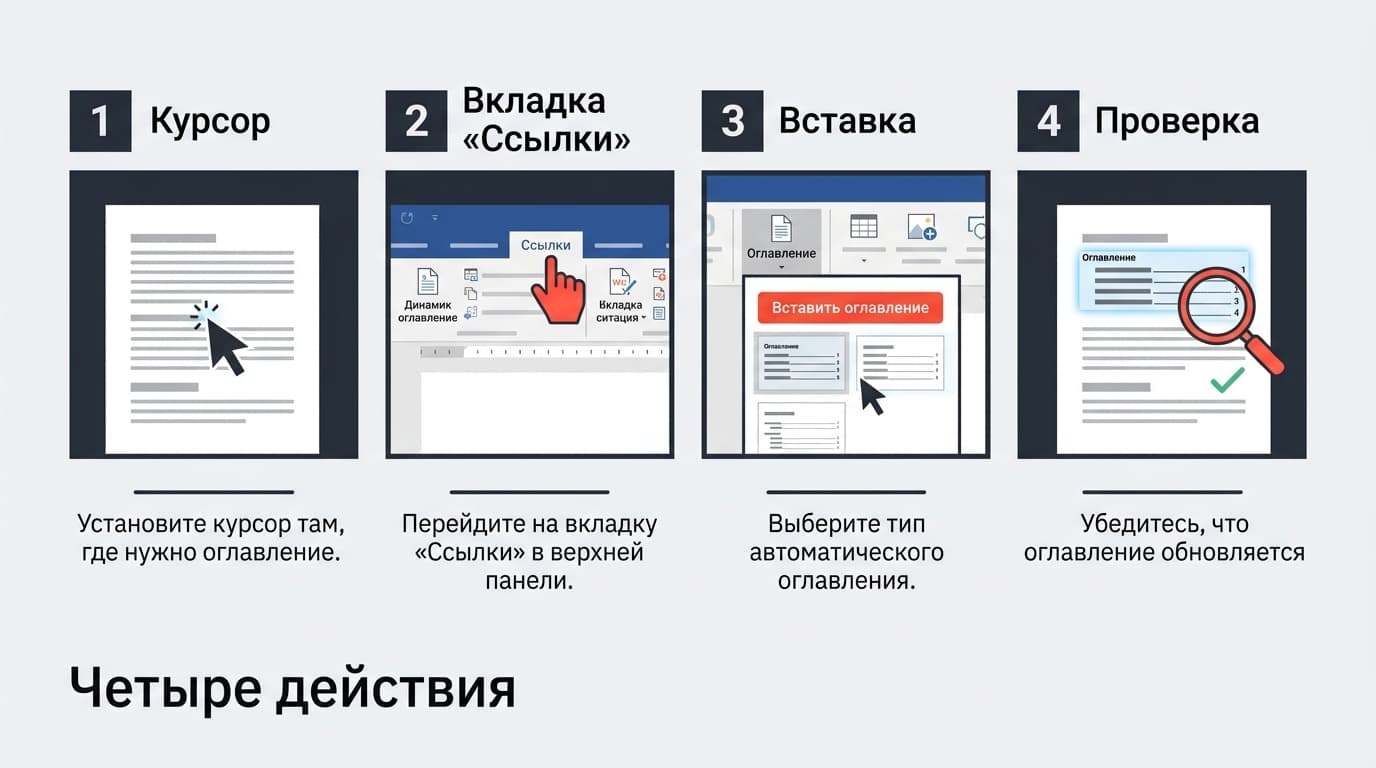
Вставляем оглавление за четыре действия
Теперь сама процедура. Она короткая, если предыдущий шаг сделан.
Первое: поставь курсор туда, где должно появиться содержание. Обычно это отдельная страница после титульного листа — если её нет, вставь разрыв страницы, чтобы оглавление не поехало вместе с текстом.
Второе: открой вкладку «Ссылки» на верхней панели. В английском интерфейсе она называется References. Там же живут сноски, перекрёстные ссылки и список литературы — вкладка ровно про такие вещи.
Третье: нажми кнопку вставки оглавления и выбери один из автоматических стилей. Программа предложит несколько готовых вариантов оформления: с номерами страниц и без, с точками-заполнителями и без них. Ручной вариант («Оглавление вручную») выглядит похоже, но не собирает ничего сам — он просто ставит болванку, которую ты будешь заполнять руками.
Четвёртое: проверь результат. В содержании должны появиться все заголовки нужных уровней с номерами страниц. Каждая строка при этом кликабельна: щелчок с зажатым Ctrl переносит к соответствующему разделу.
Пятое действие формально необязательное, но полезное: посмотри, как блок ведёт себя при печати. Открой предварительный просмотр и убедись, что содержание не разорвалось между страницами и номера не уехали за поле. Разрыв посреди оглавления — самая частая косметическая претензия проверяющих, и лечится он вставкой разрыва страницы перед следующим разделом.
Если интерфейс у тебя английский, ориентиры такие: вкладка References, кнопка Table of Contents, автоматические варианты подписаны как Auto. Русские и английские названия соответствуют друг другу один в один — инструмент один и тот же.
И деталь про место вставки. Поставишь курсор в самый конец документа — оглавление появится в конце. Звучит очевидно, но в спешке так делают регулярно, а потом ищут способ перетащить блок наверх. Перетаскивать не надо: проще удалить и собрать заново в нужном месте, это секунда.
### Можно ли собрать содержание вручную, без стилей?
Можно, и иногда это оправдано — например, если документ на две страницы и заголовков в нём три. Пишешь названия разделов, ставишь табуляцию с заполнителем, вручную проставляешь номера страниц.
Минус ровно один, зато весомый: любая правка текста ломает нумерацию, и переделывать придётся всё заново. На документе длиннее десяти страниц ручной вариант перестаёт окупаться после первой же вставки абзаца в середину.
Почему содержание пустое или в нём не хватает половины пунктов
Четыре причины, от самой частой к самой редкой.
Причина первая: заголовки не размечены стилями. Это до 90% случаев. Проверяется мгновенно — щёлкни по заголовку и посмотри, какой стиль подсвечен в галерее на вкладке «Главная». Если там «Обычный», программа честно не считает эту строку заголовком.
Причина вторая: заголовки размечены не теми стилями. Собственные стили вроде «Мой заголовок» в стандартное оглавление не попадают — программа собирает встроенные уровни. Либо переназначь стили на встроенные, либо в настройках оглавления укажи, какие стили считать какими уровнями.
Причина третья: выбран не тот диапазон уровней. По умолчанию собираются три уровня. Если у тебя есть подпункты четвёртого уровня и они нужны в содержании, глубину надо увеличить в параметрах оглавления вручную.
Причина четвёртая: часть документа лежит в отдельном файле или во врезке. Текст внутри надписей, текстовых блоков и колонтитулов в оглавление не попадает — программа собирает только основной поток документа.
Причина пятая, экзотическая, но у документов с историей встречается: заголовки скопированы из другого файла вместе с чужими стилями. Внешне всё выглядит ровно, а под капотом у половины строк стиль называется иначе, чем у второй половины. Быстрая диагностика — щёлкать по заголовкам подряд и следить за подсветкой в галерее стилей: как только подсветка перескочит на другой пункт, проблемное место найдено. Лечится вставкой без форматирования и переназначением стилей заново.
Общий принцип диагностики укладывается в три строки. Нет одного пункта — вопрос к этому заголовку. Нет целого уровня — вопрос к настройке глубины. Пусто вообще — вопрос к разметке всего документа.
### Как убрать из оглавления лишний уровень заголовков?
В настройках оглавления есть параметр глубины — количество уровней, которые попадают в сборку. Ставишь два вместо трёх, обновляешь — и подпункты исчезают. Заголовки в тексте при этом не меняются, меняется только то, что показано в содержании.
### Почему номера страниц разъехались?
Потому что содержание не обновилось после правок. Это не ошибка, а особенность: оглавление — это поле, снимок состояния документа на момент сборки. Изменил текст — обнови поле, иначе страницы останутся от прошлой версии.
Обновление после правок: кнопка, про которую забывают
Правило простое: обновляй оглавление последним действием перед сдачей, уже после того, как внесены все правки.
Делается это правым кликом по самому оглавлению и выбором обновления поля. Программа спросит, обновлять только номера страниц или всё целиком. Если ты менял названия разделов — выбирай полное обновление, иначе заголовки останутся старыми при новых номерах страниц.
Содержание для курсовой и диплома: уровни, точки и номера страниц
Здесь начинается вторая половина боли, потому что к содержанию в учебных работах предъявляют формальные требования, и проверяют их придирчиво.
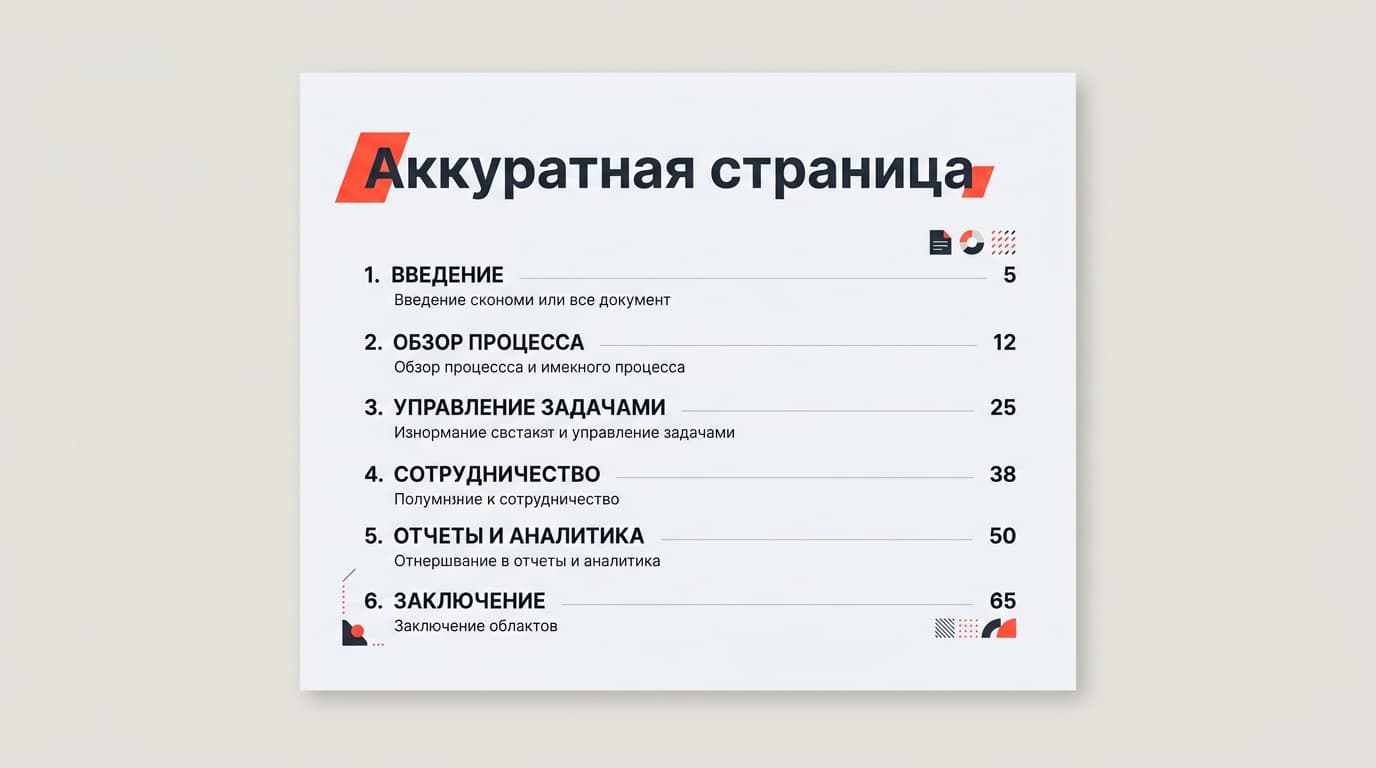
Что обычно требуется: заголовок «СОДЕРЖАНИЕ» или «ОГЛАВЛЕНИЕ» по центру, два-три уровня, точки-заполнители до номера страницы, номера страниц по правому краю, единый шрифт с основным текстом. Конкретика различается от кафедры к кафедре, поэтому первым делом открой методичку, а не чужой пример из интернета.
Как подогнать автоматическое оглавление под эти требования. Выделяешь собранное содержание и меняешь шрифт и интервалы как у обычного текста — сборка от этого не сломается. Заголовок «СОДЕРЖАНИЕ» пишешь отдельной строкой над блоком и стилем заголовка его не помечаешь, иначе он попадёт сам в себя. Отступы уровней настраиваются либо через линейку, либо через стили самого оглавления.
Отдельная тонкость про нумерацию: титульный лист обычно считается первой страницей, но номер на нём не ставится. В параметрах страницы для этого есть отдельная настройка особого колонтитула первой страницы — включаешь её, и номер с титульника исчезает, а нумерация продолжается корректно.
Отдельно про приложения и список литературы. Их обычно включают в содержание как разделы верхнего уровня, но нумерация у приложений своя, буквенная. Проще всего оформить их обычными заголовками первого уровня, а буквенное обозначение вписать прямо в текст заголовка: «Приложение А. Анкета опроса». Тогда пункт попадёт в содержание в нужном виде, и автоматика ничего не сломает.
И про сдачу в PDF. Экспортируй финальную версию уже после обновления полей: в PDF содержание становится статичным, и если обновить его после экспорта, в файле останется старая версия с прежними номерами. Сверить готовый PDF со страницами документа — обязательный последний шаг, а не перестраховка.
Из этой же серии бывает и другая история: кафедра требует файл, который гарантированно откроется в Word без сюрпризов, и человек идёт покупать лицензию.
### Что делать, если оглавление рассыпалось после сохранения в docx?
Пересохрани документ и открой заново, а затем обнови поле. Небольшие расхождения при переносе между разными офисными пакетами — обычное дело: у них слегка различаются метрики шрифтов, и текст может сдвинуться на строку. Именно поэтому финальную версию учебной работы стоит открыть в том редакторе, в котором её будет смотреть преподаватель, и обновить содержание уже там.
### Как получить точки-заполнители до номера страницы?
Они входят в часть готовых стилей оглавления — выбери тот вариант, где точки уже есть. Если оформляешь вручную, точки ставятся не клавишей, а табуляцией с заполнителем: в настройках позиции табуляции выбираешь тип заполнителя. Ряд точек, набранный руками, при любой правке разъедется, и это видно сразу.
Последний совет, который сэкономит больше всего времени в перспективе: как только ты один раз разметил документ стилями и настроил оглавление под требования, сохрани его как шаблон. Следующая работа начнётся не с чистого листа, а с готовой структурой — и вопрос, как сделать содержание в WPS Office, для тебя закроется навсегда. Пять минут сейчас против часа перед каждой следующей сдачей.
Если дело дойдёт до оплаты
WPS Office из России картой российского банка не оплатить — про рабочие способы есть отдельный разбор.














Комментарии
Войдите, чтобы написать комментарий