Televizo поставили — теперь доведём его до ума. Свежеустановленный плеер работает, но по-спартански: без телепрограммы, с дефолтным декодером и общим списком каналов, в котором тонет всё нужное. Ниже — карта настроек от первого запуска до тонких параметров воспроизведения, чтобы каждый пункт стоял там, где ему удобно тебе, а не разработчику.
Сразу маленькая честность: пара приятных функций — родительский контроль и автоматический бэкап настроек — открывается только в Premium. Всё остальное настраивается бесплатно, и этим большинство и ограничивается.
Что настроить сразу после установки
Первый запуск встречает тебя пустотой — и это правильно. Televizo не тащит с собой никаких каналов: это чистый плеер, которому ты приносишь свой источник. Поэтому шаг номер один — добавить плейлист (об этом отдельный большой разговор), а уже потом крутить всё остальное.
Пока плейлист грузится, пробегись по общим настройкам. Язык интерфейса, единицы, поведение при старте — мелочи, но они задают тон. Сразу загляни в раздел про запуск: там можно сказать приложению, открываться на списке каналов или сразу на последнем просмотренном. Секунда экономии на каждом включении за месяц набегает в ощутимое удобство.
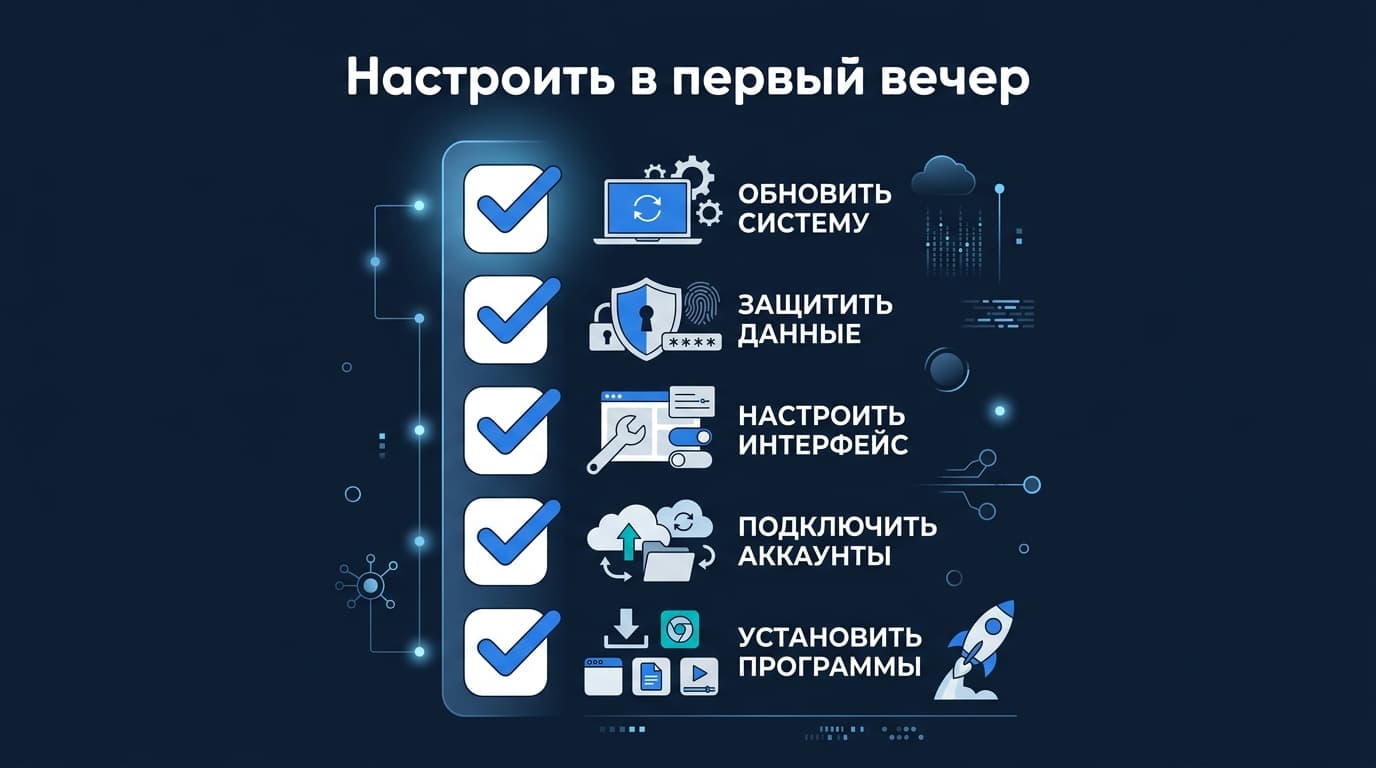
Дальше — три вещи, которые стоит поставить в первый же вечер: телепрограмма, избранное и декодер. Программа делает из списка телевизор, избранное убирает лишнее с глаз, а правильный декодер решает половину проблем с картинкой. Остальное — по вкусу и по мере того, как натыкаешься на неудобства.
Не пытайся настроить всё за один присест. Плеер тем и хорош, что параметры можно докручивать по ходу: заметил, что звук тихий на одном канале, — зашёл, поправил, пошёл смотреть дальше.
Ещё в общих настройках спрятаны две удобные мелочи. Таймер сна выключит приложение через заданное время — удобно засыпать под новости и не бояться, что эфир прогремит до утра. И часы поверх видео: их можно вывести на экран, чтобы не тянуться к телефону во время фильма. По отдельности — ерунда, но именно из таких мелочей складывается ощущение, что плеер настроен под тебя, а не под усреднённого пользователя.
А вот с чем спешить точно не надо — так это с полной перекройкой интерфейса в первую же минуту. Дай себе пару дней: реальные неудобства всплывут сами, и станет ясно, что крутить, а что и так удобно.
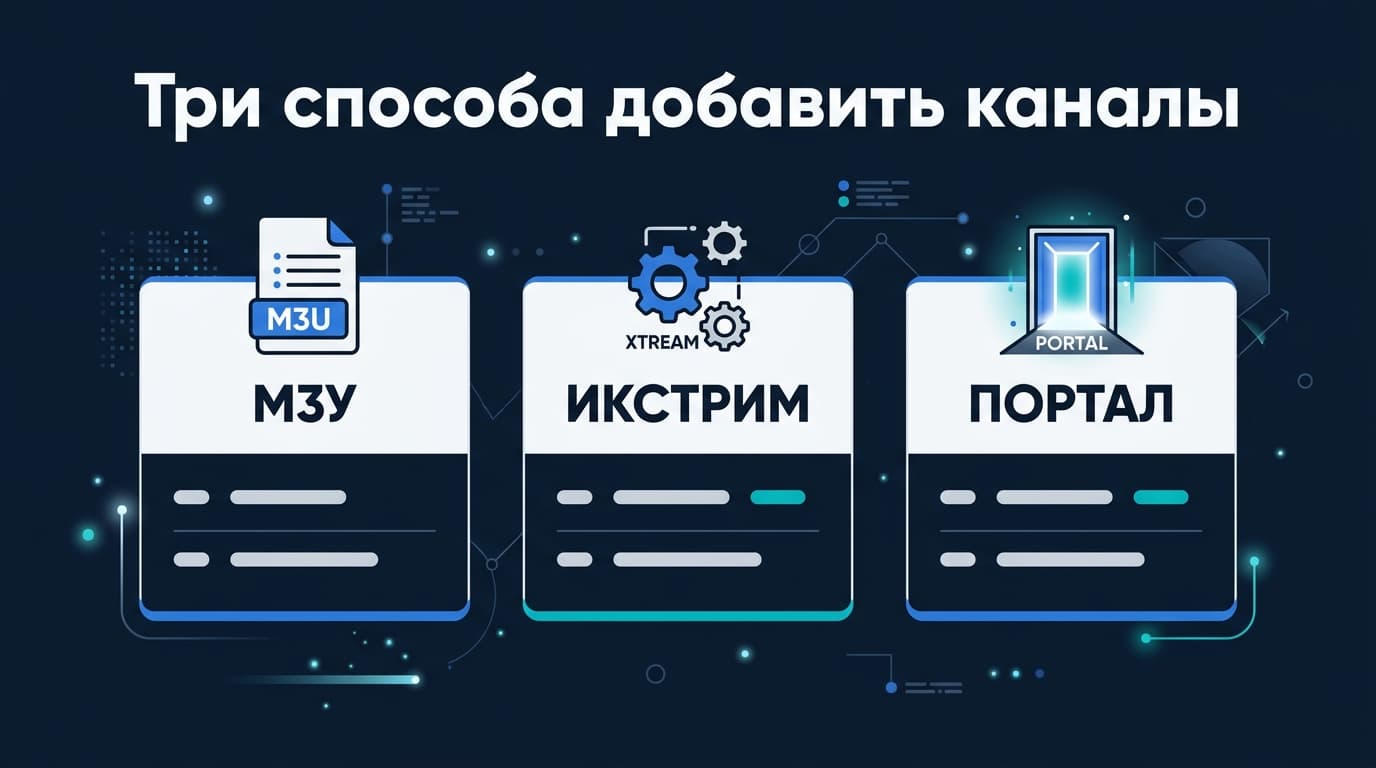
Televizo умеет принимать каналы тремя способами, и выбор влияет на то, сколько всего придётся настраивать руками.
Первый и самый привычный — ссылка M3U. Это обычный список: адрес плейлиста, при желании отдельная ссылка на программу передач. Универсальный вариант, работает почти везде, но телепрограмму и архив иногда приходится подключать вручную.
Второй — Xtream Codes (его же называют порталом или API). Тут вместо длинной ссылки вводишь адрес сервера, логин и пароль, а приложение само подтягивает и каналы, и категории, и программу, и архив. Если провайдер даёт такие данные — бери их, возни заметно меньше.
Третий — портал вида Stalker, он встречается у части операторов IPTV-приставок. Схема похожа на Xtream: сервер плюс идентификатор устройства.
Правило простое: дал провайдер данные для Xtream — заводи по ним, это удобнее всего. Дал только ссылку M3U — работаешь с ней и докручиваешь программу с архивом отдельно. Смешивать не надо, один плейлист — один способ.
Пару слов, почему Xtream почти всегда выигрывает у голой ссылки. Через него подтягиваются не только каналы, но и разбивка по категориям, программа передач и архив — всё разом, без ручной возни с отдельными адресами. С M3U ты нередко получаешь просто список, а телепрограмму и перемотку прикручиваешь сам. Даёт провайдер оба варианта — я бы не думал ни секунды и заводил Xtream.
Есть и обратная сторона. Данные Xtream — это фактически логин от твоего пакета каналов: их нельзя светить и передавать кому попало. Ссылку M3U в этом смысле не жалко, а вот доступ к порталу — уже ценность, которую уводят вместе с деньгами. Так что запиши логин с паролем туда, где не потеряешь, но не выкладывай их в общие чаты.
И ещё одна засада, общая для любого источника, — протокол и срок жизни ссылки. Плейлисты часто отдаются по http, а не https, и отдельные устройства такие адреса молча режут; если список упорно не грузится, проверь, тем ли протоколом он открывается. А адреса от бесплатных источников любят умирать через неделю-другую: работал плейлист, а потом резко пустой экран — почти всегда это не поломка приложения, а просто протухшая ссылка. Отсюда правило: встали все каналы разом — начинай не с настроек плеера, а с обновления самого плейлиста.
Воспроизведение: декодер, буфер, звук и почему что-то тормозит именно у вас
Вот раздел, из-за которого люди сносят приложение, хотя виновато не оно. Картинка, звук и плавность зависят не только от плеера, но и от железа, и от того, как провайдер отдаёт поток. Хорошая новость — почти всё лечится двумя-тремя переключателями.
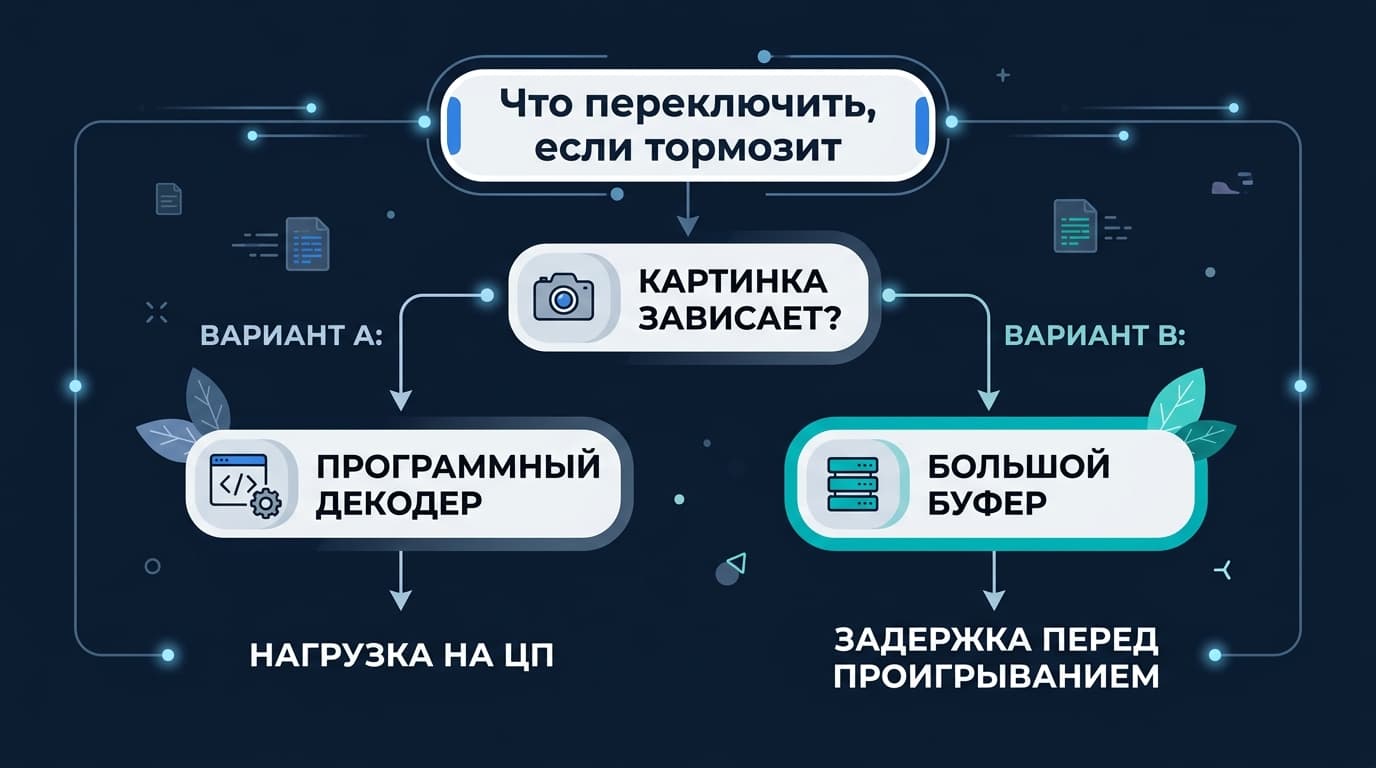
Ключевой параметр — декодер. Он бывает аппаратный (нагрузку берёт на себя чип устройства) и программный (считает процессор). Аппаратный экономичнее и обычно плавнее, но на части каналов и устройств спотыкается — даёт артефакты, зелёные полосы или рассинхрон звука. Программный прожорливее, зато совместим почти со всем.
У меня на старой приставке половина каналов рассыпалась в кашу из квадратов, пока я не переключил декодер с аппаратного на программный — картинка тут же встала как влитая. С тех пор это первое, что я трогаю на новом устройстве, если вижу артефакты.
Буфер — вторая крутилка. Если видео замирает на секунду, дёргается и догоняет звук, увеличь размер буфера: приложение дольше накапливает данные перед стартом, зато потом играет без рывков. Обратная сторона — канал переключается чуть медленнее. Ищешь баланс под свой интернет.
Есть и третий рычаг, о котором забывают, — соотношение сторон. Если картинка растянута в стороны или обрезана по краям, дело не в канале, а в режиме кадра: переключай его между «по размеру экрана», «оригинал» и «растянуть», пока лица не перестанут быть блинами. На широких фильмах, наоборот, выручает режим с чёрными полосами — он держит пропорции.
Отдельная история — частота кадров и плавность. На части приставок движение идёт чуть рвано: экран обновляется в одной частоте, а поток приходит в другой. Если устройство умеет подстраивать частоту под контент, включи это — в спорте и экшене разница видна сразу. В Televizo такая тонкая подстройка — одна из платных приятностей, но базовая плавность достигается и без неё, связкой «правильный декодер плюс буфер».
И про звуковые дорожки с субтитрами: если на канале несколько языков или есть текст, всё переключается прямо во время просмотра, не выходя в меню. Мало кто про это знает, а вещь удобная — особенно когда хочется оригинальную дорожку вместо дубляжа.
### Что делать, если видео тормозит или рассыпается?
Действуй по порядку. Сначала переключи декодер на противоположный — чаще всего помогает именно это. Не помогло — увеличь буфер. Всё ещё плохо — проверь скорость интернета и то, не грузит ли сеть кто-то ещё в квартире. И только если картинка сыпется вообще на всех плеерах и каналах, дело в самом потоке провайдера, и настройками Televizo это не чинится.
### Почему пропадает звук на части каналов?
Обычно причина — звуковая дорожка или кодек. На канале может быть несколько дорожек, и приложение выбрало не ту (например, пустую резервную) — переключи дорожку прямо в плеере. Если звука нет из-за редкого кодека, помогает смена декодера на программный: он тянет больше форматов. Немой канал при живой картинке — почти всегда история про дорожку, а не про поломку.
Полезно помнить: декодер задаётся не только глобально, но и на отдельный проблемный канал — остальные при этом остаются на общей настройке. Пара таких точечных исключений часто закрывает все капризы разом, не ломая то, что и так работало.
Родительский контроль и темы оформления
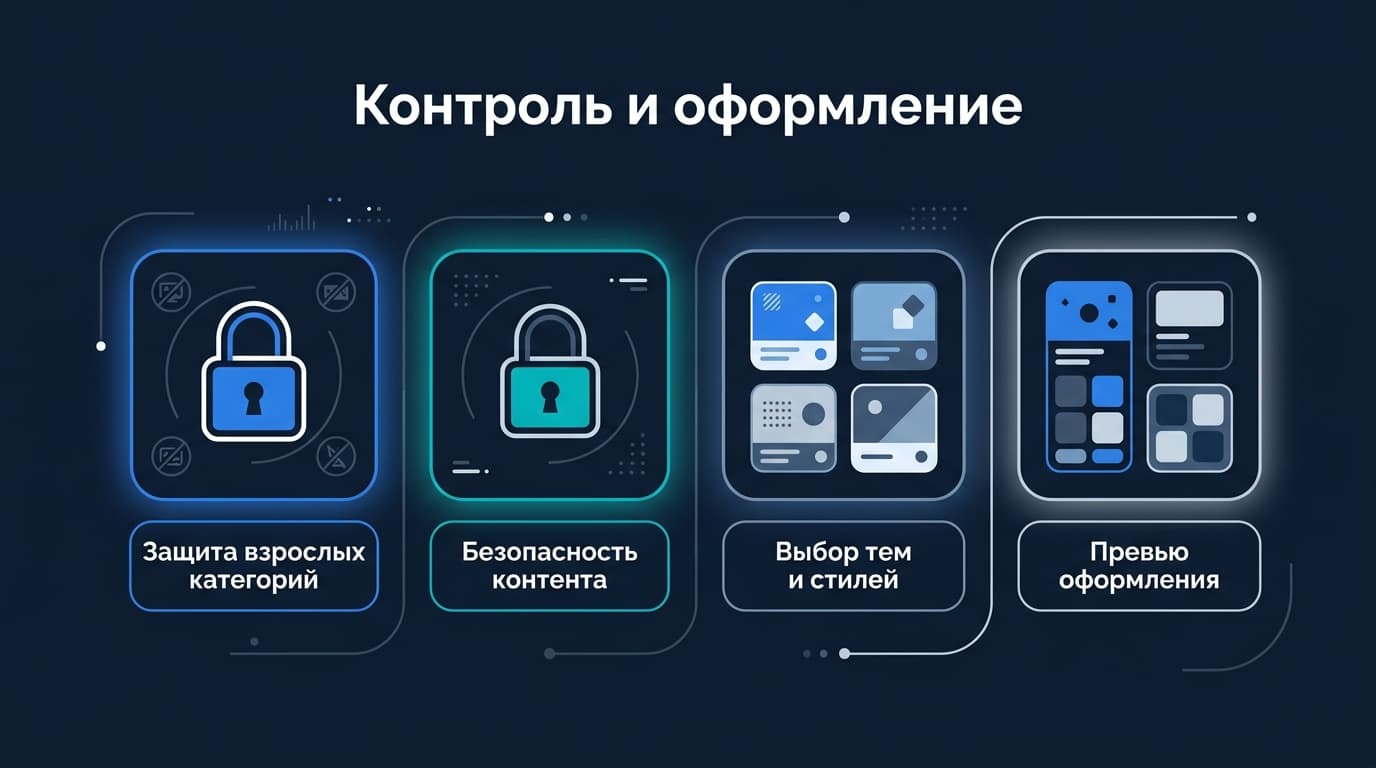
Две настройки из разряда «под себя». Темы оформления меняют внешний вид: светлая, тёмная, размер плиток каналов, показ логотипов и номеров. На большом экране приставки удобна крупная сетка с логотипами, на телефоне — компактный список. Полистай варианты и оставь тот, в котором глазам спокойно.
К оформлению же относятся размер шрифта в программе и то, показывать ли поверх видео панель с названием текущей передачи. На кухонном телевизоре, который смотришь издалека, крупные плитки и большие буквы — не каприз, а необходимость: потратил минуту на подгонку и больше не щуришься. Мелкий лайфхак: тёмная тема на OLED-экране бережёт и электричество, и глаза вечером.
Родительский контроль — история серьёзнее. Он прячет выбранные каналы или категории за паролем, чтобы дети не наткнулись на то, что им не по возрасту.
### Как поставить пароль на взрослые каналы?
Заходишь в родительский контроль, задаёшь пин-код и отмечаешь категории или отдельные каналы, которые нужно закрыть. После этого они не откроются и не покажут даже превью без кода. Нюанс: полноценный родительский контроль — это функция Premium, в бесплатной версии выбор беднее. Если в доме есть дети, ради одной этой опции покупку часто и делают. Если упрётесь в оплату, посмотрите пошаговую инструкцию: «Как оплатить подписку Televizo из России в 2026 году».
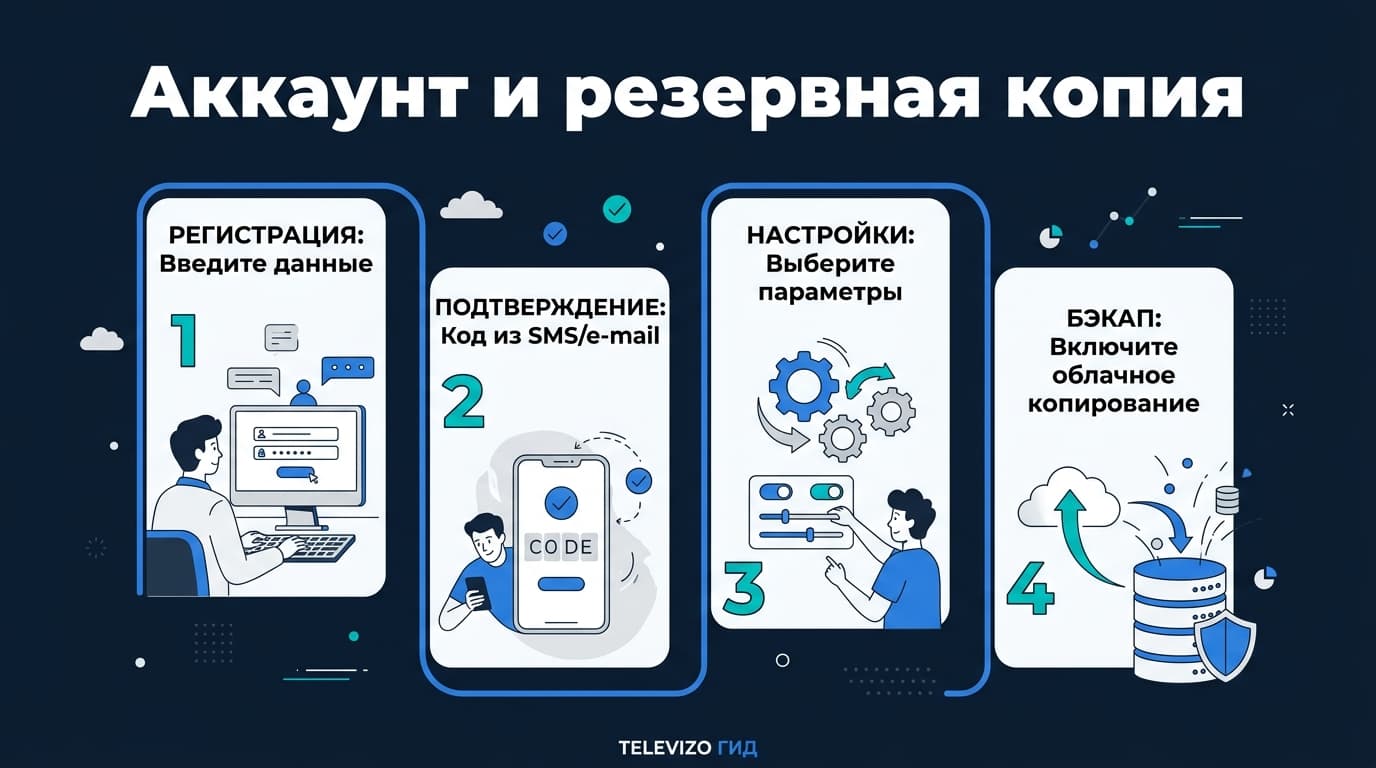
Аккаунт и бэкап
Отдельный аккаунт Televizo — штука, которую многие пролистывают, а зря.
### Зачем нужен отдельный аккаунт Televizo?
Он не равен твоему Google-аккаунту: заводится прямо в настройках приложения на любой e-mail и нужен для двух вещей. Во-первых, к нему привязывается Premium — и одна покупка работает на пяти устройствах разом. Во-вторых, через него удобно синхронизировать настройки. А чтобы не собирать каналы, группы и избранное заново после переустановки или переезда на новую приставку, включи резервную копию — она сохранит твою настройку и вернёт её на любом устройстве за минуту. Автоматический бэкап тоже относится к платной части, но даже ручной экспорт настроек экономит уйму времени. Совет напоследок: настроил всё как надо — сразу сделай копию, пока не забыл, каким трудом это далось.
Звучит занудно, но переустановка всегда случается в самый неподходящий момент — и копия превращает вечер возни в две минуты.
Если дело дойдёт до оплаты
Televizo из России картой российского банка не оплатить — про рабочие способы есть отдельный разбор.







Комментарии
Войдите, чтобы написать комментарий