Плейлист — это и есть твои каналы: без него Televizo просто пустой плеер. Хорошая новость — создаётся он за пару минут, и способов сразу три: по ссылке M3U, через Xtream Codes и из файла на устройстве. Разберём все три так, чтобы ты повторил по шагам и не застрял на середине.
Одно уточнение до старта: сам список каналов Televizo не даёт — его берут у провайдера IPTV. Но сам плеер бесплатный, и добавление плейлиста ничего не стоит.
Где взять M3U-плейлист
Главный источник — твой провайдер IPTV. При подключении он выдаёт ссылку формата M3U (иногда с отдельной ссылкой на телепрограмму) или данные для входа через Xtream. Это и есть то, что вставляется в Televizo.
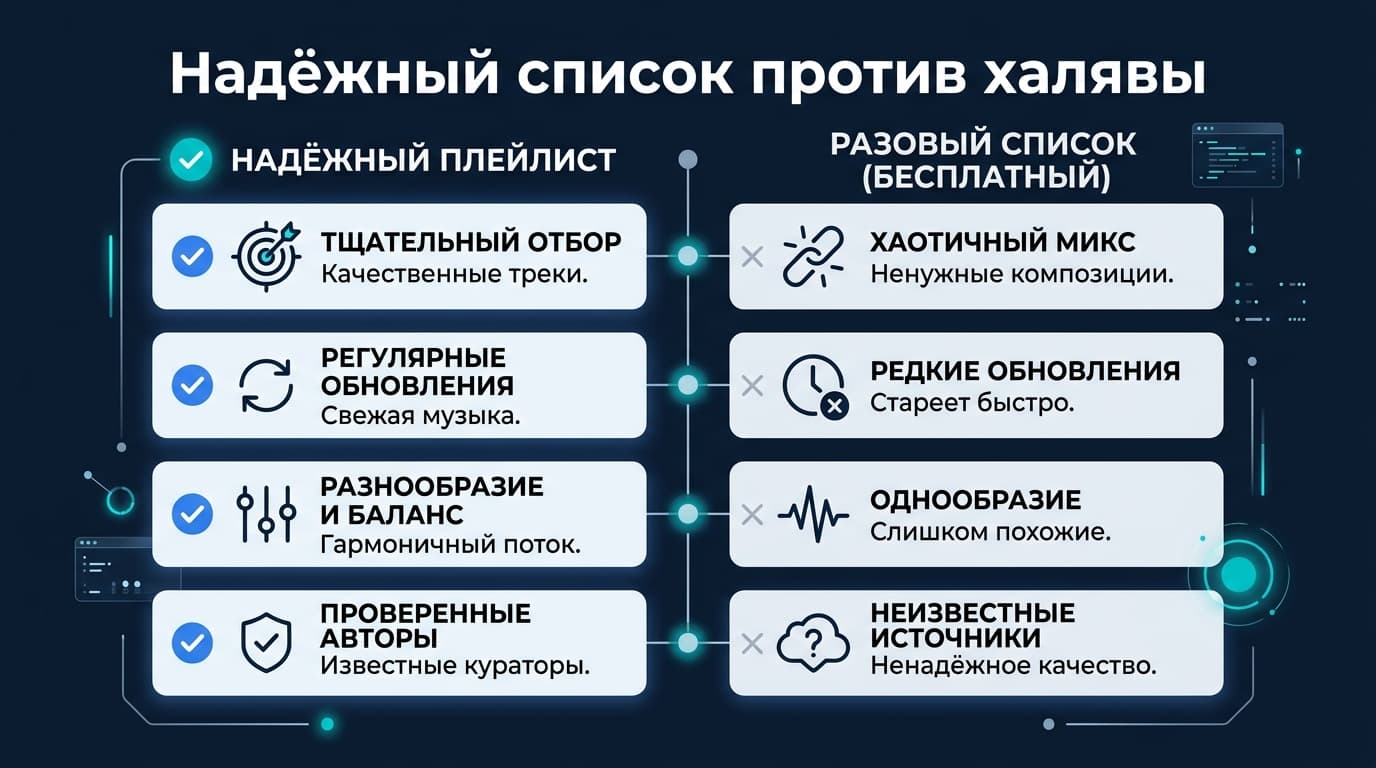
Второй вариант — собрать список самому из открытых источников, но тут я сразу торможу. Бесплатные плейлисты из интернета живут неделю-две, каналы на них отваливаются пачками, а половина ссылок ведёт в никуда. Как временный эксперимент — сойдёт, как основа для ежедневного просмотра — нет.
Ссылку от провайдера удобнее сразу переслать себе в мессенджер или на почту: вводить длинный адрес руками с пульта телевизора — то ещё удовольствие.
Чем хороший плейлист отличается от мусорного? В нормальном списке каналы разложены по категориям, к ним привязана телепрограмма, а на части работает архив — это видно по тому, как аккуратно всё встаёт в приложении. У наспех собранной сборки каналы валятся в кучу без названий и расписания. Качество источника чувствуется в первые же минуты после добавления.
Хочешь просто пощупать, как оно работает, — возьми небольшой тестовый список. Но для постоянного просмотра дорога всё равно одна: к провайдеру.
Отдельно про «самообновляемые» плейлисты, которые часто гуглят. Это просто ссылка, которую источник обновляет на своей стороне: тебе достаточно вставить её один раз, а свежий список подтягивается сам. Никакой магии — вся «самообновляемость» держится на том, что за ссылкой стоит живой провайдер. Умрёт он — умрёт и «самообновление».
Вывод по источнику короткий: сначала спрашиваешь плейлист там, где платишь за каналы, и только если очень надо — экспериментируешь с остальным.
Создание плейлиста по ссылке M3U: пошаговый разбор с полем для телепрограммы
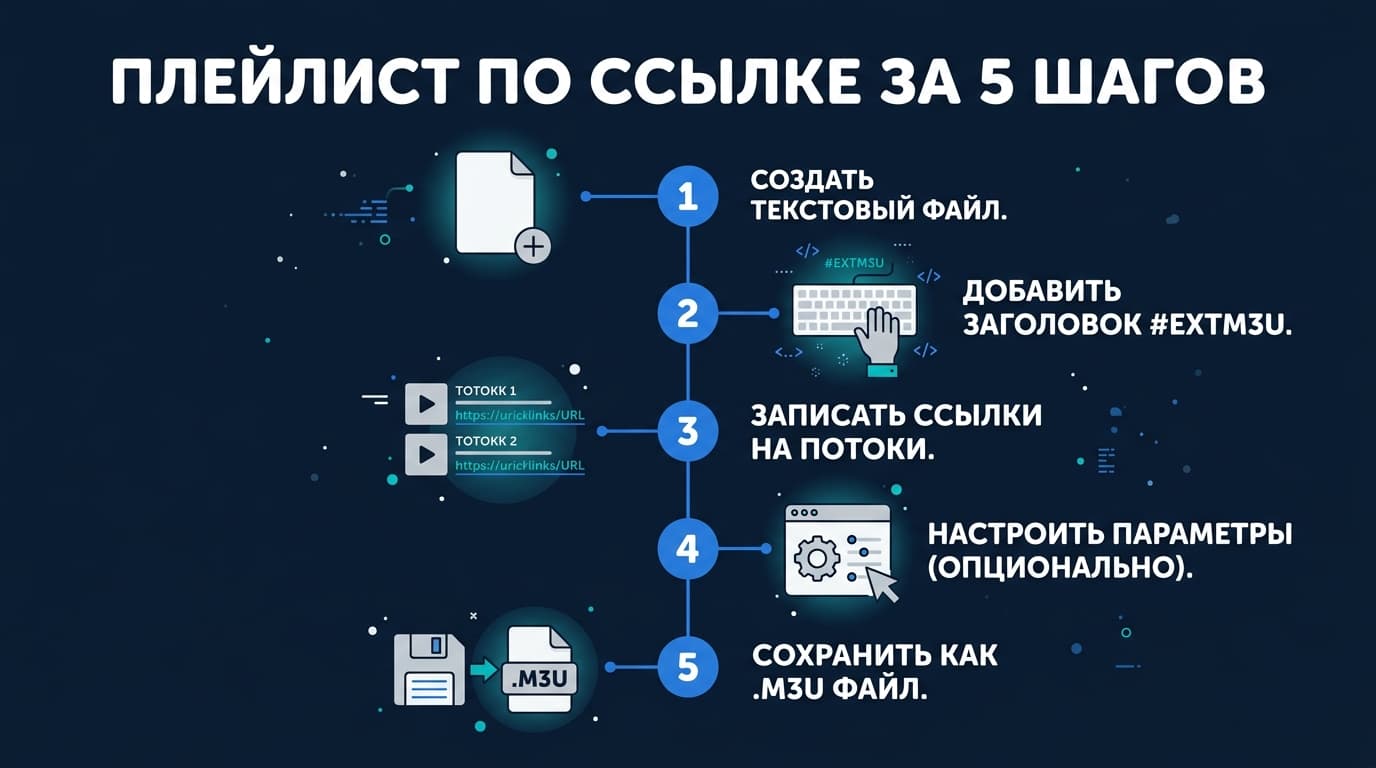
Это базовый способ, работает почти с любым источником. Порядок такой:
Открой Televizo и нажми «Создать плейлист» (плюс или соответствующий пункт в меню).
Выбери тип «M3U».
Задай имя плейлиста — любое, чтобы отличать его от других.
В поле URL вставь ссылку на плейлист от провайдера.
Если телепрограмма идёт отдельной ссылкой, вставь её в поле для EPG/программы.
Сохрани — приложение подтянет каналы, категории и, если повезёт, программу передач.
После сохранения Televizo скачивает список и раскладывает каналы по группам. Если всё ввёл верно, через несколько секунд увидишь свои каналы. Программа передач появится сама, когда она зашита в плейлист; если нет — её как раз и подключают отдельным полем.
Разберём, что стоит за этими полями, чтобы шаги не выглядели магией. Имя — чисто для тебя, чтобы в списке из нескольких плейлистов не путаться. URL — сердце всего: это адрес, по которому приложение забирает актуальный список, поэтому копируй его целиком, без лишних пробелов. Поле программы — необязательное: если провайдер вшил расписание прямо в плейлист, оставляй пустым, подтянется само.
Ещё при создании обычно можно сразу задать интервал автообновления. Поставь раз в сутки — и список будет сам подтягивать изменения от провайдера, не заставляя тебя лезть в настройки при каждом новом канале.
Самые частые осечки тут банальны: скопировал ссылку с обрезанным хвостом, вставил вместе с невидимым пробелом или выбрал не тот тип плейлиста. Список после сохранения пустой — сначала перепроверь, что именно попало в поле URL, а уже потом вини провайдера.
### Как изменить плейлист после создания
Ничего страшного, если с первого раза ошибся в ссылке или забыл про программу. Длинное нажатие на плейлисте открывает его свойства — те же поля, что при создании. Правишь URL или добавляешь EPG, сохраняешь — всё пересобирается. Удалять и заводить заново не нужно: плейлист редактируется сколько угодно раз, и каналы при этом никуда не деваются.
Ещё вопрос, который всплывает сразу: а что вставлять в URL, если провайдер прислал не ссылку, а файл или QR-код? С файлом — отдельный способ, о нём ниже. А QR обычно прячет внутри ту же ссылку: отсканировал, скопировал адрес, вставил в поле URL — и дальше по накатанной. Формат под капотом один и тот же, меняется только упаковка.
И важная деталь про безопасность: твой персональный M3U-адрес часто содержит встроенный ключ доступа. По сути это как логин — не выкладывай его в открытые чаты и не давай «другу попользоваться», иначе рискуешь тем, за что заплатил.
### Куда вставлять ссылку на телепрограмму?
В то самое поле для EPG (программы передач) при создании или редактировании плейлиста. Провайдер обычно даёт ссылку в формате XMLTV — её туда и вставляешь. Если такой ссылки у тебя нет, а под каналами хочется расписание, поищи XMLTV-источник, совместимый именно с твоим плейлистом. Главное, чтобы идентификаторы каналов в списке и в программе совпадали, иначе расписание встанет не к тем каналам или не появится вовсе.
Подключение через Xtream Codes вместо длинной ссылки
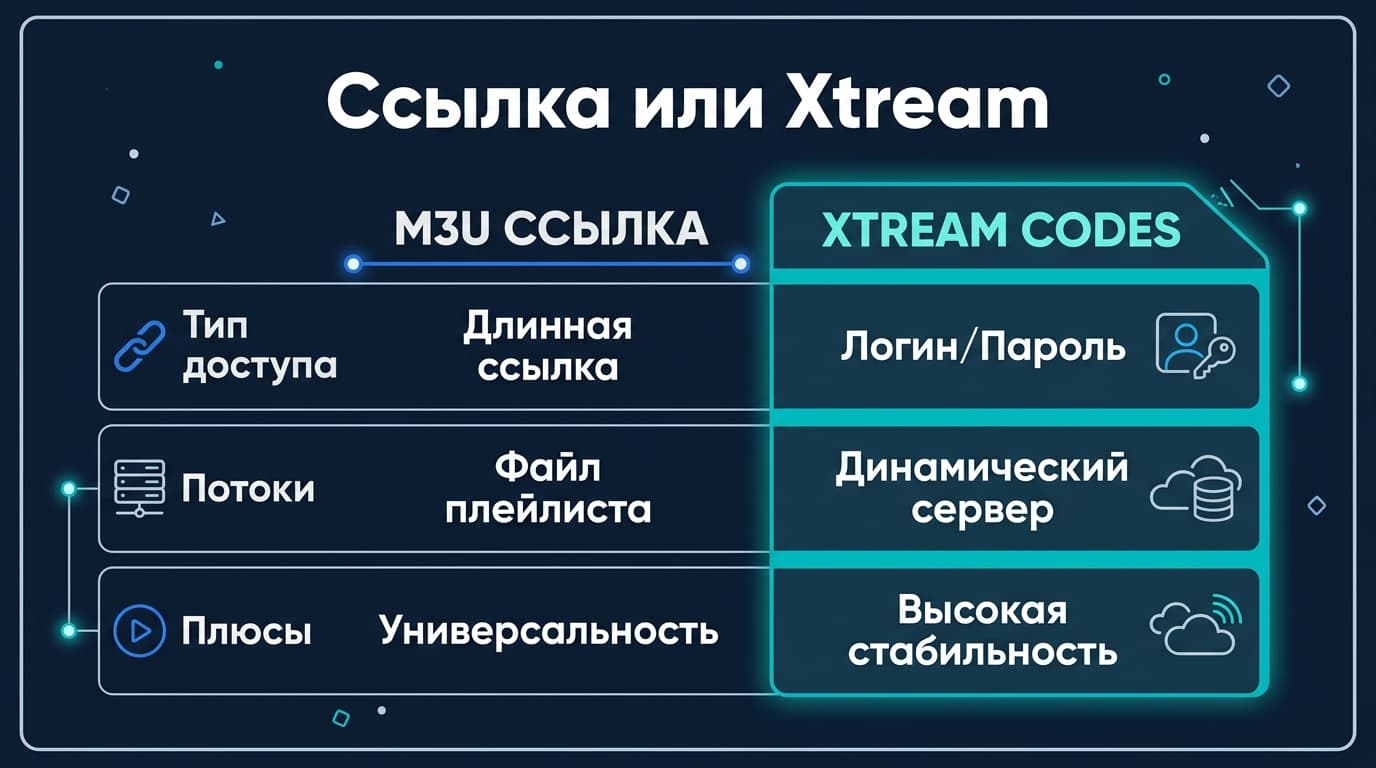
Если провайдер дал не ссылку M3U, а логин, пароль и адрес сервера — это Xtream Codes, и вводить их даже проще. Вместо длинного URL заполняешь три поля.
При создании плейлиста выбираешь тип «Xtream Codes» и вводишь адрес сервера (портал), логин и пароль. Приложение само собирает из этого и каналы, и категории, и телепрограмму, и архив — ничего отдельно подключать не надо.
### Чем Xtream удобнее обычной ссылки?
Тем, что делает за тебя работу. По ссылке M3U ты часто получаешь просто список каналов, а программу и перемотку прикручиваешь руками. Xtream же приносит всё сразу и аккуратно разложенным по полкам. Плюс данные Xtream проще хранить и переносить, чем гигантский URL. Минус один: эти логин с паролем — по сути ключ от твоего пакета каналов, так что держи их при себе и не раздавай.
Откуда вообще берутся данные Xtream? Их выдаёт провайдер вместе с подпиской — обычно это адрес портала (сервера), имя пользователя и пароль. Иногда те же данные называют «порталом» или отдают одной ссылкой, внутри которой логин с паролем уже зашиты; Televizo понимает оба варианта. Если на руках именно логин, пароль и адрес — это точно Xtream, и не пытайся впихнуть их в поле для M3U-ссылки, там они просто не сработают. Способы оплаты подписки собраны в отдельном материале — «Как оплатить подписку Televizo из России в 2026 году».
И плюс, который оценишь позже: при переезде на новое устройство Xtream заводится в разы быстрее — ввёл три коротких поля, и весь пакет с программой и архивом уже на месте.
Три поля вместо простыни символов — вот и вся разница.
Даёт провайдер на выбор и M3U, и Xtream — бери Xtream не раздумывая: меньше ручной возни на старте, аккуратнее категории, а программа с архивом приезжают сами. M3U оставь на случай, когда Xtream по какой-то причине недоступен.
Правда, и у Xtream есть каприз: лёг сервер провайдера — не заведётся ничего, тогда как отдельная M3U-ссылка иногда ещё цепляется. Идеального формата нет, есть удобный в твоём случае.
Запутался, какой у тебя случай? Ориентир простой: видишь длинную ссылку, начинающуюся с http, — это M3U; видишь отдельные поля «сервер», «логин», «пароль» — это Xtream. Перепутать сложно, а завести по правильному типу — половина успеха.
Плейлист из локального файла на устройстве
Третий способ пригодится, когда список у тебя лежит файлом (например, кто-то прислал .m3u или ты сохранил его на устройство). Тогда ссылка не нужна.
При создании плейлиста выбираешь вариант с локальным файлом, указываешь путь к .m3u на устройстве — и Televizo читает каналы прямо из него. Способ удобен для разовых или самодельных списков, но с одной оговоркой: файл не обновляется сам. Провайдер поменял каналы — а твой файл остался прежним, и обновлять его придётся вручную, подкладывая новый.
### Что делать, если каналы так и не загрузились?
Пройди по частым причинам. Проверь, верно ли скопирована ссылка — лишний пробел в начале ломает всё. Убедись, что тип плейлиста выбран правильно: список Xtream, вставленный как M3U, не заведётся. Глянь протокол — часть устройств капризничает на http-ссылках. И проверь, жив ли сам источник: у бесплатных списков это причина номер один. Если ссылка рабочая, а канал всё равно молчит, дело уже в самом потоке провайдера, а не в приложении.
Сколько плейлистов держать и как переключаться между ними
Televizo спокойно держит несколько плейлистов сразу, и это удобно: один основной от провайдера, второй — тематический, третий — на пробу. Переключаешься между ними в списке плейлистов парой касаний, каждый живёт со своими каналами и настройками.
Смысл держать несколько простой: не складывать все яйца в одну корзину. Отвалился основной источник — переключился на запасной и досматриваешь, пока разбираешься с первым.
Именовать их лучше по-человечески: не «Плейлист 1» и «Плейлист 2», а «Основной», «Кино», «Спорт» — через полгода скажешь себе спасибо. Порядок в списке тоже настраивается, так что самый нужный держи первым.
А сам плеер и добавление плейлистов, повторюсь, бесплатны.
Сколько плейлистов держать — дело вкуса, но по опыту трёх-четырёх хватает с головой: основной, запасной и пара тематических. Больше — и сам начнёшь путаться, какой из них рабочий.
Меньше списков — меньше бардака.
### Почему бесплатным спискам из интернета не стоит доверять?
Потому что за ними никто не следит. Такие плейлисты собирают из чего попало, каналы там мрут, ссылки протухают, а иногда за «бесплатным списком каналов» прячут совсем не то, что обещали. Ты тратишь вечер на настройку, а через неделю всё осыпается — и начинай сначала. Бывает и хуже: под видом бесплатного списка каналов подсовывают ссылку, ведущую совсем не туда, куда ты рассчитывал.
Мой вывод простой: нормальный плейлист — это не то, что нашёл по-быстрому, а то, за чем стоит живой провайдер. Он стоит денег, зато каналы не отваливаются в самый интересный момент. За «халявой» ты платишь не деньгами, а своим временем и нервами — и в пересчёте это выходит дороже.
Если дело дойдёт до оплаты
Televizo из России картой российского банка не оплатить — про рабочие способы есть отдельный разбор.












Комментарии
Войдите, чтобы написать комментарий