


Сразу важная вещь, чтобы не было путаницы: happ — это не сервис, который продаёт подписки. Это приложение-утилита для прокси и подключений: оно само ничего не хостит и денег за «свою» подписку не берёт. «Подписка» здесь — это конфигурационная ссылка, которую ты получаешь у своего провайдера и добавляешь внутрь happ. Поэтому разберём, как оформить подписку в приложении happ технически — то есть как её правильно добавить и подключить.
Что вообще делает happ
По факту happ — это менеджер подключений. Он работает на Windows, macOS, Linux, iOS, Android и даже на ТВ, и его задача — удобно хранить и переключать конфигурации серверов, которые ты завёл где-то ещё. Сам он сервер не предоставляет: ты приносишь готовую ссылку, а happ красиво ей управляет.
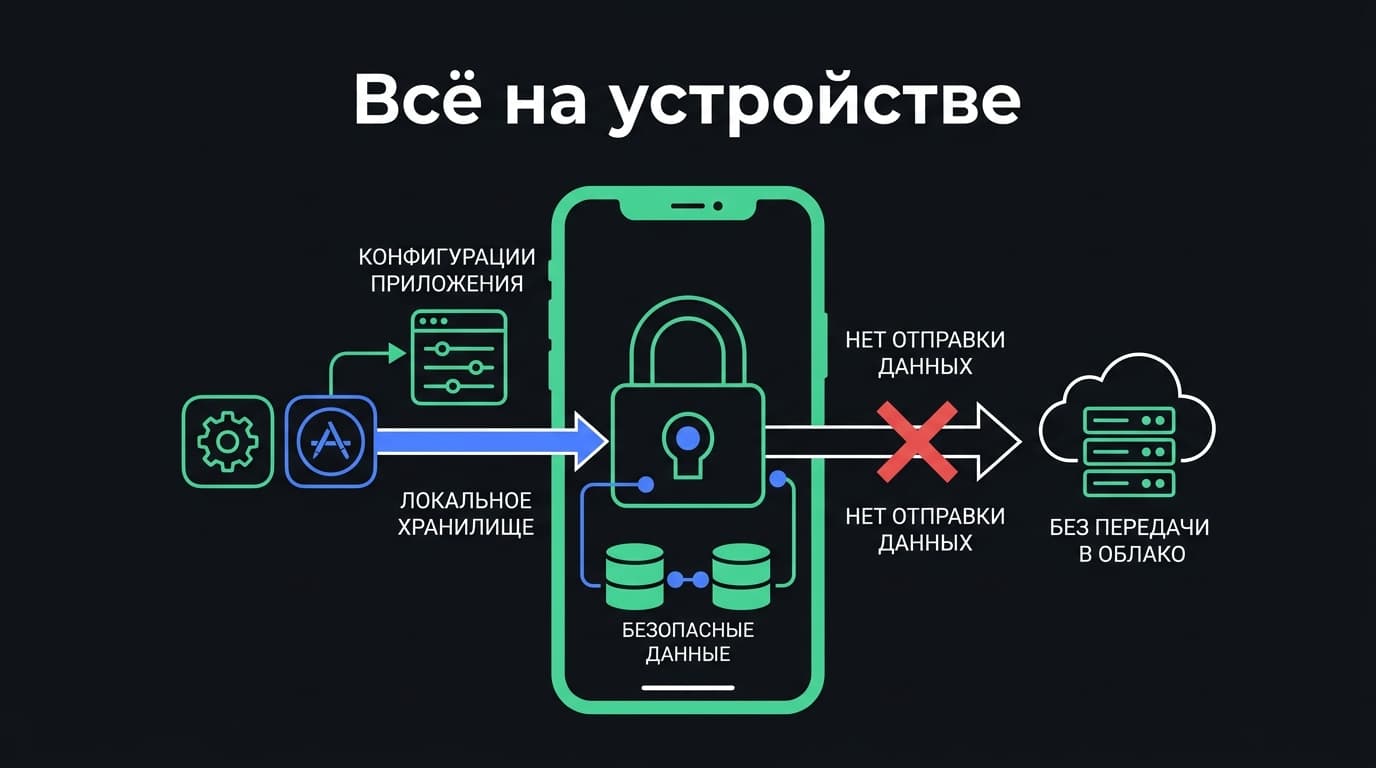
Отдельный плюс — приватность на уровне архитектуры. Все твои данные, адреса серверов и конфиги хранятся только на устройстве. Приложение ничего не отправляет наружу, не собирает аналитику и не ведёт логи подключений. Проще говоря, твоя «подписка» живёт в твоём же телефоне, а не на чужом сервере.
Как добавить подписку: пошагово
«Оформить подписку» в happ означает добавить конфигурационную ссылку. Делается это так:
- Получи у своего провайдера ссылку-подписку — она начинается с happ:// или с обычного http/https.
- Открой happ, найди раздел добавления конфигурации или подписки и вставь ссылку.
- Сохрани, обнови список серверов и выбери нужный — после этого подключение готово.
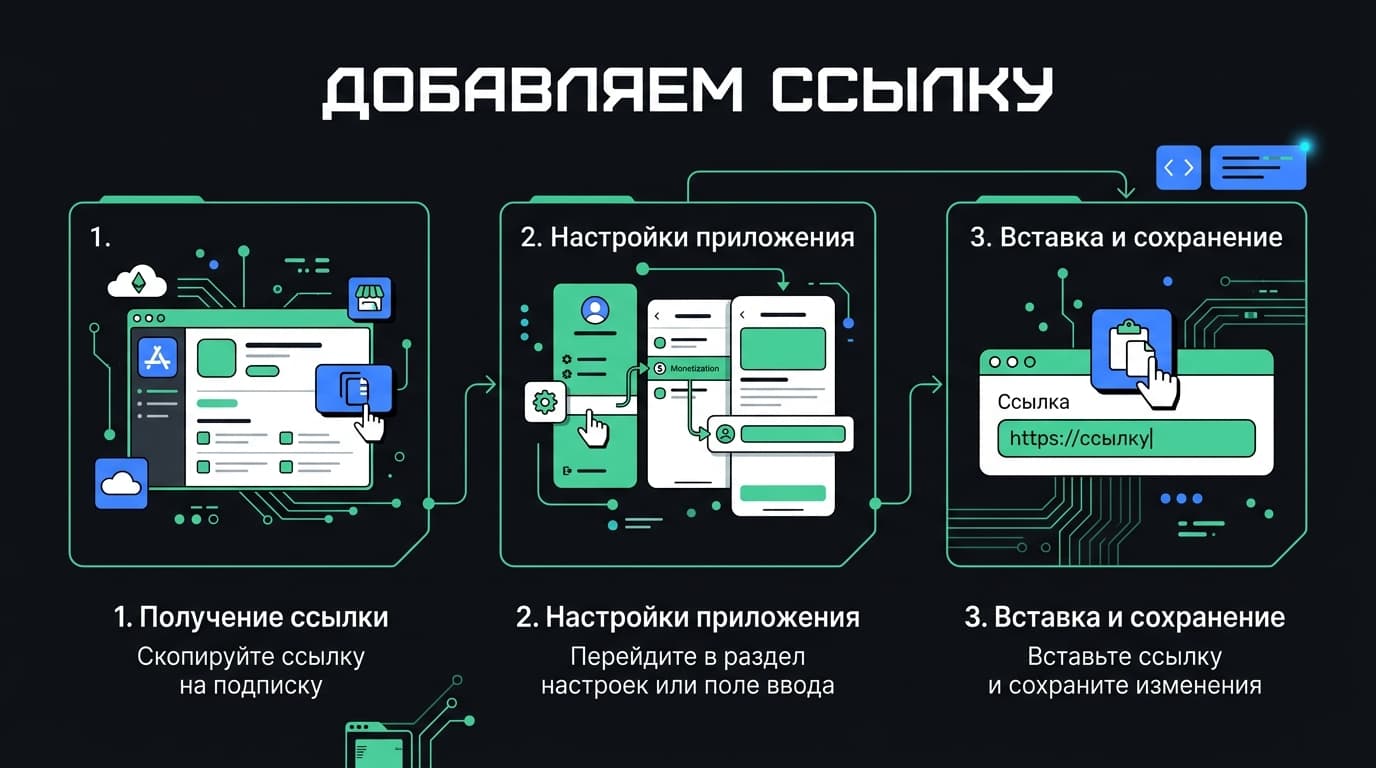
Нюанс в том, что happ умеет работать и со скрытыми, и с зашифрованными подписками. В зашифрованном варианте ссылка начинается с happ://crypto, и в ней спрятаны и настройки серверов, и сам адрес подписки. Для тебя это значит одно: вставляешь ссылку как есть, а happ сам разбирается, что внутри.
Какие протоколы поддерживает
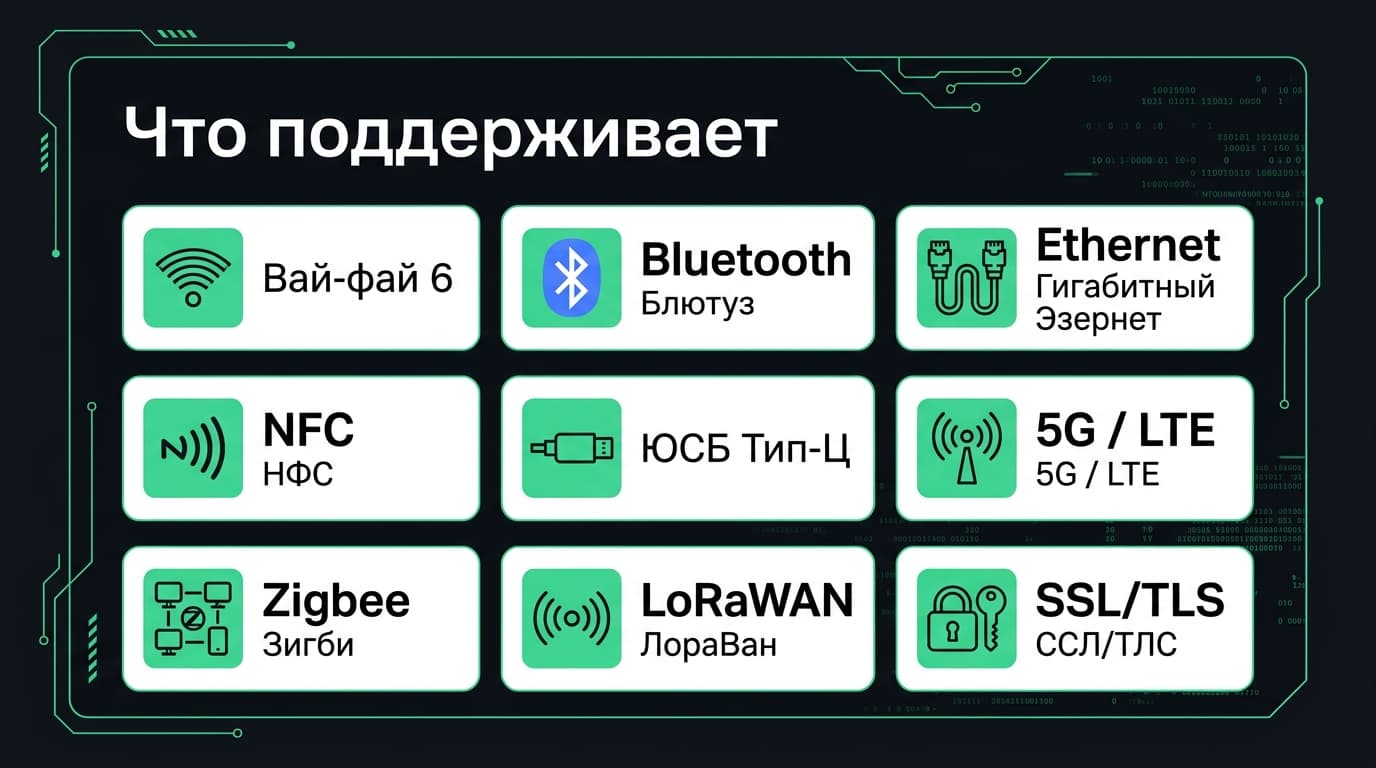
happ дружит с целым набором протоколов — VLESS (Reality), VMess, Trojan, Shadowsocks, Socks, Hysteria2. На практике тебе не нужно в этом разбираться вручную: какой протокол использовать, зашито в самой ссылке-подписке. Ты просто вставляешь её, а приложение поднимает соединение по нужному протоколу автоматически.
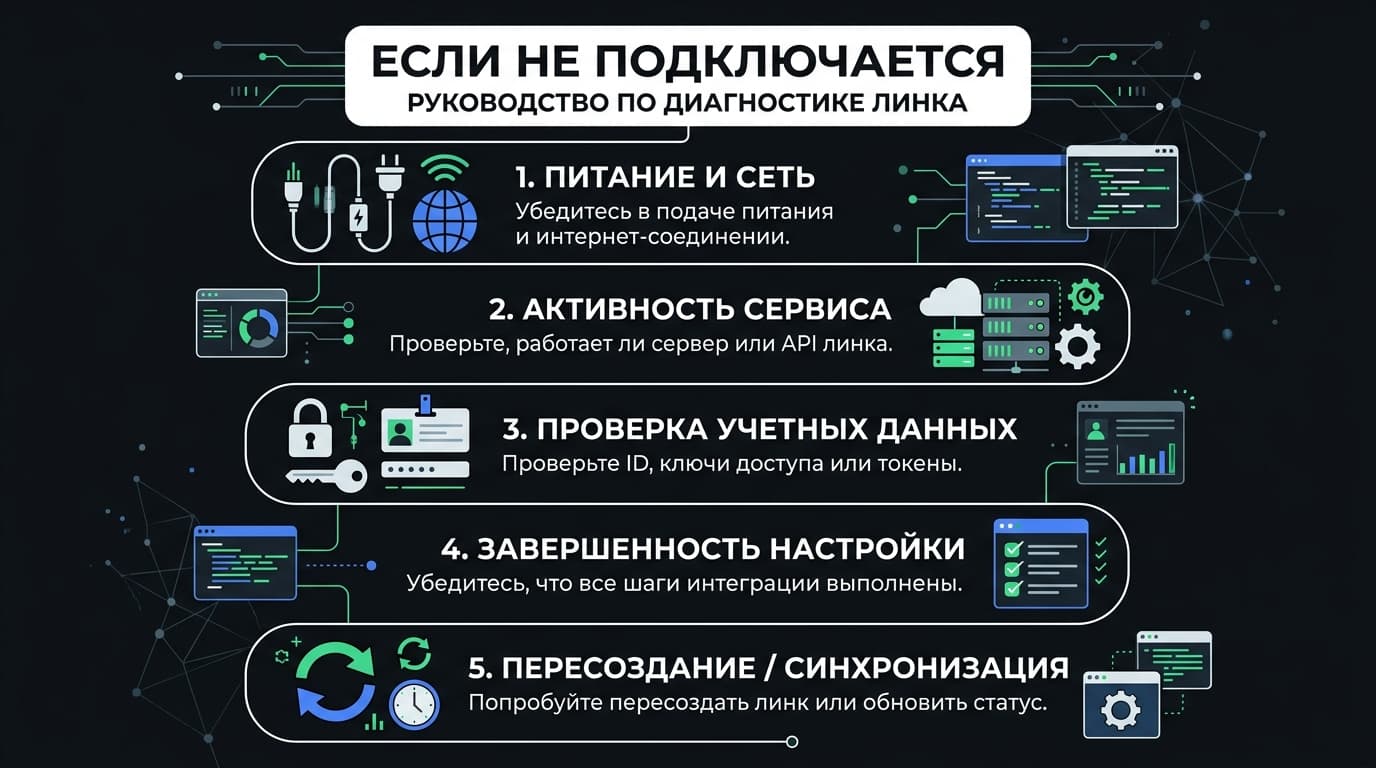
Поэтому если подключение не поднимается, дело почти всегда не в happ, а в самой ссылке: она устарела, провайдер сменил настройки или ты скопировал её не целиком. Проверь, что вставил ссылку полностью, и при необходимости запроси у провайдера свежую.
Когда упираешься в оплату самого провайдера
А вот за саму подписку платит провайдер, у которого ты её берёшь, — и нередко это зарубежный сервис, где российская карта не проходит. Если конкретно ты застрял на этапе оплаты доступа, разбор по оплате зарубежных сервисов есть у SUB.SUP в Telegram и ВКонтакте — там по шагам, без воды.
Если свести всё в одну мысль: в самом happ платить не за что, приложение бесплатное и хранит всё локально. Твоя задача — аккуратно добавить рабочую ссылку и выбрать сервер. А если оплата зарубежного доступа упёрлась в карту, схема решения у SUB.SUP расписана в тех же Telegram и ВКонтакте.









Комментарии
Войдите, чтобы написать комментарий